14 نوفمبر 2025
Post by Chloe
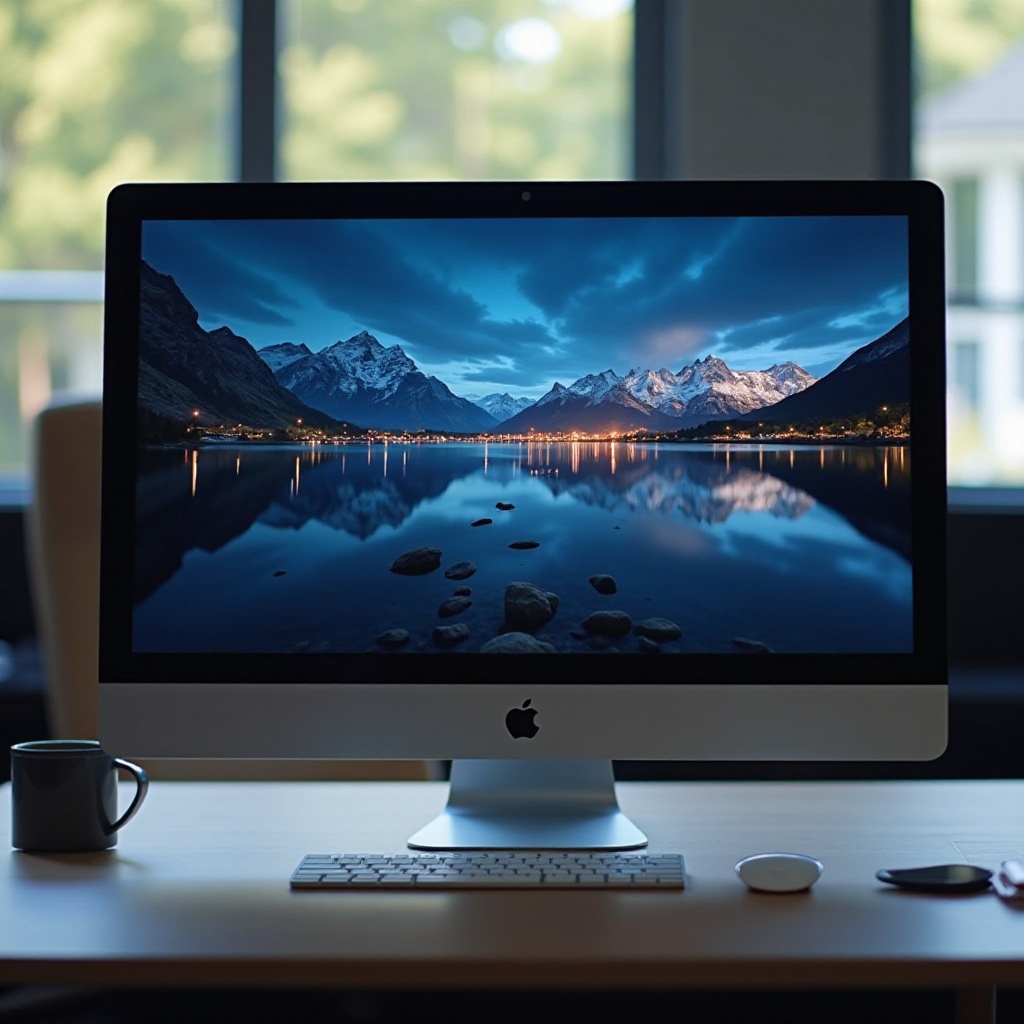
تخصيص خلفية الكمبيوتر الخاص بك هو طريقة بسيطة لجعل الجهاز يشعر بمزيد من الشخصية والجاذبية. سواء كنت تبحث عن مظهر جديد أو ترغب في عرض ذكرياتك المفضلة، يمكن لتغيير الخلفية أن يعزز تجربتك في استخدام الكمبيوتر. في هذا الدليل، ستجد تعليمات مفصلة لتغيير الخلفية على أنظمة تشغيل Windows وmacOS وLinux.
مقدمة
تخصيص خلفية جهاز الكمبيوتر الخاص بك يعد أكثر من مجرد جمالية، فهو يتعلق بإنشاء مساحة تشعر بأنها فريدة خاصة بك. يمكن أن يعزز مزاجك، ويزيد من إنتاجيتك، ويسمح لشخصيتك أو علامتك التجارية بالتألق في كل مرة تفتح فيها جهاز الكمبيوتر المحمول الخاص بك أو تجلس على مكتبك. هل أنت مستعد لإضفاء طابع جديد على سطح المكتب الخاص بك؟ دعونا نتعمق في كيفية تغيير إعدادات الخلفية بكل سهولة عبر الأنظمة التشغيلية المختلفة وتحويل مساحة عملك الرقمية.
نظام التشغيل Windows
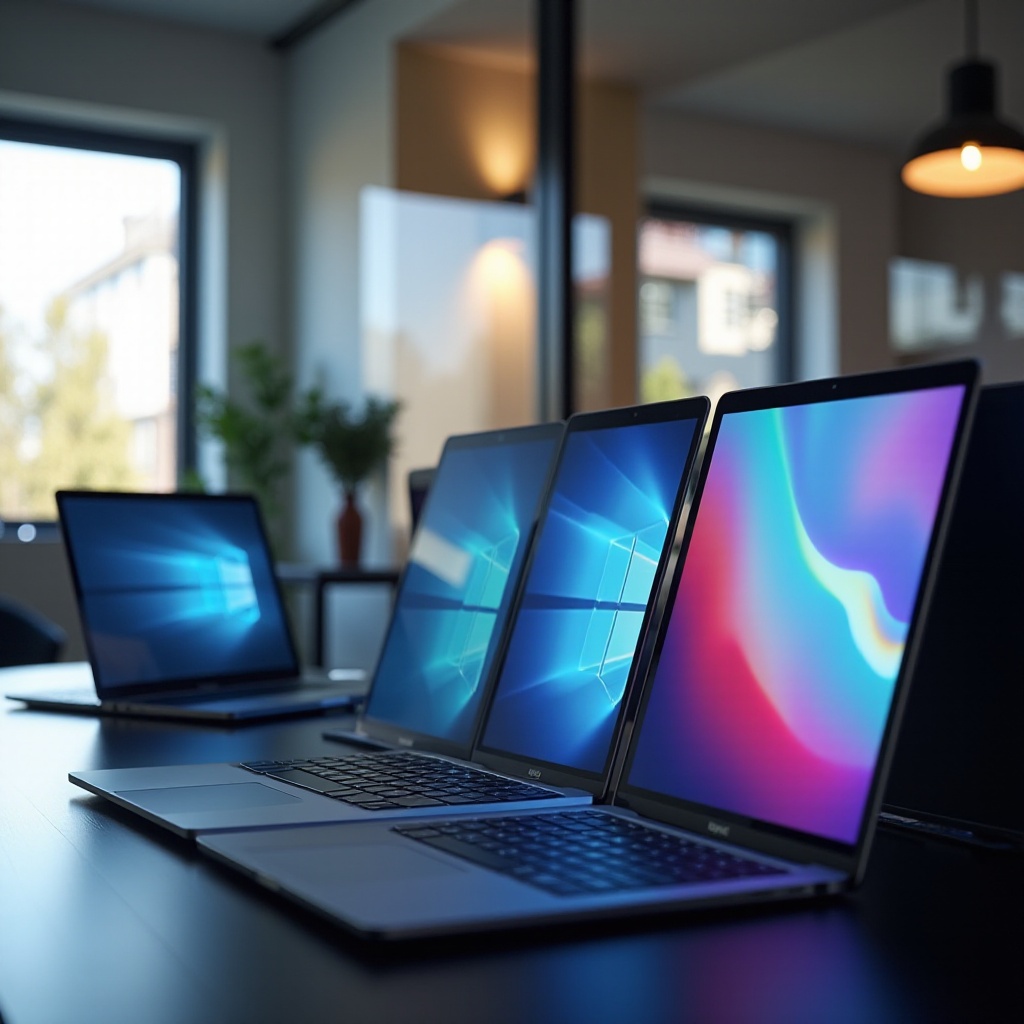
إذا كنت تستخدم جهاز كمبيوتر يعمل بنظام Windows، فإن تحديث خلفيتك هو عملية بسيطة. إليك كيفية القيام بذلك:
الوصول إلى إعدادات التخصيص
- انقر على قائمة ابدأ واختر الإعدادات.
- انتقل إلى التخصيص، ثم الخلفية.
- هنا، يمكنك اختيار وضع صورة أو لون ثابت أو عرض شرائح كخلفية.
اختيار خلفية جديدة
- لاختيار صورة، انقر فوق تصفح تحت “اختر صورتك” واختر صورة من جهاز الكمبيوتر الخاص بك.
- إذا كنت تفضل لونًا ثابتًا، اختر الخلفية واختر لونًا.
- لاختيار عرض شرائح، انقر فوق عرض شرائح واختر تصفح لتحديد مجلد به صور.
خيارات التخصيص المتقدمة
يسمح Windows بتخصيص كيفية عرض الخلفية:
– خيارات الملاءمة مثل ملء، أو توافق، أو تمدد، أو تجانب، أو مركز الصورة بناءً على تفضيلاتك أو دقة الشاشة.
– يمكنك أيضًا ضبط مدى تكرار تغير الصور إذا كنت تستخدم عرض الشرائح.
بمجرد الحصول على إعدادات Windows الخاصة بك، دعونا ننتقل إلى macOS الخاص بشركة آبل، حيث تكون العملية بنفس القدر من الحدسية مع بعض الميزات المضافة مثل الخلفيات الديناميكية.
macOS
تغيير الخلفية على جهاز Mac يمكن أن يكون ممتعًا ويوفر بعض الخيارات الفريدة غير الموجودة على Windows. اتبع هذه الخطوات:
استخدام تفضيلات النظام
- انقر على أيقونة آبل في الزاوية العلوية اليسرى واختر تفضيلات النظام.
- اختر سطح المكتب وحافظة الشاشة.
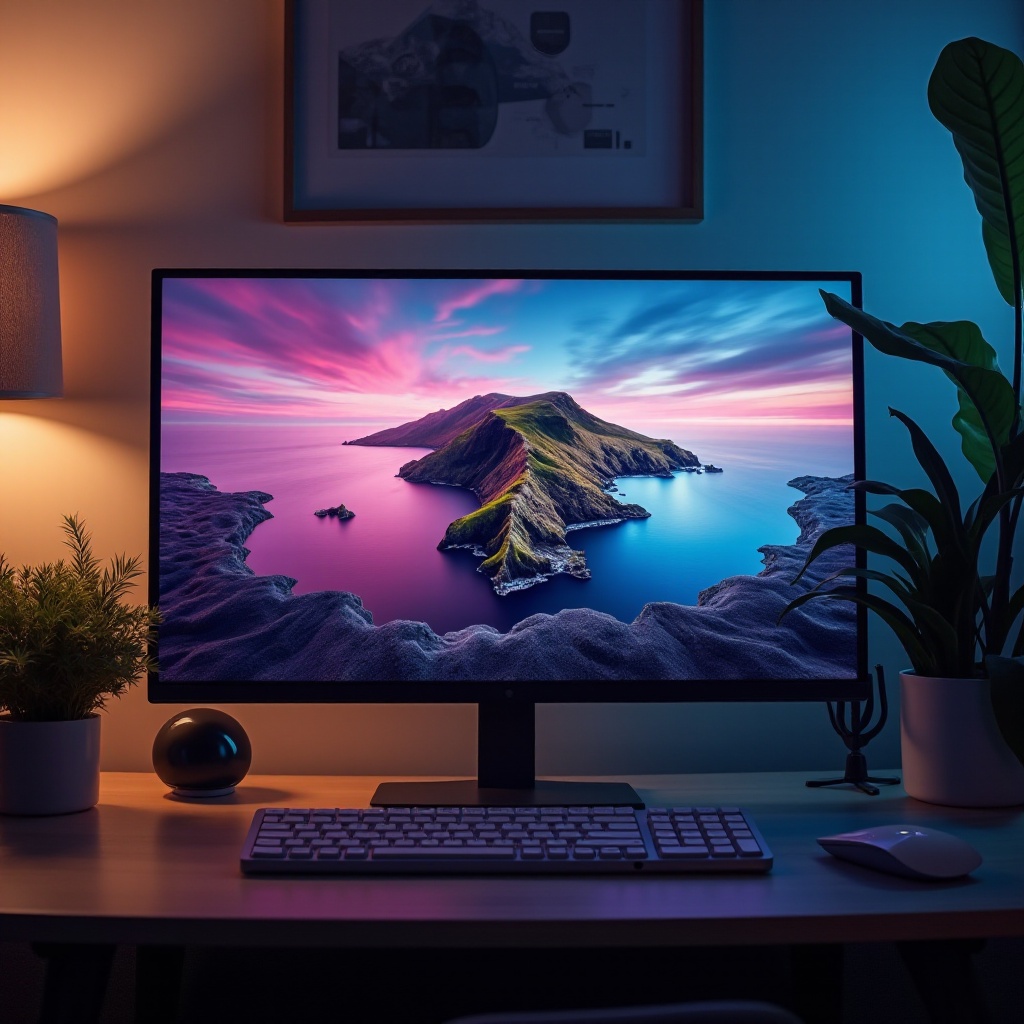
- من هنا، يمكنك الاختيار من الخلفيات المدمجة أو صورك الخاصة عن طريق اختيار الصور.
الخلفيات الديناميكية
يوفر macOS خلفيات ديناميكية كميزة فريدة:
– تتغير هذه الخلفيات طوال اليوم، مما يعكس الوقت، ويمكن اختيارها ضمن قسم “سطح مكتب ديناميكي”.
تعيين خلفيات من الصور
إذا كان لديك صور في تطبيق الصور:
1. افتح الصور وابحث عن الصورة.
2. انقر بزر الفأرة الأيمن على الصورة، واختر “تعيين كخلفية سطح المكتب”.
بنهاية شرح macOS، نستكشف الآن Linux، الذي، بحسب نوع التوزيعة، قد يوفر خيارات متفاوتة ولكن مرنة لتغيير الخلفية.
لينكس
يعلم مستخدمو لينكس أن التجربة يمكن أن تختلف كثيرًا حسب بيئة سطح المكتب، لكن تغيير الخلفيات يظل مهمة بسيطة.
اعتبارات بيئة سطح المكتب
- جنوم: انقر بزر الفأرة الأيمن على سطح المكتب، واختر تغيير الخلفية. يمكنك اختيار صورة من المعلومات الافتراضية أو اختيار صورتك الخاصة.
- KDE بلازما: انقر بزر الفأرة الأيمن على سطح المكتب، اختر تكوين سطح المكتب، واختيار الخلفية الجديدة.
- XFCE: انتقل إلى مدير الإعدادات > سطح المكتب > الخلفية لإجراء التغييرات.
استخدام الأدوات الرسومية
للتوزيعات مثل أوبونتو أو فيدورا:
1. افتح الإعدادات.
2. اذهب إلى الخلفية.
3. اختر من الصور المتاحة أو اضغط على إضافة صورة لتحميل صورتك الخاصة.
خيارات سطر الأوامر للمستخدمين المتقدمين
لأولئك الذين يفضلون استخدام الطرفية:
– استخدم أوامر مثل “feh” أو “nitrogen” لتعيين الخلفيات.
– توفر أدوات سطر الأوامر خيارات معالجة الدفعات، وهي مفيدة لأتمتة تغييرات الخلفية.
اختيار الخلفية المثالية ينطوي على أكثر من مجرد معرفة كيفية تعيينها. يتعلق الأمر بإنشاء مساحة تشعر بأنها مناسبة لك، وهناك بعض النصائح التي يجب مراعاتها.
نصائح لاختيار الخلفية الصحيحة
اختيار الخلفية الصحيحة يمكن أن يحدث فرقًا كبيرًا:
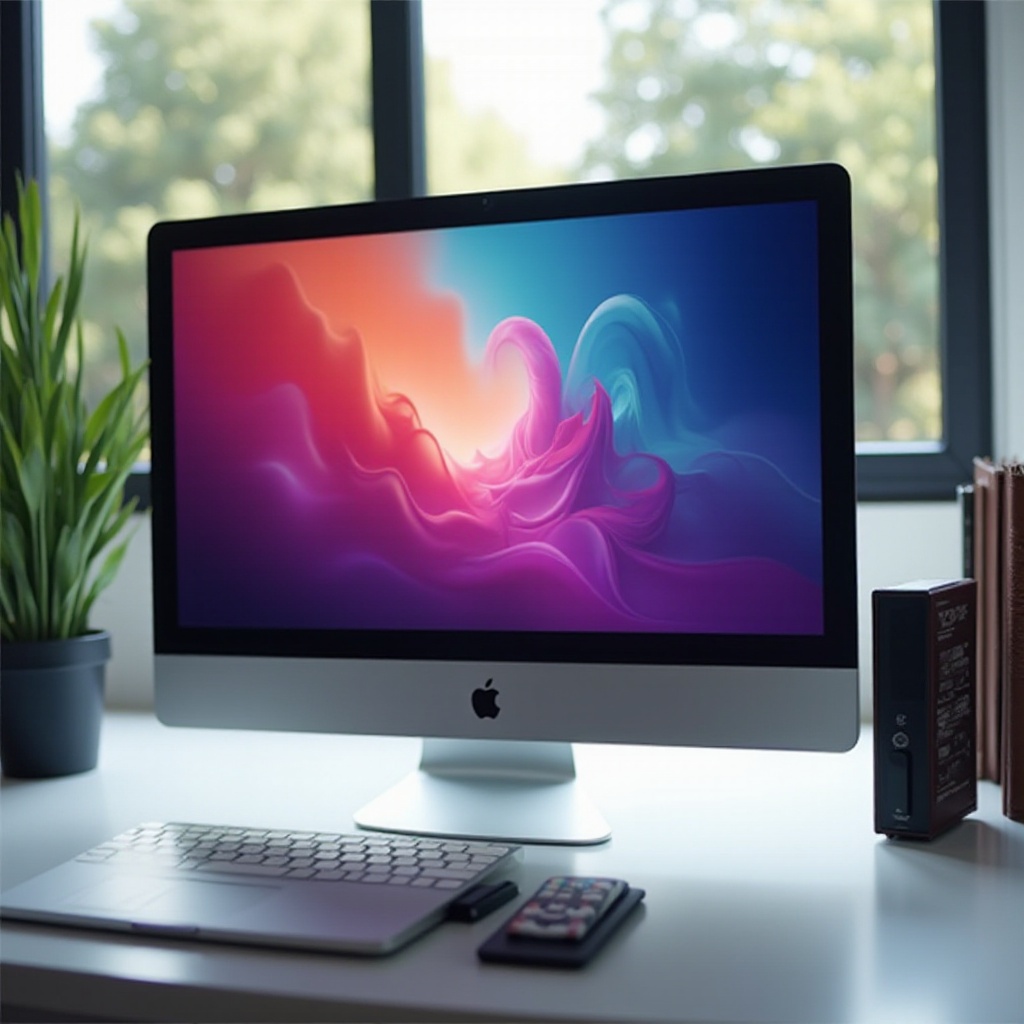
- دقة وجودة الصورة: تأكد من أن دقة الصورة تطابق أو تتجاوز دقة شاشتك لمنع التشوش.
- مصادر الصور عالية الجودة: استخدم موارد مجانية مثل Unsplash أو Pixabay للحصول على خلفيات مذهلة تسهم بإيجابية في مساحة عملك.
عند التخصيص، قد تنشأ مشكلات قد تعترض إعداداتك المثالية. هذه النصائح السريعة يجب أن تساعد في التعامل مع المشكلات الشائعة.
نصائح لاستكشاف الأخطاء الشائعة وإصلاحها
يمكن أن تحدث بعض العثرات الشائعة، ولكنها سهلة الإصلاح:
مشكلات الدقة
- إذا ظهرت الصورة ضبابية أو ممدودة، تحقق مرة أخرى من الدقة واضبط خيارات موضع الصورة في الإعدادات.
التنسيقات غير المدعومة
- تأكد من أن الصورة بصيغة مدعومة مثل JPG أو PNG. قم بالتحويل إذا لزم الأمر باستخدام أدوات عبر الإنترنت أو البرامج.
مع هذه الخطوات والنصائح، أنت مستعد لتحويل مظهر جهاز الكمبيوتر الخاص بك كلما شعرت بحاجة لذلك. دعونا نلخص ونجيب على بعض الأسئلة الشائعة.
الخاتمة
تحديث خلفية جهاز الكمبيوتر الخاص بك هو أحد أبسط الطرق ولكن الأكثر تأثيرًا لتخصيص جهازك ومنحه مظهرًا جديدًا. سواء كنت مستخدمًا لنظام Windows أو macOS أو Linux، فإن الخطوات بسيطة، والتحسينات لأستتيكيات مساحة العمل الخاصة بك تجعل كل نقرة جديرة بالاهتمام. الآن، خذ القفزة وقم بتحديث تلك المرئيات الرقمية اليوم!
الأسئلة الشائعة
هل يمكنني استخدام فيديو كخلفية على نظام ويندوز؟
نعم، باستخدام برامج طرف ثالث مثل Wallpaper Engine، يمكنك تعيين مقاطع فيديو كخلفية في نظام ويندوز.
كيف أضع خلفيات مختلفة لشاشات متعددة؟
معظم أنظمة التشغيل تتيح تعيين خلفيات لكل شاشة في إعدادات العرض، أو يمكنك استخدام أدوات مثل DisplayFusion.
لماذا تعود خلفيتي دائمًا إلى الوضع الافتراضي؟
تحقق مما إذا كان نظام التشغيل مضبوطًا للتراجع إلى الوضع الافتراضي بعد إعادة التشغيل أو إذا كان هناك برنامج يتجاوز هذا الإعداد. سبب آخر قد يكون تحديثات تعيد ضبط الإعدادات.