27 Jan 2026
Post by Chloe
Introduction
Menghubungkan PC ke laptop dapat membuka kemungkinan baru, mulai dari meningkatkan produktivitas hingga menyederhanakan transfer data. Apakah Anda sedang bermain game, bekerja, atau berbagi file, memahami cara menghubungkan perangkat ini secara efektif dapat sangat meningkatkan pengalaman digital Anda. Panduan ini akan membawa Anda melalui metode penting untuk menghubungkan PC ke laptop Anda dan menunjukkan cara mengatasi masalah umum.
Memahami Alasan untuk Menghubungkan
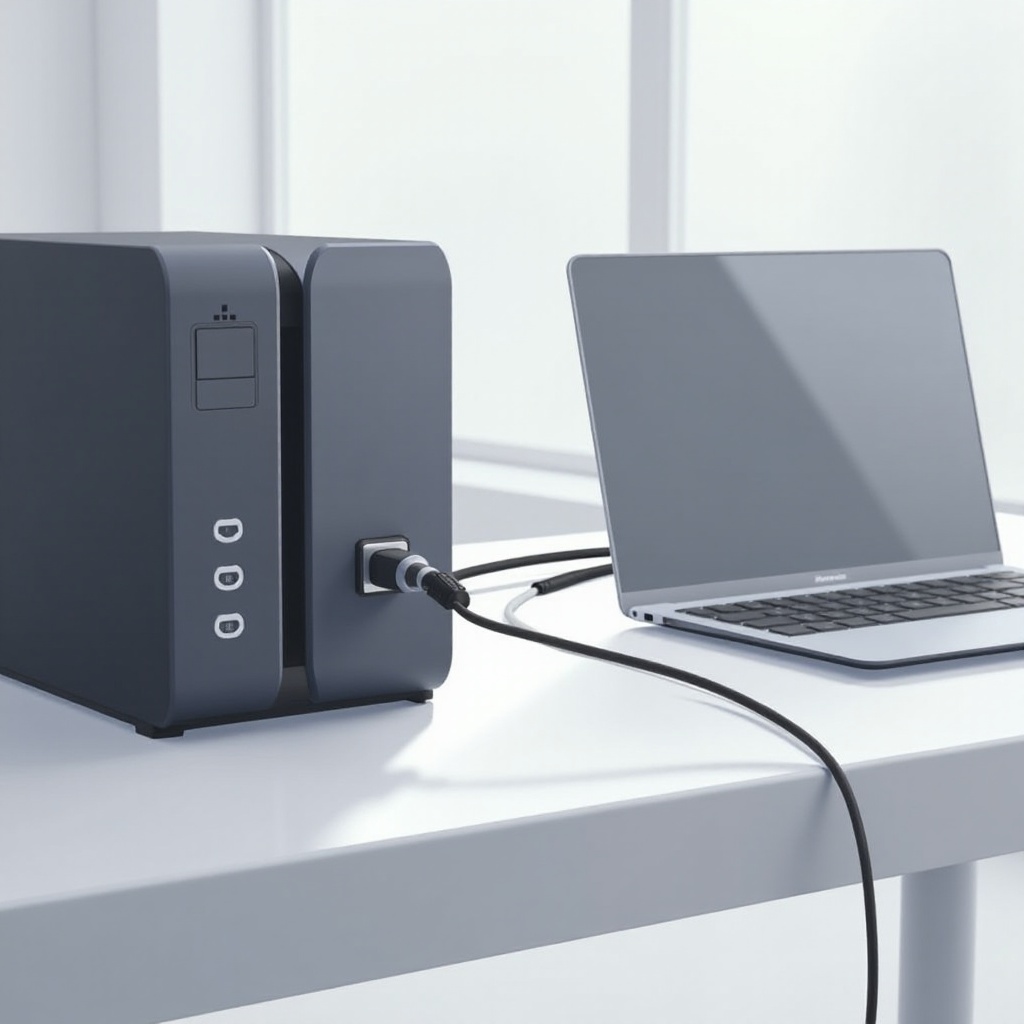
Ada banyak manfaat menghubungkan PC ke laptop. Utamanya, Anda dapat memperluas ruang kerja Anda. Pengaturan ini memungkinkan Anda untuk mengelola beberapa aplikasi secara bersamaan, secara signifikan meningkatkan produktivitas. Baik Anda seorang editor video profesional atau hanya perlu lebih banyak ruang layar, menghubungkan perangkat Anda bisa menjadi pengubah permainan.
Selain itu, menghubungkan perangkat ini memudahkan transfer data. Dengan pengaturan yang terhubung, mentransfer file seperti foto atau dokumen menjadi sederhana dan efisien. Bagi para gamer atau streamer, memiliki laptop sebagai tampilan sekunder memungkinkan multitasking, seperti mengelola obrolan atau pengaturan saat bermain. Pemahaman tentang keuntungannya ini membawa kita ke berbagai metode koneksi.
Metode Menghubungkan PC ke Laptop
Menghubungkan PC ke laptop dapat dilakukan dengan beberapa cara, masing-masing cocok untuk kebutuhan dan skenario yang berbeda. Mari kita lihat lebih dalam metode ini.
Menggunakan Koneksi Jaringan
Salah satu cara efisien untuk menghubungkan PC Anda ke laptop adalah melalui koneksi jaringan. Dengan memastikan kedua perangkat berada pada jaringan Wi-Fi yang sama, Anda dapat berbagi file dengan mudah. Metode ini sangat efektif untuk tugas kolaboratif atau jika Anda perlu mengakses sumber daya PC dari laptop tanpa memerlukan koneksi fisik.
Kabel HDMI/VGA
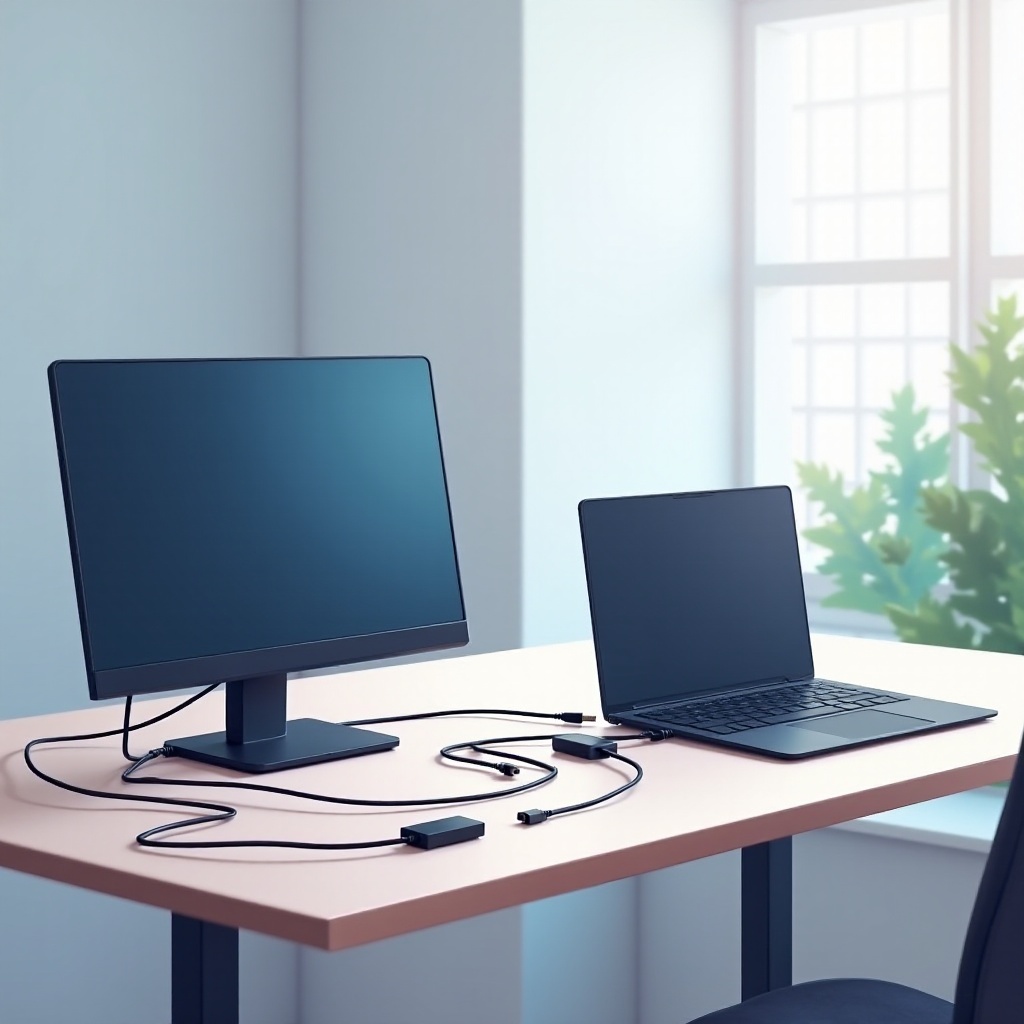
Jika Anda ingin memperpanjang tampilan menggunakan laptop Anda, kabel HDMI atau VGA menawarkan solusi sederhana. Cukup dengan menghubungkan kedua perangkat dengan kabel memungkinkan Anda untuk mencerminkan atau memperluas desktop, menjadikannya sempurna untuk presentasi atau pengaturan monitor ganda.
Perangkat Lunak Remote Desktop
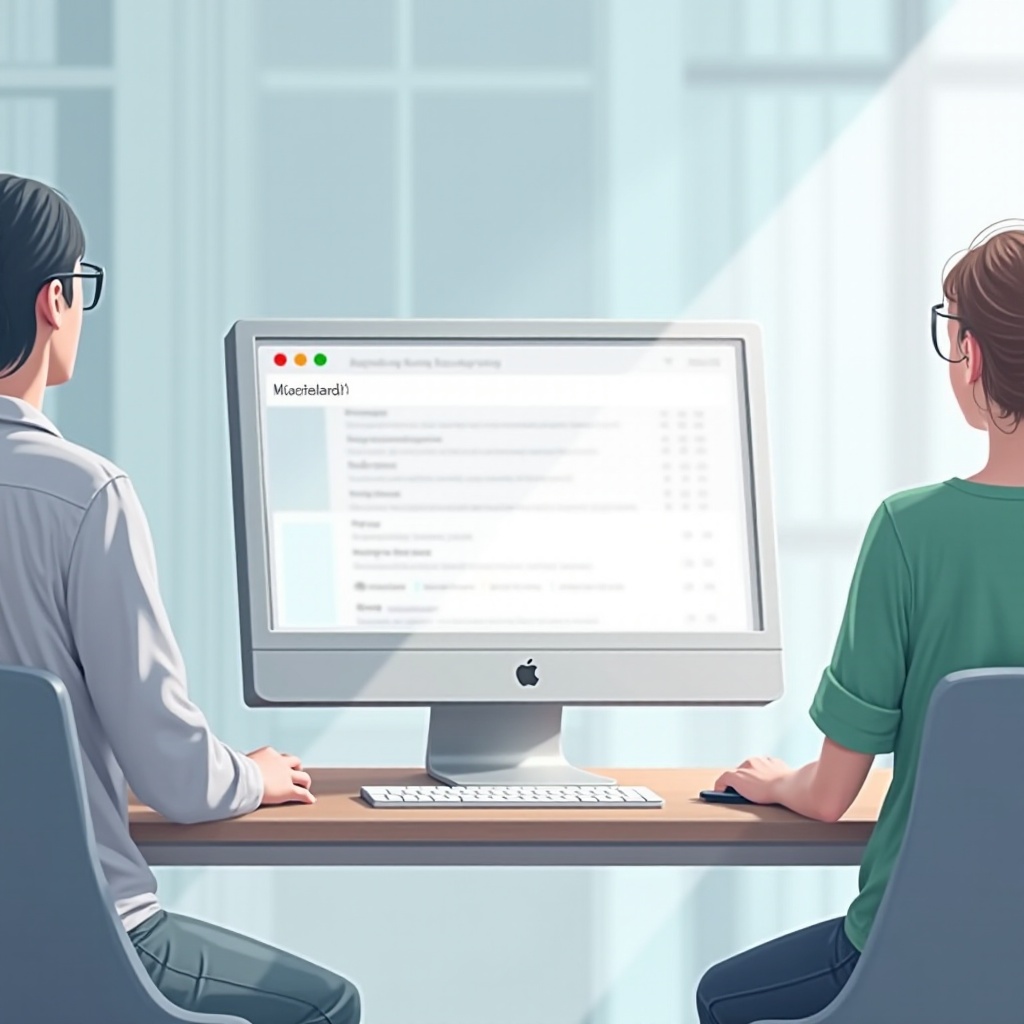
Perangkat lunak remote desktop memberikan kontrol PC Anda melalui laptop dari mana saja. Dengan aplikasi seperti TeamViewer atau Remote Desktop Microsoft, Anda dapat mengakses dokumen dan aplikasi desktop Anda bahkan ketika Anda sedang tidak berada dekat. Solusi ini ideal untuk kerja jarak jauh dan menawarkan fungsionalitas yang kuat yang setara dengan duduk tepat di depan PC Anda.
Panduan Langkah demi Langkah untuk Setiap Metode
Dengan memahami setiap metode, mari kita eksplorasi bagaimana menerapkannya secara efektif.
Menghubungkan Melalui Jaringan
- Pengaturan Jaringan: Hubungkan PC dan laptop ke jaringan Wi-Fi yang sama.
- Aktifkan Berbagi File: Pada PC Anda, buka ‘Control Panel > Network and Sharing Center > Advanced sharing settings’. Aktifkan ‘File and printer sharing’.
- Akses File di Laptop: Buka ‘File Explorer’ di laptop Anda, pilih ‘Network’, dan pilih PC Anda untuk mengakses file yang dibagikan.
Mengatur Koneksi HDMI/VGA
- Koneksi Kabel: Gunakan kabel HDMI atau VGA untuk menghubungkan laptop dan PC Anda.
- Sesuaikan Pengaturan Tampilan: Di PC, klik kanan desktop, pilih ‘Display settings’, dan pilih untuk duplikasi atau memperluas tampilan.
- Penyetelan Resolusi: Sesuaikan resolusi tampilan untuk pengalaman yang mulus.
Menggunakan Remote Desktop
- Install Perangkat Lunak: Unduh dan pasang aplikasi remote desktop di kedua perangkat.
- Konfigurasi Koneksi: Atur PC Anda untuk menerima koneksi masuk dalam aplikasi.
- Hubungkan melalui Laptop: Gunakan aplikasi di laptop Anda untuk menghubungkan, memasukkan kredensial atau kode yang diperlukan.
Mengatasi Masalah Umum Koneksi
Walaupun mudah untuk diatur, Anda mungkin mengalami beberapa kendala. Berikut cara mengatasinya.
Masalah Koneksi Jaringan
- Periksa Koneksi: Verifikasi bahwa kedua perangkat berada di jaringan yang sama dan coba restart router Anda.
- Pengaturan Firewall: Pertimbangkan untuk sementara menonaktifkan firewall untuk memastikan mereka tidak menghalangi koneksi.
Masalah Tampilan dan Resolusi
- Verifikasi Kabel: Pastikan kabel terhubung dengan baik dan periksa kerusakan apa pun.
- Pembaruan Driver: Perbarui driver tampilan pada kedua perangkat untuk versi terbaru.
Masalah Terkait Perangkat Lunak
- Instal Ulang Aplikasi: Instal ulang atau perbarui perangkat lunak remote desktop jika terjadi gangguan.
- Pengaturan Izin: Pastikan izin yang diperlukan untuk akses jarak jauh diaktifkan.
Pertimbangan Keamanan dan Privasi
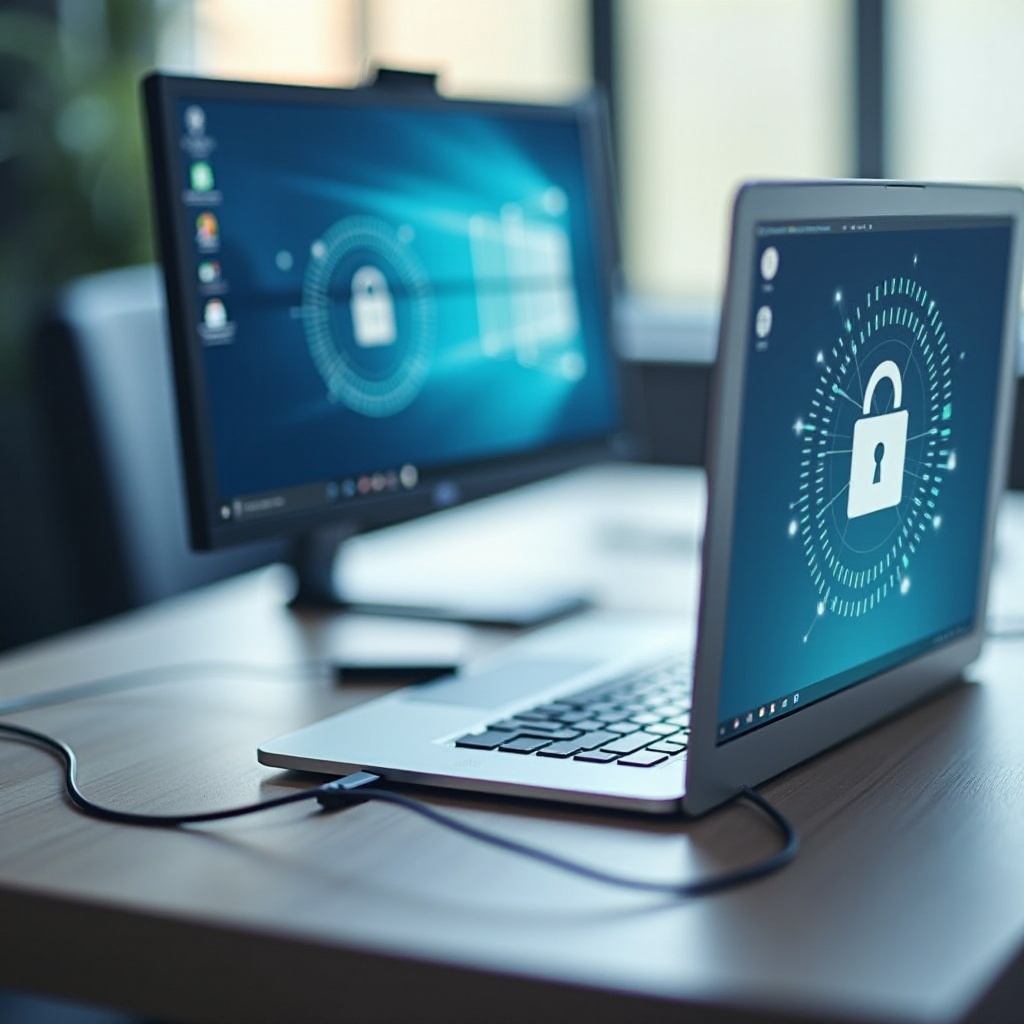
Saat menghubungkan perangkat Anda, prioritaskan keamanan data dan privasi Anda. Gunakan kata sandi yang kuat dan unik untuk jaringan Wi-Fi Anda dan aktifkan enkripsi. Untuk solusi remote desktop, aktifkan otentikasi dua faktor. Ini memastikan hanya pengguna yang berwenang yang dapat mengakses perangkat Anda. Terakhir, pastikan perangkat lunak antivirus terbaru untuk melindungi dari ancaman potensial.
Kesimpulan
Dengan memahami dan menerapkan metode ini, Anda dapat menghubungkan PC ke laptop secara efektif, sehingga meningkatkan produktivitas Anda dan memungkinkan lingkungan komputasi yang lebih serbaguna. Apakah melalui kabel langsung, koneksi jaringan, atau remote desktop, prioritas keamanan selalu menjadi perhatian utama untuk memastikan pengalaman koneksi yang aman dan lancar.
Pertanyaan yang Sering Ditanyakan
Bisakah Saya Menggunakan Laptop Saya sebagai Monitor Ekstensi untuk PC Saya?
Ya, Anda bisa menggunakan kabel HDMI, VGA, atau solusi perangkat lunak tertentu untuk memperluas tampilan PC Anda ke laptop.
Apakah Aman Menghubungkan Perangkat Saya secara Nirkabel?
Ya, selama jaringan Anda aman dan Anda mengikuti tindakan pencegahan seperti menggunakan kata sandi yang kuat dan mengaktifkan enkripsi.
Apa yang Harus Saya Lakukan Jika Perangkat Saya Tidak Saling Mengenali?
Pastikan kedua perangkat diperbarui, periksa semua koneksi, dan coba mulai ulang. Jika masalah berlanjut, konsultasikan opsi layanan penyedia perangkat lunak atau perangkat keras Anda.