9 Dec 2025
Post by Chloe
Pendahuluan
Menyesuaikan foto layar iPhone Anda memungkinkan Anda mengekspresikan kepribadian Anda dan memasukkan sentuhan pribadi ke dalam perangkat sehari-hari Anda. Baik Anda memilih jepretan keluarga yang berharga atau gambar pemandangan yang menakjubkan, mengganti foto layar Anda adalah cara sederhana dan efektif untuk menyegarkan tampilan ponsel Anda. Panduan lengkap ini akan membawa Anda melalui setiap langkah dalam proses ini, memberikan wawasan tentang memilih gambar yang ideal dan memecahkan masalah potensial yang mungkin Anda hadapi.
Memahami Foto Layar iPhone
Perbedaan Antara Foto Layar Kunci dan Layar Utama
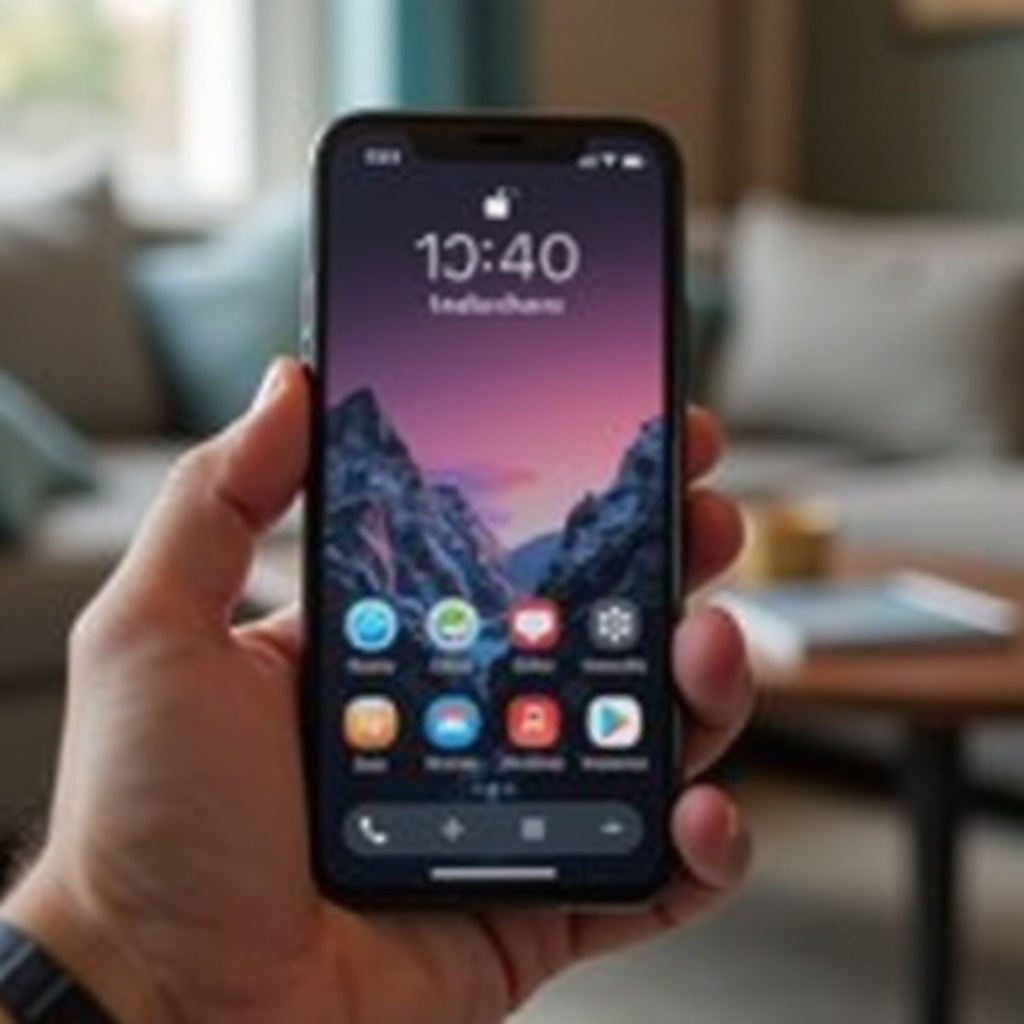
Sebelum Anda mulai menyesuaikan, penting untuk memahami perbedaan antara foto Layar Kunci dan Layar Utama Anda. Layar Kunci adalah apa yang Anda lihat saat ponsel Anda terkunci, berfungsi sebagai tampilan cepat. Sebaliknya, gambar Layar Utama muncul di bawah aplikasi dan widget Anda, berfungsi sebagai latar belakang saat Anda menavigasi ponsel Anda. Perbedaan ini membantu Anda memilih gambar yang paling sesuai dengan fungsi dan visibilitas setiap layar.
Format dan Resolusi Gambar yang Direkomendasikan
Untuk memastikan tampilan yang tajam dan jelas, disarankan untuk menggunakan gambar beresolusi tinggi. iPhone biasanya mendukung format JPEG dan PNG dengan efektif. Usahakan resolusi minimal 1125 x 2436 piksel agar pas dengan dimensi layar tanpa risiko blur atau pikselasi.
Langkah-langkah Mengganti Foto Layar Kunci Anda
Sekarang kita telah membahas dasar-dasarnya, mari kita selami cara mengganti foto Layar Kunci Anda. Proses ini sederhana, dan langkah-langkah berikut akan memandu Anda dengan mudah:
- Buka aplikasi ‘Pengaturan’ di iPhone Anda.
- Gulir ke bawah dan pilih ‘Wallpaper.
- Ketuk ‘Pilih Wallpaper Baru.
- Telusuri pilihan yang tersedia: gambar unggulan Apple atau perpustakaan pribadi Anda.
- Pilih gambar yang Anda inginkan.
- Sesuaikan gambar: Cubit untuk memperbesar atau memperkecil agar sesuai dengan layar sesuai keinginan.
- Ketuk ‘Set,’ lalu pilih ‘Set Layar Kunci’ untuk mengonfirmasi pilihan Anda.
Menyesuaikan foto Layar Kunci Anda tidak hanya meningkatkan estetika ponsel Anda, tetapi juga memungkinkan sentuhan pribadi yang membuat perangkat Anda tampak unik.
Memperbarui Foto Layar Utama Anda
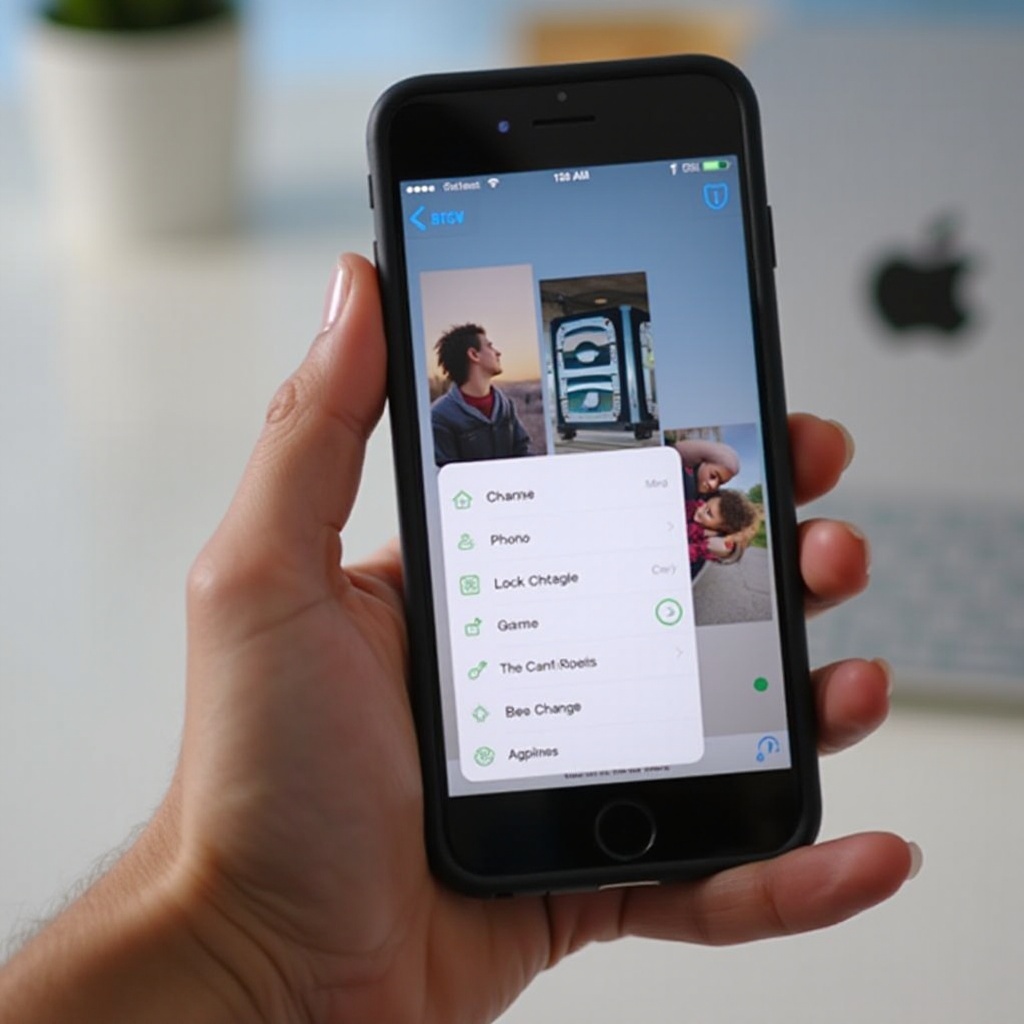
Dengan Layar Kunci yang sudah dipersonalisasi, saatnya fokus pada Layar Utama. Meskipun prosedurnya mirip, Layar Utama menawarkan jalan kreatif tambahan, seperti menggunakan foto dinamis dan hidup.
Menggunakan Wallpaper Bawaan Apple
- Pergi ke ‘Pengaturan’ di iPhone Anda.
- Ketuk ‘Wallpaper’ lalu ‘Pilih Wallpaper Baru.
- Pilih dari ‘Dinamis’ atau ‘Diam’ yang disediakan oleh Apple untuk pilihan yang klasik namun halus.
Mengunggah Gambar Pribadi Anda
- Ikuti jalur wallpaper seperti sebelumnya.
- Ketuk ‘Foto’ atau akses album lain untuk memilih gambar pribadi.
- Telusuri pilihan Anda dan pilih gambar yang sesuai.
- Sesuaikan dan setel foto dengan mengetuk ‘Set Layar Utama.
Dengan mempersonalisasi foto Layar Utama Anda, Anda memastikan bahwa setiap aspek iPhone Anda mencerminkan preferensi gaya unik Anda.
Tips Memilih Foto Layar yang Sempurna
Memilih foto layar yang sempurna dapat memberikan dampak signifikan pada pengalaman iPhone Anda setiap hari. Berikut beberapa tips untuk membantu keputusan Anda:
- Foto Minimalis vs. Detail: Pilih gambar minimalis untuk tampilan yang bersih yang tidak akan bersaing dengan ikon aplikasi. Atau, pilih gambar detail atau tematik untuk menambah keceriaan dan kedalaman.
- Ide Musiman dan Tematik: Pertimbangkan untuk mengganti wallpaper sesuai musim atau acara khusus, memberikan relevansi dan daya tarik estetika sepanjang tahun.
Dengan sengaja memilih foto layar Anda, Anda meningkatkan daya tarik visual dan kepuasan pribadi yang Anda dapatkan dari perangkat Anda.
Menyelesaikan Masalah Umum
Meskipun mengganti foto layar biasanya mudah, Anda mungkin mengalami masalah. Berikut adalah solusi untuk masalah umum:
Pesan Kesalahan Saat Menetapkan Foto
- Jika suatu gambar gagal ditampilkan dengan benar atau memunculkan pesan kesalahan, verifikasi formatnya dan pastikan itu adalah JPEG atau PNG.
- Konfirmasi bahwa file gambar tidak rusak dengan mencoba foto lain atau mengunggah ulang.
Masalah Pemformatan Gambar
- Untuk mengatasi masalah kecocokan, cubit untuk memperbesar atau memperkecil selama penyiapan agar sesuai dengan dimensi layar.
- Untuk masalah resolusi, pilih gambar berkualitas lebih tinggi untuk mencegah distorsi atau pikselasi.
Dengan mengikuti tips pemecahan masalah ini, Anda akan menjaga proses kustomisasi tetap lancar tanpa hambatan.
Kesimpulan
Memperbarui foto layar iPhone Anda tidak hanya menyegarkan tampilannya tetapi juga menciptakan ikatan pribadi yang lebih kuat dengan perangkat Anda. Dengan mengikuti panduan dan tips ini, Anda dapat dengan mudah menyesuaikan foto layar Anda agar sesuai dengan gaya unik Anda. Jelajahi berbagai gambar hingga Anda menemukan yang paling mewakili Anda.
Pertanyaan yang Sering Diajukan
Mengapa foto yang saya pilih tidak sesuai dengan layar?
Foto Anda mungkin tidak sesuai karena perbedaan ukuran. Pastikan gambar Anda memiliki rasio aspek dan resolusi yang kompatibel untuk tampilan iPhone.
Bisakah saya menggunakan Live Photos sebagai foto layar saya?
Ya, iPhone memungkinkan penggunaan Live Photos di Layar Terkunci, menambahkan gerakan dan interaktivitas pada wallpaper Anda.
Seberapa sering saya harus mengganti foto layar iPhone saya?
Tidak ada frekuensi yang ditentukan; ganti foto layar Anda kapan pun Anda mau. Beberapa orang menikmati pembaruan berdasarkan musim atau suasana hati.