31 Mar 2026
Post by Chloe
Pendahuluan
Menghubungkan laptop ke komputer desktop menawarkan fleksibilitas dan efisiensi yang tak tertandingi. Anda dapat memperluas area kerja, memanfaatkan fungsi berbeda pada setiap perangkat, dan mempermudah transfer data. Baik untuk meningkatkan produktivitas atau mengoptimalkan kinerja gaming, pengaturan koneksi yang tepat dapat membuat perbedaan signifikan. Panduan ini memberikan langkah-langkah jelas untuk mengintegrasikan perangkat-perangkat ini secara efektif.
Memahami Esensial Koneksi
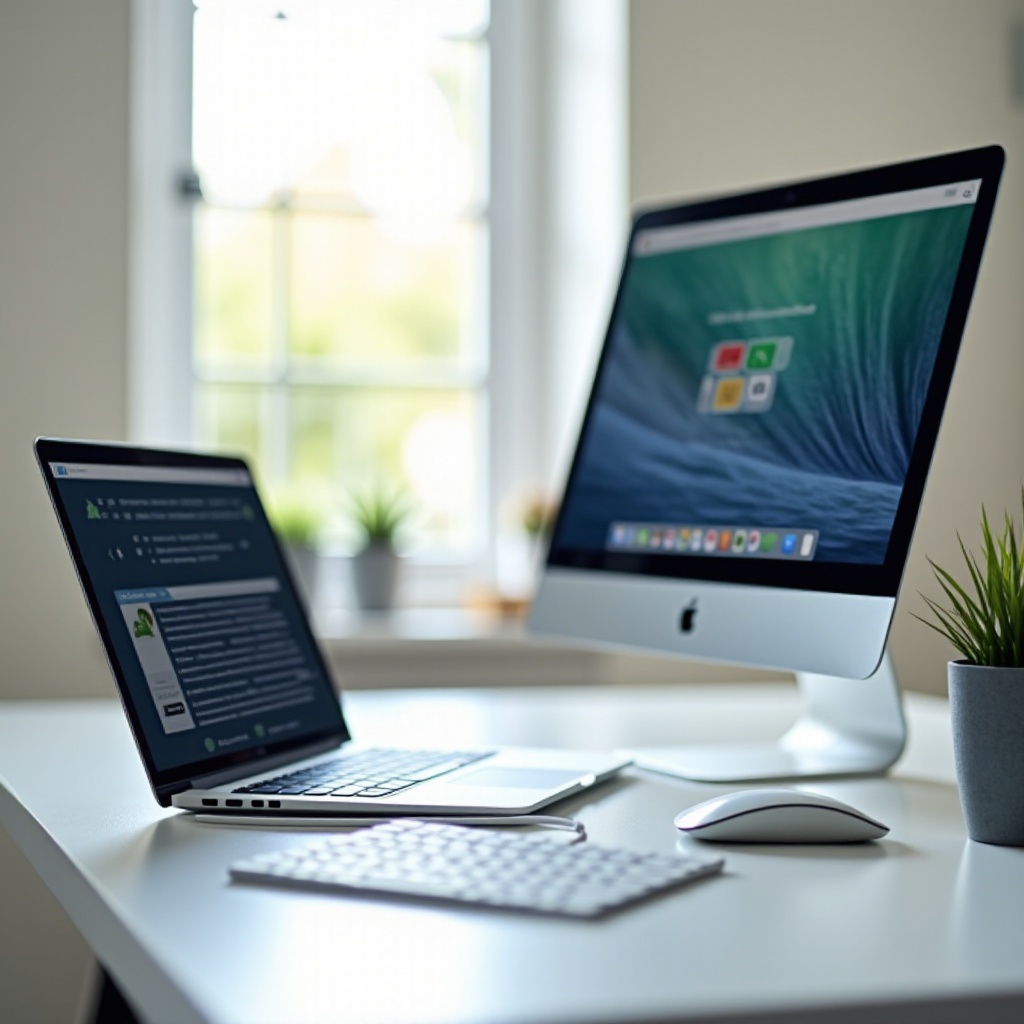
Persiapan adalah kunci sebelum mengatur koneksi antara perangkat Anda.
- Jenis Koneksi yang Berbeda: Pilih antara koneksi kabel yang stabil seperti HDMI dan USB-C atau opsi nirkabel yang fleksibel seperti Wi-Fi dan Bluetooth.
- Alat dan Peralatan yang Diperlukan: Pastikan ketersediaan kabel yang tepat atau adaptor nirkabel, dan pastikan semua port yang diperlukan tersedia di kedua perangkat.
- Persiapan Perangkat Lunak dan Driver: Tetap perbarui sistem operasi Anda dan instal driver penting untuk memfasilitasi konektivitas yang lancar.
Dengan persiapan esensial ini, Anda siap memilih solusi berkabel atau nirkabel.
Menghubungkan dengan Metode Berkabel
Koneksi berkabel menyediakan solusi yang andal dan sering lebih cepat untuk mengintegrasikan laptop dan desktop Anda.
- Pengaturan HDMI dan DisplayPort: Koneksi ini memungkinkan integrasi tampilan yang jelas. Hubungkan kabel yang sesuai dari laptop Anda ke monitor desktop dan sesuaikan pengaturan di preferensi tampilan laptop Anda dengan tepat.
- Koneksi USB-C dan Ethernet: Pilih USB-C untuk transfer daya dan data secara bersamaan, atau gunakan kabel Ethernet untuk koneksi jaringan yang kuat. Jika menghubungkan beberapa perangkat, mungkin diperlukan switch jaringan.
- Pemecahan Masalah Koneksi Berkabel: Pastikan kabel terhubung sepenuhnya dan tidak terpengaruh oleh kerusakan. Perbarui driver jika masalah muncul, dan pertimbangkan untuk mengganti kabel untuk menyelesaikan masalah yang terus-menerus.
Setelah terhubung melalui kabel, jelajahi kemungkinan menggunakan koneksi nirkabel.
Membangun Koneksi Nirkabel
Metode nirkabel menawarkan alternatif tanpa kabel dan fleksibel untuk konektivitas.
- Mengatur Pemasangan Bluetooth: Aktifkan Bluetooth pada kedua perangkat, temukan perangkat yang tersedia di pengaturan Bluetooth, dan pasangkan dengan mengikuti petunjuk di layar.
- Menggunakan Wi-Fi Direct dan Miracast: Banyak laptop mendukung Wi-Fi Direct atau Miracast untuk berbagi layar tanpa kabel. Konfigurasikan koneksi melalui pengaturan tampilan perangkat Anda.
- Opsi Perangkat Lunak Desktop Jarak Jauh: Program seperti TeamViewer atau Windows Remote Desktop memungkinkan akses ke desktop Anda dari laptop. Instal dan ikuti petunjuk aplikasi spesifik untuk akses jarak jauh yang lancar.
Setelah perangkat Anda terhubung secara nirkabel, penting untuk memperhalus pengaturan tampilan dan audio untuk kinerja yang optimal.
Mengonfigurasi Pengaturan Tampilan dan Audio
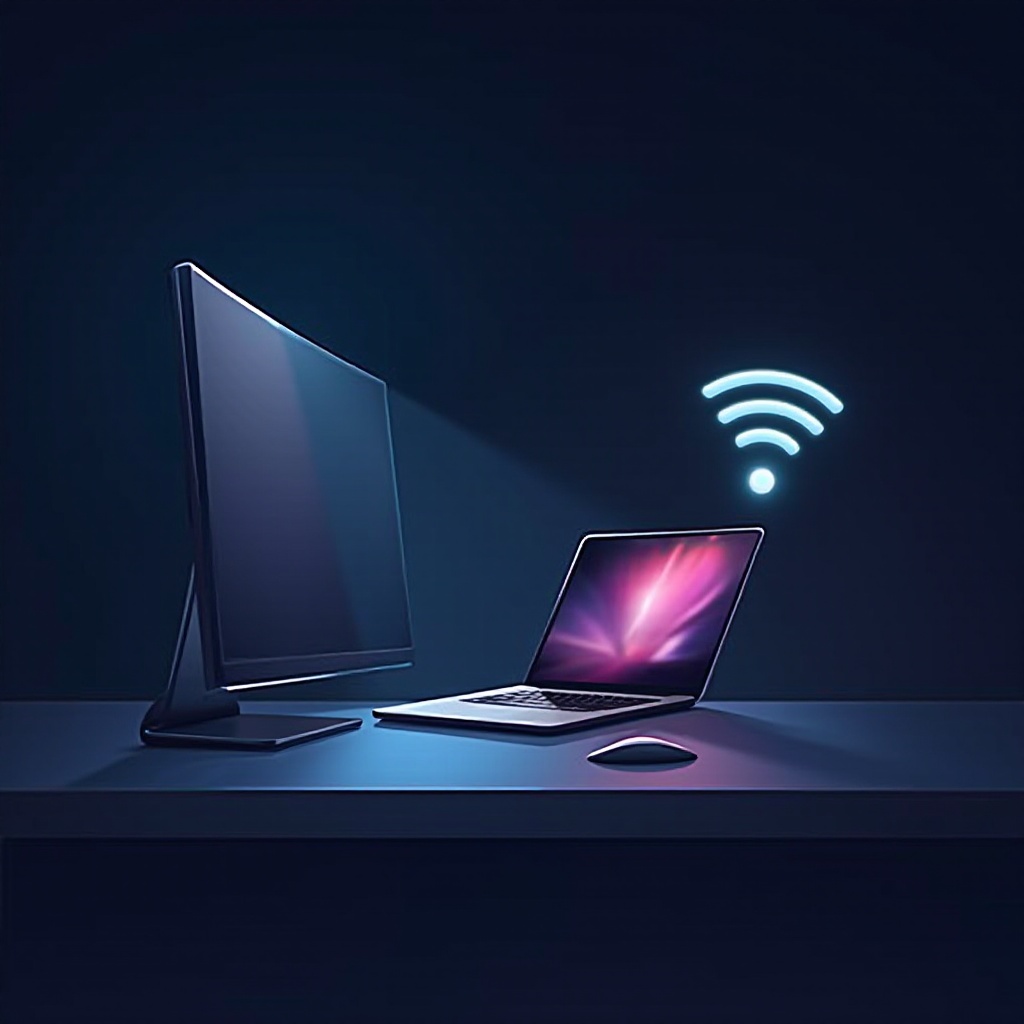
Pengelolaan yang efisien dari pengaturan tampilan dan audio meningkatkan kemampuan multitasking.
- Mengelola Banyak Layar: Sesuaikan pengaturan laptop Anda untuk mencerminkan, memperluas, atau menggunakan tampilan secara eksklusif. Penyesuaian resolusi dan orientasi dapat disesuaikan dengan kebutuhan tugas Anda.
- Menyetel Output Audio: Tetapkan perangkat audio yang disukai pada pengaturan suara Anda untuk memastikan pengalaman yang mulus antara sistem yang terhubung.
- Menyelesaikan Masalah Tampilan Umum: Atasi masalah yang terus terjadi dengan kabel baru atau sesuaikan refresh rate, dan pastikan driver terkini.
Dengan tampilan dan audio yang dioptimalkan, Anda dapat fokus pada memaksimalkan efisiensi alur kerja.
Mengoptimalkan Efisiensi Alur Kerja
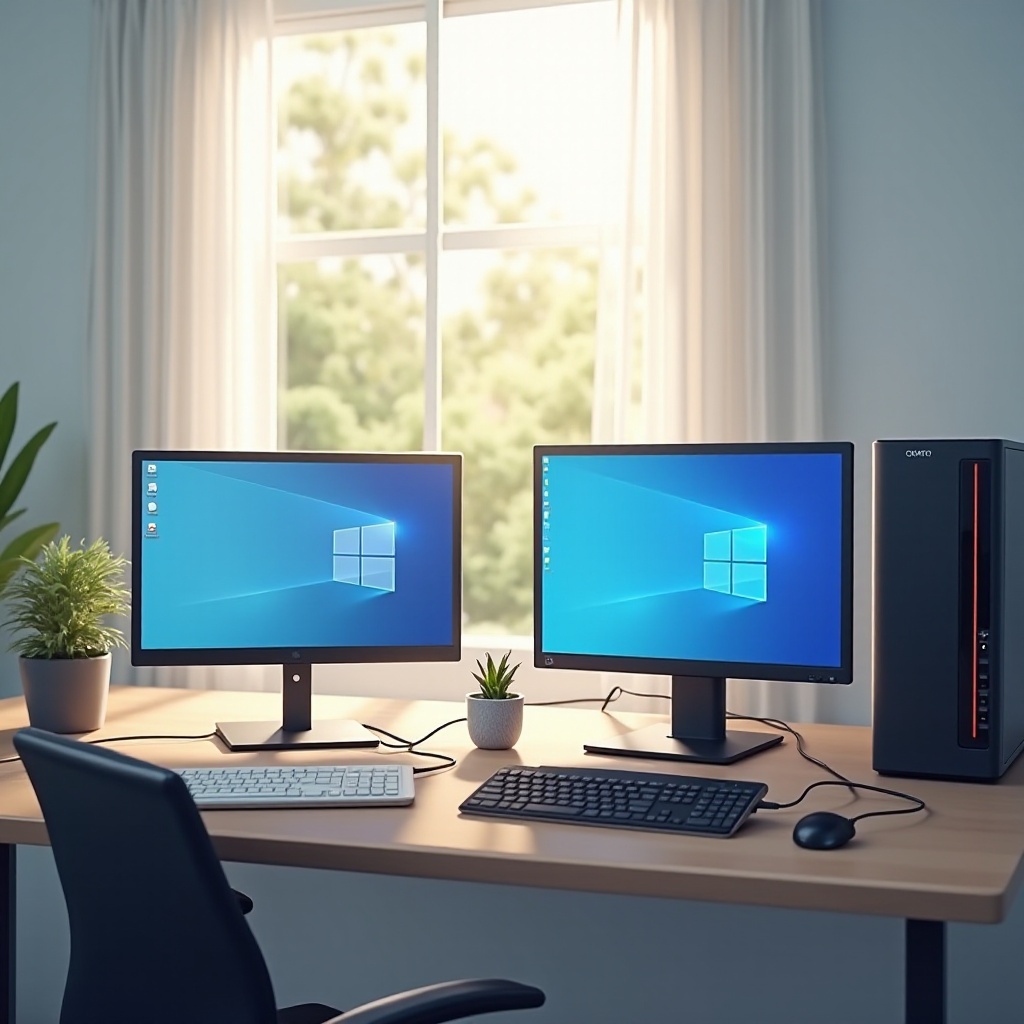
Di luar dasar-dasar, pengaturan yang terhubung harus meningkatkan produktivitas dan kenikmatan.
- Alat dan Tips Produktivitas: Gunakan aplikasi yang memanfaatkan banyak layar dan meningkatkan penanganan tugas tanpa perlu beralih antar perangkat secara tidak perlu.
- Pengaturan untuk Gaming dan Streaming: Tingkatkan visual gaming atau tingkatkan streaming dengan kemampuan perangkat yang disinkronkan, menjaga latensi seminimal mungkin.
- Memanfaatkan Sumber Daya Cloud dan Jaringan: Gunakan layanan cloud untuk akses data dan penyimpanan yang mulus, melindungi informasi Anda dan memfasilitasi kolaborasi jarak jauh.
Teknik lanjutan dapat lebih meningkatkan integrasi Anda untuk pengguna berpengalaman yang mencari fungsionalitas yang ditingkatkan.
Teknik Koneksi Lanjutan
Untuk pengguna yang paham teknologi, ada metode koneksi yang lebih canggih tersedia.
- Mengamankan Koneksi: Lindungi aliran data antara perangkat dengan kata sandi yang kuat, perangkat lunak yang diperbarui, dan koneksi terenkripsi melalui VPN jika memungkinkan.
- Otomatisasi Pengaturan Koneksi: Gunakan skrip otomatisasi atau solusi perangkat lunak untuk mengingat dan mengonfigurasi preset koneksi secara otomatis, menyederhanakan pengaturan di masa depan.
- Pengelolaan Sumber Daya yang Efektif: Gunakan pengelola tugas untuk mengalokasikan sumber daya sistem secara optimal dan menjaga kinerja puncak selama operasi perangkat.
Setelah meliput berbagai aspek konektivitas perangkat, Anda kini dapat menikmati spektrum penuh opsi yang disediakan.
Kesimpulan
Dengan menghubungkan laptop dan komputer desktop Anda secara efektif, Anda membuka lingkungan komputasi yang serbaguna untuk meningkatkan fungsi, menyederhanakan multitasking, dan membagikan data dengan aman. Baik melalui cara berkabel atau nirkabel, menguasai konfigurasi ini mendefinisikan kembali ruang kerja teknis Anda seiring teknologi terus berkembang. Gunakan pengaturan ini sesuai kebutuhan lanskap digital Anda yang berkembang.
Pertanyaan yang Sering Diajukan
Bisakah beberapa laptop terhubung ke satu desktop?
Ya, dengan menggunakan splitter HDMI atau solusi jaringan, beberapa laptop dapat berbagi sumber daya desktop, memungkinkan akses beberapa pengguna atau presentasi bersama.
Bagaimana cara memprioritaskan tugas antar perangkat?
Gunakan alat manajemen sumber daya seperti pengelola tugas untuk mengalokasikan sumber daya sistem, memastikan setiap perangkat berfungsi secara efisien tanpa konflik.
Apa praktik terbaik untuk koneksi yang aman?
Gunakan kata sandi yang kuat, perbarui perangkat lunak Anda, dan pertimbangkan untuk menggunakan VPN untuk mengenkripsi dan mengamankan koneksi antar perangkat.