7 Apr 2026
Post by Chloe
Pengenalan
Menghubungkan GPU eksternal (eGPU) ke laptop Anda adalah cara efektif untuk meningkatkan kemampuan pemrosesan grafisnya. Apakah Anda seorang gamer yang mencari gameplay yang lebih mulus, editor video yang membutuhkan rendering lebih cepat, atau hanya mencari lebih banyak daya, eGPU dapat menjadi pengubah permainan. Panduan ini akan memandu Anda melalui langkah-langkah yang diperlukan untuk mengatur dan memaksimalkan manfaat dari GPU eksternal.
Memahami GPU Eksternal
Apa itu GPU Eksternal?
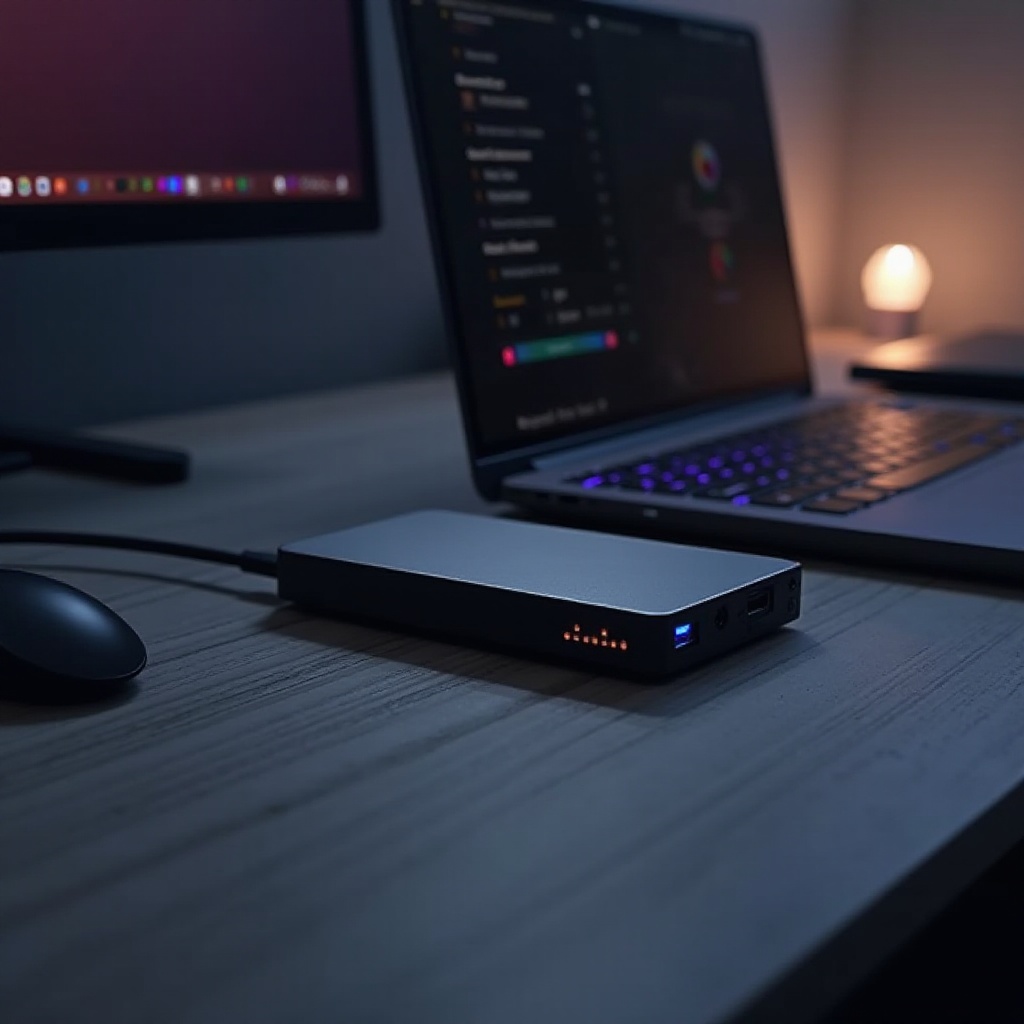
GPU eksternal, atau eGPU, adalah perangkat keras yang terhubung ke laptop Anda melalui antarmuka eksternal untuk memperkuat daya pemrosesan grafisnya. Dengan memanfaatkan GPU tingkat desktop dalam sebuah penutup eksternal, Anda dapat melewati batasan grafis terintegrasi laptop Anda. Pengaturan ini ideal bagi pengguna yang membutuhkan kinerja grafis yang ditingkatkan tanpa mengorbankan portabilitas laptop.
Manfaat Menggunakan GPU Eksternal
- ‘Kinerja Grafis yang Ditingkatkan’: Tingkatkan kemampuan laptop Anda secara signifikan untuk menjalankan tugas grafis intensif seperti gaming, pemodelan 3D, dan pengeditan video.
- ‘Portabilitas’: Pertahankan fleksibilitas laptop sambil mendapatkan tingkat kinerja mendekati desktop.
- ‘Kemampuan Upgrade’: Mudah meng-upgrade GPU Anda di masa depan untuk mengikuti tuntutan grafis yang berkembang.
Batasan yang Perlu Dipertimbangkan
Meski eGPU menawarkan keuntungan yang signifikan, mereka memiliki beberapa batasan. Tidak semua laptop kompatibel dengan eGPU, jadi penting untuk memverifikasi kompatibilitas terlebih dahulu. Peningkatan kinerja mungkin tidak sebesar menggunakan desktop dedicated karena keterbatasan bandwidth dari antarmuka koneksi. Selain itu, eGPU biasanya memerlukan listrik utama, yang dapat mempengaruhi kemudahan penggunaan portabel Anda.
Kompatibilitas dan Persyaratan
Memahami persyaratan yang diperlukan untuk menggunakan eGPU memastikan Anda dapat memanfaatkan potensinya sepenuhnya dengan laptop Anda. Tanpa memenuhi persyaratan ini, efisiensi dan peningkatan kinerja mungkin terhambat.
Spesifikasi Laptop yang Diperlukan
Untuk menggunakan eGPU secara efektif, laptop Anda harus memiliki spesifikasi tertentu:
– ‘Port Thunderbolt 3 atau 4’: Port ini biasanya penting untuk menyediakan koneksi berkecepatan tinggi yang diperlukan untuk kinerja eGPU yang optimal.
– ‘Kompatibilitas Sistem Operasi’: Pastikan OS Anda, seperti Windows 10 atau lebih baru atau macOS, mendukung eGPU.
– ‘Daya Pemrosesan yang Memadai’: CPU yang kompeten penting untuk melengkapi daya pemrosesan grafis tambahan eGPU agar tidak terjadi hambatan.
Thunderbolt vs. Koneksi USB
Untuk pengaturan eGPU, koneksi Thunderbolt adalah pilihan utama karena kecepatan transfer data yang unggul. Efisiensi ini penting untuk menghindari hambatan kinerja yang mungkin diperkenalkan oleh koneksi USB, yang umumnya gagal mendukung kebutuhan data tinggi eGPU modern.
Memilih Pengaturan GPU Eksternal yang Tepat
Saat memilih pengaturan eGPU, pertimbangkan:
1. Penutup eGPU: Pilih model yang kompatibel dengan GPU Anda dan menyediakan pendinginan yang efisien.
2. Kartu GPU: Pilih kartu yang sesuai dengan kebutuhan Anda dan kompatibel dengan perkembangan teknologi di masa depan.
3. Sumber Daya Listrik: Pastikan unit daya cukup untuk GPU dan komponen terkait dalam penutup.
Menyiapkan GPU Eksternal Anda
Setelah memilih pengaturan yang tepat, saatnya menghubungkan dan mengonfigurasi eGPU Anda dengan laptop. Tahap ini penting untuk memastikan eGPU berfungsi dengan baik dan memberikan peningkatan kinerja yang diinginkan.
Perangkat Keras dan Perangkat Lunak yang Diperlukan
Sebelum melanjutkan, kumpulkan komponen perangkat keras yang diperlukan dan instal perangkat lunak yang diperlukan. Anda akan membutuhkan:
– Penutup eGPU dengan GPU yang terpasang di dalamnya.
– Kabel Thunderbolt 3 atau 4.
– Driver terbaru untuk GPU dan OS.
– Sumber daya andal untuk eGPU.
Panduan Instalasi Langkah demi Langkah
- ‘Pasang GPU dalam Penutup’: Tempatkan dan pasang GPU dengan hati-hati di dalam penutup.
- ‘Hubungkan ke Listrik’: Sambungkan kabel daya ke eGPU dan kemudian ke soket listrik.
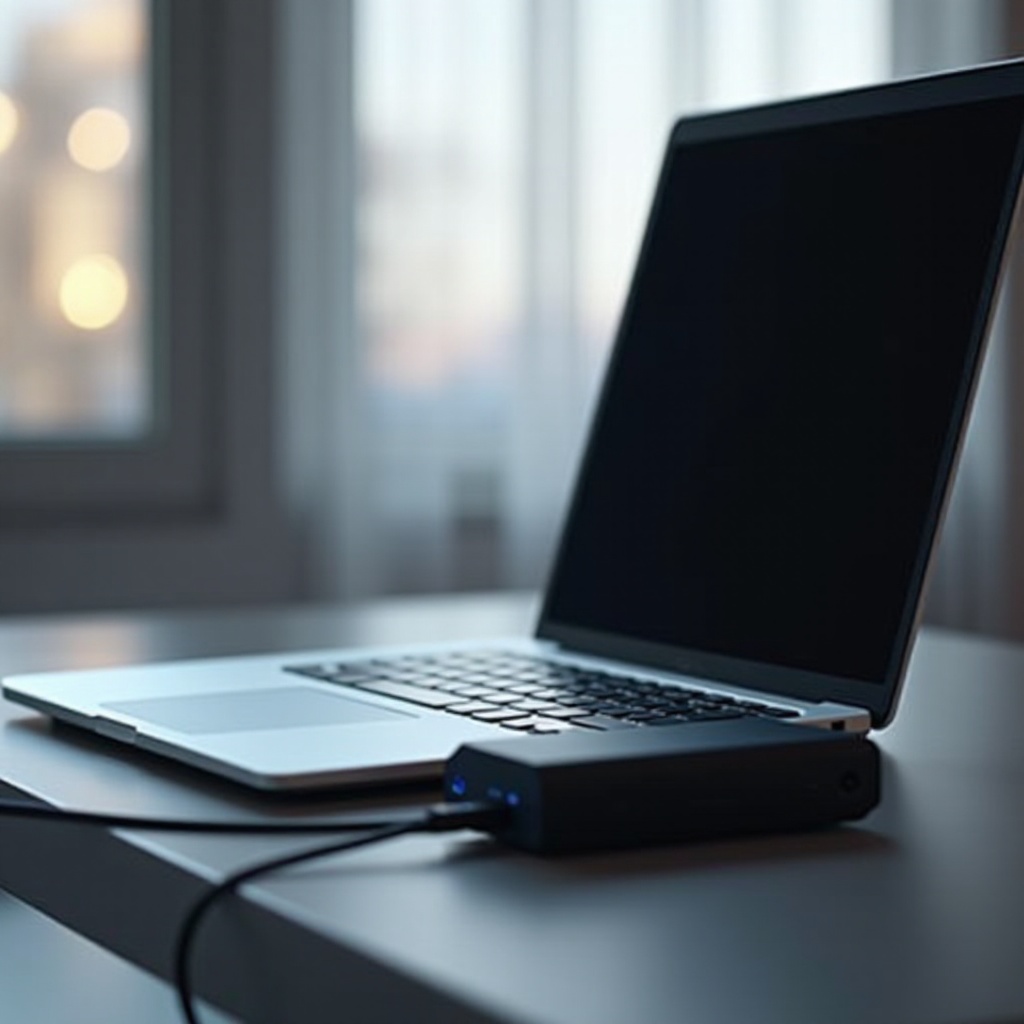
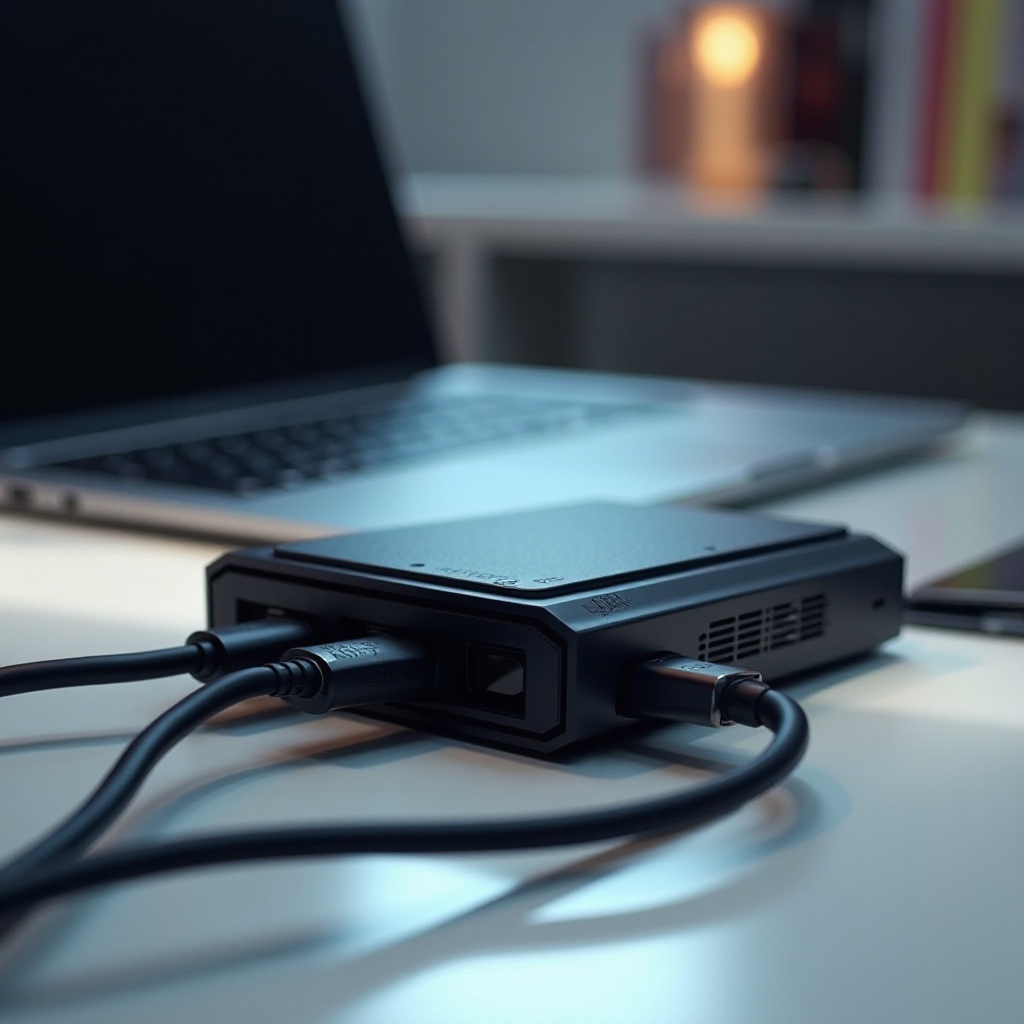
- ‘Hubungkan ke Laptop’: Gunakan kabel Thunderbolt untuk menghubungkan eGPU Anda ke laptop Anda.
- ‘Instal Driver’: Ikuti petunjuk untuk menginstal driver GPU terbaru untuk memastikan kompatibilitas penuh.
Menghubungkan GPU Eksternal Anda
Setelah semua terhubung, nyalakan laptop dan eGPU Anda. Setelah booting, laptop Anda harus mengenali eGPU secara otomatis dan memicu instalasi driver jika perlu. Uji pengaturan dengan aplikasi dasar untuk memverifikasi operasi yang tepat.
Mengonfigurasi Sistem Anda
Konfigurasi yang tepat penting untuk sepenuhnya memanfaatkan kekuatan GPU eksternal Anda. Memastikan bahwa driver dan pengaturan sistem dioptimalkan dapat sangat mempengaruhi kinerja.
Menginstal Driver dan Perangkat Lunak
Pastikan Anda memiliki driver GPU terbaru yang terinstal. Disarankan untuk secara berkala memeriksa pembaruan di situs web produsen untuk menjaga kinerja maksimal dan memastikan keamanan.
Mengoptimalkan Laptop Anda untuk Penggunaan eGPU
- ‘Atur Preferensi Grafis’: Arahkan aplikasi intensif untuk memanfaatkan GPU eksternal daripada yang terintegrasi untuk kinerja yang optimal.
- ‘Pantau Penggunaan’: Gunakan perangkat lunak pemantauan sistem untuk melacak penggunaan sumber daya dan menyesuaikan pengaturan untuk mencegah kepanasan atau menggunakan sumber daya secara berlebihan.
Pengujian dan Optimalisasi Kinerja
Menguji dan mengoptimalkan pengaturan Anda membantu Anda mengukur peningkatan kinerja dan mengidentifikasi penyesuaian yang diperlukan. Ini memastikan pengaturan eGPU Anda memberikan peningkatan kemampuan yang diinginkan.
Mengukur Peningkatan Kinerja
Jalankan benchmark grafis untuk mengevaluasi dampak eGPU pada kinerja sistem Anda. Perbandingan ini akan memberikan wawasan tentang peningkatan efisiensi yang dicapai.
Membedakan Kinerja GPU Terintegrasi vs. Eksternal
Jalankan aplikasi atau game yang menuntut dan perhatikan perbedaan dalam frame rate dan penanganan resolusi. Evaluasi praktis ini menyoroti pengalaman yang lebih baik yang disediakan oleh eGPU dibandingkan dengan grafis terintegrasi saja.
Memecahkan Masalah Umum
Meski pengaturan eGPU umumnya mudah, pengguna mungkin mengalami masalah. Mengetahui masalah umum dan solusi memastikan kinerja tetap optimal dan konsisten.
Masalah Konektivitas
Jika sistem Anda gagal mengenali eGPU:
– Pastikan kabel Thunderbolt terhubung sepenuhnya.
– Pastikan bahwa laptop dan eGPU keduanya menyala.
Masalah Driver dan Kompatibilitas
Masalah driver dapat menghambat kinerja:
– Instal ulang driver terbaru jika masalah terjadi.
– Pastikan sistem operasi Anda diperbarui untuk dukungan eGPU penuh.
Mempertahankan Kinerja
Untuk mempertahankan fungsionalitas yang optimal:
– Secara teratur bersihkan eGPU untuk mencegah penumpukan debu.
– Jagalah semua perangkat lunak tetap diperbarui sesuai rekomendasi produsen.
Kesimpulan
Kesimpulannya, menggabungkan laptop Anda dengan GPU eksternal dapat secara signifikan meningkatkan kinerja grafisnya, membuatnya cocok untuk skenario yang membutuhkan daya tinggi seperti gaming dan produksi kreatif. Pengaturan dan pemeliharaan yang efektif memastikan Anda mendapatkan manfaat penuh dari kombinasi yang kuat ini.
Pertanyaan yang Sering Diajukan
Apakah GPU eksternal dapat digunakan dengan sembarang laptop?
Tidak semua laptop mendukung eGPU. Pastikan laptop Anda memiliki port Thunderbolt 3 atau 4 dan memenuhi persyaratan sistem yang diperlukan.
Apakah GPU eksternal cocok untuk bermain game?
Ya, eGPU dapat secara signifikan meningkatkan kinerja bermain game, memungkinkan resolusi lebih tinggi dan frame rate yang lebih halus.
Bagaimana saya tahu jika laptop saya kompatibel dengan eGPU?
Periksa spesifikasi laptop Anda untuk melihat apakah memiliki port Thunderbolt 3 atau 4 dan pastikan sistem operasi Anda mendukung konektivitas eGPU.