2 Dec 2025
Post by Chloe
Pendahuluan
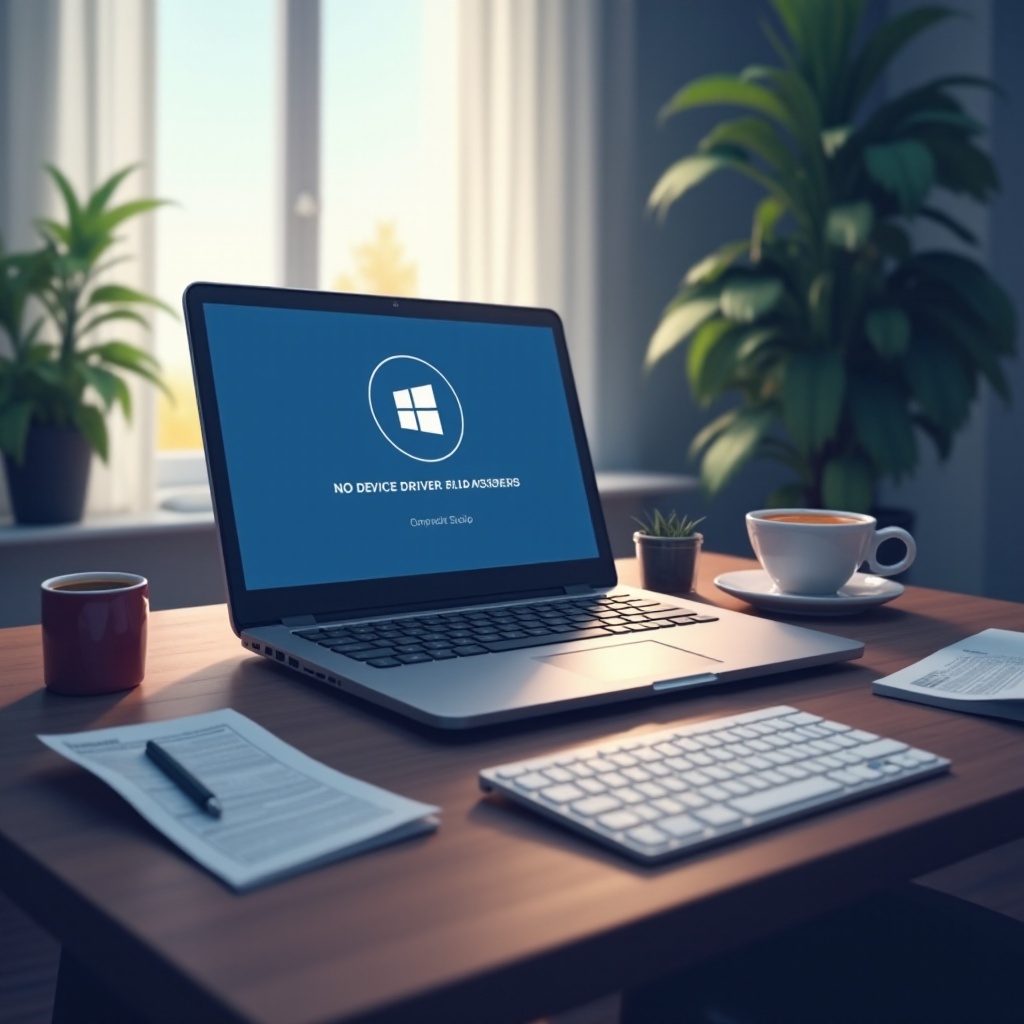
Menghadapi kesalahan ‘No Device Drivers Found’ selama instalasi Windows 11 melalui USB dapat secara tiba-tiba mengganggu pengaturan Anda. Masalah ini sangat menjengkelkan jika Anda telah mempersiapkan drive USB yang dapat di-boot dengan cermat. Memahami akar kesalahan ini dan mengetahui cara mengatasinya sangat penting. Panduan ini akan membantu Anda menavigasi persiapan, identifikasi penyebab, dan solusi efektif untuk memastikan instalasi yang berhasil tanpa hambatan.
Memahami Kesalahan ‘No Device Drivers Found’
Untuk memperbaiki kesalahan apa pun, penting untuk memahami sifatnya. Pesan ‘No Device Drivers Found’ biasanya muncul karena Windows tidak dapat mendeteksi driver yang diperlukan selama instalasi. Ini mungkin terjadi karena masalah seperti media instalasi yang rusak, penggunaan port yang tidak tepat, atau firmware BIOS/UEFI yang usang. Dengan mengidentifikasi kemungkinan penyebab ini, Anda dapat menerapkan strategi pemecahan masalah yang lebih terarah dan efektif.
Pemahaman yang jelas tentang asal kesalahan memungkinkan Anda mempersiapkan media instalasi USB Anda dengan tepat, menghindari komplikasi sejak awal. Persiapan yang tepat menjadi dasar untuk instalasi Windows 11 yang mulus dan bebas kesalahan.
Mempersiapkan USB yang Dapat Di-boot untuk Instalasi Windows 11
Membuat drive USB yang dapat di-boot untuk Windows 11 sangat penting untuk menghindari kesalahan. Berikut adalah cara memastikan media instalasi Anda dipersiapkan dengan sempurna:
-
Pastikan Pemformatan USB yang Benar: Selalu format USB Anda dengan sistem file NTFS untuk mengakomodasi file besar, seperti yang diminta oleh instalasi Windows 11. Alat seperti Rufus atau Windows Media Creation Tool sangat direkomendasikan.
-
Verifikasi Integritas ISO Windows 11: Dapatkan file ISO langsung dari situs resmi Microsoft untuk mencegah masalah kerusakan. Gunakan checksum untuk memvalidasi integritas file, mengonfirmasi bahwa file tersebut lengkap sebelum melanjutkan.
-
Gunakan Alat yang Andal untuk Pembuatan USB: Tetaplah menggunakan alat yang terpercaya untuk membuat USB yang dapat di-boot. Windows Media Creation Tool adalah yang sederhana dan dapat diandalkan.
Setelah mempersiapkan USB Anda, langkah selanjutnya melibatkan mengatasi kemungkinan penyebab utama kesalahan dengan memeriksa pengaturan BIOS/UEFI dan lainnya.
Memecahkan Masalah Kesalahan
Jika kesalahan tetap ada meskipun USB telah dipersiapkan secara cermat, saatnya memeriksa lebih jauh, baik pada sisi perangkat keras maupun perangkat lunak:
-
Perbarui Firmware BIOS/UEFI: Firmware lama mungkin tidak dapat mengakomodasi alat instalasi baru dengan benar. Akses menu BIOS/UEFI Anda saat startup untuk memeriksa dan menerapkan pembaruan yang diperlukan sesuai panduan produsen Anda.
-
Periksa Kompatibilitas Port USB: Terkadang, ketidakcocokan berasal dari port USB. Coba gunakan port USB 2.0 daripada USB 3.0, karena sering kali menawarkan kompatibilitas yang lebih baik dengan sistem yang lebih lama.
-
Muat Driver Instalasi yang Benar: Selama pengaturan, ada opsi untuk memuat driver tambahan. Anda dapat mempersiapkan driver USB, chipset, atau penyimpanan penting ini di drive USB lain dan memuatnya saat diminta.
Bahkan setelah pemecahan masalah yang tipikal, masalahnya mungkin tetap ada. Jika demikian, solusi yang lebih maju mungkin diperlukan, yang dapat mengubah pendekatan instalasi Anda secara signifikan.
Solusi Lanjutan untuk Masalah Yang Membandel
Jika pemecahan masalah awal gagal menyelesaikan masalah, pertimbangkan untuk menerapkan strategi yang lebih maju:
-
Coba Drive USB atau Port Alternatif: Beberapa drive USB bisa rusak. Uji instalasi dengan drive USB lain atau port alternatif untuk menyingkirkan kesalahan pembacaan.
-
Gunakan Media Instalasi Windows 11 Terbaru: Pastikan Anda menggunakan versi media Windows 11 yang paling terkini. Pembaruan sering kali meningkatkan kompatibilitas dan menyelesaikan bug yang diketahui.
-
Jelajahi Metode Instalasi DVD: Sebagai upaya terakhir, gunakan DVD untuk instalasi. Bakar ISO Windows 11 ke DVD karena instalasi tradisional mungkin dapat mengatasi masalah terkait USB.
Saran lanjutan ini seharusnya membantu Anda mengatasi hambatan instalasi yang membandel. Penting juga untuk mempertimbangkan strategi pencegahan untuk proses instalasi yang lebih lancar di lain waktu.
Tindakan Pencegahan untuk Instalasi Mendatang
Memperbarui sistem Anda secara rutin adalah kunci untuk menghindari kesalahan instalasi di masa depan:
-
Perbarui Driver Sistem Secara Teratur: Gunakan alat manajemen driver atau tinjau situs web produsen Anda secara rutin untuk driver baru. Driver sistem yang terkini dapat mencegah banyak masalah perangkat lunak, termasuk hambatan instalasi.
-
Jaga agar BIOS/UEFI Tetap Diperbarui: Perbarui BIOS/UEFI Anda secara rutin untuk mengakomodasi standar perangkat lunak dan perangkat keras baru. Ini menghindari banyak masalah kompatibilitas yang dapat menghambat proses instalasi.
Dengan menerapkan tindakan pencegahan ini, instalasi mendatang kemungkinan akan bebas masalah, menghemat waktu Anda dan menghindari frustrasi.
Kesimpulan
Jangan biarkan kesalahan ‘No Device Drivers Found’ menghentikan kemajuan Anda. Dengan persiapan yang tepat dari media instalasi USB Anda, pemecahan masalah yang cermat, dan dengan menggunakan strategi dasar dan lanjutan, Anda dapat mengatasi tantangan ini. Pembaruan rutin pada sistem Anda membantu menghindari masalah instalasi serupa di masa depan, memastikan proses yang lebih lancar. Gunakan panduan ini untuk membuat instalasi Windows 11 Anda menjadi lancar dan bebas masalah.
Pertanyaan yang Sering Diajukan
Apa yang harus saya lakukan jika mengganti port USB tidak berhasil?
Coba gunakan drive USB yang berbeda atau perbarui BIOS/UEFI seperti yang dijelaskan sebelumnya untuk menyelesaikan masalah.
Apakah drive USB yang rusak dapat menyebabkan kesalahan ini?
Ya, drive yang rusak dapat menyebabkan kesalahan instalasi. Menguji dengan drive lain membantu mengidentifikasi apakah drive adalah masalahnya.
Di mana saya bisa menemukan driver terbaru untuk motherboard saya?
Kunjungi situs web produsen motherboard Anda untuk mengunduh dan menginstal driver terbaru, memastikan kompatibilitas dengan perangkat lunak baru.