10 Feb 2026
Post by Chloe
Pendahuluan
Saat Anda meningkatkan atau mengganti komponen utama di komputer Anda, seperti motherboard, Windows mungkin meminta Anda untuk mengaktifkan kembali. Ini karena Windows mengaitkan lisensinya dengan profil perangkat keras komputer Anda. Tanpa aktivasi yang tepat, sistem operasi Anda mungkin berhenti menerima pembaruan penting, membuatnya rentan. Panduan ini menjelaskan pentingnya aktivasi Windows, persiapan sebelum melakukan perubahan perangkat keras, dan petunjuk langkah demi langkah untuk memastikan proses reaktivasi yang lancar. Dengan mengikuti panduan ini, Anda dapat melakukan transisi dengan mulus melalui peningkatan tanpa kendala.
Memahami Aktivasi Windows
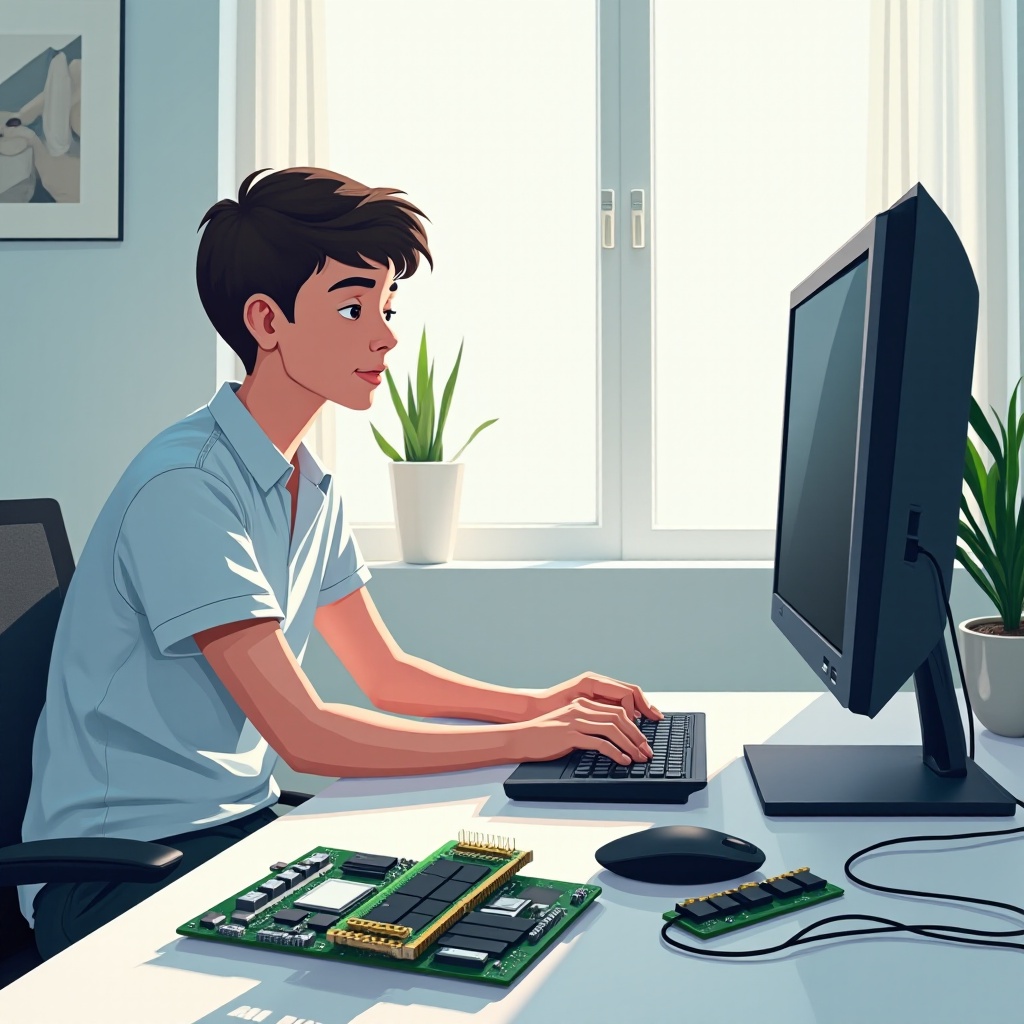
Aktivasi adalah proses yang dirancang untuk memverifikasi bahwa salinan Windows Anda asli dan digunakan sesuai dengan Ketentuan Lisensi Perangkat Lunak Microsoft. Ini memerlukan kunci produk atau lisensi digital yang unik yang terikat pada pengaturan perangkat keras Anda saat ini dan mengonfirmasi keaslian sistem Anda.
Apa itu Aktivasi Windows?
Aktivasi Windows membangun koneksi antara lisensi perangkat lunak Anda dan konfigurasi perangkat keras PC Anda. Proses ini penting karena memungkinkan akses penuh ke fitur Windows dan pembaruan dari Microsoft. Menggunakan salinan asli memastikan keamanan dan kinerja optimal.
Bagaimana Perubahan Perangkat Keras Dapat Mempengaruhi Aktivasi
Perubahan perangkat keras yang signifikan, terutama yang besar seperti penggantian motherboard, dapat memicu aktivasi ulang karena Windows mendeteksi profil perangkat keras baru. Ini terjadi karena identitas unik sistem Anda tidak lagi sama, memerlukan penegasan kembali keabsahan perangkat lunak Anda.
Mempersiapkan Perubahan Perangkat Keras
Melakukan persiapan untuk perubahan perangkat keras dapat menghindarkan Anda dari masalah aktivasi yang menjengkelkan di kemudian hari. Dengan mengikuti beberapa langkah sederhana, Anda dapat memastikan transisi yang lancar.
Mencadangkan Data Penting
- Buat Gambar Sistem: Gunakan alat pencadangan untuk membuat gambar lengkap dari drive Anda.
- Gunakan Penyimpanan Awan: Amankan file penting di penyimpanan awan untuk akses mudah.
- Ekspor Pengaturan: Gunakan pengaturan Windows untuk mengekspor konfigurasi dan preferensi sistem.
Memastikan Anda Memiliki Kunci Produk atau Lisensi Digital
Sebelum melakukan perubahan, cari dan simpan dengan aman kunci produk Windows Anda atau pastikan lisensi digital Anda terhubung ke akun Microsoft. Informasi ini penting untuk mengaktifkan kembali sistem Anda.
- Periksa Kemasan: Cari stiker dengan kunci produk jika Anda memiliki salinan fisik.
- Konfirmasi Email: Untuk instalasi digital, periksa email konfirmasi yang berisi kunci Anda.
- Pengaturan Windows: Verifikasi lisensi digital Anda di Pengaturan > Pembaruan & Keamanan > Aktivasi.
Panduan Langkah demi Langkah untuk Mengaktifkan Kembali Windows
Setelah persiapan Anda siap, Anda dapat melanjutkan dengan aktivasi ulang. Berikut adalah langkah-langkah rinci untuk diikuti.
Masuk ke Akun Microsoft Anda
- Menu Mulai > Buka ‘Pengaturan’.
- Pilih ‘Akun’.
- Pastikan Anda masuk ke akun Microsoft Anda dan tautkan lisensi digital Anda jika diperlukan.
Menggunakan Pemecah Masalah Aktivasi
- Buka ‘Pengaturan’ dan navigasikan ke ‘Pembaruan & Keamanan’.
- Klik ‘Aktivasi’ dan jalankan opsi ‘Pemecahan Masalah’.
- Ikuti panduan pemecahan masalah yang disediakan untuk menyelesaikan masalah umum.
Memasukkan Kunci Produk Secara Manual
- Buka ‘Pembaruan & Keamanan’ di Pengaturan.
- Pilih ‘Aktivasi’ lalu ‘Ubah Kunci Produk’.
- Masukkan kunci 25 karakter Anda dan lanjutkan sesuai petunjuk di layar.
Memecahkan Masalah Aktivasi Umum
Meski telah melakukan persiapan hati-hati, masalah aktivasi masih bisa muncul. Jika Anda mengalami masalah, berikut adalah metode untuk mengatasinya secara efektif.
Menjalankan Pemecah Masalah Aktivasi
Pemecah Masalah Aktivasi membantu mendiagnosis dan memperbaiki masalah yang menghalangi aktivasi. Jika PC Anda teridentifikasi sebagai baru karena perubahan perangkat keras, alat ini dapat membantu menegaskan kembali lisensi Windows Anda.
Menghubungi Dukungan Microsoft
Jika solusi mandiri gagal, Dukungan Microsoft dapat membantu. Bersiaplah dengan detail mengenai perubahan sistem Anda dan bukti lisensi untuk menangani masalah dengan perwakilan dukungan secara efisien.
Mencegah Masalah Aktivasi di Masa Depan
Untuk mencegah masalah aktivasi di masa depan, lakukan langkah-langkah pencegahan dengan setiap perubahan perangkat keras yang signifikan.
Menghubungkan Lisensi Windows Anda ke Akun Microsoft Anda
Lisensi digital yang terhubung ke akun Microsoft Anda memudahkan aktivasi setelah perubahan perangkat keras. Ini membantu Microsoft mengenali sistem Anda tanpa perlu input manual berulang.
Menyimpan Catatan Tentang Kunci Produk Anda
Pastikan Anda memiliki salinan kunci produk Anda dalam berbagai bentuk yang terproteksi, baik disimpan secara digital maupun secara fisik, sehingga mudah diakses saat dibutuhkan.
Kesimpulan
Mengaktifkan kembali Windows setelah perubahan perangkat keras penting untuk terus menikmati pembaruan dan dukungan. Dengan memahami proses aktivasi dan mengambil langkah-langkah persiapan, Anda dapat memastikan bahwa sistem Anda berjalan dengan lancar setelah peningkatan. Ikuti langkah-langkah ini untuk meminimalkan waktu henti dan menjaga keamanan sistem.
Pertanyaan yang Sering Diajukan
Apakah Saya Membutuhkan Lisensi Windows Baru Setelah Peningkatan Perangkat Keras Utama?
Kebanyakan peningkatan tidak memerlukan lisensi baru. Reaktivasi mungkin membutuhkan kunci yang ada atau verifikasi lisensi digital Anda.
Bagaimana Penggantian Motherboard Mempengaruhi Aktivasi Windows Saya?
Penggantian motherboard bisa membuat Windows melihat perangkat Anda sebagai baru, memicu kebutuhan untuk reaktivasi.
Apa yang Harus Saya Lakukan jika Pemecah Masalah Aktivasi Gagal?
Verifikasi bahwa detail yang dimasukkan sudah benar dan hubungi Dukungan Microsoft dengan lisensi dan dokumentasi peningkatan Anda untuk mendapatkan bantuan.