13 Jan 2026
Post by Chloe
Introdução
Conectar um PC a um laptop pode desbloquear novas possibilidades, desde aumentar a produtividade até simplificar a transferência de dados. Seja jogando, trabalhando ou compartilhando arquivos, entender como vincular efetivamente esses dispositivos pode melhorar muito sua experiência digital. Este guia o levará pelos métodos essenciais para conectar seu PC a um laptop e mostrará como solucionar problemas comuns.
Compreendendo as Razões para Conectar
Há inúmeros benefícios em conectar um PC a um laptop. Principalmente, você pode expandir seu espaço de trabalho. Essa configuração permite gerenciar múltiplos aplicativos simultaneamente, aumentando significativamente a produtividade. Seja você um editor de vídeo profissional ou apenas precise de mais espaço na tela, conectar seus dispositivos pode ser um divisor de águas.
Além disso, vincular esses dispositivos facilita a transferência de dados. Com uma configuração conectada, transferir arquivos como fotos ou documentos torna-se simples e eficiente. Para jogadores ou streamers, ter um laptop como tela secundária permite multitarefas, como gerenciar chats ou configurações enquanto joga. Essa compreensão de suas vantagens nos leva aos diferentes métodos de conexão.
Métodos de Conexão de um PC a um Laptop
Conectar um PC a um laptop pode ser feito de várias maneiras, cada uma adequada para diferentes necessidades e cenários. Vamos nos aprofundar nesses métodos.
Usando Conexões de Rede
Uma maneira eficiente de conectar seu PC a um laptop é através de conexões de rede. Garantindo que ambos os dispositivos estejam na mesma rede Wi-Fi, você pode compartilhar arquivos sem esforço. Este método é particularmente eficaz para tarefas colaborativas ou se você precisar acessar recursos do PC a partir do seu laptop sem precisar de uma conexão física.
Cabos HDMI/VGA
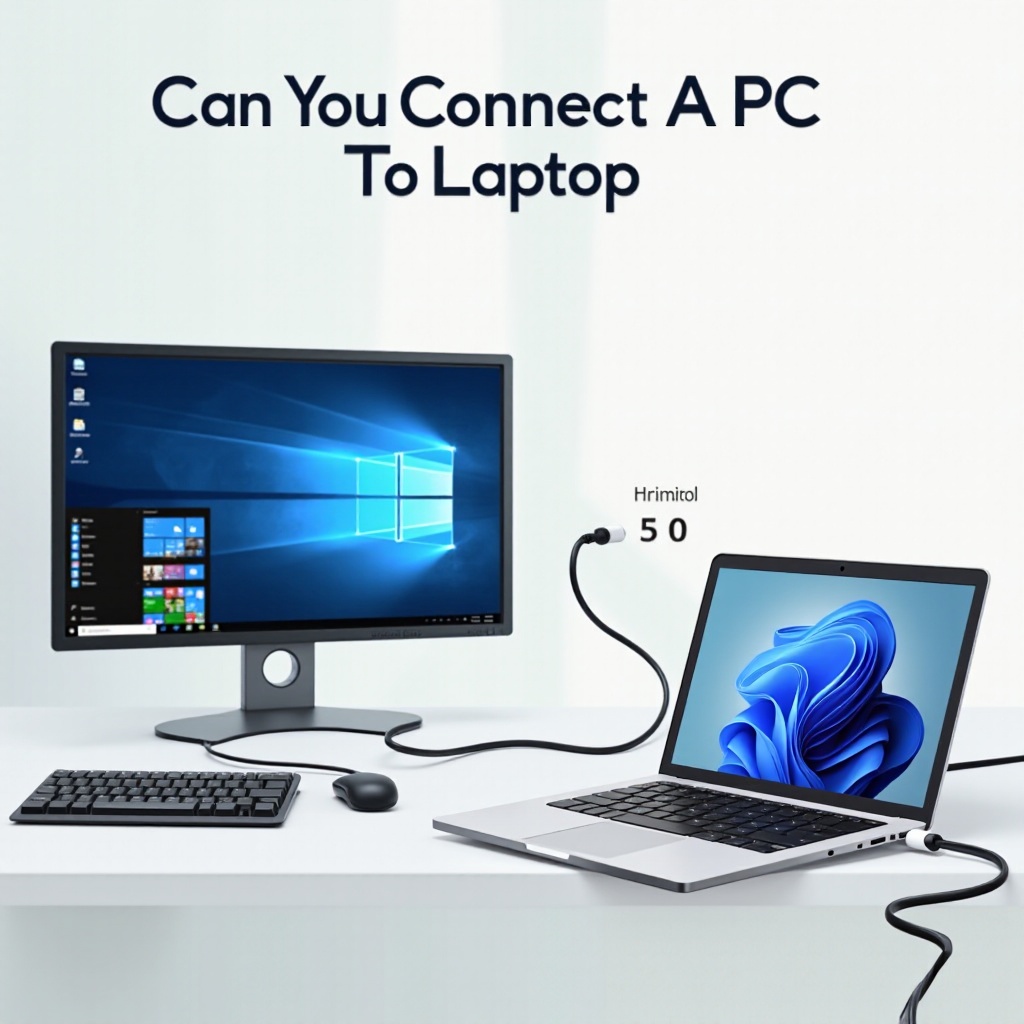
Se você está procurando estender seu display usando seu laptop, cabos HDMI ou VGA oferecem uma solução direta. Simplesmente conectar os dois dispositivos com um cabo permite que você espelhe ou expanda sua área de trabalho, sendo perfeito para apresentações ou configurações de monitor duplo.
Software de Desktop Remoto
O software de desktop remoto fornece controle do seu PC via seu laptop de praticamente qualquer lugar. Com aplicativos como TeamViewer ou Microsoft Remote Desktop, você pode acessar seus documentos e aplicativos de desktop mesmo quando estiver fora. Esta solução é ideal para trabalho remoto e oferece funcionalidades poderosas comparáveis a estar sentado em frente ao seu PC.
Guia Passo a Passo para Cada Método
Compreendendo cada método, vamos explorar como implementá-los de forma eficaz.
Conectando Através de uma Rede
- Configuração de Rede: Conecte tanto o PC quanto o laptop à mesma rede Wi-Fi.
- Ativar Compartilhamento de Arquivos: No seu PC, vá para ‘Painel de Controle > Centro de Rede e Compartilhamento > Configurações avançadas de compartilhamento’. Ative ‘Compartilhamento de arquivos e impressoras’.
- Acessar Arquivos no Laptop: Abra o ‘Explorador de Arquivos’ no seu laptop, selecione ‘Rede’ e escolha seu PC para acessar arquivos compartilhados.
Configurando Conexão HDMI/VGA
- Conexão de Cabo: Use um cabo HDMI ou VGA para conectar seu laptop e PC.
- Ajuste das Configurações de Display: No PC, clique com o botão direito na área de trabalho, selecione ‘Configurações de exibição’ e escolha duplicar ou estender displays.
- Ajustes de Resolução: Combine resoluções de exibição para uma experiência perfeita.
Usando Desktop Remoto
- Instalar Software: Baixe e instale um aplicativo de desktop remoto em ambos os dispositivos.
- Configurar Conexão: Configure seu PC para aceitar conexões de entrada no aplicativo.
- Conectar via Laptop: Use o aplicativo no seu laptop para conectar, inserindo as credenciais ou o código necessário.
Solucionando Problemas Comuns de Conexão
Apesar da facilidade de configuração, você pode encontrar alguns problemas. Aqui está como solucioná-los.
Problemas de Conexão de Rede
- Verificação de Conexão: Verifique se ambos os dispositivos estão na mesma rede e tente reiniciar seu roteador.
- Configurações de Firewall: Considere desativar temporariamente firewalls para garantir que não estejam bloqueando a conexão.
Problemas de Display e Resolução
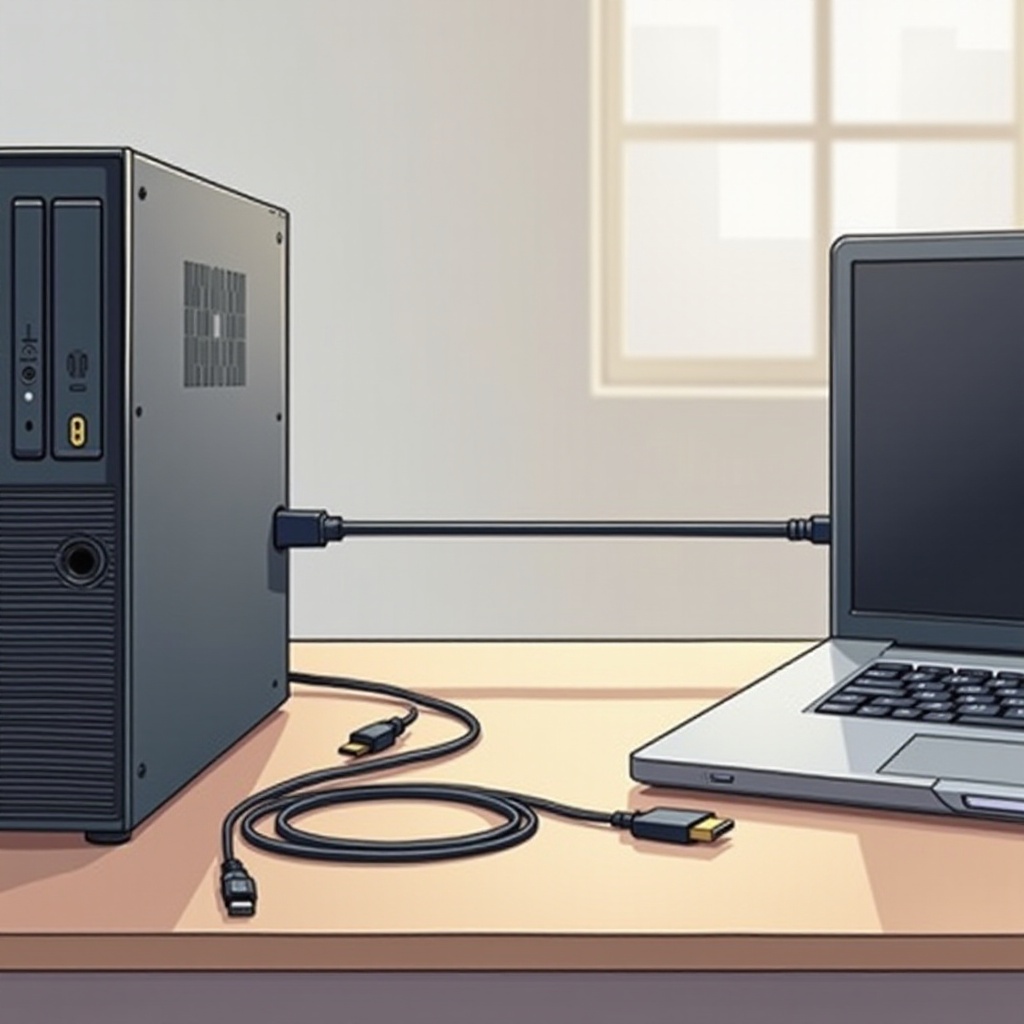
- Verificação de Cabos: Certifique-se de que os cabos estão devidamente conectados e verifique se há danos.
- Atualizações de Drivers: Atualize os drivers de exibição em ambos os dispositivos para as versões mais recentes.
Problemas Relacionados a Software
- Reinstalar Aplicações: Reinstale ou atualize o software de desktop remoto se surgirem erros.
- Configurações de Permissão: Certifique-se de que as permissões necessárias para acesso remoto estão habilitadas.
Considerações de Segurança e Privacidade
Ao conectar seus dispositivos, priorize a segurança de seus dados e privacidade. Use uma senha forte e única para sua rede Wi-Fi e ative a criptografia. Para soluções de desktop remoto, ative a autenticação em duas etapas. Isso garante que apenas usuários autorizados possam acessar seus dispositivos. Finalmente, mantenha o software antivírus atualizado para se proteger contra possíveis ameaças.
Conclusão
Compreendendo e aplicando esses métodos, você pode conectar efetivamente seu PC a um laptop, aumentando assim sua produtividade e possibilitando um ambiente de computação mais versátil. Seja através de cabos diretos, conexões de rede ou desktops remotos, sempre priorize a segurança para garantir uma experiência de vinculação segura e tranquila.
Perguntas Frequentes
Posso Usar Meu Laptop como um Monitor Estendido para Meu PC?
Sim, você pode usar cabos HDMI, VGA ou soluções de software específicas para estender a exibição do seu PC para o seu laptop.
É Seguro Conectar Meus Dispositivos Sem Fio?
Sim, desde que sua rede seja segura e você siga precauções como usar senhas fortes e habilitar a criptografia.
O Que Devo Fazer Se Meus Dispositivos Não Se Reconhecem?
Certifique-se de que ambos os dispositivos estejam atualizados, verifique todas as conexões e tente reiniciá-los. Se os problemas persistirem, consulte as opções de serviço do seu fornecedor de software ou hardware.