2 Dec 2025
Post by Chloe
Introdução
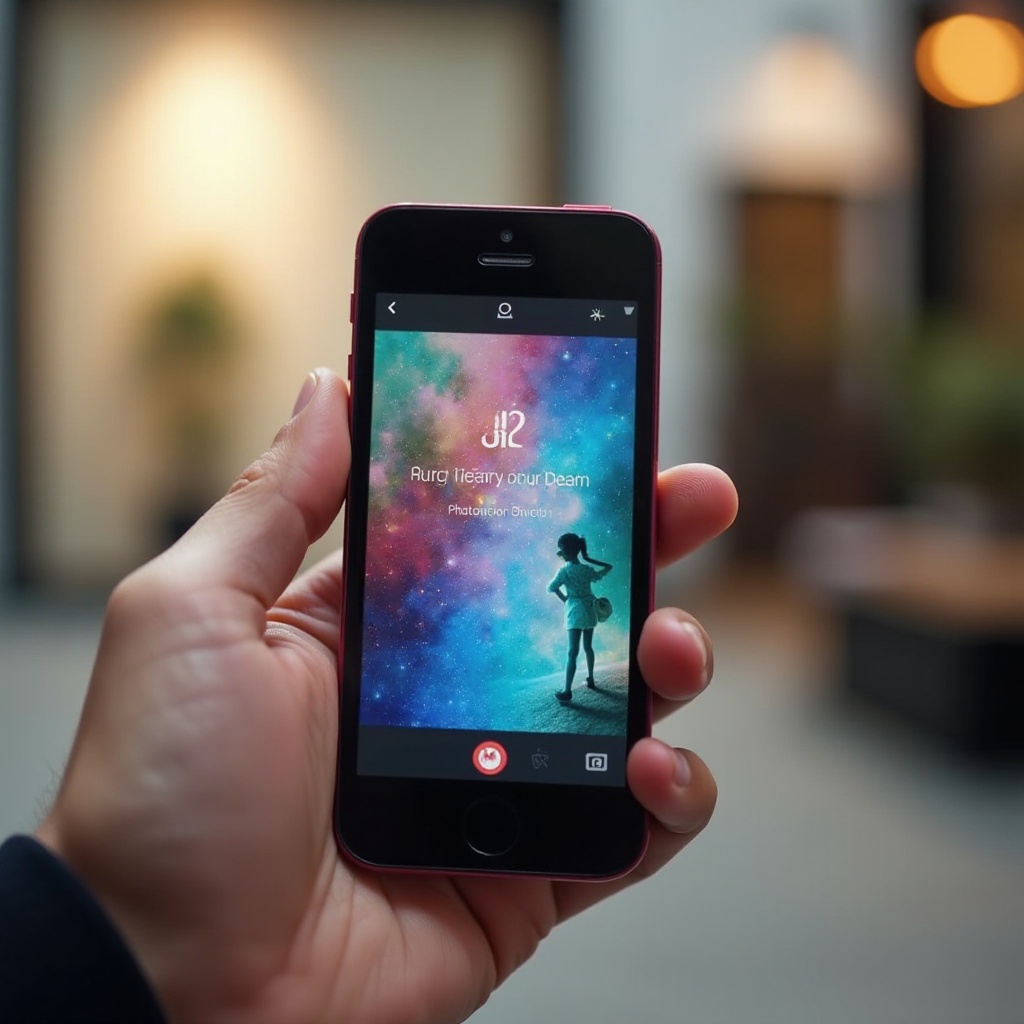
Personalizar a foto da tela do seu iPhone permite que você expresse sua personalidade e infunda um toque pessoal no seu dispositivo do dia a dia. Quer você opte por uma amada foto de família ou uma imagem cênica de tirar o fôlego, mudar a foto da tela é uma maneira simples e eficaz de rejuvenescer a aparência do seu telefone. Este guia abrangente o levará por cada etapa do processo, fornecendo insights sobre a escolha da imagem ideal e a solução de quaisquer problemas potenciais que você possa encontrar.
Compreendendo as Fotos da Tela do iPhone
Diferença Entre Fotos da Tela de Bloqueio e da Tela Inicial
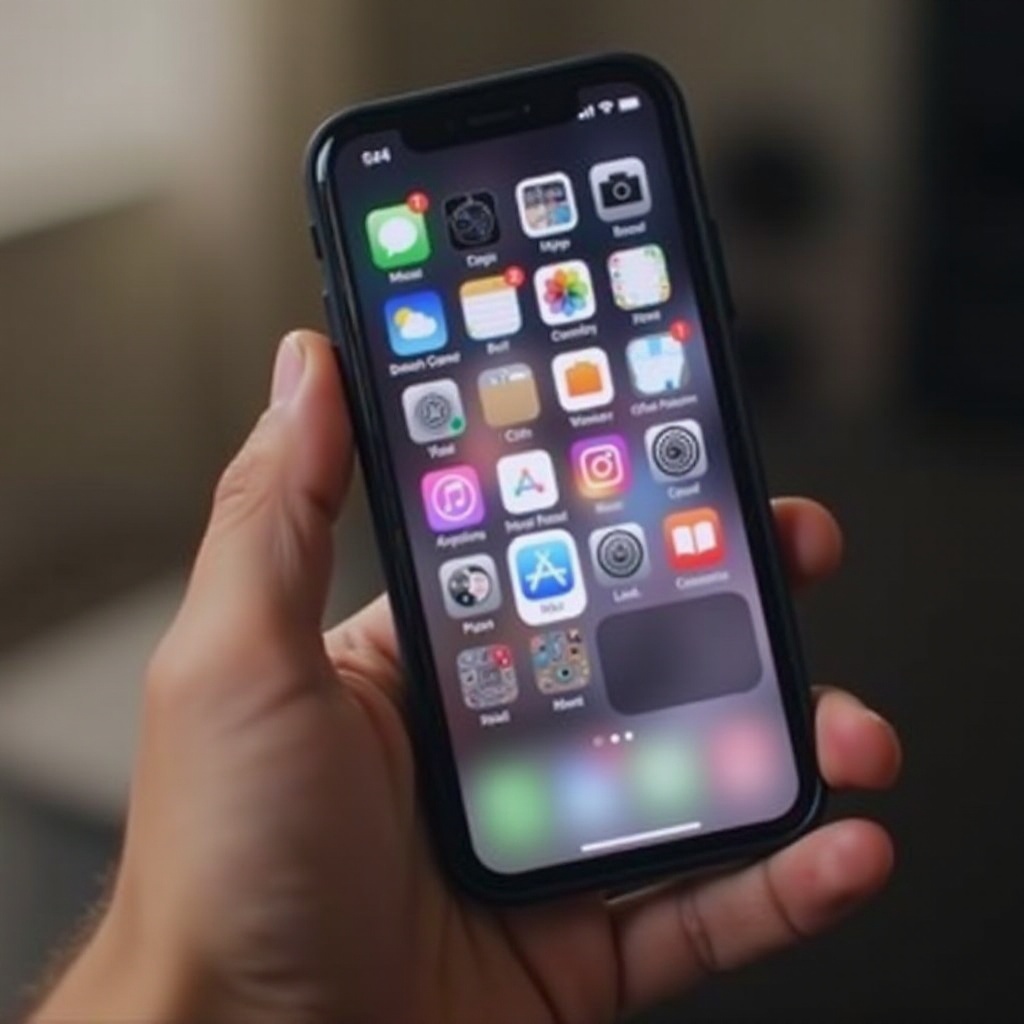
Antes de começar a personalizar, é crucial entender a distinção entre suas fotos da Tela de Bloqueio e da Tela Inicial. A Tela de Bloqueio é o que você vê quando o telefone está bloqueado, servindo como uma exibição de visualização rápida. Em contraste, a imagem da Tela Inicial aparece sob seus aplicativos e widgets, atuando como um fundo enquanto você navega pelo telefone. Essa diferenciação ajuda a escolher imagens que se adaptem melhor à função e visibilidade de cada tela.
Formatos de Imagem e Resoluções Recomendados
Para garantir uma exibição nítida e clara, é aconselhável usar imagens de alta resolução. Os iPhones geralmente suportam eficazmente os formatos JPEG e PNG. Procure uma resolução de pelo menos 1125 x 2436 pixels para se ajustar perfeitamente às dimensões da tela, eliminando qualquer risco de desfoque ou pixelização.
Etapas para Alterar a Foto da Tela de Bloqueio
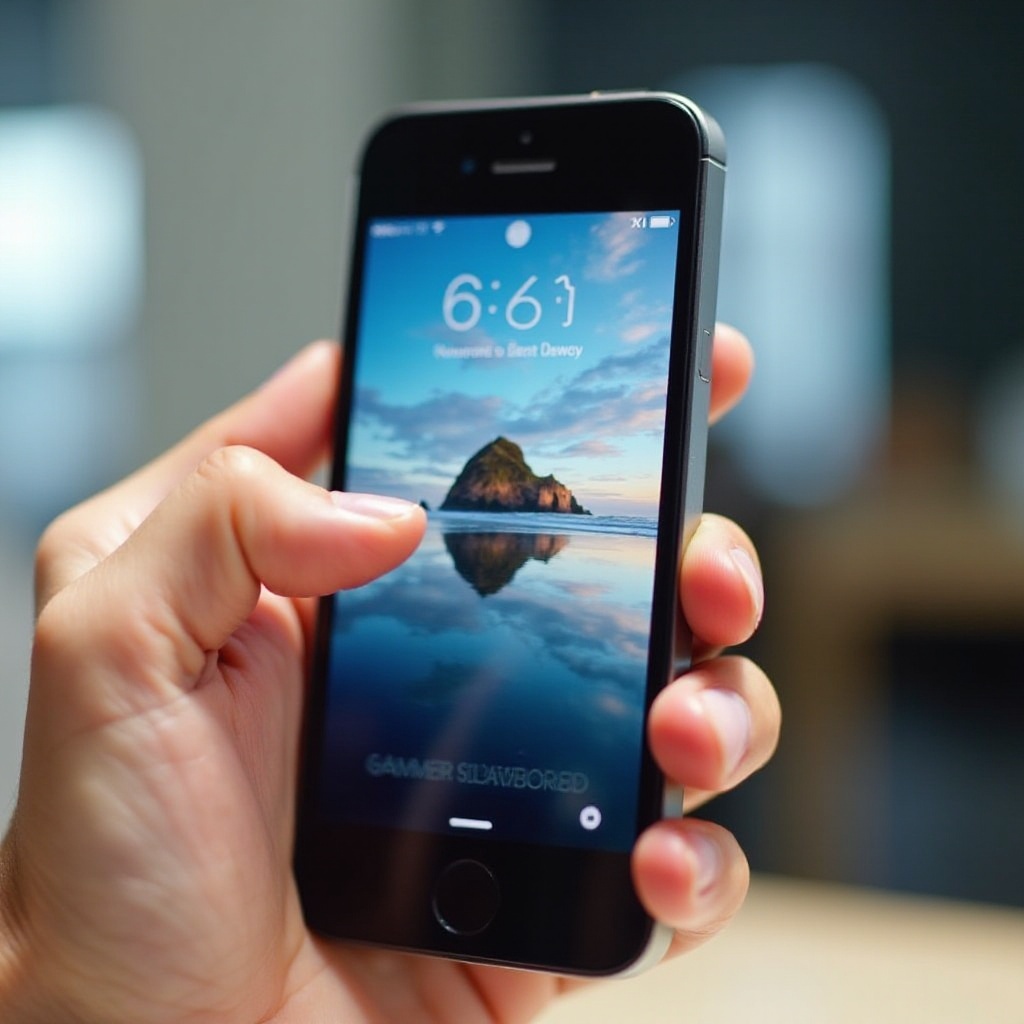
Agora que abordamos o básico, vamos mergulhar na alteração da foto da Tela de Bloqueio. Este processo é simples, e estas etapas o guiarão com facilidade:
- Abra o aplicativo ‘Ajustes’ no seu iPhone.
- Role para baixo e selecione ‘Papel de Parede’.
- Toque em ‘Escolher um Novo Papel de Parede’.
- Explore as opções disponíveis: imagens destacadas da Apple ou sua biblioteca pessoal.
- Selecione a imagem desejada.
- Ajuste a imagem: belisque para ampliar ou reduzir para ajustar a tela conforme desejado.
- Toque em ‘Definir’ e depois escolha ‘Definir Tela de Bloqueio’ para confirmar sua seleção.
Personalizar a foto da Tela de Bloqueio não apenas aprimora a estética do seu telefone, mas também permite um toque pessoal que torna seu dispositivo distintamente seu.
Atualizando a Foto da Tela Inicial
Com sua Tela de Bloqueio agora personalizada, é hora de focar na Tela Inicial. Embora o procedimento seja semelhante, a Tela Inicial oferece avenidas criativas adicionais, como a utilização de fotos dinâmicas e ao vivo.
Usando Papéis de Parede Padrão da Apple
- Vá para ‘Ajustes’ no seu iPhone.
- Toque em ‘Papel de Parede’ e depois em ‘Escolher um Novo Papel de Parede’.
- Selecione entre ‘Dinâmico’ ou ‘Fixos’ fornecidos pela Apple para seleções clássicas, porém refinadas.
Carregando Suas Imagens Pessoais
- Siga o caminho do papel de parede como antes.
- Toque em ‘Fotos’ ou acesse outro álbum para selecionar imagens pessoais.
- Navegue por sua seleção e escolha uma imagem adequada.
- Ajuste e defina a foto tocando em ‘Definir Tela Inicial’.
Ao personalizar a foto da Tela Inicial, você garante que todos os aspectos do seu iPhone reflitam suas preferências de estilo únicas.
Dicas para Escolher a Foto de Tela Perfeita
Selecionar a foto de tela perfeita pode ter um impacto significativo na sua experiência diária com o iPhone. Aqui estão algumas dicas para guiar sua decisão:
- Fotos Minimalistas vs. Detalhadas: Opte por imagens minimalistas para uma aparência limpa que não concorra com os ícones dos aplicativos. Alternativamente, escolha imagens detalhadas ou temáticas para adicionar vivacidade e profundidade.
- Ideias Sazonais e Temáticas: Considere ajustar seu papel de parede sazonalmente ou para ocasiões específicas, proporcionando relevância e apelo estético ao longo do ano.
Escolher intencionalmente suas fotos de tela melhora tanto o apelo visual quanto a satisfação pessoal que você ganha com seu dispositivo.
Resolvendo Problemas Comuns
Embora mudar fotos de tela geralmente seja fácil, você pode encontrar problemas. Aqui estão soluções para problemas comuns:
Mensagens de Erro ao Definir Fotos
- Se uma imagem não for exibida corretamente ou gerar uma mensagem de erro, verifique o formato e certifique-se de que seja JPEG ou PNG.
- Confirme que o arquivo da imagem não está corrompido tentando outra foto ou enviando-a novamente.
Problemas de Formatação da Imagem
- Para resolver problemas de ajuste, belisque para ampliar ou reduzir durante a configuração para ajustar às dimensões da tela.
- Para problemas de resolução, escolha imagens de maior qualidade para evitar distorção ou pixelização.
Seguindo estas dicas de solução de problemas, você manterá um processo de personalização suave sem obstáculos.
Conclusão
Atualizar as fotos da tela do seu iPhone não apenas refresca sua aparência, mas cria um vínculo pessoal mais forte com seu dispositivo. Seguindo estas diretrizes e dicas, você pode facilmente personalizar suas fotos de tela para espelhar seu estilo único. Mergulhe na exploração de várias imagens até encontrar aquela que melhor o representa.
Perguntas Frequentes
Por que a foto escolhida não se ajusta corretamente à tela?
Sua foto pode não se ajustar devido a diferenças de tamanho. Certifique-se de que sua imagem tenha uma proporção e resolução compatíveis com a tela do iPhone.
Posso usar Fotos ao Vivo como foto da tela?
Sim, os iPhones permitem o uso de Fotos ao Vivo na Tela de Bloqueio, adicionando movimento e interatividade ao seu papel de parede.
Com que frequência devo mudar a foto da tela do meu iPhone?
Não há uma frequência definida; mude a foto da tela sempre que desejar. Alguns gostam de atualizações sazonais ou baseadas no humor.