11 Nov 2025
Post by Chloe
Introdução
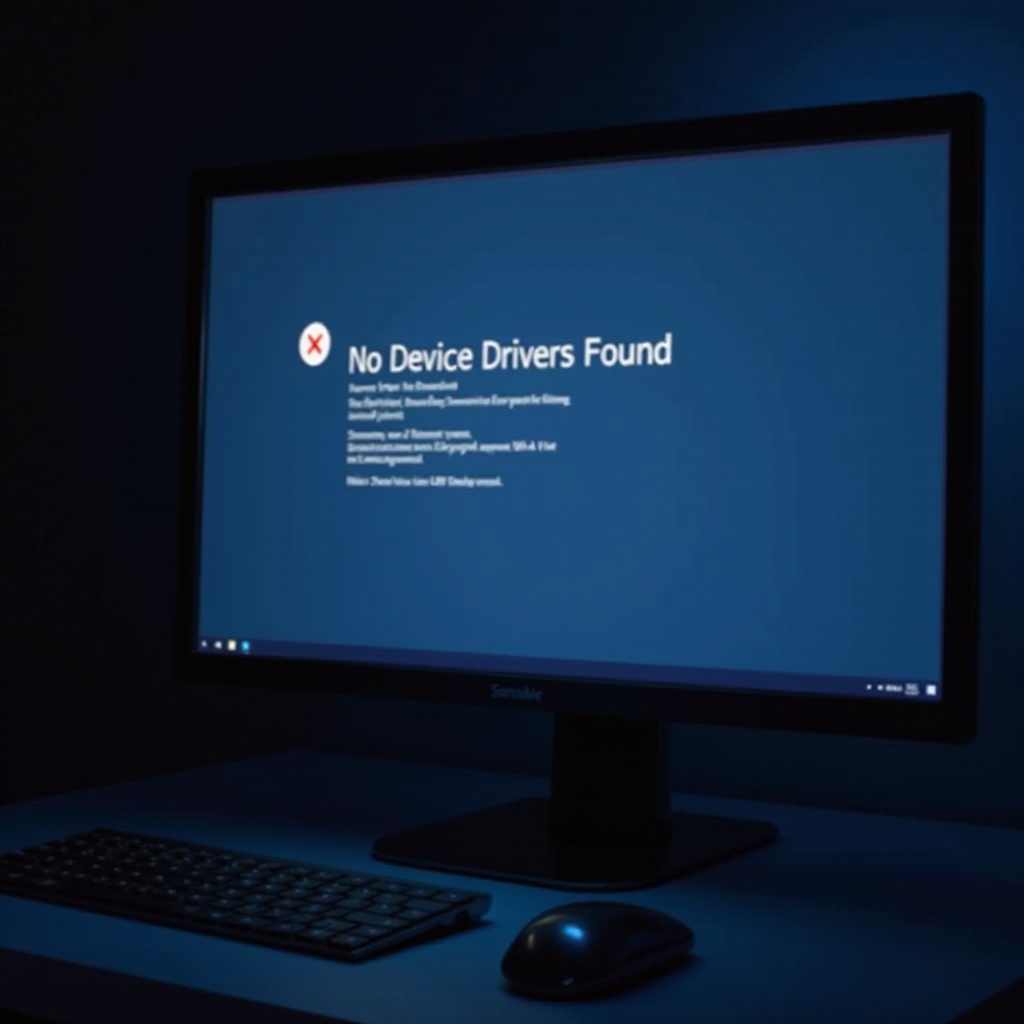
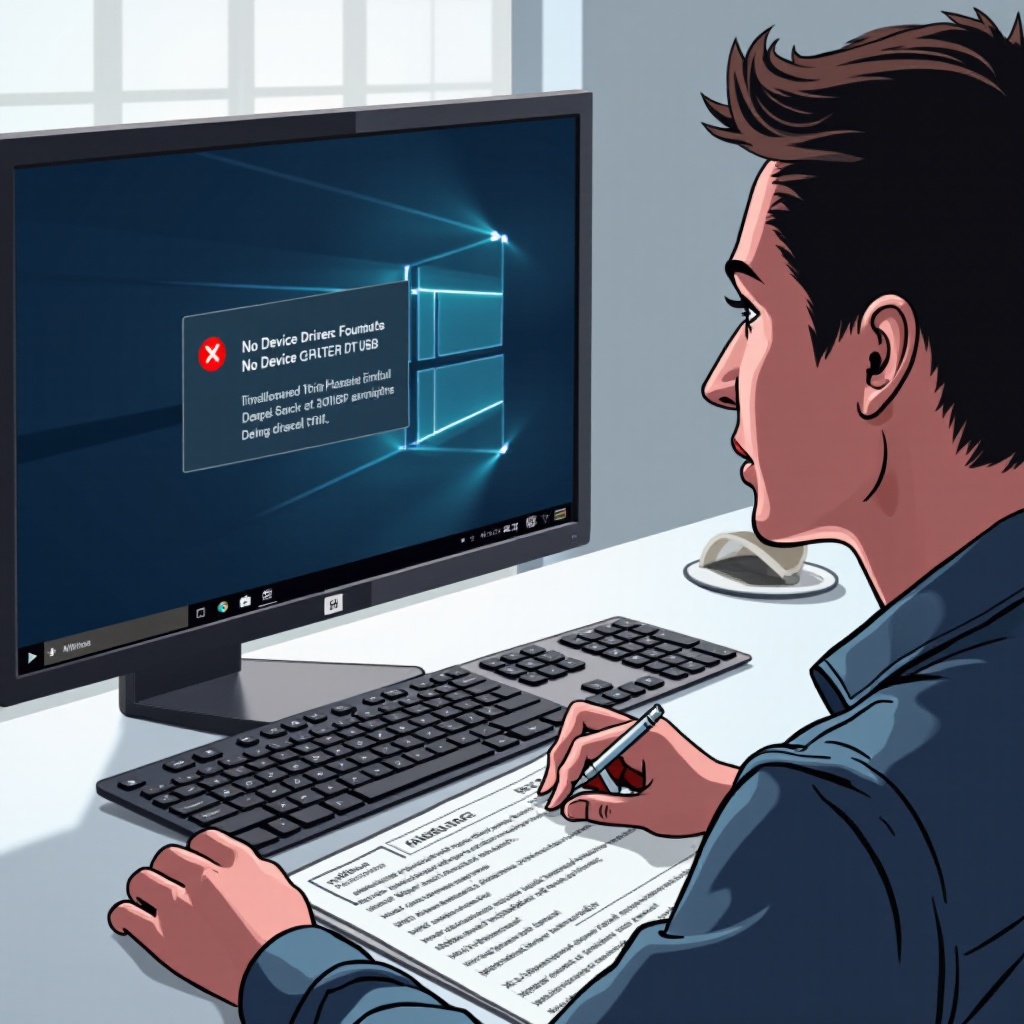
Encontrar o erro ‘Nenhum Driver de Dispositivo Encontrado’ durante a instalação do Windows 11 via USB pode interromper abruptamente sua configuração. Esse problema é particularmente frustrante se você preparou meticulosamente seu drive USB inicializável. Compreender as raízes desse erro e saber como resolvê-lo são críticos. Este guia ajudará você a navegar pela preparação, identificação de causas e soluções eficazes para garantir uma instalação bem-sucedida sem contratempos.
Compreendendo o Erro ‘Nenhum Driver de Dispositivo Encontrado’
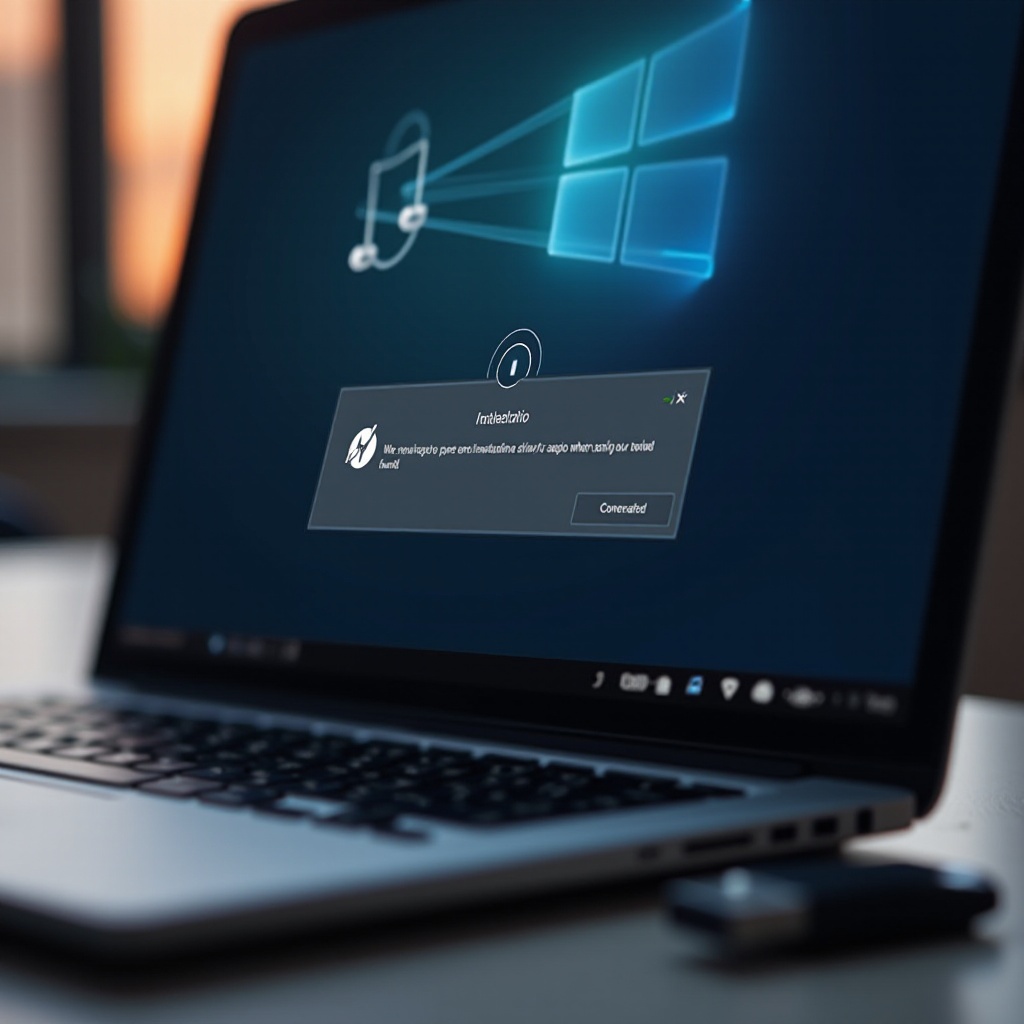
Para corrigir qualquer erro, é crucial compreender sua natureza. A mensagem ‘Nenhum Driver de Dispositivo Encontrado’ geralmente surge porque o Windows não pode detectar os drivers necessários durante a instalação. Isso pode ocorrer devido a problemas como mídia de instalação corrompida, uso inadequado de porta ou firmware BIOS/UEFI desatualizado. Ao identificar essas possíveis causas, você pode aplicar estratégias de solução de problemas mais direcionadas e eficazes.
Uma compreensão clara das origens do erro permite que você prepare sua mídia de instalação USB adequadamente, evitando complicações desde o início. A preparação adequada estabelece as bases para uma instalação do Windows 11 sem problemas e sem erros.
Preparando um USB Inicializável para Instalação do Windows 11
Produzir um drive USB inicializável do Windows 11 de alta qualidade é essencial para evitar erros. Veja como garantir que sua mídia de instalação esteja perfeitamente preparada:
-
Garanta a Formatação Correta do USB: Sempre formate seu USB com o sistema de arquivos NTFS para acomodar arquivos grandes, como exigido pela instalação do Windows 11. Ferramentas como Rufus ou a Ferramenta de Criação de Mídia do Windows são altamente recomendadas.
-
Verifique a Integridade do ISO do Windows 11: Obtenha o arquivo ISO diretamente do site oficial da Microsoft para evitar problemas de corrupção. Use checksums para validar a integridade do arquivo, confirmando que está completo antes de prosseguir.
-
Utilize Ferramentas Confiáveis para Criação de USB: Mantenha-se em ferramentas confiáveis para criar USBs inicializáveis. A Ferramenta de Criação de Mídia do Windows é direta e confiável.
Tendo preparado seu USB, o próximo passo envolve resolver as possíveis causas raízes do erro examinando as configurações do BIOS/UEFI e mais.
Solucionando o Erro
Se o erro persistir apesar da preparação minuciosa do USB, é hora de mergulhar em uma solução de problemas mais profunda, tanto nas frentes de hardware quanto de software:
-
Atualize o Firmware BIOS/UEFI: Firmware antigo pode não acomodar ferramentas de instalação novas adequadamente. Acesse o menu do BIOS/UEFI na inicialização para verificar e aplicar as atualizações necessárias de acordo com as diretrizes do fabricante.
-
Verifique a Compatibilidade da Porta USB: Ocasionalmente, a não compatibilidade decorre da porta USB. Tente usar portas USB 2.0 em vez de USB 3.0, pois elas frequentemente oferecem maior compatibilidade com sistemas mais antigos.
-
Carregue os Drivers de Instalação Corretos: Durante a configuração, há uma opção para carregar drivers adicionais. Você pode preparar esses drivers cruciais de USB, chipset ou armazenamento em outro drive USB e carregá-los quando solicitado.
Mesmo após a solução de problemas típica, o problema pode persistir. Se for o caso, soluções mais avançadas podem ser necessárias, mudando significativamente sua abordagem de instalação.
Soluções Avançadas para Problemas Persistentes
Se a solução de problemas inicial não resolver o problema, considere implementar estratégias mais avançadas:
-
Tente Drives USB ou Portas Alternativas: Certos drives USB podem estar com defeito. Teste a instalação com outro drive USB ou portas alternativas para descartar erros de leitura.
-
Use a Mídia de Instalação do Windows 11 Mais Recente: Confirme que você está utilizando a versão mais atual da mídia do Windows 11. Atualizações frequentemente melhoram a compatibilidade e resolvem bugs conhecidos.
-
Explore Método de Instalação com DVD: Como último recurso, use um DVD para instalação. Grave o ISO do Windows 11 em um DVD, pois a instalação tradicional pode contornar problemas relacionados ao USB.
Essas sugestões avançadas devem ajudar você a superar obstáculos de instalação persistentes. Também é fundamental considerar estratégias preventivas para um processo de instalação mais suave na próxima vez.
Medidas Preventivas para Instalações Futuras
Manter seu sistema atualizado é essencial para evitar erros de instalação no futuro:
-
Atualize Regularmente os Drivers do Sistema: Utilize ferramentas de gerenciamento de drivers ou revise rotineiramente o site do fabricante para novos drivers. Drivers do sistema atualizados podem evitar muitos problemas de software, incluindo obstáculos de instalação.
-
Mantenha o BIOS/UEFI Atualizado: Atualize seu BIOS/UEFI rotineiramente para acomodar novos padrões de software e hardware. Isso evita muitos problemas de compatibilidade que poderiam comprometer processos de instalação.
Ao adotar essas medidas preventivas, as instalações futuras provavelmente serão descomplicadas, economizando tempo e poupando frustrações.
Conclusão
Não deixe o erro ‘Nenhum Driver de Dispositivo Encontrado’ interromper seu progresso. Com a preparação correta de sua mídia de instalação USB, solução de problemas cuidadosa e empregando tanto estratégias básicas quanto avançadas, você pode superar esse desafio. Atualizações regulares do seu sistema ajudam a evitar problemas de instalação semelhantes no futuro, garantindo um processo mais suave. Utilize este guia para tornar sua instalação do Windows 11 sem complicações e livre de estresse.
Perguntas Frequentes
O que devo fazer se a troca de portas USB não funcionar?
Tente usar uma unidade USB diferente ou atualizar o BIOS/UEFI como descrito anteriormente para resolver o problema.
Uma unidade USB com defeito pode causar esse erro?
Sim, uma unidade com defeito pode levar a erros de instalação. Testar com outra unidade ajuda a identificar se o problema é da unidade.
Onde posso encontrar os drivers mais recentes para minha placa-mãe?
Visite o site do fabricante da sua placa-mãe para baixar e instalar os drivers mais recentes, garantindo compatibilidade com novos softwares.