20 Jan 2026
Post by Chloe
Introdução
Transferir marcadores de forma eficaz entre computadores garante que você mantenha o acesso aos seus sites e recursos favoritos sem interrupções. Seja atualizando seu dispositivo ou mudando entre os computadores de trabalho e de casa, manter seus marcadores intactos é crucial. Este guia cobrirá vários métodos, incluindo recursos de sincronização do navegador, processos manuais de exportação/importação e uso de ferramentas de terceiros. Além disso, ofereceremos dicas e estratégias para solucionar problemas potenciais, garantindo uma transição suave.
Por que transferir marcadores é importante
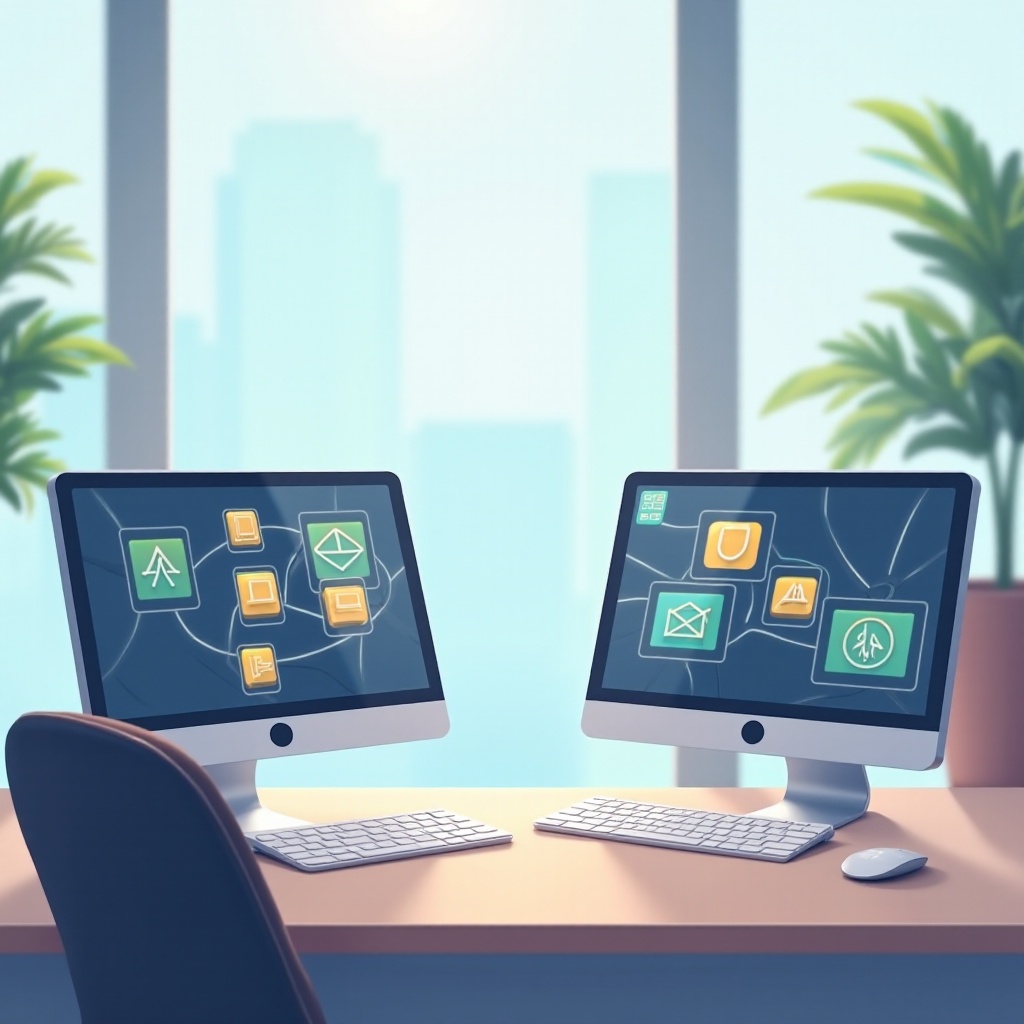
Os marcadores são mais do que apenas links; são chaves para navegar de maneira eficiente no seu mundo digital. Durante uma transição de dispositivo, perder esses atalhos críticos pode custar tempo e prejudicar a produtividade. Portanto, transferir com sucesso os marcadores é essencial para manter a continuidade, oferecendo tranquilidade enquanto você configura o novo ambiente.
Usando recursos de sincronização do navegador
Os recursos de sincronização do navegador representam uma das maneiras mais simples e eficazes de transferir marcadores entre dispositivos. Essas opções internas facilitam a transferência de dados entre dispositivos ao sincronizar seus marcadores.
- Google Chrome Sync
- Abra o Chrome no seu computador inicial.
- Clique nos três pontos no canto superior direito e vá para ‘Configurações’.
- Em ‘Você e o Google’, confirme que você está conectado à sua conta do Google.
- Garanta que ‘Sincronizar’ esteja ativado, marcando ‘Favoritos’.
No seu novo dispositivo, instale o Chrome, faça login com sua conta do Google e ative a Sincronização para recuperar seus marcadores.
- Mozilla Firefox Sync
- Abra o Firefox e clique no ícone do menu (três linhas).
- Selecione ‘Configurações’ e navegue até ‘Sincronizar’.
- Faça login com sua conta do Firefox, selecionando ‘Favoritos’.
No seu novo computador, baixe o Firefox, faça login e ative a Sincronização para trazer seus marcadores.
- Microsoft Edge Sync
- Abra o Edge e clique nos três pontos para opções.
- Vá para ‘Configurações’, depois ‘Perfis’.
- Use sua conta Microsoft para fazer login e habilitar ‘Sincronização’, garantindo que os marcadores estejam selecionados.
No novo dispositivo, configure o Edge, faça login e habilite a Sincronização.
Utilizar esses recursos de sincronização não apenas simplifica o processo, mas também garante que quaisquer atualizações sejam refletidas automaticamente em todos os dispositivos, mantendo a consistência.
Exportando e importando marcadores manualmente
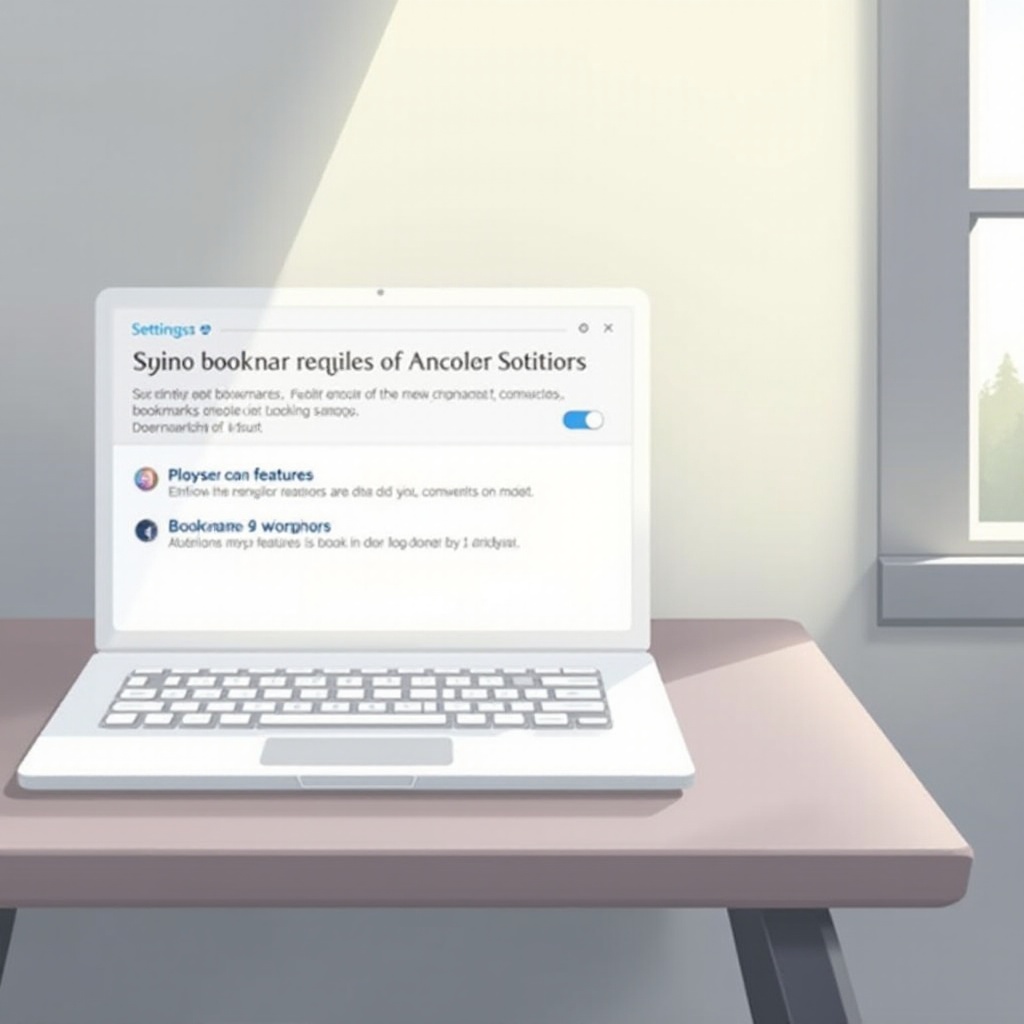
Para aqueles que buscam maior controle sobre o processo de transferência, exportar e importar marcadores manualmente é uma opção versátil.
- Exportando marcadores
- Google Chrome:
- Acesse os três pontos no canto superior direito, selecione ‘Favoritos’, depois ‘Gerenciador de Favoritos’.
- Clique nos três pontos no Gerenciador de Favoritos e escolha ‘Exportar favoritos’.
- Mozilla Firefox:
- Clique no botão da Biblioteca, opte por ‘Favoritos’, depois ‘Mostrar todos os Favoritos’.
- Na janela subsequente, escolha ‘Importar e Backup’, depois ‘Exportar Favoritos para HTML’.
- Edge:
- Através dos três pontos, navegue até ‘Favoritos’, depois ‘Gerenciar Favoritos’.
-
Opte por ‘Exportar Favoritos’ para criar um arquivo HTML.
-
Importando marcadores
- Com o navegador desejado instalado no seu novo computador:
- Chrome: Vá para Gerenciador de Favoritos, escolha ‘Importar Favoritos e Configurações’ e selecione o arquivo HTML.
- Firefox: Através da Biblioteca, selecione ‘Favoritos’, ‘Mostrar todos os Favoritos’, ‘Importar e Backup’, depois ‘Importar Favoritos de HTML’.
- Edge: Use ‘Favoritos’, gerencie-os, selecione ‘Importar Favoritos’ e escolha o arquivo.
Essa abordagem manual oferece aos usuários precisão e a capacidade de manter arquivos de backup, provando ser eficaz para arquivamento periódico de marcadores.
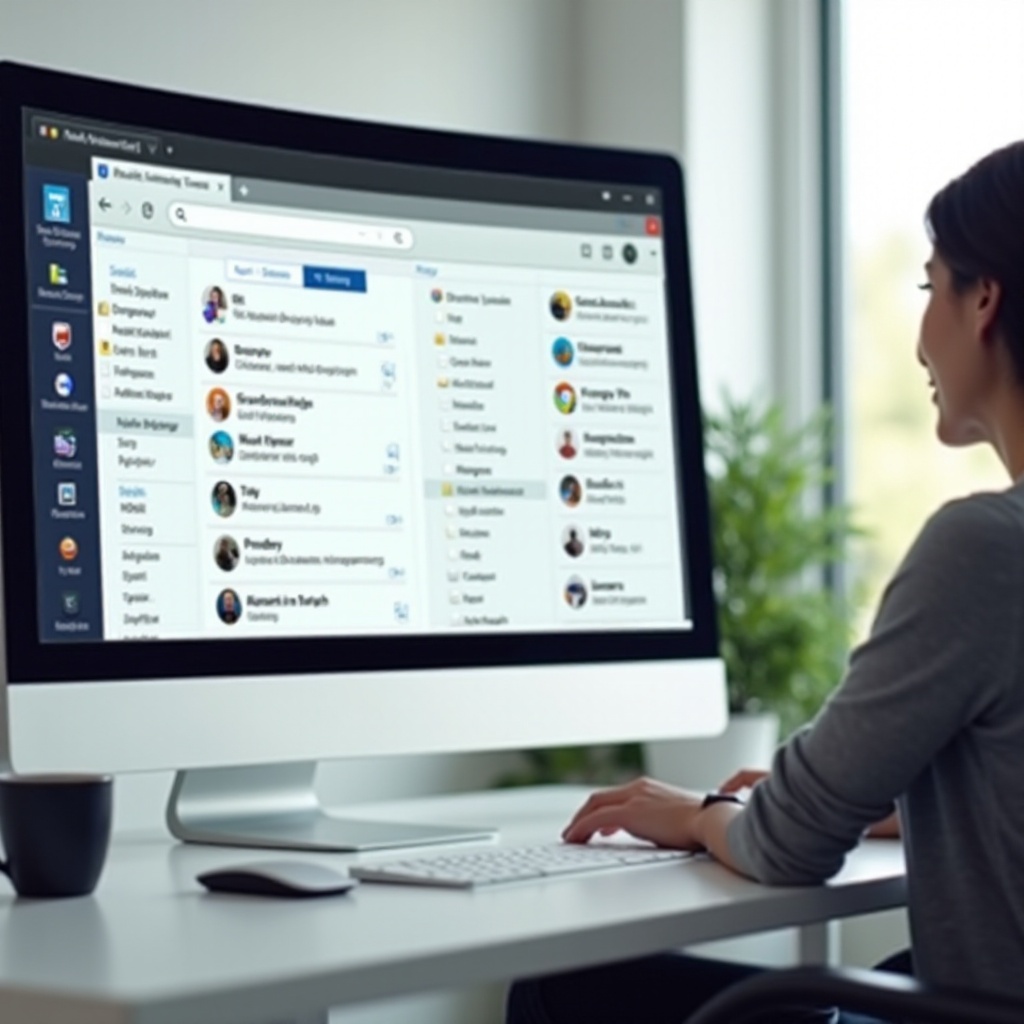
Utilizando ferramentas de terceiros para marcadores
Quando enfrentamos sistemas complexos ou ecossistemas diversificados, ferramentas de terceiros podem oferecer uma solução abrangente.
- Visão geral das ferramentas
-
Embora a popular ferramenta Xmarks não esteja mais disponível, alternativas como o Bookmark Manager e o EverSync preencheram a lacuna, proporcionando capacidades robustas de sincronização e transferência.
-
Guia passo a passo com EverSync
- Comece criando uma conta e instalando o plugin no seu navegador.
- Sincronize seus marcadores na nuvem:
- No seu novo computador, reinstale o plugin, faça login e baixe seus marcadores.
Ferramentas de terceiros como o EverSync aumentam as capacidades padrão do navegador, especialmente quando lidam com ambientes mistos, melhorando tanto a funcionalidade quanto a facilidade de uso.
Dicas para transferência de marcadores sem problemas
Para uma experiência sem complicações, aqui estão algumas dicas essenciais:
- Organizando marcadores
-
Dedique tempo para desordenar e organizar seus marcadores antes da transferência, eliminando duplicatas e entradas obsoletas.
-
Backups regulares
- Exporte sistematicamente os marcadores como backup em HTML.
- Armazene os backups com segurança, usando soluções de nuvem ou drives externos para maior segurança.
Organização estratégica e backups regulares podem simplificar futuras transferências e proteger contra a potencial perda de dados.
Solução de problemas comuns na transferência de marcadores
Apesar dos melhores esforços, alguns problemas podem surgir. Veja como lidar com problemas comuns:
- Conflitos de sincronização
- Garanta que ambos os computadores estejam corretamente conectados às contas apropriadas.
-
Verifique as configurações de rede e preferências de sincronização entre dispositivos.
-
Marcadores duplicados
- Utilize extensões de navegador como ‘Limpeza de Duplicados de Marcadores’ no Chrome para resolver problemas de maneira eficiente.
Estar preparado para esses possíveis obstáculos garante uma resolução rápida, mantendo a consistência em seus ambientes digitais.
Conclusão
O processo de transferência de marcadores, apesar de potencialmente intimidador, torna-se direto com os métodos corretos. Se você optar por usar capacidades de sincronização do navegador, rotinas manuais de exportação/importação ou ferramentas de terceiros, é tudo uma questão de escolher o que funciona melhor para você. Este guia deve deixá-lo confiante, garantindo que seus marcadores essenciais estejam sempre à mão em qualquer novo dispositivo.
Perguntas Frequentes
Como faço para transferir favoritos do Chrome para o Firefox?
Sincronize completamente ou exporte os favoritos do Chrome como um arquivo HTML e, em seguida, importe-os para o Firefox.
Posso transferir favoritos sem usar a sincronização?
Sim, exportar e importar favoritos manualmente usando um arquivo HTML funcionará sem precisar sincronizar.
Há riscos em usar ferramentas de favoritos de terceiros?
Geralmente são seguras, mas sempre certifique-se de estar usando ferramentas confiáveis. Leia avaliações e entenda as políticas de privacidade.