3 Feb 2026
Post by Chloe
Introdução
Quando você atualiza ou substitui componentes-chave em seu computador, como a placa-mãe, o Windows pode solicitar que você reative o sistema. Isso ocorre porque o Windows vincula sua licença ao perfil de hardware do seu computador. Sem a ativação adequada, o sistema operacional pode parar de receber atualizações cruciais, tornando-se vulnerável. Este guia detalha a importância da ativação do Windows, as preparações antes de realizar mudanças de hardware e as instruções passo a passo para garantir um processo de reativação tranquilo. Seguindo este guia, você pode realizar atualizações sem interrupções.
Compreendendo a Ativação do Windows
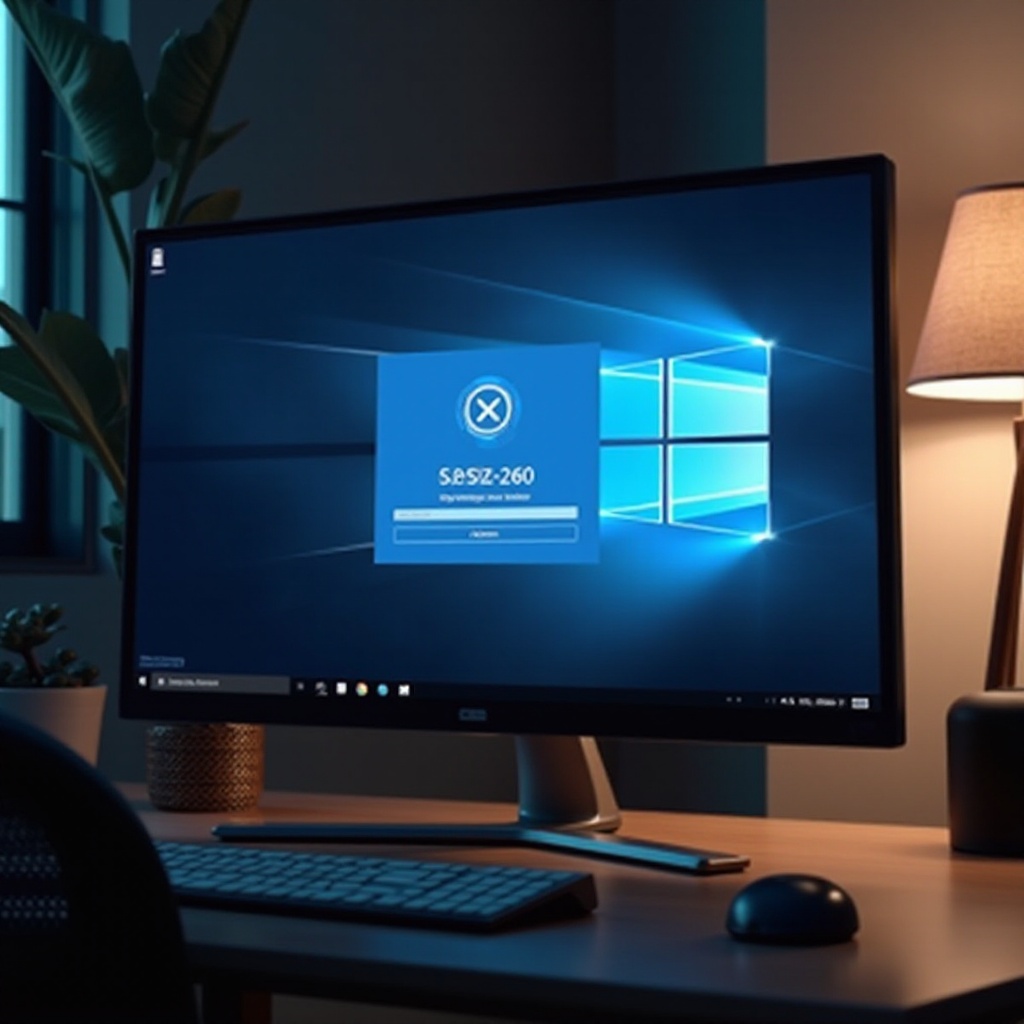
A ativação é um processo projetado para verificar se sua cópia do Windows é genuína e está sendo utilizada de acordo com os termos do contrato de licença da Microsoft. Ela requer uma chave de produto única ou licença digital que esteja vinculada à configuração de hardware atual e confirma a autenticidade do seu sistema.
O que é a Ativação do Windows?
A ativação do Windows estabelece uma conexão entre a licença do software e a configuração de hardware do seu PC. Este processo é crucial, pois habilita o acesso completo aos recursos do Windows e às atualizações da Microsoft. Utilizar uma cópia genuína garante segurança e desempenho ideal.
Como Mudanças de Hardware Podem Afetar a Ativação
Mudanças significativas de hardware, especialmente trocas significativas como substituições de placa-mãe, podem desencadear a reativação, pois o Windows detecta um novo perfil de hardware. Isso ocorre porque a identidade única do seu sistema não é mais a mesma, levando você a reafirmar a legitimidade do seu software.
Preparando-se para uma Mudança de Hardware
Reservar um tempo para se preparar para uma mudança de hardware pode evitar problemas frustrantes de ativação mais tarde. Seguindo alguns passos simples, você pode garantir uma transição tranquila.
Fazendo Backup dos Dados Importantes
- Criar uma Imagem do Sistema: Utilize ferramentas de backup para criar uma imagem completa do seu drive.
- Usar Armazenamento na Nuvem: Proteja arquivos críticos em armazenamento na nuvem para fácil acesso.
- Exportar Configurações: Use as configurações do Windows para exportar configurações e preferências do sistema.
Garantindo que Você Possui sua Chave de Produto ou Licença Digital
Antes de fazer alterações, localize e armazene de forma segura sua chave de produto do Windows ou certifique-se de que sua licença digital esteja vinculada a uma conta Microsoft. Essa informação é crucial para reativar o sistema.
- Verificar Embalagem: Procure por um adesivo com a chave de produto se você tiver uma cópia física.
- Confirmação por E-mail: Para instalações digitais, verifique um e-mail de confirmação contendo sua chave.
- Configurações do Windows: Verifique sua licença digital em Configurações > Atualização e Segurança > Ativação.
Guia Passo-a-Passo para Reativar o Windows
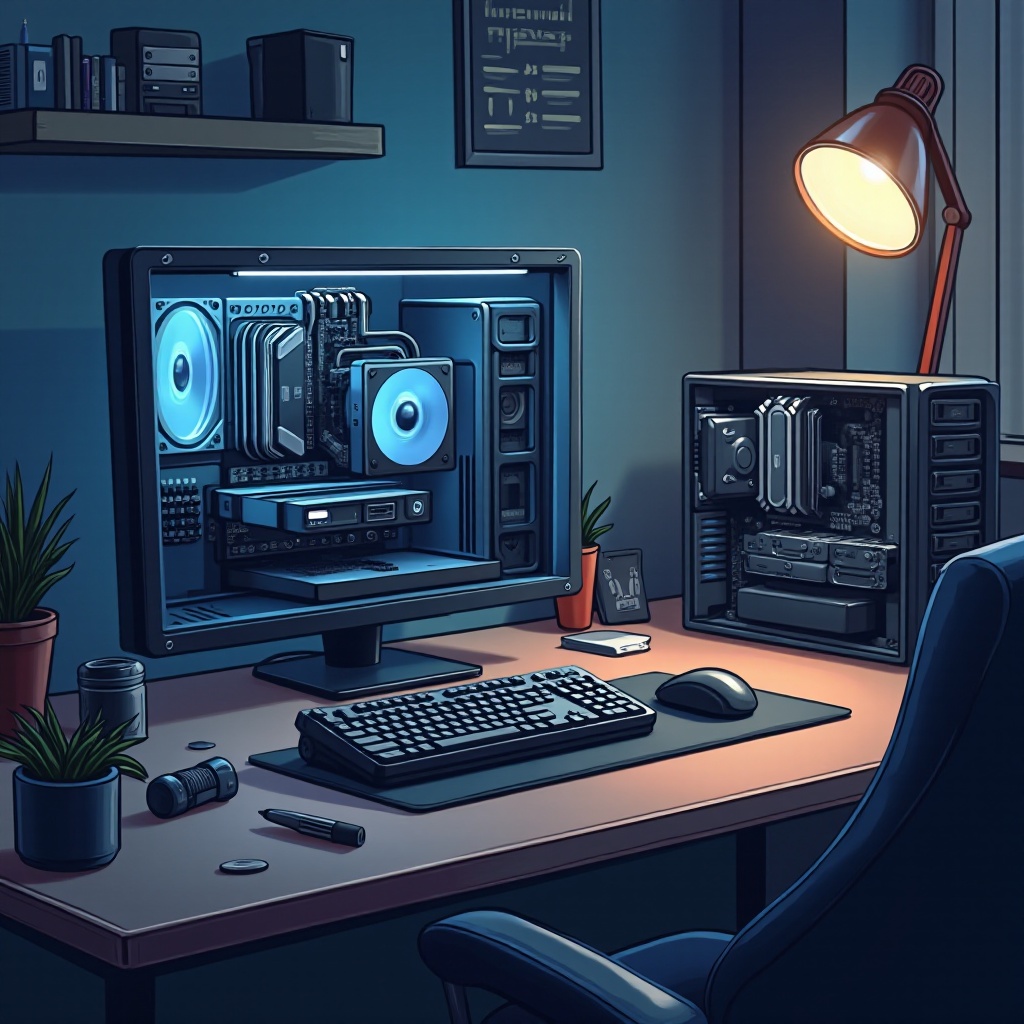
Uma vez que suas preparações estão prontas, você está pronto para prosseguir com a reativação. Aqui estão passos detalhados a seguir.
Fazer Login em sua Conta Microsoft
- Menu Iniciar > Abrir ‘Configurações’.
- Selecione ‘Contas’.
- Certifique-se de que está conectado à sua conta Microsoft e vincule sua licença digital conforme necessário.
Usando o Solucionador de Problemas de Ativação
- Abra ‘Configurações’ e navegue até ‘Atualização e Segurança’.
- Clique em ‘Ativação’ e execute a opção ‘Solucionar Problemas’.
- Siga o guia de solução de problemas fornecido para resolver problemas comuns.
Inserindo Manualmente sua Chave de Produto
- Vá para ‘Atualização e Segurança’ em Configurações.
- Escolha ‘Ativação’ e depois ‘Alterar Chave de Produto’.
- Insira sua chave de 25 caracteres e siga as instruções na tela.
Solucionando Problemas Comuns de Ativação
Apesar da preparação cuidadosa, problemas de ativação ainda podem surgir. Se você encontrar problemas, aqui estão métodos para solucioná-los de forma eficaz.
Executando o Solucionador de Problemas de Ativação
O Solucionador de Problemas de Ativação ajuda a diagnosticar e corrigir problemas que impedem a ativação. Se o seu PC for identificado como novo devido a mudanças de hardware, esta ferramenta pode ajudar na reconfirmação da licença do Windows.
Entrando em Contato com o Suporte da Microsoft
Se as soluções de autoatendimento falharem, o suporte Microsoft pode ajudar. Esteja preparado com detalhes sobre as mudanças no seu sistema e prova de licença para tratar o problema de forma eficiente com um representante de suporte.
Evitando Problemas Futuros de Ativação
Para evitar futuros problemas de ativação, tome medidas preventivas a cada alteração significativa de hardware.
Vinculando sua Licença do Windows à sua Conta Microsoft
Uma licença digital vinculada à sua conta Microsoft simplifica a ativação após mudanças de hardware. Isso ajuda a Microsoft a reconhecer seu sistema sem a necessidade de repetidas inserções manuais.
Mantendo um Registro da sua Chave de Produto
Certifique-se de ter várias cópias protegidas de sua chave de produto, seja digitalmente armazenada ou fisicamente segura, garantindo fácil acesso quando necessário.
Conclusão
Reativar o Windows após uma mudança de hardware é crucial para continuar desfrutando de atualizações e suporte. Compreendendo o processo de ativação e tomando medidas preparatórias, você pode garantir que seu sistema funcione perfeitamente após a atualização. Siga essas etapas para minimizar o tempo de inatividade e manter a segurança do sistema.
Perguntas Frequentes
Preciso de uma nova licença do Windows após uma grande atualização de hardware?
A maioria das atualizações não requer uma nova licença. A reativação pode necessitar do seu chave existente ou verificação da licença digital.
Como a substituição da placa-mãe afeta a ativação do Windows?
Substituir a placa-mãe pode fazer com que o Windows veja seu dispositivo como novo, desencadeando a necessidade de reativação.
O que devo fazer se o Solucionador de Problemas de Ativação falhar?
Verifique se os detalhes inseridos estão corretos e entre em contato com o Suporte da Microsoft com sua licença e documentação de atualização para obter assistência.