18 Th11 2025
Post by Chloe
Giới thiệu
Tùy chỉnh ảnh màn hình iPhone của bạn cho phép bạn thể hiện cá tính của mình và thêm dấu ấn cá nhân vào thiết bị hàng ngày. Cho dù bạn chọn một bức ảnh gia đình đáng nhớ hay một bức ảnh phong cảnh tuyệt đẹp, thay đổi ảnh màn hình của bạn là một cách đơn giản và hiệu quả để làm mới diện mạo điện thoại của bạn. Hướng dẫn toàn diện này sẽ đưa bạn qua từng bước của quá trình, cung cấp những hiểu biết về cách chọn hình ảnh lý tưởng và khắc phục bất kỳ vấn đề tiềm ẩn nào mà bạn có thể gặp phải.
Hiểu về Ảnh Màn Hình iPhone
Sự Khác Biệt Giữa Ảnh Màn Hình Khóa và Ảnh Màn Hình Chính
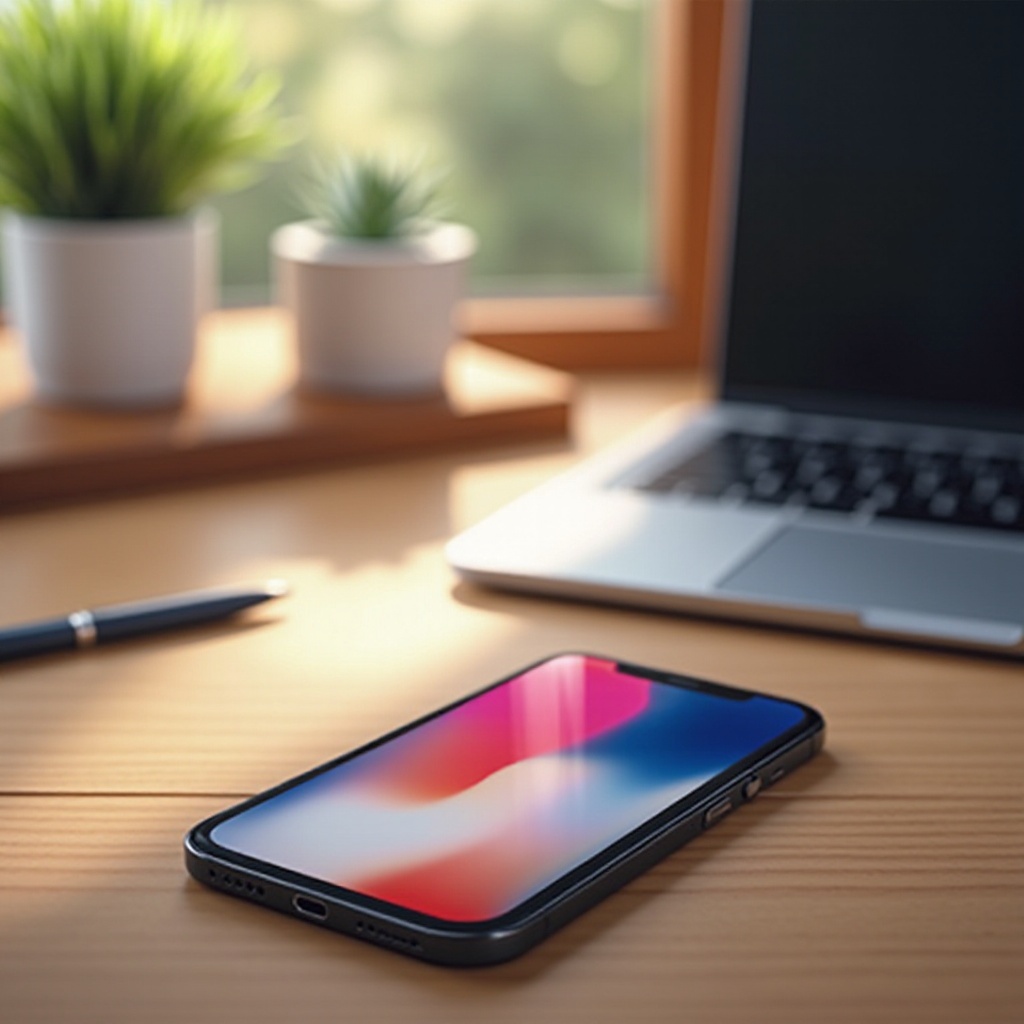
Trước khi bạn bắt đầu tùy chỉnh, điều quan trọng là hiểu sự khác biệt giữa ảnh Màn Hình Khóa và ảnh Màn Hình Chính. Màn Hình Khóa là những gì bạn nhìn thấy khi điện thoại của bạn bị khóa, đóng vai trò như một màn hình xem nhanh. Ngược lại, hình ảnh Màn Hình Chính xuất hiện bên dưới ứng dụng và tiện ích của bạn, đóng vai trò như một hình nền khi bạn điều hướng điện thoại. Sự khác biệt này giúp bạn chọn hình ảnh phù hợp nhất với chức năng và khả năng hiển thị của từng màn hình.
Định Dạng và Độ Phân Giải Hình Ảnh Khuyến Nghị
Để đảm bảo hiển thị rõ nét, nên sử dụng hình ảnh có độ phân giải cao. iPhones thường hỗ trợ định dạng JPEG và PNG hiệu quả. Hướng đến độ phân giải ít nhất là 1125 x 2436 pixel để phù hợp với kích thước màn hình một cách liền mạch, loại bỏ mọi nguy cơ mờ hay vỡ hình.
Các Bước Để Thay Đổi Ảnh Màn Hình Khóa Của Bạn
Bây giờ chúng ta đã hiểu những điều cơ bản, hãy bắt đầu thay đổi ảnh Màn Hình Khóa của bạn. Quá trình này rất đơn giản, và các bước sau đây sẽ hướng dẫn bạn một cách dễ dàng:
- Mở ứng dụng ‘Cài đặt’ trên iPhone của bạn.
- Cuộn xuống và chọn ‘Hình nền.
- Nhấn vào ‘Chọn Hình Nền Mới.
- Duyệt qua các tùy chọn có sẵn: Hình ảnh nổi bật của Apple hoặc thư viện cá nhân của bạn.
- Chọn hình ảnh mà bạn mong muốn.
- Điều chỉnh hình ảnh: Chụm để phóng to hoặc thu nhỏ hình ảnh để phù hợp với màn hình như mong muốn.
- Nhấn ‘Đặt,’ sau đó chọn ‘Đặt Màn Hình Khóa’ để xác nhận lựa chọn của bạn.
Tùy chỉnh ảnh Màn Hình Khóa của bạn không chỉ tăng cường thẩm mỹ cho điện thoại mà còn cho phép một dấu ấn cá nhân làm cho thiết bị của bạn trở nên đặc biệt của riêng bạn.
Cập Nhật Ảnh Màn Hình Chính Của Bạn
Với Màn Hình Khóa đã được cá nhân hóa, đã đến lúc tập trung vào Màn Hình Chính. Mặc dù quy trình tương tự, Màn Hình Chính cung cấp các kênh sáng tạo bổ sung, như sử dụng ảnh động và ảnh trực tiếp.
Sử Dụng Hình Nền Mặc Định Của Apple
- Vào ‘Cài đặt’ trên iPhone của bạn.
- Nhấn vào ‘Hình nền’ và sau đó là ‘Chọn Hình Nền Mới.
- Chọn từ ‘Động’ hoặc ‘Cố định’ do Apple cung cấp để có các lựa chọn cổ điển nhưng tinh tế.
Tải Lên Hình Ảnh Cá Nhân Của Bạn
- Đi theo đường dẫn hình nền như trước đây.
- Nhấn vào ‘Ảnh’ hoặc truy cập vào album khác để chọn hình ảnh cá nhân.
- Duyệt qua lựa chọn của bạn và chọn một hình ảnh phù hợp.
- Điều chỉnh và đặt ảnh bằng cách nhấn ‘Đặt Màn Hình Chính.
Bằng cách cá nhân hóa ảnh Màn Hình Chính của bạn, bạn đảm bảo rằng mọi khía cạnh của iPhone của bạn phản ánh sở thích phong cách độc đáo của bạn.
Mẹo Chọn Ảnh Màn Hình Hoàn Hảo
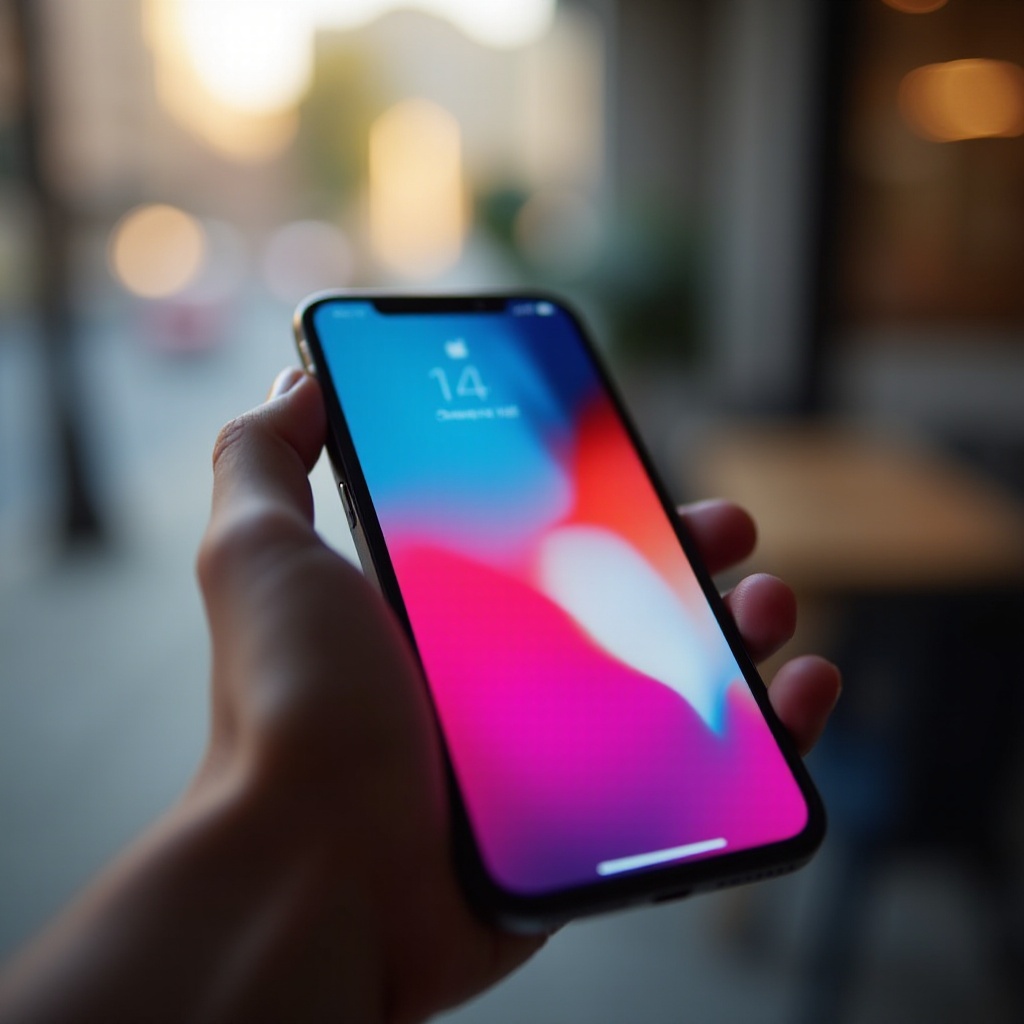
Chọn ảnh màn hình hoàn hảo có thể có ảnh hưởng đáng kể đến trải nghiệm sử dụng iPhone hàng ngày của bạn. Dưới đây là một số mẹo để hướng dẫn quyết định của bạn:
- Ảnh Tối Giản vs. Ảnh Chi Tiết: Chọn hình ảnh tối giản cho giao diện sạch sẽ không cạnh tranh với biểu tượng ứng dụng. Ngoài ra, chọn những hình ảnh chi tiết hoặc theo chủ đề để thêm sự sống động và chiều sâu.
- Ý Tưởng Theo Mùa và Chủ Đề: Xem xét điều chỉnh hình nền của bạn theo mùa hoặc cho các dịp cụ thể, mang lại sự liên quan và cuốn hút thẩm mỹ quanh năm.
Có chủ ý trong việc chọn ảnh màn hình của bạn tăng cường cả sức hấp dẫn thị giác và sự hài lòng cá nhân mà bạn có được từ thiết bị của mình.
Giải Quyết Các Vấn Đề Thường Gặp
Mặc dù việc thay đổi ảnh màn hình thường dễ dàng, bạn có thể gặp phải vấn đề. Dưới đây là giải pháp cho các vấn đề thường gặp:
Thông Báo Lỗi Khi Cài Đặt Ảnh
- Nếu hình ảnh không hiển thị đúng cách hoặc báo lỗi, hãy xác minh định dạng và đảm bảo nó là JPEG hoặc PNG.
- Xác nhận rằng tệp hình ảnh không bị hỏng bằng cách thử một bức khác hoặc tải lại.
Vấn Đề Định Dạng Hình Ảnh
- Để giải quyết các vấn đề về phù hợp, chụm để phóng to hoặc thu nhỏ trong quá trình thiết lập để phù hợp với kích thước màn hình.
- Đối với các vấn đề về độ phân giải, hãy chọn hình ảnh chất lượng cao hơn để ngăn ngừa méo hoặc vỡ hình.
Bằng cách làm theo các mẹo khắc phục sự cố này, bạn sẽ duy trì một quá trình tùy chỉnh mượt mà mà không gặp trở ngại.
Kết Luận
Cập nhật ảnh màn hình của iPhone không chỉ làm mới giao diện mà còn tạo ra một liên kết cá nhân mạnh mẽ hơn với thiết bị của bạn. Bằng cách làm theo các hướng dẫn và mẹo này, bạn có thể dễ dàng điều chỉnh ảnh màn hình của mình để phản ánh phong cách độc đáo của bạn. Hãy khám phá và thử các hình ảnh khác nhau cho đến khi bạn tìm thấy bức ảnh thể hiện bạn tốt nhất.
Câu Hỏi Thường Gặp
Tại sao ảnh đã chọn của tôi không khớp với màn hình?
Ảnh của bạn có thể không phù hợp do sự khác biệt về kích thước. Đảm bảo ảnh của bạn có tỷ lệ khung hình và độ phân giải tương thích với màn hình iPhone.
Tôi có thể sử dụng Live Photos làm ảnh màn hình không?
Có, iPhone cho phép sử dụng Live Photos trên Màn hình Khóa, thêm chuyển động và tính tương tác cho hình nền của bạn.
Tôi nên thay đổi ảnh màn hình iPhone bao lâu một lần?
Không có tần suất cố định; thay đổi ảnh màn hình của bạn bất cứ khi nào bạn muốn. Một số người thích cập nhật theo mùa hoặc theo tâm trạng.