16 Th12 2025
Post by Chloe
Thay đổi hình nền máy tính của bạn là một cách đơn giản để làm cho thiết bị trở nên cá nhân và hấp dẫn hơn. Cho dù bạn đang tìm kiếm một diện mạo mới hay muốn hiển thị những kỷ niệm yêu thích, thay đổi hình nền có thể nâng cao trải nghiệm sử dụng máy tính của bạn. Trong hướng dẫn này, bạn sẽ tìm thấy hướng dẫn chi tiết về cách thay đổi hình nền trên hệ thống Windows, macOS và Linux.
Giới thiệu
Cá nhân hóa hình nền máy tính của bạn không chỉ đơn giản là thẩm mỹ—nó liên quan đến việc tạo ra một không gian cảm giác đặc biệt của bạn. Nó có thể giúp bạn cải thiện tâm trạng, tăng cường sự sáng tạo, và cho phép cá tính hoặc thương hiệu của bạn tỏa sáng mỗi khi bạn mở laptop hoặc ngồi tại bàn làm việc của bạn. Sẵn sàng để thay đổi giao diện cho màn hình máy tính của bạn? Hãy cùng khám phá cách bạn có thể dễ dàng thay đổi các thiết lập hình nền trên các hệ điều hành khác nhau và biến không gian kỹ thuật số của bạn.
Hệ điều hành Windows
Nếu bạn đang sử dụng máy tính Windows, việc cập nhật hình nền của bạn là một quá trình đơn giản. Dưới đây là cách thực hiện:
Truy cập vào Cài đặt Cá nhân hóa
- Bấm vào menu Start và chọn Settings.
- Đi đến Personalization và sau đó là Background.
- Tại đây, bạn có thể chọn đặt một hình ảnh, màu sắc đơn giản hoặc trình chiếu làm hình nền của mình.
Chọn Hình nền Mới
- Để chọn một bức ảnh, bấm Duyệt dưới mục ‘Choose your picture’ và chọn một hình ảnh từ máy tính của bạn.
- Nếu bạn thích một màu đơn giản, chọn Background và chọn một màu sắc.
- Đối với trình chiếu, nhấp Trình chiếu và chọn Duyệt để chọn một thư mục với các hình ảnh.
Các Tùy chọn Tùy chỉnh Nâng cao
Windows cho phép bạn tùy chỉnh cách hiển thị hình nền của mình:
– Các tùy chọn khớp như fill, fit, stretch, tile, hoặc center hình ảnh dựa trên sở thích hoặc độ phân giải màn hình của bạn.
– Bạn cũng có thể điều chỉnh tần suất thay đổi hình ảnh nếu bạn đang sử dụng trình chiếu.
Một khi bạn đã thiết lập cài đặt Windows, hãy chuyển sang macOS của Apple, nơi quá trình tương tự và dễ hiểu cùng với một số tính năng bổ sung như hình nền động.
macOS
Thay đổi hình nền trên máy Mac có thể thú vị và mang lại một số lựa chọn độc đáo không có trên Windows. Thực hiện theo các bước này:
Sử dụng Tùy chọn Hệ thống
- Bấm vào biểu tượng Apple ở góc trên bên trái và chọn System Preferences.
- Chọn Desktop & Screen Saver.
- Từ đây, bạn có thể chọn từ các hình nền có sẵn hoặc ảnh của riêng bạn bằng cách chọn Photos.
Hình nền Động
macOS cung cấp hình nền động như một tính năng đặc biệt:
– Những hình nền này thay đổi theo thời gian trong ngày, thể hiện thời gian, và có thể được chọn dưới mục ‘Dynamic Desktop’.
Đặt Hình nền từ Ảnh
Nếu bạn có ảnh trong ứng dụng Photos:
1. Mở Photos và tìm hình ảnh.
2. Nhấp chuột phải vào ảnh, chọn ‘Set Desktop Picture’.
Khi đã xong với macOS, chúng tôi sẽ khám phá Linux, nơi tùy thuộc vào bản phân phối, có thể mang lại các tùy chọn linh hoạt nhưng khác nhau cho việc thay đổi hình nền.
Linux
Người dùng Linux biết rằng trải nghiệm có thể rất khác nhau tùy thuộc vào môi trường máy tính, nhưng việc thay đổi hình nền vẫn là một nhiệm vụ đơn giản.
Lưu ý về Môi trường Máy tính
- GNOME: Nhấp chuột phải vào màn hình, chọn Change Background. Bạn có thể chọn một bức ảnh từ mặc định hoặc chọn của riêng bạn.
- KDE Plasma: Nhấp chuột phải vào màn hình, chọn Configure Desktop, và chọn hình nền mới của bạn.
- XFCE: Điều hướng đến Settings Manager > Desktop > Background để thực hiện thay đổi.
Sử dụng Công cụ GUI
Đối với các bản phân phối như Ubuntu hoặc Fedora:
1. Mở Settings.
2. Đi đến Background.
3. Chọn từ các hình ảnh có sẵn hoặc nhấp Add Picture để tải lên hình ảnh của bạn.
Các Tùy chọn Dòng Lệnh cho Người dùng Cao cấp
Đối với những người thích terminal:
– Sử dụng các lệnh như ‘feh’ hoặc ‘nitrogen’ để đặt hình nền.
– Công cụ dòng lệnh cung cấp các tùy chọn xử lý hàng loạt, hữu ích cho việc tự động hóa thay đổi hình nền.
Chọn hình nền hoàn hảo liên quan nhiều hơn chỉ là biết cách đặt nó. Đó là về việc tạo ra một không gian cảm giác đúng với bạn, và có vài gợi ý cần xem xét.
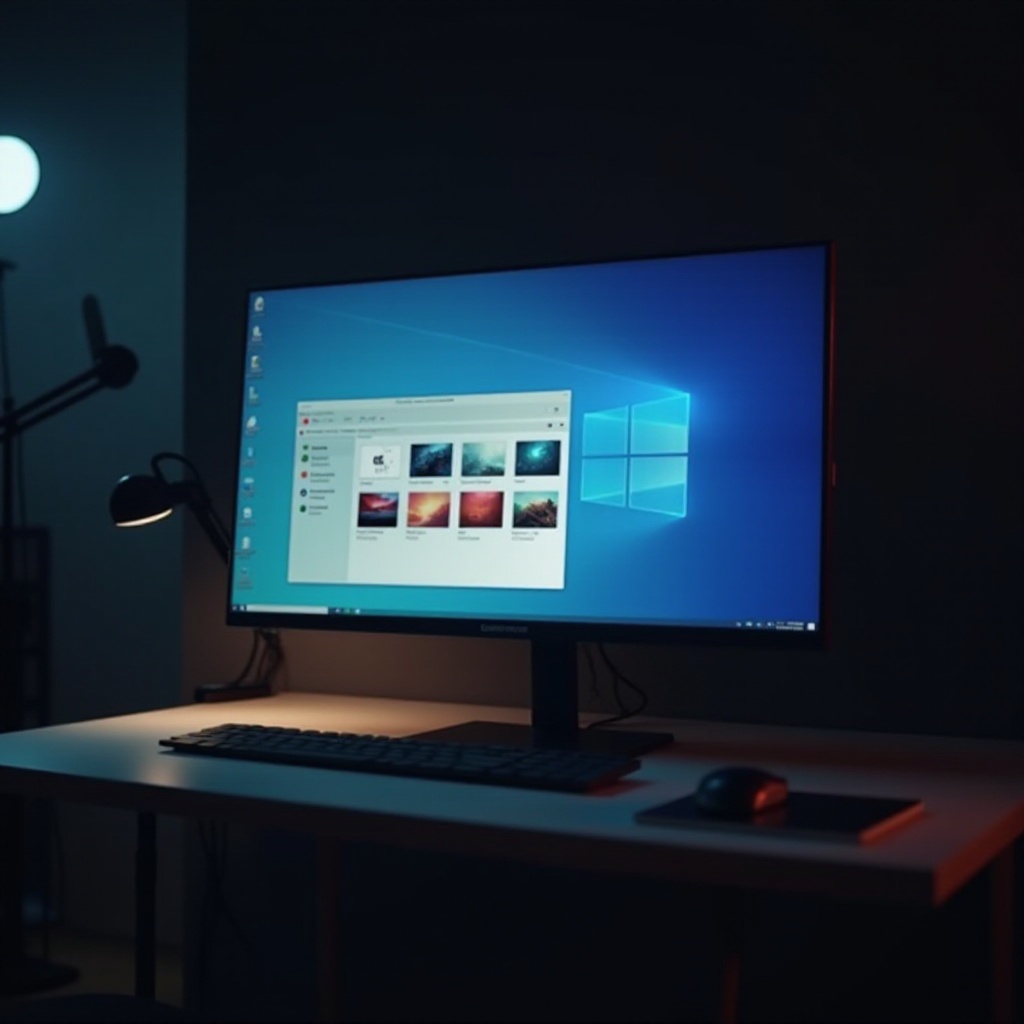
Mẹo để Chọn Hình nền Phù hợp
Chọn đúng hình nền có thể tạo ra sự khác biệt đáng kể:
- Độ phân giải và Chất lượng Hình ảnh: Đảm bảo độ phân giải hình ảnh khớp hoặc vượt quá độ phân giải màn hình của bạn để tránh bị pixel.
- Tìm nguồn Hình ảnh Chất lượng Cao: Sử dụng các nguồn miễn phí như Unsplash hoặc Pixabay cho những hình nền tuyệt đẹp tạo ra sự tích cực cho không gian làm việc của bạn.
Khi cá nhân hóa, có thể phát sinh các vấn đề gây cản trở sự thiết lập hoàn hảo của bạn. Những mẹo khắc phục sự cố này sẽ giúp giải quyết các mối quan tâm phổ biến.
Mẹo Khắc phục Sự cố Thông thường
Một số trục trặc phổ biến có thể xảy ra, nhưng chúng dễ khắc phục:
Vấn đề Độ phân giải
- Nếu hình ảnh của bạn xuất hiện mờ hoặc kéo dài, kiểm tra lại độ phân giải và điều chỉnh các tùy chọn vị trí hình ảnh trong cài đặt của bạn.
Định dạng Không được Hỗ trợ
- Đảm bảo hình ảnh của bạn ở định dạng được hỗ trợ như JPG hoặc PNG. Chuyển đổi nếu cần thiết bằng cách sử dụng công cụ hoặc phần mềm trực tuyến.
Với các bước và mẹo này, bạn đã sẵn sàng để biến đổi giao diện máy tính của mình bất cứ khi nào cảm giác thúc đẩy bạn. Hãy tóm tắt và giải quyết một số câu hỏi thường gặp.
Kết luận
Cập nhật hình nền máy tính của bạn là một trong những cách đơn giản nhất nhưng mang lại ảnh hưởng lớn nhất để cá nhân hóa thiết bị của bạn và mang lại diện mạo mới. Cho dù bạn là người dùng Windows, macOS, hay Linux, các bước thực hiện đều đơn giản, và những cải tiến cho thẩm mỹ không gian làm việc sẽ khiến mỗi lần nhấp chuột trở thành đáng giá. Bây giờ, hãy tiến lên và làm mới các hình ảnh số ngay hôm nay!
Câu hỏi thường gặp
Tôi có thể sử dụng video làm hình nền trên Windows không?
Có, bằng cách sử dụng phần mềm của bên thứ ba như Wallpaper Engine, bạn có thể đặt video làm hình nền Windows của mình.
Làm thế nào để tôi đặt hình nền khác nhau cho nhiều màn hình?
Hầu hết các hệ điều hành cho phép cài đặt hình nền cho từng màn hình trong cài đặt hiển thị, hoặc bạn có thể sử dụng các công cụ như DisplayFusion.
Tại sao hình nền của tôi liên tục thay đổi trở lại mặc định?
Kiểm tra xem hệ điều hành có được thiết lập để quay trở lại mặc định sau khi khởi động lại hay không hoặc nếu có chương trình nào đang ghi đè nó. Một lý do khác có thể là các cập nhật đã cài đặt lại các cài đặt.