17 Th2 2026
Post by Chloe
Giới thiệu
Smartphone là người bảo vệ những kỷ niệm quý giá của chúng ta được ghi lại trong vô số bức ảnh. Tuy nhiên, một bộ sưu tập ảnh ngày càng lớn có thể nhanh chóng làm đầy bộ nhớ của điện thoại. Dù bạn đang bảo vệ hình ảnh của mình, nâng cấp lên thiết bị mới hay đơn giản là tổ chức, việc chuyển những bức ảnh này là điều cần thiết. Hướng dẫn này cung cấp các phương pháp thực tế để chuyển ảnh từ điện thoại của bạn và giữ an toàn cho những kỷ niệm.

Hiểu rõ thiết bị của bạn: Android và iOS
Trước khi đi vào các phương pháp chuyển đổi, việc hiểu rõ thiết bị của bạn là rất quan trọng. Android và iOS hoạt động khác nhau, ảnh hưởng đến cách bạn xử lý việc chuyển ảnh. Thiết bị Android cung cấp nhiều sự linh hoạt hơn trong xử lý tệp, trong khi iOS cung cấp tích hợp liền mạch thông qua hệ sinh thái của Apple.
Chủ sở hữu Android thường dựa vào cáp USB để chuyển ảnh. Kết nối điện thoại với máy tính của bạn, sau đó dễ dàng kéo và thả hình ảnh. Người dùng iOS nên tận dụng các công cụ như iTunes hoặc Finder trên macOS để thực hiện chuyển đổi hiệu quả. Hiểu biết này tạo thành cơ sở để chọn phương pháp phù hợp tùy chỉnh cho thiết bị của bạn.
Giải pháp lưu trữ đám mây
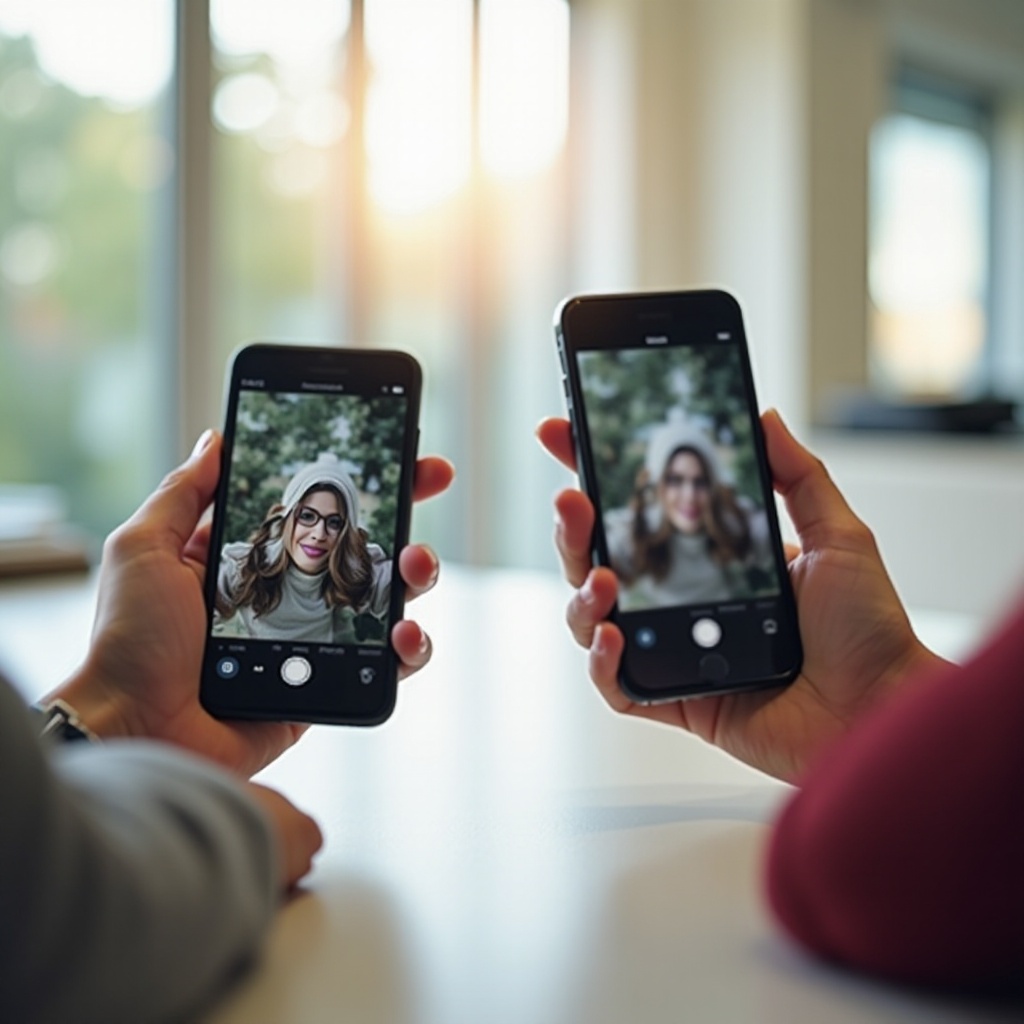
Lưu trữ đám mây cung cấp một cách dễ dàng để chuyển và sao lưu ảnh, cung cấp khả năng truy cập trên nhiều thiết bị. Dưới đây là hai giải pháp phổ biến:
– Google Photos:
1. Cài đặt ứng dụng Google Photos từ cửa hàng ứng dụng.
2. Đăng nhập bằng tài khoản Google của bạn.
3. Kích hoạt sao lưu và đồng bộ hóa từ menu cài đặt để tự động lưu ảnh của bạn.
- iCloud cho người dùng iPhone:
- Mở Cài đặt > [Tên của bạn] > iCloud > Hình ảnh.
-
Bật iCloud Photos để tải lên và lưu trữ hình ảnh của bạn trong đám mây.
-
Thực hành tốt nhất:
Kết nối với mạng Wi-Fi để tránh phí dữ liệu trong quá trình tải lên lớn. Thường xuyên giám sát dung lượng lưu trữ đám mây của bạn để duy trì không gian phong phú cho ảnh mới.
Lưu trữ đám mây không chỉ giữ hình ảnh của bạn an toàn mà còn cho phép truy cập dễ dàng từ nhiều thiết bị khác nhau, đảm bảo rằng hình ảnh của bạn luôn có sẵn khi bạn cần.
Chuyển có dây tới máy tính
Các chuyển đổi có dây cung cấp một phương pháp đáng tin cậy và trực tiếp để di chuyển hình ảnh của bạn. Đây là cách bạn có thể thực hiện điều này:
– Chuyển USB cho thiết bị Android:
1. Kết nối điện thoại Android của bạn vào máy tính với cáp USB.
2. Chọn ‘File Transfer’ hoặc ‘MTP’ trên thiết bị của bạn.
3. Điều hướng đến lưu trữ ảnh của điện thoại và sao chép hình ảnh.
- Sử dụng iTunes hoặc Finder cho iPhones:
- Kết nối iPhone của bạn với máy tính.
- Với iTunes hoặc Finder, chọn thiết bị của bạn và đi đến phần ‘Hình ảnh’.
-
Chọn hình ảnh để đồng bộ hóa và chuyển chúng vào máy tính của bạn.
-
Khắc phục sự cố kết nối:
Đảm bảo cáp và cổng USB hoạt động bình thường. Khởi động lại thiết bị nếu sự cố kết nối vẫn tiếp tục.
Phương pháp có dây cung cấp cách nhanh chóng và an toàn để di chuyển số lượng lớn hình ảnh, khiến nó trở thành lựa chọn ưu tiên mỗi khi có sẵn máy tính.
Phương pháp chuyển không dây
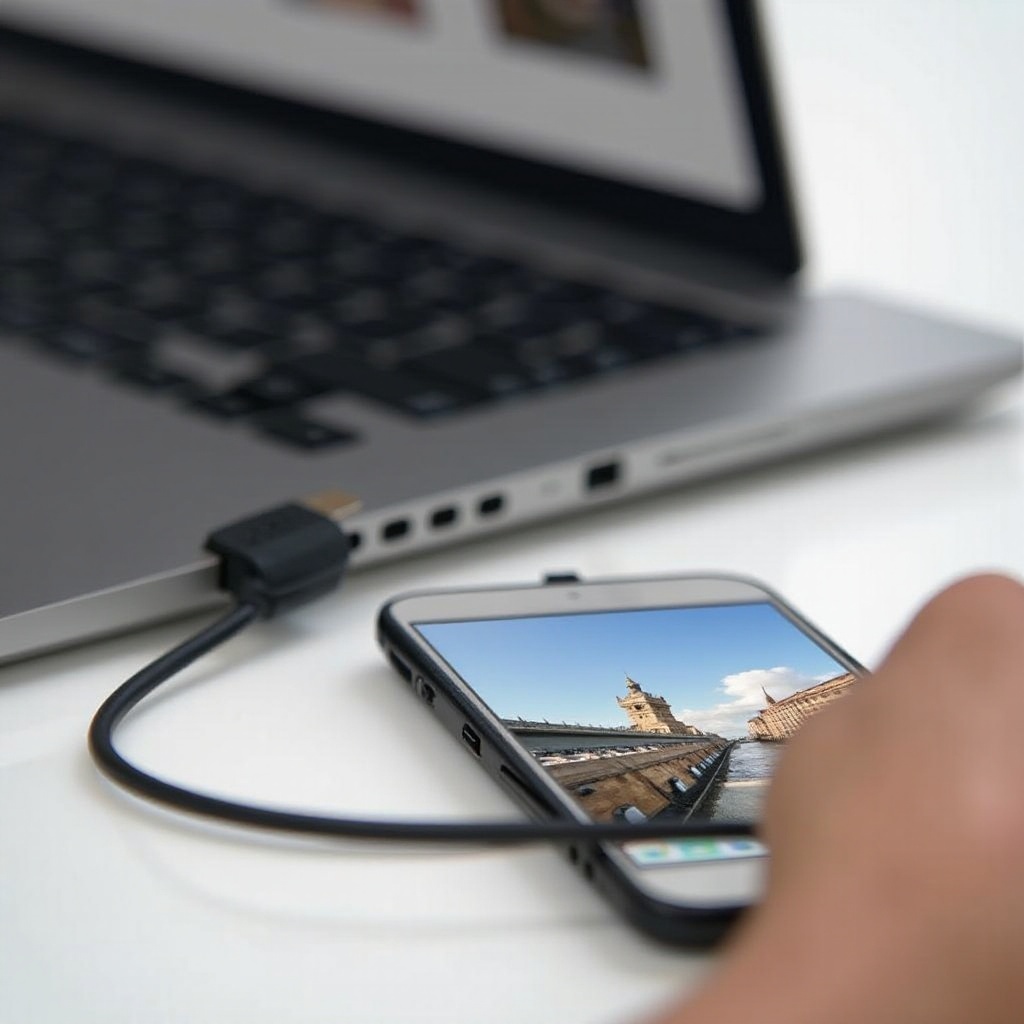
Đối với những người thích giải pháp không có dây cáp, chuyển không dây mang lại sự tiện lợi và tốc độ. Hãy xem xét những tùy chọn này:
– Sử dụng Bluetooth và Wi-Fi Direct:
Sử dụng Bluetooth để nhanh chóng chuyển đổi giữa các thiết bị, nhưng chọn Wi-Fi Direct để đạt được tốc độ nhanh hơn và giữ chất lượng ảnh mà không cần kết nối internet.
-
Ứng dụng tin nhắn:
Nền tảng nhắn tin như WhatsApp hoặc Telegram có thể gửi ảnh nhanh chóng. Hãy lưu ý khả năng nén ảnh có thể ảnh hưởng đến chất lượng. -
Duy trì chất lượng ảnh:
Chọn cài đặt chất lượng cao trong quá trình chuyển để bảo vệ độ phân giải. Wi-Fi Direct là ưu tiên hơn Bluetooth để giảm thiểu mất chất lượng.
Chuyển không dây lý tưởng cho việc chia sẻ ảnh tức thì và không yêu cầu thêm thiết bị, do đó mang lại sự linh hoạt trong nhiều tình huống khác nhau.
Ứng dụng của bên thứ ba để chuyển ảnh
Ứng dụng của bên thứ ba mang lại chức năng bổ sung cho việc chuyển ảnh, nâng cao quá trình vượt qua các phương thức cơ bản:
-
Tổng quan về ứng dụng phổ biến:
SHAREit và AirDroid tạo điều kiện chuyển đổi nhanh chóng và dễ dàng giữa các thiết bị, cung cấp nhiều tính năng mở rộng ngoài việc chuyển đổi tệp cơ bản. -
Cách sử dụng những ứng dụng này:
- Tải xuống ứng dụng trên cả hai thiết bị tham gia trong quá trình chuyển đổi.
- Làm theo hướng dẫn trên màn hình để kết nối các thiết bị.
- Chọn hình ảnh muốn chuyển và bắt đầu quá trình.
Ứng dụng thường đi kèm với những lợi thế bổ sung, chẳng hạn như công cụ tổ chức và tăng tốc độ, khiến chúng trở thành lựa chọn ưa tiên cho người dùng cần tính năng chuyển đổi đa dạng.
Quản lý ảnh sau khi chuyển
Một khi ảnh của bạn đã được chuyển đổi một cách an toàn sang thiết bị khác, tổ chức chúng là bước tiếp theo để đảm bảo truy cập dễ dàng:
-
Tổ chức ảnh:
Tạo thư mục có cấu trúc với tên mô tả (ví dụ: ‘Gia_Đình_Sự_Kiện_2024’) để phân loại ảnh. -
Phần mềm khuyến nghị:
Xem xét sử dụng các công cụ như Adobe Lightroom hoặc Google’s Picasa để chỉnh sửa và tổ chức ảnh của bạn một cách hiệu quả.
Quản lý hiệu quả cho phép bạn duy trì một bộ sưu tập ảnh gọn gàng, giúp bạn dễ dàng theo dõi những kỷ niệm.
Kết luận
Chuyển ảnh từ điện thoại của bạn có thể đơn giản và hiệu quả với cách tiếp cận đúng. Dù bạn chọn dịch vụ đám mây, có dây, không dây hay ứng dụng của bên thứ ba, mỗi phương pháp đều có những lợi ích độc đáo phù hợp với các nhu cầu khác nhau. Thực hiện theo các bước này sẽ giúp bạn bảo vệ những kỷ niệm quý giá và đảm bảo chúng luôn có sẵn khi bạn cần.
Các câu hỏi thường gặp
Tôi có thể chuyển ảnh mà không sử dụng máy tính không?
Có, sử dụng lưu trữ đám mây, chuyển không dây, hoặc các ứng dụng của bên thứ ba có thể cho phép bạn chuyển ảnh mà không cần máy tính.
Tôi nên làm gì nếu điện thoại của tôi không được máy tính nhận diện?
Kiểm tra driver của thiết bị và đảm bảo cáp và cổng hoạt động. Khởi động lại cả hai thiết bị có thể giải quyết các vấn đề kết nối.
Làm thế nào để tôi đảm bảo rằng ảnh của mình vẫn riêng tư và an toàn trong quá trình chuyển?
Sử dụng các ứng dụng và dịch vụ đáng tin cậy với mã hóa mạnh, đảm bảo các liên kết chuyển là riêng tư, và bảo vệ tài khoản của bạn với mật khẩu mạnh.