27 Th1 2026
Post by Chloe
Giới thiệu
Thiết lập trang chủ phù hợp có thể cải thiện đáng kể trải nghiệm duyệt web trên Chromebook của bạn. Với Google làm trang chủ, bạn có quyền truy cập tức thì vào khả năng tìm kiếm mạnh mẽ và bộ dịch vụ của Google, đơn giản hóa các hoạt động trực tuyến hàng ngày của bạn. Dù bạn đang sử dụng Chromebook cho công việc hay giải trí, việc có Google trong tầm tay sẽ tăng năng suất và đơn giản hóa các nhiệm vụ thường ngày.
Hiểu giao diện của Chromebook của bạn
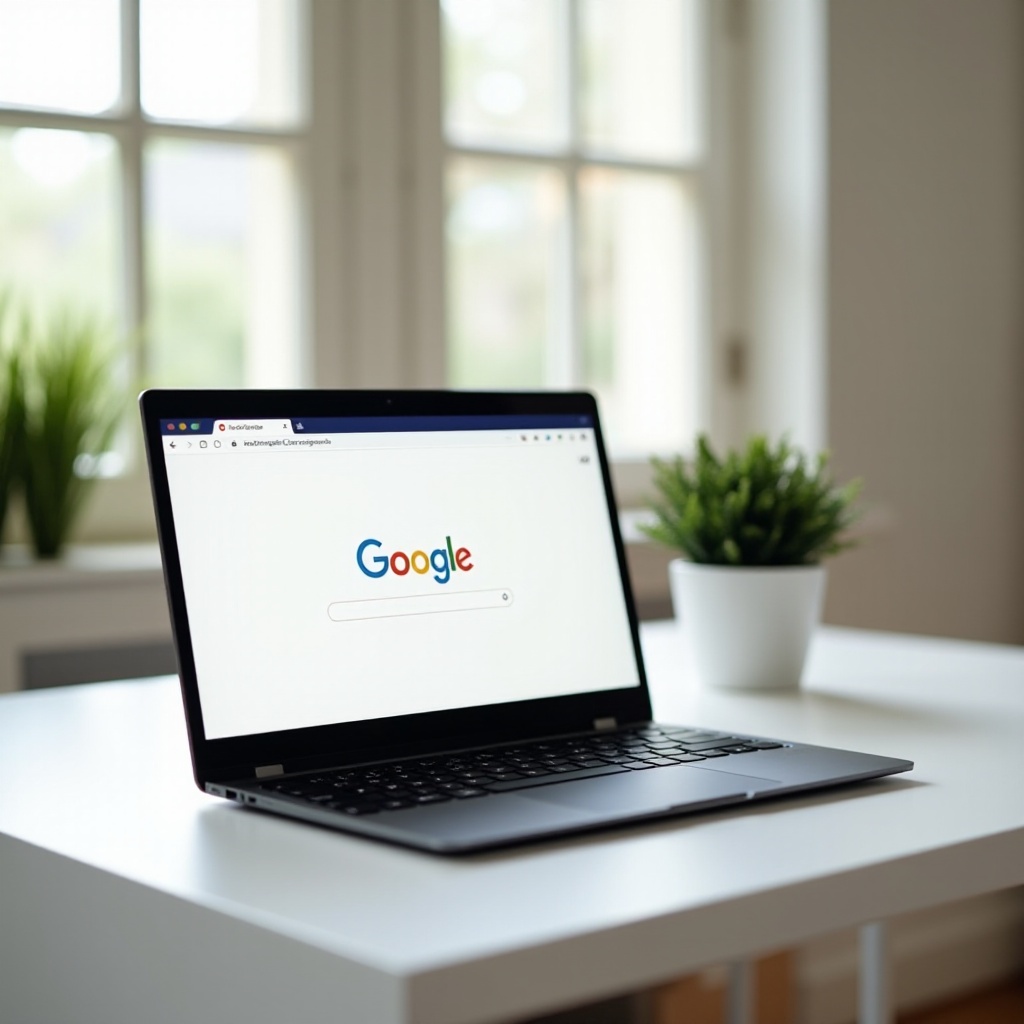
Trước khi tùy chỉnh trang chủ của bạn, điều quan trọng là làm quen với giao diện trực quan của Chromebook. Chromebook hoạt động trên Chrome OS, một hệ thống được thiết kế cho tốc độ và sự đơn giản của Google. Bố cục thân thiện với người dùng của nó đảm bảo rằng việc truy cập cài đặt và các tính năng tùy chỉnh là đơn giản. Sự hiểu biết này chuẩn bị cho bạn những bước đơn giản cần thiết để đặt Google làm trang chủ của bạn.
Hướng dẫn từng bước để thiết lập Google làm trang chủ của bạn
Đây là hướng dẫn nhanh để tạo Google làm trang bắt đầu mặc định của bạn trên Chromebook:
1. Truy cập Cài đặt Chrome OS:
– Nhấp vào thời gian ở góc dưới bên phải của màn hình Chromebook của bạn.
– Chọn ‘Cài đặt’ từ menu xuất hiện.
2. Điều hướng đến phần Khởi động:
– Trong menu ‘Cài đặt’, cuộn xuống và tìm phần cài đặt ‘Bật khi khởi động’.
– Nhấp vào ‘Mở một trang cụ thể hoặc tập hợp các trang’.
3. Đặt Google làm trang chủ mặc định:
– Nhấp vào ‘Thêm một trang mới’.
– Nhập ‘https://www.google.com’ và chọn ‘Thêm’.
– Đảm bảo rằng Google là trang đầu tiên được liệt kê nếu đó là trang chủ duy nhất của bạn.
Các bước này đảm bảo rằng Google trở thành trang bắt đầu của bạn, sẵn sàng hỗ trợ các nỗ lực trực tuyến của bạn mỗi khi bạn mở Chromebook.
Tùy chỉnh và nâng cao trải nghiệm trình duyệt của bạn
Một khi Google là trang chủ của bạn, bạn có thể tùy chỉnh tiềm năng trình duyệt để phù hợp với nhu cầu của bạn:
– Sử dụng Chủ đề và Tiện ích mở rộng:
– Truy cập Cửa hàng Chrome Web để khám phá các chủ đề để cá nhân hóa giao diện trình duyệt của bạn.
– Cài đặt các tiện ích mở rộng hữu ích để tăng năng suất, như trình chặn quảng cáo hoặc tích hợp ứng dụng Google.
– Sắp xếp Dấu trang:
– Đánh dấu các trang yêu thích của bạn bằng cách nhấp vào biểu tượng ngôi sao trong thanh địa chỉ.
– Nhóm chúng thành các thư mục có thể truy cập trực tiếp từ trang chủ của bạn.
Các tùy chọn tùy chỉnh này cho phép trải nghiệm duyệt web gọn gàng và cá nhân hóa hơn.
Xử lý sự cố các vấn đề thường gặp với cài đặt trang chủ
Mặc dù thiết lập Google làm trang chủ của bạn thường đơn giản, thỉnh thoảng có thể phát sinh các vấn đề. Đây là cách xử lý các vấn đề thường gặp:
– Nếu cài đặt không lưu:
– Xóa bộ nhớ cache và cookie của bạn bằng cách điều hướng đến cài đặt của Chrome.
– Kiểm tra lại các tùy chọn ‘Bật khi khởi động’ để đảm bảo thay đổi được lưu trữ.
– Khắc phục sự cố khôi phục trình duyệt:
– Kiểm tra các tiện ích mở rộng bất thường gây ra sự khôi phục và gỡ bỏ chúng.
– Nếu cần thiết, đặt lại cài đặt Chrome về trạng thái mặc định của chúng.
Các giải pháp này giúp duy trì thiết lập trang chủ không gặp rắc rối, để bạn có thể tập trung vào các ưu tiên của mình mà không bị gián đoạn.
Mẹo bổ sung để tối ưu hóa việc sử dụng Chromebook của bạn
Ngoài việc đặt trang chủ, đây là một số mẹo để tối đa hóa tiện ích của Chromebook:
– Sử dụng hộp tìm kiếm trong thanh tác vụ để khởi chạy ứng dụng nhanh hoặc tìm kiếm web.
– Sử dụng ứng dụng năng suất của Google, như Docs và Sheets, để làm việc liền mạch.
– Giữ cho Chrome OS được cập nhật để tận hưởng các tính năng mới và bảo mật nâng cao.
Thực hiện các mẹo này đảm bảo rằng bạn tận dụng tối đa tiềm năng của Chromebook.
Kết luận
Đặt Google làm trang chủ của bạn trên Chromebook đơn giản hóa việc điều hướng và nâng cao hiệu quả. Với các hướng dẫn đơn giản của chúng tôi, bạn sẽ trải nghiệm duyệt web một cách mượt mà, tích hợp các nhiệm vụ hàng ngày một cách dễ dàng và hiệu quả. Dù cho công việc hay giải trí, điều chỉnh này giúp truy cập các công cụ và thông tin cần thiết nhanh chóng và dễ dàng.
Câu Hỏi Thường Gặp
Tại sao cài đặt trang chủ của tôi không được lưu trên Chromebook?
Đảm bảo bạn đã lưu thay đổi trong ‘Khi khởi động’ và thử xóa bộ nhớ cache và cookie của trình duyệt để xóa bất kỳ lỗi nào.
Làm thế nào để tôi đặt lại cài đặt Chrome nếu có sự cố xảy ra?
Đi tới cài đặt Chrome, cuộn xuống ‘Nâng cao’ và nhấp vào ‘Khôi phục cài đặt về mặc định ban đầu của chúng’ dưới ‘Đặt lại và dọn dẹp.’
Tôi có thể đặt nhiều trang mở khi khởi động cùng với Google không?
Có, bạn có thể điều hướng đến cài đặt ‘Khi khởi động’ và liệt kê nhiều URL bạn muốn mở ngoài Google.