19 يونيو 2026
Post by Chloe
المقدمة
معرفة نوع الذاكرة العشوائية (RAM) المثبتة في جهاز الكمبيوتر الخاص بك أمر مهم لأولئك الذين يتطلعون لترقية الأنظمة أو حل مشكلات الأداء. الذاكرة العشوائية، أو ذاكرة الوصول العشوائي، ضرورية لقدرة نظامك على تنفيذ المهام وتشغيل التطبيقات بسلاسة. معرفة ما إذا كان لديك DDR3 أو DDR4 أو أحدث DDR5 سيساعدك في اتخاذ قرارات مستنيرة عند رفع أو استبدال الذاكرة. سيوفر لك هذا الدليل طرقًا خطوة بخطوة لتحديد نوع الذاكرة العشوائية بدقة.
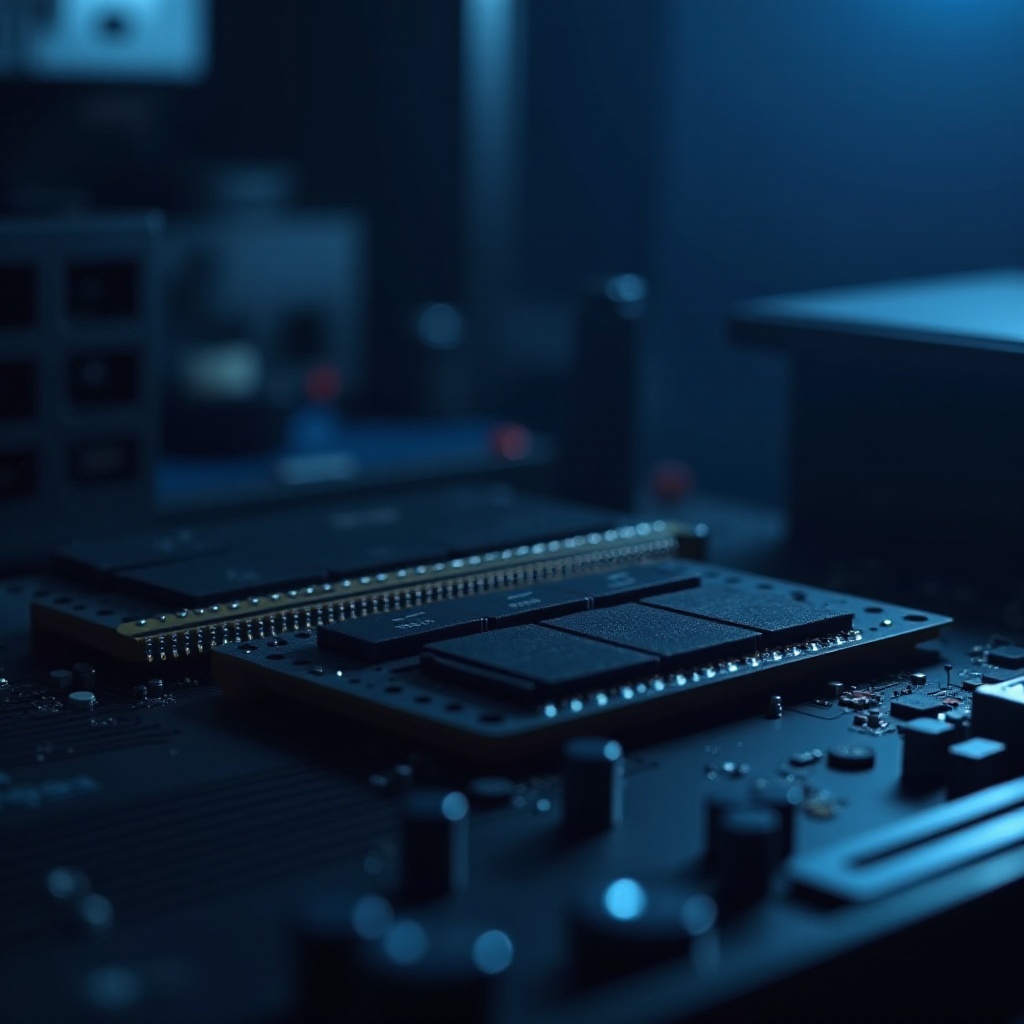
فهم أنواع الذاكرة العشوائية المختلفة
قبل الغوص في طرق فحص الذاكرة العشوائية، من الضروري فهم الفروق في تكنولوجيا الذاكرة العشوائية. تختلف أنواع الذاكرة العشوائية بشكل رئيسي في الإصدارات، مثل DDR3 و DDR4 و DDR5، من حيث السعة والسرعة:
- DDR3: معيار قديم، يوجد عادةً في أجهزة الكمبيوتر الصادرة حتى منتصف عقد 2010.
- DDR4: النوع السائد في الأنظمة منذ أواخر عقد 2010، ويقدم سرعة وكفاءة طاقة متفوقة.
- DDR5: المعيار الأحدث، يظهر في أجهزة الكمبيوتر عالية الأداء الجديدة، ويقدم تحسينات كبيرة في السرعة والطاقة.
كل نوع من أنواع الذاكرة العشوائية غير قابل للتبادل، مما يجعل من الضروري تحديد ما يدعمه نظامك حاليًا.
كيفية فحص نوع الذاكرة العشوائية على نظام Windows
عند تحديد نوع الذاكرة العشوائية على جهاز كمبيوتر يعمل بنظام Windows، لديك عدة خيارات متاحة:
- استخدام معلومات النظام:
- افتح مربع الحوار Run بالضغط على
Windows + R. - اكتب
msinfo32واضغط على Enter. -
في نافذة معلومات النظام المُظهَرة، قم بفحص ‘الذاكرة الفعلية المثبتة (RAM)’ لرؤية المعلومات العامة. غالبًا ما يتم العثور على معلومات أكثر تفصيلًا في وثائق المصنع أو مع أدوات إضافية.
-
الوصول إلى تفاصيل مدير المهام:
- اضغط على
Ctrl + Shift + Escلفتح مدير المهام. - انتقل إلى علامة التبويب ‘الأداء’ واختر ‘الذاكرة’.
-
يوفر هذا نظرة على استخدام الذاكرة والسرعة وشكلها، على الرغم من أنه قد لا يحدد النوع مباشرة.
-
طريقة سطر الأوامر:
- افتح سطر الأوامر (Command Prompt) بالبحث عن
cmdفي مربع البحث في Windows. - أدخل
wmic memorychip get memorytypeواضغط على Enter. - يظهر رمز يمكن مراجعته عبر الإنترنت لتحديد نوع الذاكرة العشوائية.
توفر لك الطرق المذكورة أعلاه فهمًا قويًا لنوع واستخدام الذاكرة العشوائية على أجهزة Windows.
طرق التعرف على نوع الذاكرة العشوائية في نظام macOS
يمكن للمستخدمين على نظام Mac أيضًا استخدام خيارات متنوعة لفحص نوع الذاكرة العشوائية:
- نظرة عامة على هذا الماك:
- في الجزء العلوي الأيسر من الشاشة، انقر على شعار Apple واختر ‘About This Mac’.
-
ستحصل هنا على معلومات عامة عن نوع الذاكرة.
-
فحص تقرير النظام:
- في نافذة ‘About This Mac’، اختر ‘System Report’.
-
تحت ‘Hardware’، تحقق من قسم ‘Memory’ للمواصفات التفصيلية.
-
خيار أوامر التيرمينال:
- صل إلى التيرمينال من مجلد التطبيقات > الأدوات المساعدة.
- استخدم
system_profiler SPMemoryDataTypeلإنشاء تقرير ذاكرة شامل.
توفر كل طريقة متاحة على macOS تفاصيلًا متنوعة، مما يتيح لك استكشاف مواصفات الذاكرة كما هو مطلوب.
التعرف على ذاكرة RAM المادية
بالإضافة إلى الفحوصات البرمجية، يمكن للفحص المادي للذاكرة العشوائية أن يعطي معلومات حقيقية:
- تأكد من إيقاف تشغيل الكمبيوتر وفصله عن مصدر الطاقة قبل فتح الغلاف.
- احرص على التخلص من مخاطر التلف الناتج عن الاستاتيكية بلمس المعدن أو باستخدام سوار معصم مضاد للإستاتيكية.
- قم بإزالة الوحدات بشكل حذر من الفتحات. غالبًا ما تحتوي الوحدة على ملصقات تشير إلى النوع والمواصفات مباشرة عليها.
التحقق المادي من الذاكرة العشوائية هو وسيلة واضحة لتأكيد التفاصيل عند فشل الخيارات البرمجية.
استخدام أدوات البرامج البديلة من جهات خارجية
عندما تكون هناك حاجة لمعلومات أكثر تفصيلًا أو عندما يفضل المستخدمون عدم فحص المعدات ماديًا، يمكن استخدام العديد من الأدوات البديلة:
- CPU-Z (لنظام Windows):
- قم بتحميل CPU-Z من الموقع الرسمي.
-
يوضح واجهته تفاصيل شاملة عن الذاكرة العشوائية الخاصة بك، بما في ذلك النوع والتردد والمصنع.
-
Speccy (لنظام Windows):
-
قم بتثبيت وتشغيل Speccy للحصول على نظرة شاملة على مواصفات جهاز الكمبيوتر الخاص بك، بما في ذلك الذاكرة.
-
iStat Menus (لنظام Mac):
- شراء وتثبيت iStat Menus للحصول على إحصائيات ذاكرة مفصلة مباشرة من شريط قائمة macOS الخاص بك.
هذه الحلول البرمجية فعالة في تقديم نظرات ثاقبة حول تكوين الذاكرة بشكل شامل دون تفكيك المعدات.
خاتمة
التحقق من نوع الذاكرة العشوائية هو مهمة مباشرة ولكنها ضرورية لأي شخص يخطط لترقيات الأجهزة أو إدارة أداء النظام. سواء اخترت الأدوات المتواجدة في نظام التشغيل، أو الفحوصات المادية، أو التطبيقات من جهات خارجية، تضمن لك هذه الاستراتيجيات الحصول على معلومات دقيقة لتحسين أو تعزيز قدرات الذاكرة لجهاز الكمبيوتر الخاص بك.
الأسئلة الشائعة
كم مرة يجب أن أتحقق من نوع ذاكرة الوصول العشوائي الخاصة بي؟
يجب عليك التحقق من نوع ذاكرة الوصول العشوائي عندما تخطط للترقيات أو عند مواجهة مشاكل في الأداء.
هل يمكن أن تؤثر عملية فحص نوع ذاكرة الوصول العشوائي على أداء الحاسوب؟
لا، تحديد نوع ذاكرة الوصول العشوائي لا يؤثر على الأداء؛ إنها عملية معلوماتية غير تدخلية.
ماذا يجب أن أفعل بعد تحديد نوع ذاكرة الوصول العشوائي الخاصة بي؟
بعد الاكتشاف، فكر في شراء ذاكرة وصول عشوائي متوافقة للترقية أو لتحسين نظامك.