5 May 2026
Post by Chloe
Pendahuluan
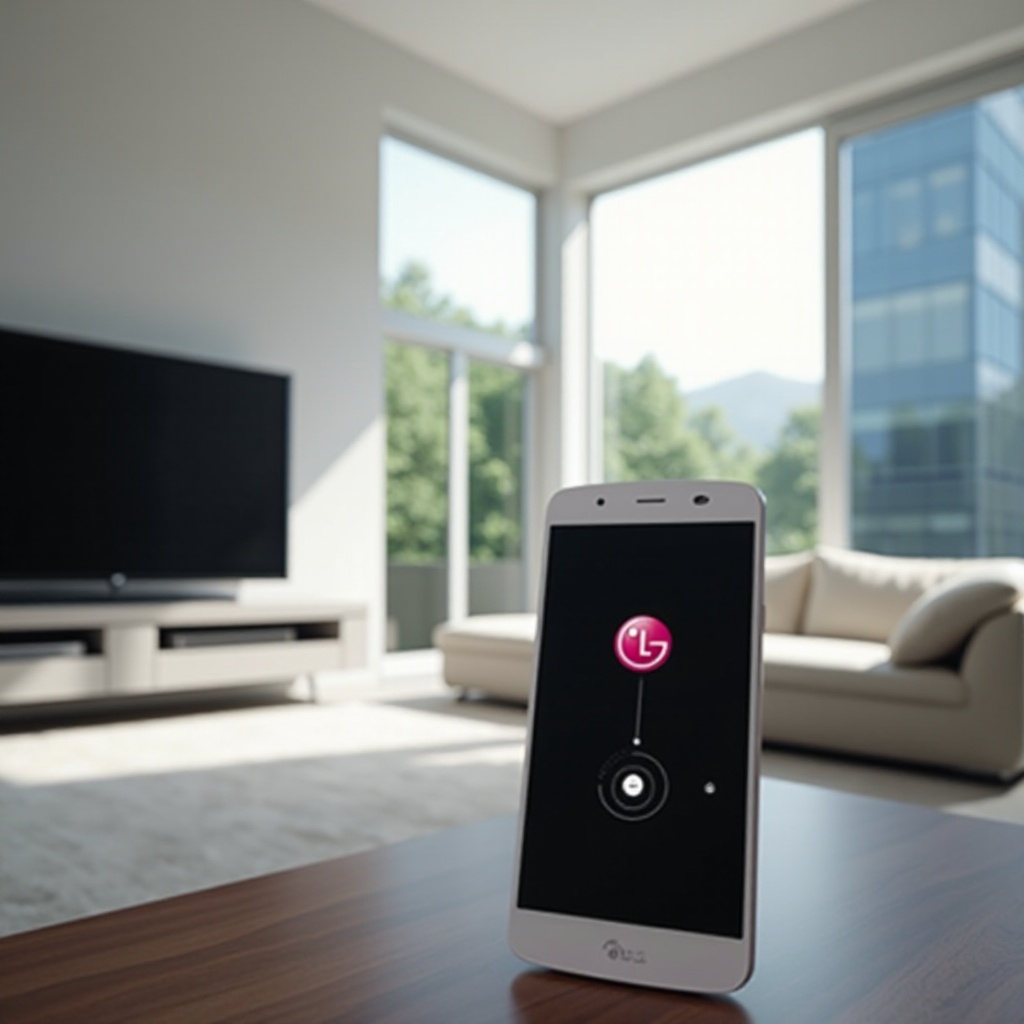
Menghubungkan LG G5 Anda ke TV dapat secara signifikan meningkatkan hiburan di rumah Anda. Dengan berbagai opsi yang tersedia, memahami metode berkabel dan nirkabel sangatlah penting. Metode ini memungkinkan Anda menikmati foto, video, dan aplikasi favorit Anda di layar yang lebih besar dengan mudah. Jelajahi panduan komprehensif ini untuk pengalaman koneksi yang mulus.
Memahami Metode Koneksi
Saat menghubungkan LG G5 Anda ke TV, penting untuk mengetahui opsi Anda: berkabel dan nirkabel. Setiap metode menawarkan keuntungan unik dan dapat sesuai dengan kebutuhan yang berbeda. Pilih stabilitas dengan koneksi berkabel atau kebebasan dengan pengaturan nirkabel.
Koneksi Berkabel
Koneksi berkabel melibatkan penggunaan kabel fisik dan adaptor untuk menghubungkan LG G5 Anda ke TV. Ini sering menghasilkan koneksi yang lebih stabil, yang ideal untuk streaming definisi tinggi.
Koneksi Nirkabel
Opsi nirkabel memberikan fleksibilitas penempatan dan menghindari kekacauan kabel. Mereka cocok untuk perangkat yang mendukung standar nirkabel modern seperti Miracast atau Chromecast.
Opsi Koneksi Berkabel
Bagi mereka yang lebih suka koneksi stabil, menggunakan adaptor HDMI adalah metode yang sederhana.
Menggunakan Adaptor HDMI
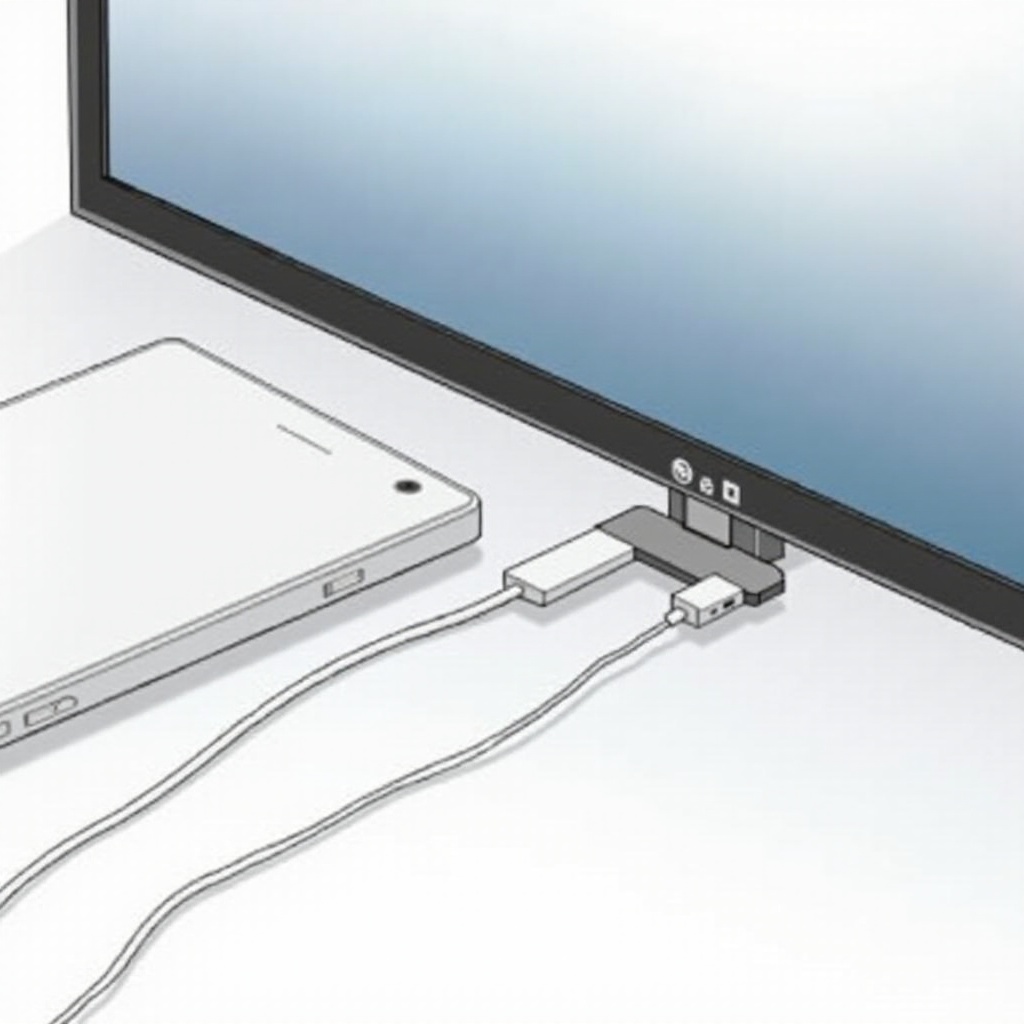
- Dapatkan adaptor USB-C ke HDMI yang kompatibel dengan LG G5.
- Hubungkan adaptor ke port USB-C ponsel Anda.
- Gunakan kabel HDMI untuk menghubungkan adaptor ke port HDMI TV Anda.
- Alihkan TV Anda ke input HDMI yang benar.
Pengaturan ini menawarkan kualitas yang konsisten, sempurna untuk streaming film atau bermain game.
Aksesoris yang Dibutuhkan
- Adaptor USB-C ke HDMI
- Kabel HDMI
Pastikan aksesoris ini siap untuk memfasilitasi pengaturan yang lancar.
Opsi Koneksi Nirkabel
Koneksi nirkabel memberikan kebebasan bergerak dan pengaturan yang rapi. Miracast dan Chromecast adalah dua opsi populer.
Proses Pengaturan Miracast
- Pastikan TV Anda mendukung Miracast.
- Aktifkan Miracast pada LG G5 Anda: Pengaturan > Perangkat Terhubung > Cast.
- Pilih TV Anda dari daftar perangkat.
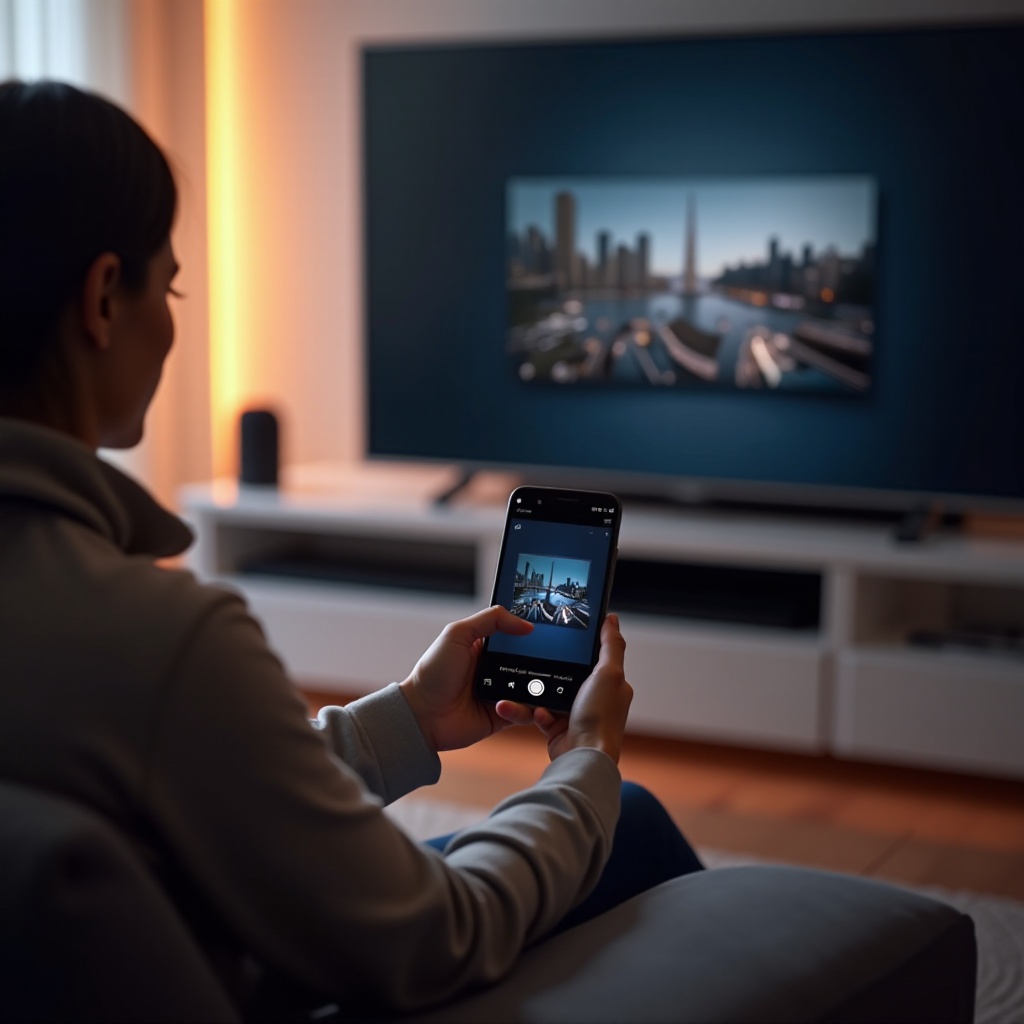
Miracast mencerminkan tampilan ponsel Anda, memberikan berbagi konten yang mudah.
Proses Pengaturan Chromecast
- Masukkan Chromecast ke port HDMI TV Anda dan dayakan melalui USB.
- Unduh dan buka aplikasi Google Home di LG G5 Anda.
- Ketuk tombol Perangkat, pilih Chromecast Anda.
- Ketuk tombol Cast Screen untuk menampilkan konten di TV.
Chromecast menawarkan solusi streaming yang efisien.
Memecahkan Masalah Umum
Anda mungkin mengalami masalah saat mengatur perangkat Anda—berikut ini solusi untuk masalah umum.
Mengatasi Kesalahan Koneksi
- Pastikan semua kabel terhubung dengan aman.
- Mulai ulang LG G5 dan TV Anda.
- Pastikan TV berada pada pengaturan input yang benar.
Masalah Sinkronisasi Audio dan Video
- Perbarui firmware ponsel dan TV Anda.
- Kurangi kemacetan Wi-Fi untuk pengaturan nirkabel agar meningkatkan kinerja.
Pemecahan masalah yang efektif memastikan pengalaman koneksi yang mulus.
Tips untuk Mengoptimalkan Pengalaman Menonton
Setelah terhubung, meningkatkan pengalaman menonton Anda memerlukan beberapa penyesuaian. Optimalkan pengaturan dan gunakan peralatan yang tepat untuk kinerja yang lebih baik.
Meningkatkan Kualitas Gambar
- Sesuaikan pengaturan gambar TV Anda untuk meningkatkan kejernihan.
- Streaming konten pada Definisi Tinggi (HD) untuk hasil terbaik.
Aksesoris Untuk Suara Lebih Baik
- Pertimbangkan untuk menggunakan speaker eksternal atau soundbar untuk audio yang superior.
- Sesuaikan pengaturan audio TV sesuai dengan konten.
Penyesuaian ini memperkaya pengalaman menonton Anda secara signifikan.
Kesimpulan
Dengan mengikuti langkah-langkah ini, menghubungkan LG G5 Anda ke TV menjadi mudah, membuka kemungkinan baru untuk hiburan. Pilih metode yang tepat untuk pengaturan Anda dan optimalkan untuk pengalaman terbaik.
FAQs
Pertanyaan yang Sering Diajukan
Dapatkah saya menghubungkan LG G5 saya ke model TV mana saja?
Ya, selama TV mendukung HDMI atau teknologi streaming nirkabel seperti Miracast atau Chromecast.
Apa metode terbaik untuk streaming video?
Pilihan antara kabel dan nirkabel tergantung pada preferensi Anda untuk kenyamanan versus stabilitas koneksi. Kabel biasanya lebih stabil, sementara nirkabel menawarkan lebih banyak fleksibilitas.
Bagaimana saya dapat memastikan tidak ada jeda selama streaming?
Untuk koneksi nirkabel, pastikan jaringan Wi-Fi Anda tidak padat. Koneksi kabel secara alami lebih stabil dan kurang rentan terhadap jeda.