27 Oct 2026
Post by Chloe
Pendahuluan
Banyak orang bertanya cara menghubungkan ponsel satu sama lain karena berbagai alasan. Anda mungkin perlu mengirim sekumpulan foto ke teman. Anda mungkin ingin memberi ponsel kedua akses internet saat tidak ada Wi‑Fi. Anda mungkin sedang menyiapkan perangkat baru dan ingin memindahkan semuanya sekaligus. Anda bahkan mungkin ingin menonton video bersama atau membantu seseorang dengan membagikan layar Anda. Kabar baiknya sederhana. iPhone atau ponsel Android Anda sudah menyertakan alat yang Anda perlukan.
Panduan ini menunjukkan metode yang jelas, langkah demi langkah, yang bekerja cepat dan melindungi privasi Anda. Anda akan mempelajari berbagi file langsung dari ponsel ke ponsel, hotspot aman, migrasi perangkat‑ke‑perangkat, dan pengalaman bersama. Setiap metode mencakup kiat praktis, serta solusi untuk masalah umum. Pada akhirnya, Anda akan dapat memilih metode yang tepat dalam hitungan detik dan menyelesaikan tugas tanpa menebak‑nebak.
Sebelum masuk ke langkah‑langkah, mari kita definisikan apa yang sebenarnya dimaksud dengan menghubungkan dua ponsel. Setelah Anda mengetahui tujuannya, pilihan alat menjadi jelas.
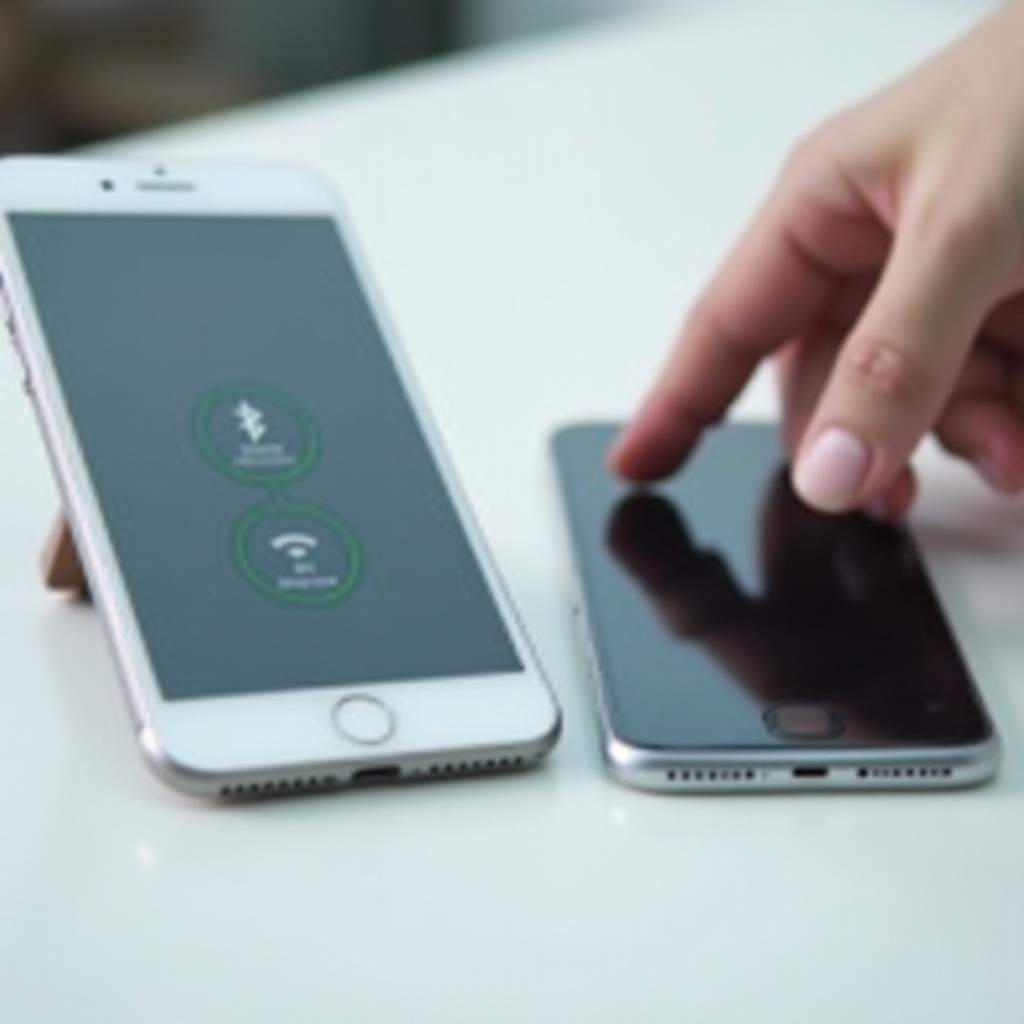
Apa Arti Menghubungkan Dua Ponsel
Menghubungkan dua ponsel dapat menghasilkan berbagai hal. Metode yang Anda pilih bergantung pada tujuan akhir Anda:
– Berbagi file: Kirim foto, video, dokumen, dan tautan antara dua ponsel.
– Berbagi internet: Ubah satu ponsel menjadi hotspot agar ponsel lainnya bisa online.
– Migrasi data: Pindahkan aplikasi, pesan, foto, dan pengaturan ke ponsel baru.
– Berbagi pengalaman: Menonton atau mendengarkan bersama, atau berbagi layar Anda untuk membantu seseorang.
Setiap tugas lebih cocok dengan alat yang berbeda. Untuk transfer file, pengguna iPhone mengandalkan AirDrop, sedangkan pengguna Android menggunakan Quick Share. Untuk transfer lintas platform, alat web dan tautan cloud lebih unggul. Untuk berbagi internet, Anda membuat hotspot Wi‑Fi atau menggunakan tethering Bluetooth. Untuk migrasi penuh, gunakan alat bantu penyiapan bawaan. Mulailah dari hasil yang Anda inginkan. Fokus itu akan membuat langkah berikutnya menjadi jelas.
Sekarang setelah tujuan Anda ditetapkan, siapkan perangkat Anda agar semuanya berjalan lancar pada percobaan pertama.
Sebelum Memulai: Persyaratan, Pengaturan, dan Pemeriksaan
Beberapa pemeriksaan cepat menghemat waktu dan mencegah kegagalan:
– Aktifkan Wi‑Fi dan Bluetooth di kedua ponsel.
– Isi daya kedua ponsel di atas 30 persen atau sambungkan ke listrik.
– Perbarui iOS atau Android ke versi terbaru yang tersedia untuk perangkat Anda.
– Masuk ke akun yang benar, seperti Apple ID atau Google.
– Pastikan ada ruang penyimpanan kosong yang cukup untuk file yang masuk atau migrasi penuh.
– Jaga agar ponsel tetap berdekatan, dalam jarak beberapa kaki, untuk penemuan cepat.
– Nonaktifkan mode hemat daya jika menghentikan radio nirkabel atau tugas latar belakang.
Dasar‑dasar ini meningkatkan kecepatan dan keandalan di semua metode. Setelah penyiapan selesai, Anda bisa mulai dengan tugas paling umum yang dicari orang saat mencari cara menghubungkan ponsel: berbagi file cepat.
Metode 1: Berbagi File dari Ponsel ke Ponsel
Berbagi file langsung adalah cara tercepat untuk memindahkan foto, video, atau dokumen antara dua ponsel. Jaga perangkat tetap berdekatan. Untuk kecepatan terbaik, sambungkan ke jaringan Wi‑Fi yang sama jika memungkinkan. Pilih jalur yang sesuai dengan jenis ponsel Anda.
Android ke Android dengan Quick Share
Quick Share, juga dikenal sebagai Nearby Share di beberapa perangkat, sudah terpasang di Android dan banyak antarmuka pabrikan.
Langkah‑langkah:
1) Buka file atau foto yang ingin Anda kirim lalu ketuk Bagikan.
2) Pilih Quick Share dan atur visibilitas ke Kontak atau Semua Orang selama 10 menit.
3) Pilih perangkat Android terdekat saat muncul lalu ketuk Kirim.
4) Terima transfer di ponsel penerima.
Kiat:
– Gunakan visibilitas sementara untuk menghindari permintaan yang tidak diinginkan dari orang asing.
– Video berukuran besar berpindah lebih cepat saat kedua ponsel menggunakan jaringan Wi‑Fi yang sama.
– Jika perangkat tidak muncul, aktif‑nonaktifkan Wi‑Fi dan Bluetooth, lalu coba lagi.
iPhone ke iPhone dengan AirDrop dan NameDrop
AirDrop menggunakan Wi‑Fi dan Bluetooth untuk memindahkan file dengan cepat antar iPhone.
Langkah‑langkah:
1) Di penerima, buka Pusat Kontrol, ketuk AirDrop, lalu atur ke Semua Orang selama 10 Menit atau Hanya Kontak.
2) Di pengirim, buka file, ketuk Bagikan, pilih AirDrop, lalu pilih iPhone penerima.
3) Terima transfer di perangkat penerima.
Untuk berbagi kontak, gunakan NameDrop:
– Dekatkan bagian atas kedua iPhone.
– Ikuti petunjuk untuk membagikan Contact Poster Anda dengan aman.
Kiat:
– Buka kunci kedua ponsel agar lebih cepat terdeteksi.
– Jaga perangkat dalam jarak beberapa kaki untuk deteksi yang andal.
iPhone ke Android: Opsi Transfer Lintas Platform
Tidak ada AirDrop atau Quick Share bawaan antar iPhone dan Android. Gunakan jalur berikut yang sudah terbukti:
– Snapdrop di web: Sambungkan kedua ponsel ke Wi‑Fi yang sama, buka snapdrop.net di browser, lalu kirim file peer‑to‑peer.
– Tautan cloud: Unggah ke Google Drive, iCloud Drive, Dropbox, atau OneDrive, lalu bagikan tautan.
– Aplikasi pesan: Kirim foto atau dokumen melalui aplikasi seperti WhatsApp, Telegram, atau Signal.
Untuk video atau folder yang sangat besar, utamakan Snapdrop atau tautan cloud agar kualitas tetap penuh. Aplikasi pesan dapat mengompresi file kecuali jika Anda mengirimnya sebagai dokumen.
Saat Kabel Membantu: USB‑C, Lightning, dan Adaptor
Kabel membantu saat Anda memindahkan file besar atau ingin lebih sedikit gangguan nirkabel:
– USB‑C ke USB‑C untuk Android: Gunakan pengelola file untuk menyalin file melalui MTP dengan cepat dan andal.
– iPhone ke drive eksternal: Ekspor file ke drive dengan adaptor yang didukung, lalu impor ke ponsel Android.
– iPhone ke Android saat penyiapan: Gunakan alat migrasi platform yang dibahas nanti untuk penyalinan paling bersih.
Jika tujuan Anda bukan transfer file melainkan berbagi internet, metode berikut akan mengubah satu ponsel menjadi hotspot aman untuk yang lainnya.

Metode 2: Berbagi Internet Antara Dua Ponsel
Saat satu ponsel memiliki koneksi seluler yang kuat dan yang lain tidak, bagikan internet dengan membuat hotspot. Hotspot Wi‑Fi adalah yang tercepat dan termudah. Tethering Bluetooth lebih hemat daya tetapi lebih lambat. Selalu amankan hotspot Anda untuk mencegah orang asing terhubung.
Menyiapkan Hotspot Wi‑Fi di Android
Langkah‑langkah:
1) Buka Pengaturan, lalu Jaringan dan Internet, Hotspot dan tethering, Hotspot Wi‑Fi.
2) Nyalakan hotspot Wi‑Fi dan atur kata sandi yang kuat.
3) Catat nama jaringan dan kata sandinya.
4) Di ponsel lainnya, buka pengaturan Wi‑Fi dan sambungkan ke hotspot.
Kiat:
– Gunakan keamanan WPA2 atau WPA3.
– Ubah kata sandi default menjadi frasa sandi yang unik dan panjang.
– Beberapa operator membatasi tethering atau memerlukan paket tambahan. Periksa paket Anda jika tidak berhasil.
Gunakan Personal Hotspot di iPhone
Langkah‑langkah:
1) Buka Pengaturan, lalu Personal Hotspot.
2) Aktifkan Izinkan Orang Lain Bergabung.
3) Atur kata sandi Wi‑Fi yang kuat.
4) Di ponsel lainnya, buka pengaturan Wi‑Fi dan sambungkan ke hotspot iPhone.
Opsi:
– Family Sharing dapat menghubungkan perangkat yang disetujui secara otomatis.
– Maximize Compatibility dapat membantu perangkat lama terhubung tetapi mungkin mengurangi kecepatan.
Tethering Bluetooth: Kapan Digunakan dan Batasannya
Tethering Bluetooth berguna saat Anda ingin menghemat baterai atau menghindari kemacetan Wi‑Fi.
Langkah‑langkah:
1) Pasangkan kedua ponsel melalui Bluetooth dari menu pengaturan Bluetooth masing‑masing.
2) Di ponsel host, aktifkan tethering Bluetooth atau Personal Hotspot melalui Bluetooth.
3) Di ponsel klien, sambungkan ke host untuk internet melalui Bluetooth.
Harapkan kecepatan jauh lebih rendah dibanding Wi‑Fi. Metode ini cocok untuk email atau perpesanan, bukan unduhan besar. Jika Anda benar‑benar perlu memindahkan semuanya dari ponsel lama ke ponsel baru, lewatkan hotspot dan gunakan migrasi perangkat‑ke‑perangkat penuh.
Metode 3: Migrasi Data Saat Menyiapkan Ponsel Baru
Migrasi penuh menyalin akun, aplikasi, pesan, foto, dan pengaturan Anda. Lakukan saat penyiapan awal untuk hasil terbaik. Pastikan kedua ponsel terisi daya dan berada di jaringan yang stabil. Kabel sering kali lebih cepat dan lebih andal daripada nirkabel untuk perpindahan besar.
iPhone Quick Start: Transfer Perangkat‑ke‑Perangkat
Langkah‑langkah:
1) Nyalakan iPhone baru dan letakkan dekat iPhone Anda saat ini.
2) Saat Quick Start muncul, autentikasi dengan Apple ID Anda.
3) Pilih Transfer dari iPhone, lalu jaga perangkat tetap berdekatan dan terhubung ke daya.
4) Tunggu aplikasi, data, dan pengaturan disalin. Ikuti semua petunjuk di layar.
Manfaat:
– Transfer lokal menjaga kualitas dan mempertahankan tata letak aplikasi serta pengaturan.
– Lebih sedikit langkah dan lebih sedikit proses masuk setelah penyalinan selesai.
Transfer Perangkat‑ke‑Perangkat Android, Nirkabel dan Kabel
Langkah‑langkah:
1) Di ponsel Android baru, mulai penyiapan dan pilih Salin aplikasi dan data.
2) Gunakan kabel USB‑C untuk transfer tercepat, atau sambungkan kedua ponsel ke Wi‑Fi yang sama.
3) Ikuti petunjuk untuk menyalin akun, aplikasi, foto, video, dan pesan jika didukung.
Kiat:
– Kabel berkualitas tinggi mengurangi kesalahan dan mempercepat transfer besar.
– Biarkan layar tetap aktif dan kedua ponsel tetap tersambung ke daya sampai selesai.
Berpindah Platform: Move to iOS dan Switch to Android
Berpindah dari Android ke iPhone:
– Pasang Move to iOS di ponsel Android.
– Saat penyiapan iPhone, pilih Pindahkan Data dari Android dan masukkan kode yang ditampilkan.
– Pilih konten yang akan dipindahkan, lalu tunggu hingga penyalinan selesai.
Berpindah dari iPhone ke Android:
– Pasang Switch to Android di iPhone.
– Ikuti aplikasi untuk menyalin data ke Android baru saat penyiapan.
– Gunakan kabel jika diminta demi kecepatan dan keandalan.
Setelah ponsel baru Anda berisi data, Anda mungkin masih ingin menghubungkan ponsel untuk aktivitas bersama. Metode berikut mencakup menonton bersama, musik tersinkron, dan berbagi layar.
Metode 4: Terhubung untuk Pengalaman Bersama
Menghubungkan ponsel bukan hanya tentang transaksi seperti file atau penyiapan. Ini juga tentang momen waktu nyata. Anda dapat menonton pertunjukan bersama, mendengarkan secara sinkron, atau membimbing seseorang dengan menampilkan layar Anda. Fitur‑fitur ini bekerja paling baik pada jaringan Wi‑Fi yang stabil dan ketika kedua pengguna menjalankan aplikasi yang sama.
SharePlay dan Berbagi Layar di iPhone
- Mulai panggilan FaceTime dan ketuk SharePlay untuk memutar musik atau video secara sinkron.
- Ketuk Bagikan Layar Saya untuk membimbing seseorang melalui langkah‑langkah atau mendemonstrasikan aplikasi.
- Gunakan Pesan dengan aplikasi yang kompatibel dengan SharePlay untuk menyinkronkan pemutaran tanpa panggilan langsung.
Gunakan alat ini untuk bantuan jarak jauh, sesi belajar kelompok, atau menonton bersama dengan penyiapan minimal.
Aplikasi Jaringan Lokal dan Alat Kolaborasi di Android dan iPhone
- Gunakan sesi grup YouTube, Spotify, atau Apple Music untuk pemutaran tersinkron jika tersedia.
- Siapkan berbagi mitra Google Photos untuk mencerminkan foto baru ke akun tepercaya.
- Berkolaborasi di Google Drive, Notion, atau Microsoft 365 untuk menyunting catatan dan file bersama.
- Untuk berbagi jarak dekat tanpa login, coba Snapdrop di browser pada jaringan Wi‑Fi yang sama.
Ketika Anda sering terhubung, keamanan menjadi penting. Kunci pengaturan Anda untuk melindungi data saat Anda menikmati fitur‑fitur ini.
Esensial Keamanan dan Privasi untuk Koneksi Antar Ponsel
Keamanan yang baik menjaga data Anda tetap aman dan membatasi biaya tak terduga:
– Gunakan visibilitas sementara untuk AirDrop atau Quick Share, lalu matikan setelah selesai.
– Setujui setiap transfer masuk. Tolak pengirim yang tidak dikenal atau mencurigakan.
– Tetapkan kata sandi hotspot yang unik dengan setidaknya 12 karakter.
– Matikan hotspot dan Bluetooth saat Anda selesai.
– Utamakan aplikasi dengan enkripsi end‑to‑end untuk file sensitif.
– Selalu perbarui OS dan aplikasi Anda untuk menambal kerentanan nirkabel.
– Untuk berbagi melalui cloud, gunakan tautan kedaluwarsa dan batasi akses ke orang tertentu.
– Tinjau ketentuan operator agar Anda tidak melanggar aturan tethering dan berisiko dibatasi kecepatannya.
Pengaturan default yang kuat dan kebiasaan yang cermat mengurangi risiko tanpa memperlambat Anda. Jika koneksi gagal atau terasa lambat, bagian berikut menawarkan perbaikan cepat yang bisa Anda coba dalam hitungan detik.
Pemecahan Masalah Umum Koneksi Antar Ponsel
Gunakan langkah‑langkah praktis ini ketika sesuatu tidak berjalan seperti yang diharapkan:
– Perangkat tidak saling melihat: Matikan dan nyalakan kembali Wi‑Fi dan Bluetooth. Aktifkan Mode Pesawat selama 10 detik. Mulai ulang kedua ponsel.
– AirDrop atau Quick Share tidak muncul: Atur visibilitas ke Semua Orang selama 10 Menit. Buka kunci kedua ponsel. Jaga jarak keduanya tetap beberapa kaki.
– Hotspot tidak mau terhubung: Ubah band hotspot antara 2,4 GHz dan 5 GHz. Atur ulang kata sandi. Lupakan lalu sambungkan ulang jaringan di ponsel klien.
– Transfer lambat: Dekatkan ponsel. Gunakan jaringan Wi‑Fi yang sama. Jeda unduhan dan streaming lain. Jika memungkinkan, gunakan kabel untuk file besar.
– Transfer macet di tengah: Jaga layar tetap aktif. Colokkan kedua ponsel ke daya. Matikan Mode Daya Rendah dan pengoptimalan baterai apa pun yang membatasi aktivitas latar belakang.
– Masalah lintas platform: Coba Snapdrop pada jaringan Wi‑Fi yang sama, atau kirim tautan cloud alih‑alih transfer langsung. Sebagai upaya terakhir, pindahkan file melalui komputer atau drive eksternal.
Jika tidak ada langkah di atas yang menyelesaikan masalah, pikirkan kembali tujuan Anda dan pilih jalur yang berbeda. Misalnya, jika nirkabel gagal untuk video besar, gunakan kabel atau tautan cloud. Jika hotspot kesulitan di area ramai, pindah ke kanal yang lebih sepi atau beralih ke tethering Bluetooth untuk perpesanan dasar.
Kesimpulan
Sekarang Anda tahu cara menghubungkan ponsel dengan percaya diri. Untuk memindahkan file dengan cepat, gunakan AirDrop di iPhone atau Quick Share di Android. Untuk pasangan lintas platform, gunakan Snapdrop pada jaringan Wi‑Fi yang sama, bagikan tautan cloud, atau kirim sebagai dokumen di aplikasi pesan. Saat satu ponsel membutuhkan internet, siapkan hotspot yang aman atau gunakan tethering Bluetooth untuk menghemat baterai. Untuk perangkat baru, biarkan alat migrasi bawaan menyalin data Anda dengan rapi selama penyiapan. Untuk pengalaman bersama, coba SharePlay, sesi grup, dan aplikasi kolaborasi.
Lindungi privasi Anda dengan kata sandi yang kuat, visibilitas sementara, dan pembaruan tepat waktu. Saat masalah muncul, andalkan reset sederhana dan trik jarak di atas, atau beralih ke kabel. Dengan metode ini, Anda dapat menghubungkan dua ponsel dalam hitungan menit dan kembali ke hal yang penting: berbagi, membantu, dan tetap terhubung.
Pertanyaan yang Sering Diajukan
Seberapa jauh dua ponsel dapat berjauhan dan tetap terhubung dengan andal?
Tetap dalam jarak beberapa kaki agar AirDrop atau Quick Share cepat saling menemukan. Wi‑Fi tetap berfungsi di seluruh ruangan, tetapi melambat seiring bertambahnya jarak dan adanya dinding. Jangkauan Bluetooth lebih pendek. Semakin dekat, semakin cepat dan stabil.
Apa cara tercepat untuk mentransfer video berukuran besar antar ponsel?
Gunakan kabel langsung jika memungkinkan. Untuk Android, USB‑C ke USB‑C adalah yang paling cepat. Untuk iPhone ke iPhone, AirDrop cepat pada jarak dekat. Untuk iPhone ke Android, gunakan Snapdrop pada Wi‑Fi yang sama atau tautan cloud.
Apakah menghubungkan ponsel satu sama lain menggunakan data seluler saya?
AirDrop, Quick Share, dan Snapdrop melalui Wi‑Fi yang sama tidak menggunakan data seluler. Hotspot menggunakan data ponsel yang menjadi host dan mengurangi kuota paket Anda. Unggahan dan unduhan cloud menggunakan data kecuali saat menggunakan Wi‑Fi.