10 Nov 2026
Post by Chloe
Pendahuluan
Anda ingin mengirim aplikasi ke seseorang dengan cepat, dan Anda ingin aplikasi itu langsung berfungsi. Android memberi Anda beberapa cara aman untuk melakukannya. Anda dapat membagikan tautan Play Store, mentransfer aplikasi secara lokal dengan fitur Bagikan aplikasi di Play Store, menggunakan Quick Share untuk pengiriman peer-to-peer, atau berbagi pembelian berbayar dengan Family Library. Setiap opsi melayani kebutuhan yang berbeda. Beberapa berfungsi sepenuhnya offline setelah penyiapan. Opsi lain memprioritaskan keamanan, kontrol, dan pembaruan. Panduan ini menjelaskan setiap opsi dengan langkah-langkah jelas agar Anda dapat memilih metode yang tepat dalam hitungan detik. Anda juga akan mempelajari apa arti berbagi aplikasi sebenarnya, apa yang dibutuhkan penerima, dan cara menghindari risiko. Kami akan menutup dengan kiat lintas perangkat, praktik terbaik keamanan, dan perbaikan cepat untuk masalah umum. Pertama, mari kita definisikan cara kerja berbagi di Android agar Anda memilih alat yang tepat.
Apa Arti ‘Berbagi Aplikasi’ di Android
Android mendukung tiga cara praktis untuk berbagi aplikasi:
– Membagikan tautan Play Store agar penerima menginstal dari toko.
– Membagikan file aplikasi secara lokal sebagai APK atau serangkaian split APK untuk dipasang secara manual (sideload).
– Membagikan akses ke aplikasi berbayar menggunakan Google Play Family Library.
Tidak semua aplikasi dapat dibagikan sebagai file. Banyak aplikasi berbayar, berlangganan, atau dilindungi DRM, serta banyak yang menggunakan split APK, memblokir penyalinan sederhana. Tautan Play bersifat universal dan aman. Sideloading mengharuskan penerima mengaktifkan izin Instal aplikasi tidak dikenal untuk aplikasi penginstal dan mungkin memerlukan semua file split. Jika Anda menginginkan yang sederhana dan offline bila memungkinkan, mulailah dengan fitur Bagikan aplikasi bawaan Play Store. Sebelum itu, beberapa pemeriksaan penyiapan cepat akan menghemat waktu.
Sebelum Memulai: Setelan dan Persyaratan
Daftar periksa kecil mencegah transfer gagal:
– Perbarui Play Store dan Layanan Google Play di kedua ponsel. Ini memastikan fitur Bagikan aplikasi dan Play Protect berfungsi dengan baik.
– Nyalakan Bluetooth, Wi‑Fi, dan Lokasi. Quick Share dan berbagi Play Store menggunakannya untuk penemuan perangkat.
– Masuk ke Play Store. Anda memerlukan akun Google untuk menggunakan Bagikan aplikasi Play Store di perangkat penerima.
– Periksa ruang penyimpanan dan baterai. Instalasi aplikasi gagal jika ponsel kekurangan ruang atau mati di tengah transfer.
– Konfirmasikan kompatibilitas perangkat dan versi Android. Play Store akan menandai perangkat yang tidak kompatibel.
Dengan dasar-dasar ini selesai, Anda siap untuk opsi offline paling andal yang bisa diandalkan banyak pengguna: Bagikan aplikasi Play Store.
Metode 1: Berbagi Aplikasi Secara Offline melalui Bagikan aplikasi di Google Play
Di mana menemukannya di Play Store
Anda dapat mengirim dan menerima aplikasi tertentu langsung di dalam Play Store. Metode ini mentransfer dari Play ke Play, jadi Anda tidak perlu menangani file APK. Buka Google Play Store > ketuk foto profil Anda > Kelola aplikasi dan perangkat > Bagikan.
Langkah pengirim
1) Ketuk Kirim.
2) Beri izin berbagi di sekitar jika diminta.
3) Pilih satu atau beberapa aplikasi yang ditandai sebagai memenuhi syarat.
4) Ketuk Kirim lagi dan pilih perangkat terdekat.
5) Bagikan kode penyandingan kepada penerima untuk mengonfirmasi.
Langkah penerima
1) Pada layar Bagikan yang sama, ketuk Terima.
2) Saat pengirim memilih ponsel Anda, bandingkan kode penyandingan dan konfirmasi.
3) Play Store akan mentransfer aplikasi dan memandu Anda dalam proses instalasi.
Batasan: apa yang ditransfer dan apa yang tidak
- Hanya aplikasi yang memenuhi syarat yang muncul untuk dikirim. Aplikasi berbayar atau yang dilindungi DRM sering tidak muncul.
- Transfer berlangsung dari Play ke Play, jadi Anda tidak mengelola file atau mengubah setelan sumber tidak dikenal.
- Kedua perangkat harus tetap menyalakan Bluetooth, Wi‑Fi, dan Lokasi hingga transfer selesai.
Jika aplikasi yang Anda perlukan tidak muncul atau perangkat tujuan tidak muncul, coba Quick Share berikutnya untuk transfer file atau tautan.
Metode 2: Berbagi Menggunakan Quick Share (sebelumnya Nearby Share)
Konfigurasikan visibilitas dan izin
Quick Share mengirim tautan, foto, file, dan terkadang paket aplikasi melalui peer-to-peer. Untuk menyiapkannya:
– Buka setelan Quick Share dan atur visibilitas ke Semua orang, Kontak, atau Perangkat Anda.
– Nyalakan Bluetooth dan Wi‑Fi, dan biarkan Lokasi menyala untuk penemuan perangkat.
– Pastikan Anda dapat melihat Quick Share di menu bagikan sistem atau setelan cepat.
Bagikan tautan Play vs kirim file APK
- Bagikan tautan Play: buka aplikasi di Play Store, ketuk ikon bagikan, pilih Quick Share, lalu pilih perangkat terdekat. Penerima membuka tautan dan menginstal dari Play.
- Kirim APK: Anda memerlukan file APK. Anda dapat mengekspor milik Anda sendiri jika diizinkan oleh alat cadangan tepercaya, atau mendapatkannya secara legal dari sumber terverifikasi. Banyak aplikasi modern menggunakan split APK. Penerima mungkin memerlukan semua bagiannya. Hindari mengirim aplikasi berbayar atau yang dilindungi DRM sebagai file.
Kiat untuk transfer yang lebih cepat dan aman
- Berdirilah berdekatan dan biarkan kedua layar tetap aktif.
- Gunakan visibilitas Kontak atau Perangkat Anda untuk mengurangi prompt spam.
- Setelah menerima APK, penerima harus mengaktifkan Instal aplikasi tidak dikenal untuk aplikasi yang akan memasang APK, seperti Files, Drive, atau browser.
- Jika aplikasi menggunakan split APK, gunakan penginstal split yang mengambil semua bagian sekaligus.
Jika Anda menginginkan opsi hanya-tautan yang dapat dibuka siapa saja tanpa mengubah izin, bagikan tautan Play Store melalui pesan atau kode QR.
Metode 3: Bagikan Tautan Aplikasi melalui Pesan, Email, atau QR
Salin tautan Play Store
- Buka aplikasi di Play Store.
- Ketuk ikon bagikan dan salin tautannya atau pilih aplikasi pesan Anda.
- Kirim tautan melalui SMS, chat, atau email. Penerima mengetuknya untuk membuka halaman aplikasi resmi.
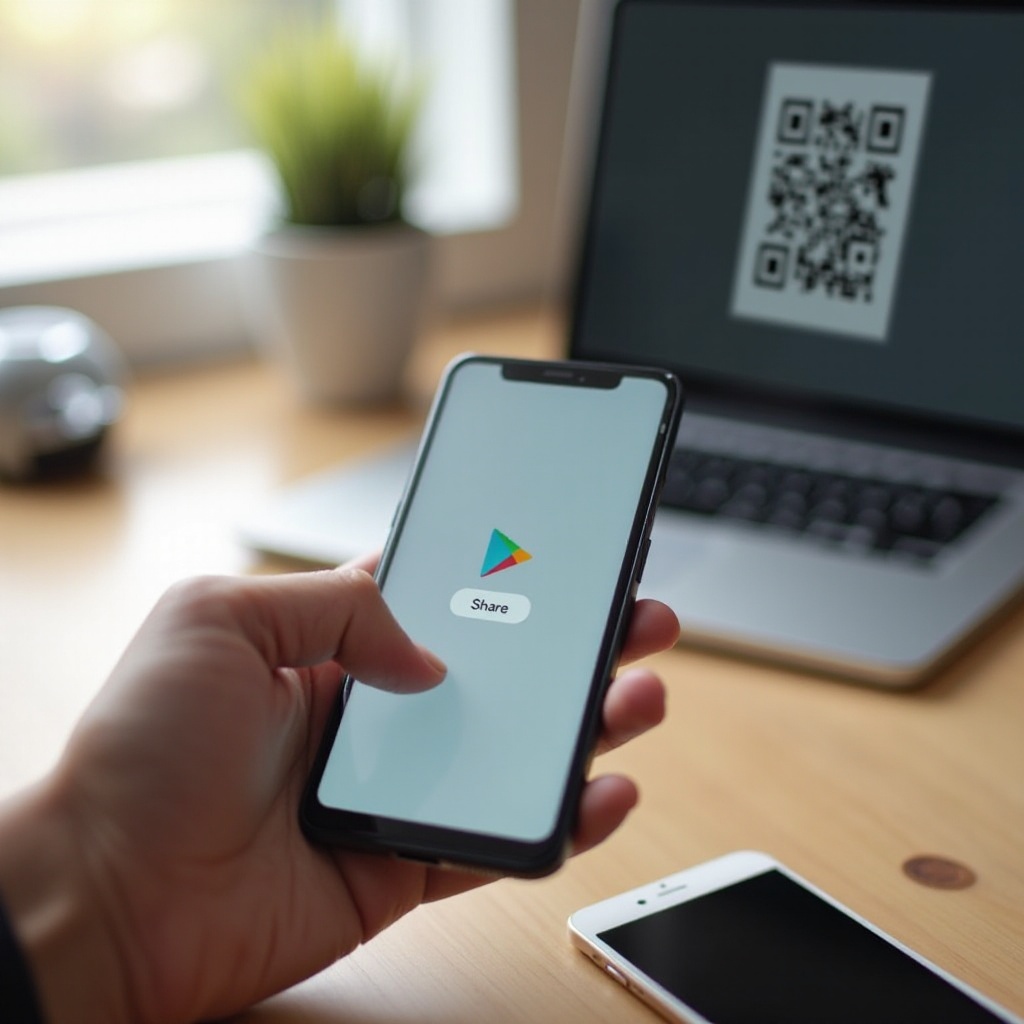
Buat dan bagikan kode QR
- Gunakan menu bagikan Play Store jika perangkat Anda menawarkan opsi QR, atau gunakan pembuat QR tepercaya.
- Tempelkan tautan Play dan buat kodenya.
- Tampilkan kode QR di layar Anda atau cetak. Penerima memindai, membuka halaman aplikasi, dan menginstal.
Praktik terbaik untuk pratinjau tautan
- Tambahkan catatan singkat: ini adalah tautan resmi Play Store.
- Minta penerima untuk menginstal dari Play kecuali Anda sudah sepakat untuk sideloading.
- Jika aplikasi dibatasi wilayah, beri tahu mereka bahwa mereka mungkin tidak melihat tombol instal.
Tautan sempurna untuk aplikasi gratis. Untuk aplikasi berbayar yang sudah Anda beli, Family Library adalah cara terbersih untuk berbagi secara legal.
Metode 4: Berbagi Aplikasi Berbayar dengan Family Library
Siapkan grup keluarga Google
- Kunjungi families.google.com atau Play Store > Profil > Keluarga.
- Buat grup keluarga dan undang hingga lima anggota keluarga.
Tambahkan pembelian yang memenuhi syarat ke Family Library
- Buka halaman aplikasi berbayar di Play Store.
- Jika aplikasi mendukung berbagi, ketuk Bagikan atau Tambahkan ke Family Library.
- Anggota keluarga dapat menginstalnya dari akun mereka sendiri tanpa membayar lagi.
Kelola persetujuan dan pembatasan
- Gunakan Family Link untuk menetapkan filter konten dan persetujuan pembelian untuk anak-anak.
- Langganan dan beberapa pembelian dalam aplikasi tidak dapat dibagikan. Periksa kelayakan di halaman aplikasi.
Family Library menghindari repotnya APK dan menjaga pembaruan tetap mengalir untuk semua orang. Jika Anda berbagi di antara ponsel, Chromebook, dan PC Windows, beberapa kiat tambahan akan membantu.
Berbagi Lintas Perangkat: Ponsel, Chromebook, dan PC Windows
Quick Share ke Chromebook dan Windows
- Chromebook: aktifkan Quick Share di setelan ChromeOS, terima item yang masuk, dan buka halaman Play Store atau file sesuai kebutuhan. Anda dapat menginstal aplikasi Android dari Play di Chromebook yang didukung.
- PC Windows: instal Quick Share untuk Windows dari Google untuk menerima tautan, gambar, dan file dari ponsel Anda. Ini sempurna untuk mengirim tautan atau mencadangkan APK.
Menginstal aplikasi Android di perangkat non‑Android
- Chromebook dapat menginstal aplikasi Android dari Play jika perangkat mendukung aplikasi Android di setelan.
- Windows tidak memasang APK Android secara native. Gunakan Quick Share hanya untuk tautan dan file. Jika Anda membutuhkan aplikasi di Windows, cari aplikasi web atau klien desktop resmi.
Apa yang harus dilakukan saat instalasi tidak didukung
- Bagikan tautan Play agar penerima dapat menginstal di perangkat Android mereka nanti.
- Pertimbangkan versi web atau Aplikasi Web Progresif saat klien desktop tersedia.
- Hindari emulator yang tidak tepercaya atau toko tidak resmi karena risiko keamanan dan kebijakan.
Berpindah antar platform meningkatkan risiko, jadi bangun kebiasaan keamanan yang baik sebelum Anda berbagi secara luas.
Dasar-dasar Keamanan dan Privasi
Play Protect dan verifikasi sumber
- Biarkan Play Protect tetap aktif. Ini memindai aplikasi dari toko maupun yang diinstal dari luar untuk perilaku berbahaya.
- Utamakan tautan Play dibanding file. Hanya lakukan sideload saat Anda mempercayai sumber dan filenya.
Meminimalkan izin Instal aplikasi tidak dikenal
- Beri izin Instal aplikasi tidak dikenal hanya kepada penginstal yang Anda perlukan, seperti Files atau browser Anda.
- Setelah menginstal, hapus kembali izinnya untuk mengurangi paparan.
Membersihkan file yang ditransfer dengan aman
- Hapus APK setelah instalasi untuk menghindari berbagi atau gangguan tidak disengaja.
- Jika Anda berbagi ke PC, bersihkan file sensitif dari folder Downloads dan recycle bin.
Dengan keamanan tercakup, Anda dapat memperbaiki masalah dengan cepat saat sesuatu tidak berfungsi seperti yang diharapkan.
Pemecahan Masalah Umum
Perangkat tidak muncul atau tidak dapat ditemukan
- Nyalakan Bluetooth, Wi‑Fi, dan Lokasi di kedua perangkat.
- Setel visibilitas Quick Share ke Semua orang sementara untuk pengujian.
- Biarkan layar tetap terbuka, nonaktifkan Jangan Ganggu jika prompt tersembunyi, dan dekatkan perangkat.
- Aktifkan lalu nonaktifkan Mode pesawat, atau mulai ulang Bluetooth dan Wi‑Fi.
Aplikasi tidak memenuhi syarat untuk dibagikan di Play
- Aplikasi mungkin berbayar, dilindungi DRM, atau dikemas sebagai split APK yang diblokir dari fitur Bagikan Play.
- Bagikan tautan Play sebagai gantinya, atau tambahkan pembelian ke Family Library jika memenuhi syarat.
- Perbarui Play Store dan Layanan Google Play, lalu periksa lagi.
Kesalahan penguraian (parse), instalasi diblokir, dan masalah penyimpanan
- Kesalahan penguraian: APK mungkin tidak lengkap, tidak cocok untuk CPU perangkat atau versi Android, atau kurang bagian split. Dapatkan bundel yang benar dan gunakan penginstal split.
- Instalasi diblokir: aktifkan Instal aplikasi tidak dikenal untuk aplikasi penginstal. Jika Play Protect memberi tanda peringatan, hentikan dan verifikasi sumbernya.
- Penyimpanan rendah: kosongkan ruang dengan menghapus unduhan dan cache, lalu coba lagi.
Jika masalah berlanjut, kembali ke berbagi tautan Play Store atau gunakan Bagikan aplikasi Play Store untuk jalur transfer yang bersih.
Kesimpulan
Android menawarkan beberapa cara yang aman dan sederhana untuk berbagi aplikasi. Gunakan Bagikan aplikasi Play Store untuk transfer offline yang tetap dalam ekosistem toko. Gunakan Quick Share untuk pengiriman lokal yang cepat atau untuk mengirim tautan Play dalam satu ketukan. Bagikan aplikasi berbayar melalui Family Library agar pembaruan dan kontrol tetap terjaga untuk semua orang. Utamakan sumber teverifikasi, biarkan Play Protect aktif, minimalkan instalasi dari aplikasi tidak dikenal, dan bersihkan file setelah berbagi. Dengan kebiasaan ini, Anda dapat berbagi dengan cara yang tepat dalam hitungan menit dan menghindari jebakan umum.
Pertanyaan yang Sering Diajukan
Bisakah saya membagikan aplikasi berbayar yang saya beli kepada teman yang bukan bagian dari grup keluarga saya?
Sebagian besar aplikasi berbayar tidak dilisensikan untuk berbagi file. Tambahkan aplikasi ke Koleksi Keluarga jika memenuhi syarat, atau bagikan tautan Play Store agar teman Anda dapat membelinya.
Mengapa Play Store mengatakan bahwa sebuah aplikasi tidak dapat dibagikan?
Aplikasi tersebut mungkin berbayar, dibatasi wilayah, dilindungi DRM, atau dikemas sebagai APK terpisah (split APK). Sebagai gantinya, bagikan tautan Play Store atau gunakan Koleksi Keluarga jika pembelian memenuhi syarat.
Apakah saya memerlukan internet untuk berbagi aplikasi antara dua ponsel?
Berbagi Play Store dan Quick Share dapat mentransfer secara lokal setelah perangkat disiapkan. Anda tetap memerlukan internet untuk menemukan aplikasi, memverifikasi lisensi, dan menerima pembaruan di kemudian hari.