5 Sep 2026
Post by Chloe
Bevezetés
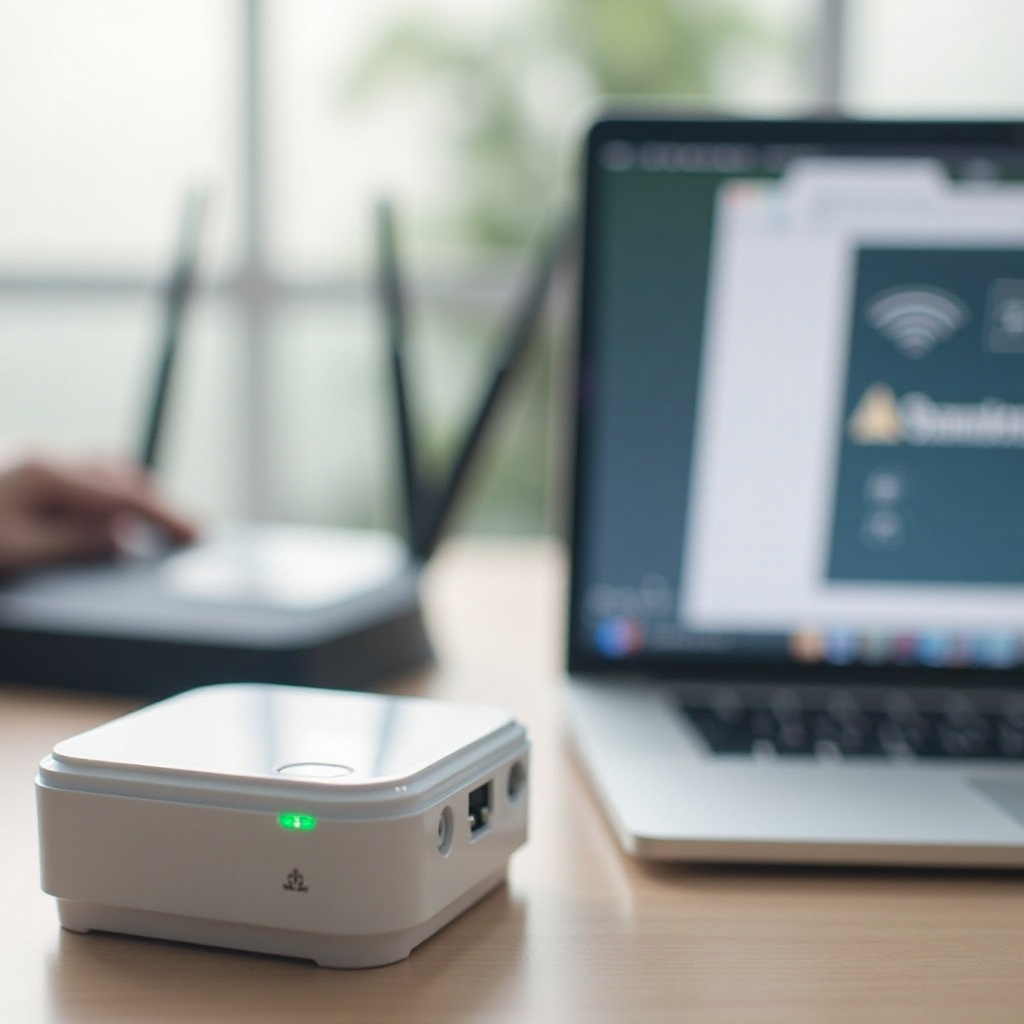
A gyenge WiFi jel a lakás bizonyos pontjain az egyik legidegesítőbb mindennapi probléma. A nappaliban minden villámgyorsan működik, a hálóban vagy a dolgozószobában viszont alig nyílik meg egy weboldal, a videó akadozik, a videóhívás megszakad. Ilyenkor kerül elő megoldásként a WiFi repeater, vagyis jelismétlő, amely kiterjeszti az otthoni hálózat lefedettségét.
A legtöbb olcsó WiFi repeater admin felülete a 192.168.10.1 IP-címen érhető el. Ezen a címen tudod beállítani az eszközt, megadni a fő WiFi hálózat adatait, módosítani a jelszót, hálózatnevet, valamint frissíteni a firmware-t. Ha viszont nem foglalkoztál még routerekkel és hálózati beállításokkal, ez könnyen tűnhet bonyolultnak és technikainak.
Ebben az útmutatóban érthetően, lépésről lépésre bemutatom a teljes folyamatot. Végigvesszük, mi az a WiFi repeater, mire jó, pontosan mi a szerepe a 192.168.10.1 IP-címnek, hogyan készülj fel a beállításra, hogyan lépj be az admin felületre, és hogyan hangold finomra a beállításokat. A cikk végére magabiztosan fogod kezelni a ‘192.168 10.1 wifi repeater beállítás’ minden lépését, még akkor is, ha nem vagy hálózati szakember.
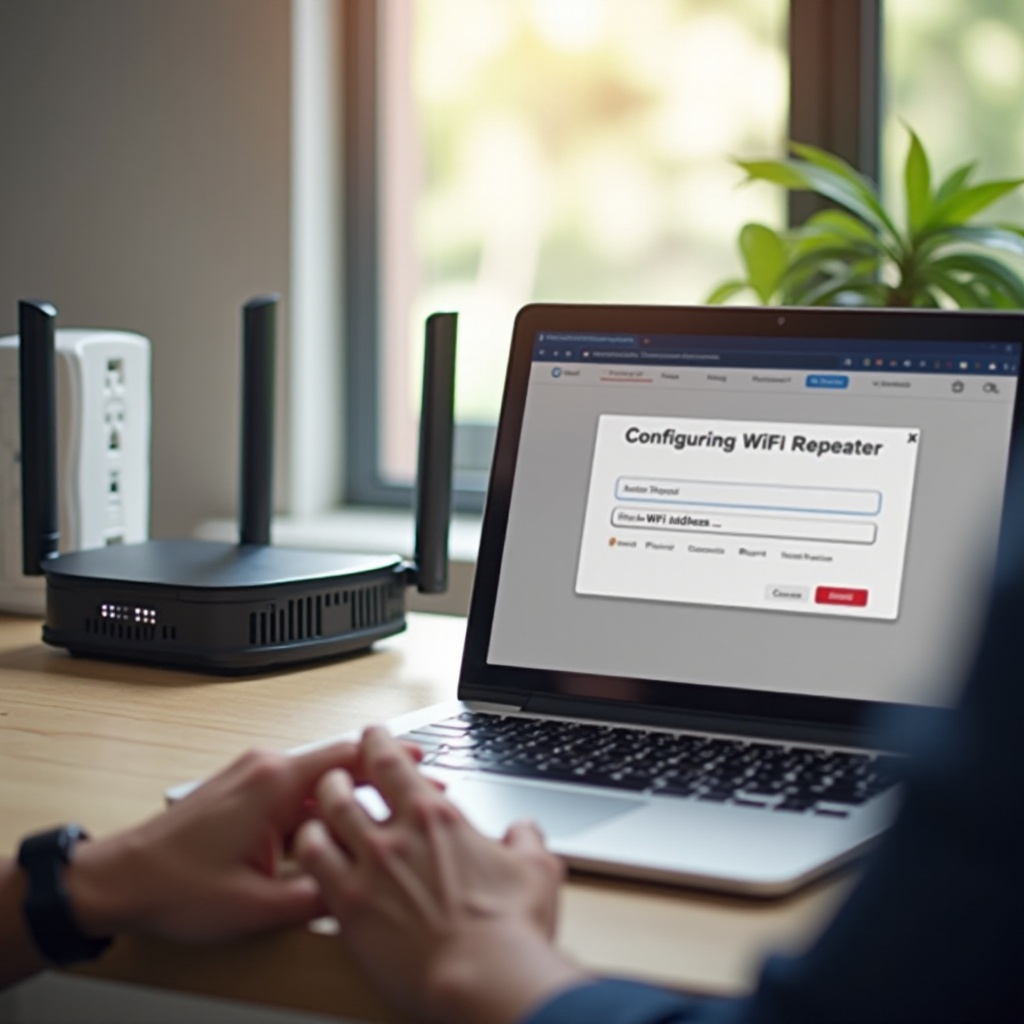
Mi az a WiFi repeater, és mikor van rá szükség?
Mielőtt belépnél a 192.168.10.1 címre, fontos érteni, mit csinál egy repeater, és mikor érdemes egyáltalán használni. Ha tudod, mire képes, reális elvárásaid lesznek a sebesség és a lefedettség terén.
A jelismétlő szerepe a modern otthoni hálózatban
A WiFi repeater (jelismétlő) egyszerűen fogalmazva egy köztes állomás a router és az eszközeid között. A működése három lépésben írható le:
- Csatlakozik a meglévő WiFi hálózatra, ugyanúgy, mint egy telefon vagy laptop.
- Veszi a router jelét azon a ponton, ahol még elfogadható a jelszint.
- Ugyanezt a jelet tovább sugározza, így olyan helyekre is jut WiFi, ahol korábban nagyon gyenge vagy nem létező volt a jel.
Fontos megérteni, hogy a repeater nem varázsol erős jelet a semmiből. Ha olyan helyre teszed, ahol már a fő router jele is nagyon gyenge, akkor a repeater is gyenge jelet fog továbbadni. A cél, hogy köztes pozícióba kerüljön: ahol még jó a jel, de már közelebb van a problémás szobákhoz vagy sarkokhoz.
Repeater vs. mesh rendszer vs. erősebb router
Sokan nincsenek tisztában vele, hogy repeater, mesh rendszer vagy egy új, erősebb router lenne számukra a jobb választás. Így érdemes gondolkodni:
- Erősebb router: akkor jó, ha a jelenlegi router nagyon gyenge, a lakás viszont nem túl nagy. Egy minőségi router önmagában is lefedheti az egész otthont.
- WiFi repeater: akkor ideális, ha egy-két helyen (hálószoba, erkély, dolgozószoba) gyenge a jel, és gyors, olcsó megoldást keresel.
- Mesh rendszer: nagyobb, többszintes ingatlanba, sok fallal és sok eszközzel. Drágább, de egységes, stabil lefedettséget ad.
Egy átlagos lakásban, ahol csak néhány ponton gyenge a jel, a 192.168.10.1-es WiFi repeater többnyire elegendő. Ha viszont már most tudod, hogy több szintet, nagy alapterületet és sok eszközt kell kiszolgálni, érdemes mesh rendszerben gondolkodni.
Mikor érdemes kifejezetten 192.168.10.1-es repeatert választani?
Valójában nem az IP-cím önmagában fontos, hanem az a tény, hogy sok olcsó, egyszerűen kezelhető repeater használja a 192.168.10.1 címet alapértelmezett admin felületként. Ezek az eszközök gyakran:
- kedvező árúak,
- letisztult, alap funkciókat kínáló webes felülettel rendelkeznek,
- gyors telepítést tesznek lehetővé beépített varázslóval.
Ha már vásároltál egy ilyen eszközt, vagy a használati útmutatóban az szerepel, hogy az admin felület a 192.168.10.1 címen érhető el, akkor ez az útmutató pontosan azt a helyzetet fedi le, amire szükséged van.
A repeater alapfunkcióinak megértése után nézzük meg azt az IP-címet, amellyel az egész konfiguráció indul: a 192.168.10.1-et.
Mi az a 192.168.10.1 IP-cím, és miért fontos a beállításnál?
A ‘192.168 10.1 wifi repeater beállítás’ folyamat központi eleme maga az IP-cím. Ez az a cím, amelyen keresztül elérheted az eszköz kezelőfelületét, és elvégezheted a hálózati beállításokat.
Privát IP-tartományok és a 192.168.10.1 címosztály
Az otthoni routerek és repeater-ek úgynevezett privát IP-címeket használnak. Ezek nem látszanak az internet felől, csak a belső hálózaton belül léteznek. Gyakori privát tartományok:
- 192.168.0.x
- 192.168.1.x
- 192.168.10.x
- 10.0.0.x
A 192.168.10.1 tipikusan egy ilyen privát cím, amelyet a repeater adminisztrációs felületének elérésére használnak. Ez a cím általában a repeater ‘átjárója’, vagyis az a pont, ahol a böngésződ kapcsolódik az eszközhöz. Fontos tudni, hogy ez nem az a cím, amellyel az otthonod megjelenik az interneten, hanem a helyi hálózaton belüli menedzsment cím.
Mely gyártók használják a 192.168.10.1 címet 2024-ben?
2024-ben is sok belépő szintű, tartalék vagy másodlagos hálózati eszköz (főleg WiFi repeater) használja a 192.168.10.1 IP-címet. Ez gyakran előfordul:
- kevésbé ismert vagy no-name márkák esetén,
- egyes Tenda, Wavlink, Mercusys típusoknál,
- olyan repeatereknél, amelyek egyszerű, varázsló-központú webes felületet kínálnak.
A pontos típuslisták folyamatosan változnak, ezért mindig az eszközön lévő címkét és a használati útmutatót érdemes alapul venni. Ha ott az szerepel, hogy ‘Default IP: 192.168.10.1’, akkor biztosan erre a címre kell irányítanod a böngészőt.
Hogyan ellenőrizd, hogy a repeatered valóban a 192.168.10.1 címen érhető el?
Ha nem vagy benne biztos, hogy a repeatered a 192.168.10.1 címet használja, több módon is ellenőrizheted:
- Címke az eszközön: a repeater hátlapján vagy alján lévő matricán gyakran szerepel az IP-cím, az admin felhasználónév és az alap jelszó.
- Használati útmutató: a gyors telepítési útmutatóban (Quick Installation Guide) rendszerint feltüntetik az IP-címet és a belépési adatokat.
- Gateway ellenőrzése, ha már csatlakoztál a repeater WiFi-jére:
- Windows: Parancssor megnyitása, ‘ipconfig’ parancs, majd az ‘Alapértelmezett átjáró’ címe.
- Android / iOS: WiFi kapcsolat részleteinél keresd a ‘Router’ vagy ‘Gateway’ mezőt.
Ha itt 192.168.10.1 szerepel, akkor ezen a címen éred el a repeater admin felületét.
Miután tisztáztuk, mi a 192.168.10.1 és hogyan azonosítod, a következő lépés, hogy felkészülj a tényleges beállításra.
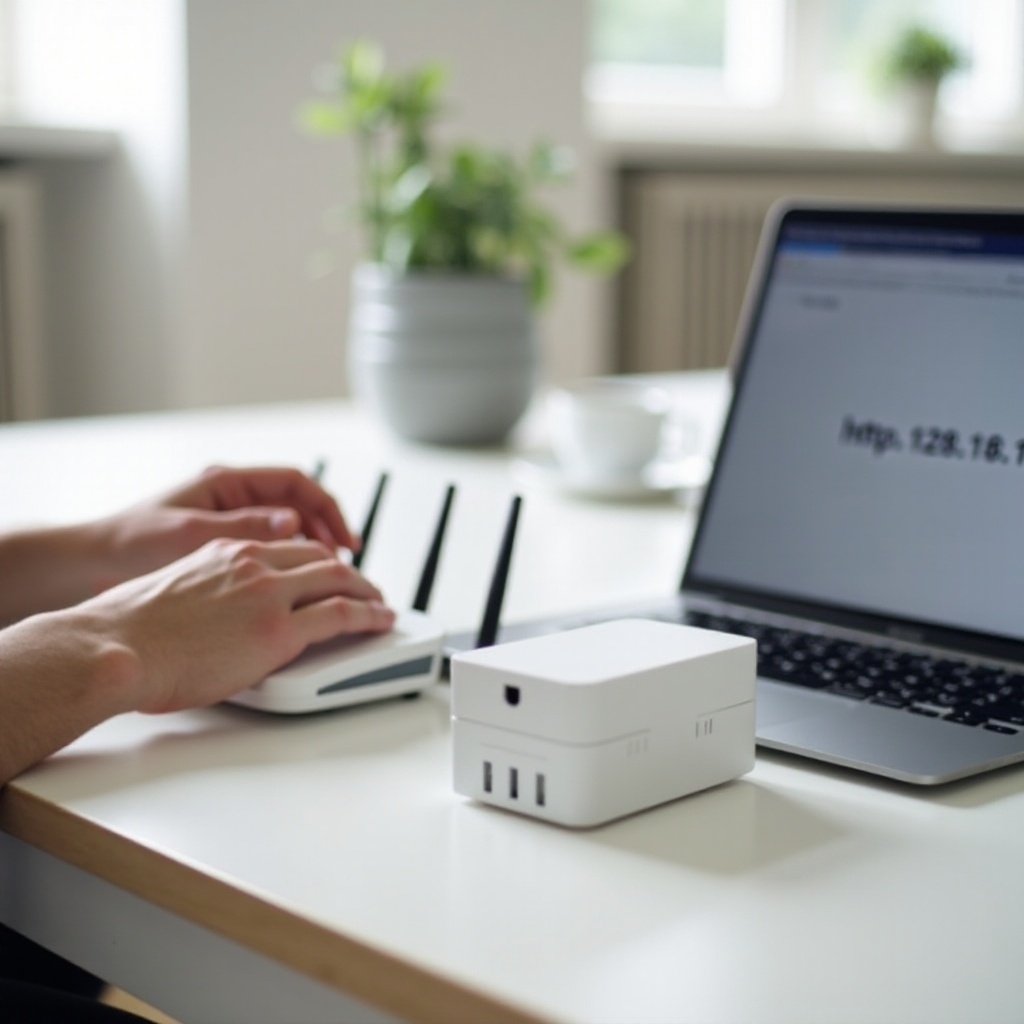
Előkészületek a 192.168.10.1 WiFi repeater beállításához
Sokan ott rontják el a folyamatot, hogy az előkészületeket kihagyják, és rögtön a beállító felületre ugranak. Néhány perc tervezés azonban rengeteg hibát előz meg, és meggyorsítja a teljes konfigurációt.
A fő router adatainak összegyűjtése (SSID, jelszó, titkosítás)
A repeaternek csatlakoznia kell a fő WiFi hálózatodra, ezért szükséged lesz a pontos adatokra:
- Hálózat neve (SSID), ahogyan a telefonodon is látod.
- WiFi jelszó, nagy- és kisbetűkre pontosan.
- Titkosítás típusa (WPA2, WPA3 stb.).
Ezeket az információkat általában a következő helyeken találod meg:
- a szolgáltató által adott router kezelőfelületén,
- vagy a routeren lévő matricán (legalább az alap SSID/jelszó páros szerepel rajta).
Ha bizonytalan vagy, lépj be a router admin felületére (gyakori címek: 192.168.0.1, 192.168.1.1), és keresd meg a WiFi vagy Wireless menüpontot. Ezzel a lépéssel elkerülöd, hogy rossz jelszót vagy elavult adatokat adj meg a repeaternek.
Ideális fizikai elhelyezés a lakásban vagy házban
A repeater elhelyezése legalább annyira fontos, mint a szoftveres beállítás. Néhány bevált tipp:
- Ne a teljesen ‘halott zónába’ tedd, mert ott a repeater sem kap jelet.
- Körülbelül félúton legyen a router és a gyenge jelű hely között.
- Ne legyen közvetlenül vastag betonfal mögött vagy nagy fémtárgyak (radiátor, hűtő) mellett.
- Lehetőleg ne a földre helyezd, hanem egy polcra vagy konnektorba szemmagasság környékén.
Ha van rá lehetőséged, használj WiFi-jelerősség mérő alkalmazást (például WiFi Analyzer). A cél, hogy olyan pontot találj, ahol a fő router jele még erős, de már közel vagy a problémás területhez.
Eszközök előkészítése: PC, laptop, mobil, böngésző, kábelek
A beállításhoz szükséged lesz egy olyan eszközre, amellyel elérheted az admin felületet:
- laptopra vagy asztali gépre,
- vagy okostelefonra/tabletre,
- friss böngészőre (Chrome, Edge, Firefox, Safari).
Ha a repeater rendelkezik LAN-porttal, az első beállításhoz érdemes kábelen csatlakozni:
- kösd össze a repeater LAN-portját a számítógéppel,
- kapcsold ki ideiglenesen a számítógép WiFi-jét, hogy biztosan a repeaterhez kapcsolódj.
Ha nincs LAN-port, csatlakozz a repeater által sugárzott WiFi hálózatra. Ennek neve gyakran tartalmazza a márkát vagy a ‘Repeater’, ‘EXT’ szót.
Ha minden előkészület megvan, ideje belépni az admin felületre, ahol a tényleges ‘192.168 10.1 wifi repeater beállítás’ történik.
Belépés a repeater admin felületére a 192.168.10.1 címen
A sikeres konfiguráció kulcsa, hogy stabilan csatlakozz a repeaterhez, majd helyesen érjed el a 192.168.10.1 címet a böngészőben.
Csatlakozás a repeater WiFi-jére vagy LAN-portjára
Kezdd azzal, hogy életre kelted a készüléket:
- Dugd be a repeatert egy konnektorba.
- Várd meg, amíg a LED-ek stabilan világítanak vagy villognak a kézikönyv szerint.
- Laptopon vagy telefonon keresd meg az új WiFi hálózatot (például ‘WiFi-Repeater-XXXX’).
- Ha jelszót kér, nézd meg az eszköz címkéjén vagy a leírásban.
Ha van LAN-port és kábelt használsz:
- csatlakoztasd a kábelt a repeater és a számítógép közé,
- kapcsold ki a gép WiFi-jét, hogy ne a fő routerre csatlakozzon.
Így biztos lehetsz benne, hogy a böngészőből a repeater admin felületét próbálod elérni, nem valami más eszközét.
192.168.10.1 megnyitása böngészőből lépésről lépésre
Ha a kapcsolat megvan, lépj tovább a böngészőre:
- Nyiss meg egy böngészőt (Chrome, Edge, Firefox, Safari).
- A címsorba írd be pontosan: ‘https://192.168.10.1’.
- Nyomd meg az Entert.
Néhány tipikus hiba, amely elronthatja a folyamatot:
- Nem a címsorba, hanem a keresőmezőbe írod a címet, így a böngésző keresést indít.
- Elgépelés: 192.168.1.01, 192.168.10.l (kis L), 192.168.10,1 stb.
- Még mindig a fő router WiFi-jére vagy csatlakozva, így annak felülete jön be.
Ha az oldal nem tölt be, próbáld ki inkognitó módban vagy másik böngészővel. Ha továbbra sem működik, a hibaelhárítás fejezetben találsz részletesebb megoldásokat.
Alapértelmezett felhasználónév és jelszó megváltoztatása biztonsági okokból
Sikeres elérés után gyakran egy bejelentkező felület fogad. A gyári adatok jellegzetes párosai:
- ‘admin’ / ‘admin
- ‘admin’ / ‘password
- üres felhasználónév / ‘admin
A konkrét adatokat az eszköz címkéje vagy a kézikönyv tartalmazza. Első bejelentkezés után mindig az alábbi lépést tedd meg:
- Jelentkezz be a gyári adatokkal.
- Keresd meg az ‘Admin Password’, ‘System Tools’, ‘Maintenance’ vagy hasonló menüpontot.
- Állíts be egy erős, egyedi admin jelszót.
Ezzel megakadályozod, hogy bárki a hálózatodon belül könnyedén átvegye az irányítást a repeater felett.
Miután már biztonságosan belépsz az admin felületre, a következő lépés a gyorsbeállítás varázsló használata, amellyel pillanatok alatt működő hálózatot hozhatsz létre.
Gyorsbeállítás varázsló használata – a legegyszerűbb út a működő repeaterhez
A 192.168.10.1-en elérhető repeaterek többsége kínál egy ‘Quick Setup’ vagy ‘Wizard’ funkciót. Ezzel a lehető legegyszerűbben végezheted el a ‘192.168 10.1 wifi repeater beállítás’ alaplépéseit.
Nyelvválasztás és alap rendszerbeállítások
Belépés után sok eszköz először a nyelvválasztást és alap rendszeradatokat kérdezi meg:
- válaszd ki a számodra kényelmes nyelvet (ha van magyar, érdemes azt használni),
- állítsd be az országot és időzónát,
- hagyd jóvá az alap rendszeridő beállításokat.
Ezek nem befolyásolják közvetlenül a WiFi sebességet, de pontosabb naplózást és szabálykezelést tesznek lehetővé.
A fő WiFi-hálózat kiválasztása és jelszó megadása
A varázsló legfontosabb része, hogy a repeater megtalálja és elérje a fő router hálózatát:
- Indítsd el a ‘Quick Setup’ vagy ‘Setup Wizard’ menüt.
- A repeater beolvassa a környező WiFi hálózatokat, majd listázza őket.
- Válaszd ki a saját, fő routered SSID-jét.
- Írd be pontosan a WiFi jelszót (figyelj a nagy- és kisbetűkre).
- Erősítsd meg a beállítást, és várj, amíg az eszköz csatlakozik.
Ha hibás jelszót adsz meg, a repeater ugyan sugározhat WiFi-t, de az arra csatlakozó eszközök nem kapnak internetet. Ha később módosítod a fő router jelszavát, ne felejtsd el átírni a repeater felületén is.
SSID és jelszó beállítása: azonos vagy külön név a fő routertől?
A repeater által sugárzott hálózat nevét és jelszavát te állítod be. Két fő megközelítés létezik:
- Azonos SSID és jelszó, mint a fő routeren:
- a felhasználóknak ez a legegyszerűbb, mert csak egy hálózatot látnak,
- az eszközök automatikusan a legerősebb jelhez csatlakoznak.
- Eltérő SSID (például ‘SajatWifi_EXT’) és akár külön jelszó:
- jól látod, mikor a repeaterre csatlakozol,
- hibakeresésnél könnyebb megkülönböztetni a két hálózatot.
Ha inkább kényelmes használatot szeretnél, válaszd az azonos SSID-t és jelszót. Ha szereted pontosan látni, hogy mikor melyik eszközön lóg a kapcsolat, adj külön nevet a repeater hálózatának.
A gyorsbeállítás után a repeater már működik, de néhány haladó beállítással sokat javíthatsz a stabilitáson és a sebességen.
Haladó beállítások 192.168.10.1 alatt – stabilabb és gyorsabb WiFi érdekében
A haladó beállítások nem kötelezőek, de ha sok eszköz használja a hálózatot, vagy időnként szakadozik a kapcsolat, nagyon hasznosak lehetnek.
IP-cím módosítása, ha ütközik a szolgáltatói routerrel
Előfordulhat, hogy a szolgáltató routere és a repeater is ugyanazt a tartományt használja, és IP-ütközés alakul ki. Ilyenkor:
- Lépj be a repeater admin felületére (alapesetben 192.168.10.1).
- Keresd meg a ‘LAN Settings’ vagy ‘Network Settings’ menüpontot.
- Állíts be egy másik IP-címet a repeaternek, például 192.168.10.2-t vagy teljesen más tartományt (pl. 192.168.20.1).
- Jegyezd fel az új címet, mert ezután ezen éred el az admin felületet.
Fontos, hogy a repeater IP-címe ne ütközzön más eszközével, és a hálózaton belüli útvonalak egyértelműek legyenek.
Repeater mód, AP mód és router mód közötti választás
Sok 192.168.10.1-es eszköz több üzemmódot is támogat:
- Repeater mód: meglévő WiFi-t ismétel, ez a leggyakoribb otthoni használati mód.
- AP (Access Point) mód: kábelen csatlakozik a routerhez, és csak WiFi-t sugároz. Ha tudsz kábelt húzni, ez stabilabb és gyorsabb megoldást ad.
- Router mód: önálló routerként működik. Erre általában csak speciális esetekben van szükség.
Otthoni internet-előfizetésnél többnyire elég a repeater vagy az AP mód. Ha akadozik az ismételt WiFi, és van rá lehetőség, próbáld ki AP módban, kábeles háttérkapcsolattal.
2,4 GHz vs. 5 GHz, csatornaválasztás és roaming opciók
A repeater teljesítményét nagyban befolyásolja, hogy melyik frekvenciasávot és csatornát használja:
- 2,4 GHz: nagyobb hatótáv, de alacsonyabb sebesség, több zavaró forrás (szomszéd WiFi-k, egyéb eszközök).
- 5 GHz: nagyobb sebesség, kevesebb zavarás, de kisebb hatótáv.
Ha a repeater támogatja mindkét sávot:
- ha közel van a routerhez, érdemes 5 GHz-en kapcsolódnia a fő hálózatra,
- ha távolabb van, a 2,4 GHz megbízhatóbb lehet.
A csatornaválasztásnál érdemes megnézni, mely csatornák a legkevésbé zsúfoltak. Egy ingyenes WiFi analizáló alkalmazással felmérheted a környezetet, és ennek alapján választhatsz kevésbé terhelt csatornát.
Ha a repeater támogatja a gyors roaming funkciókat (például 802.11r), ezeket csak akkor kapcsold be, ha biztos vagy benne, hogy a klienseszközeid is támogatják, különben épp ellenkező hatást érhetsz el.
Még a legjobb beállítások mellett is előfordulhatnak hibák. Ezért nézzük meg a leggyakoribb problémákat és megoldásaikat.
Gyakori hibák és hibaelhárítás 192.168.10.1 repeater beállítás közben
A ‘192.168 10.1 wifi repeater beállítás’ során sokan ugyanazokba a hibákba futnak bele. Ha tudod, mit keress, gyorsan megtalálod a megoldást.
Nem éred el a 192.168.10.1 címet – IP-konfliktusok és megoldások
Ha a böngésző azt írja, hogy az oldal nem érhető el vagy időtúllépés történt, a következőket ellenőrizd:
- Biztosan a repeater WiFi-jére vagy LAN-portjára csatlakozol, nem a fő routerre?
- Futtasd Windows alatt az ‘ipconfig’ parancsot, és nézd meg az ‘Alapértelmezett átjáró’ címet. Ha nem 192.168.10.1, akkor a repeater admin felülete más címen érhető el.
- Próbáld meg az átjáróként látott címet beírni a böngésző címsorába.
Ha továbbra sem éred el az admin felületet:
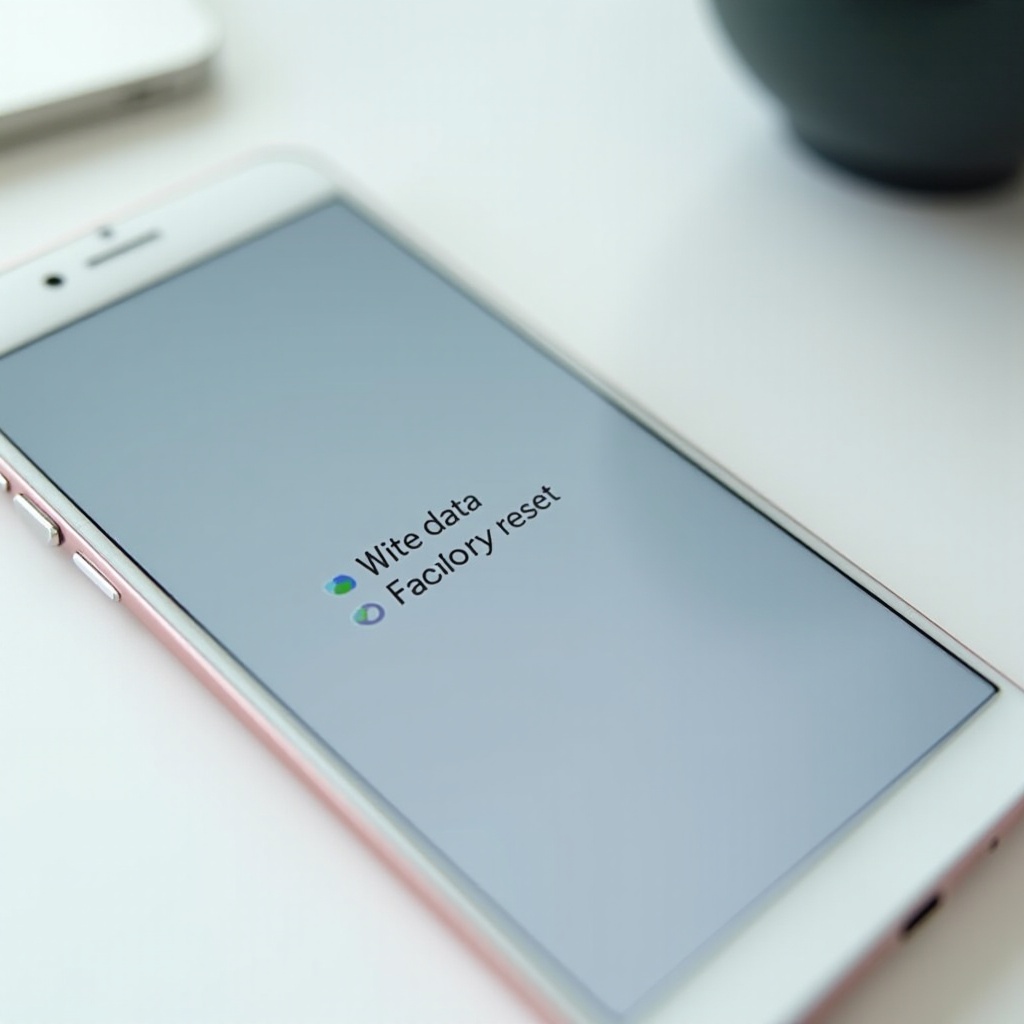
- végezz gyári visszaállítást a reset gomb 10–15 másodperces nyomva tartásával,
- majd próbáld újra a ‘https://192.168.10.1’ címet.
Van WiFi, de nincs internet – DHCP, gateway és DNS ellenőrzése
Tipikus helyzet: az eszközeid csatlakoznak a repeater által sugárzott hálózatra, de a weboldalak nem töltenek be. Ilyenkor:
- ellenőrizd, hogy a repeater valóban sikeresen csatlakozott-e a fő router WiFi-jére (helyes jelszó, megfelelő titkosítás),
- nézd meg a DHCP beállításokat: általában elég, ha a fő router oszt IP-címeket, a repeater csak továbbadja a forgalmat,
- győződj meg róla, hogy a gateway címe a fő router IP-címe,
- ellenőrizd a DNS beállításokat: hagyd automatikusan vagy állíts be megbízható szervereket (például 1.1.1.1 vagy 8.8.8.8).
Lassú vagy szakadozó kapcsolat – elhelyezés, interferencia, firmware-frissítés
Ha minden működik, de a sebesség gyenge, vagy gyakran megszakad a kapcsolat, érdemes a fizikai és szoftveres tényezőket is átnézni:
- tedd közelebb a repeatert a routerhez, hogy erősebb jelet kapjon,
- kerüld a vastag betonfalakat, fémfelületeket és zavaró eszközöket (mikrohullámú sütő, vezeték nélküli telefon),
- válts másik WiFi csatornára, ha sok a szomszédos hálózat ugyanazon a csatornán,
- nézd meg a repeater admin felületén, elérhető-e új firmware, és frissítsd az eszközt.
A hibák javítása után fontos, hogy gondoskodj a hálózat hosszú távú biztonságáról és karbantartásáról is.
Biztonság és karbantartás 2024-ben – hogyan védd a hálózatod?
A stabil, gyors WiFi önmagában nem elég. Ugyanilyen fontos, hogy a hálózat biztonságos legyen, és az eszközeid hosszú távon megbízhatóan működjenek.
WPA2/WPA3, erős jelszó és WPS kikapcsolása
Néhány alapvető biztonsági szabály, amelyet érdemes betartani:
- Használj legalább WPA2-PSK titkosítást, ahol lehet, WPA3-at.
- Állíts be hosszú, egyedi WiFi jelszót, amelyet nem használsz máshol.
- Kapcsold ki a WPS funkciót (a gombnyomásos párosítást), mert gyakran biztonsági kockázatot jelent.
Ügyelj rá, hogy a repeater és a fő router WiFi-jének védelme azonos szinten legyen, különben a gyengébb láncszem nyit lehetőséget a támadóknak.
Firmware frissítése és automatikus frissítések beállítása
A firmware frissítése nem csak új funkciókat hozhat, hanem biztonsági hibákat is javíthat:
- Lépj be a 192.168.10.1 admin felületre.
- Keresd meg a ‘Firmware Upgrade’, ‘System Update’ vagy hasonló menüpontot.
- Ha az eszköz tudja automatikusan ellenőrizni a frissítéseket, futtasd le az ellenőrzést.
- Ha csak manuális frissítés érhető el, töltsd le a gyártó weboldaláról a legújabb firmware-t, és töltsd fel az eszközre.
Időnként érdemes visszatérni erre a menüre, hogy ellenőrizd, készült-e újabb verzió.
Ki férhet hozzá az admin felülethez, és hogyan korlátozd?
Nem mindegy, ki tud belépni a repeater admin felületére. Néhány tipp:
- Változtasd meg a gyári admin jelszót egy erős, egyedi jelszóra.
- Ha a készülék engedi, tiltsd le a vezeték nélküli admin hozzáférést, és engedélyezd csak kábelen.
- Ne add meg az admin jelszót olyan felhasználóknak, akiknek nincs szükségük hálózati beállításokra.
Ezekkel az egyszerű lépésekkel csökkentheted annak esélyét, hogy valaki véletlenül vagy szándékosan elrontsa a beállításokat.
Összefoglalás
A ‘192.168 10.1 wifi repeater beállítás’ folyamata első ránézésre összetettnek tűnhet, de ha lépésről lépésre haladsz, végig logikus a sorrend. Először megérted, mit tud a repeater, és mikor érdemes használni egy mesh rendszer vagy új router helyett. Ezután tisztázod, mi a 192.168.10.1 IP-cím, és hogyan ellenőrizheted, hogy a saját eszközöd ezen a címen érhető-e el.
A siker kulcsa a jó előkészítés: a fő router adatainak összegyűjtése, a repeater megfelelő fizikai elhelyezése és az admin felület elérése stabil kapcsolaton keresztül. A gyorsbeállítás varázslóval néhány perc alatt életre keltheted az ismételt hálózatot, majd a haladó beállításokkal tovább finomíthatod a stabilitást és a sebességet.
Ha bármilyen hiba felbukkan – nem éred el a 192.168.10.1-et, van WiFi, de nincs internet, lassú vagy szakadozó a kapcsolat –, a hibaelhárítás lépései segítenek gyorsan azonosítani az okot. Végül a biztonsági és karbantartási lépések biztosítják, hogy az így kialakított hálózat ne csak ma, hanem hosszú távon is megbízhatóan és biztonságosan működjön.
Ha követed az útmutató lépéseit, magabiztosan tudod majd kezelni a repeateredet, és a 192.168.10.1 többé nem egy félelmetes technikai kód lesz, hanem egy jól ismert belépési pont a stabil otthoni WiFi-hez.
Gyakran feltett kérdések
Mi a teendő, ha a 192.168.10.1 címet nem tudom elérni a böngészőből?
Először ellenőrizd, hogy valóban a repeater WiFi-hálózatára vagy LAN-portjára csatlakozol, és nem a fő routerre. Ezután Windows alatt futtasd az ‘ipconfig’ parancsot, vagy telefonon nézd meg a WiFi kapcsolat részleteit, és keresd az ‘Alapértelmezett átjáró’ címet. Ha az nem 192.168.10.1, próbáld meg azt beírni a böngésző címsorába. Ha így sem jutsz be az admin felületre, tartsd lenyomva a reset gombot 10–15 másodpercig, állítsd vissza gyári értékekre a repeatert, majd ismét próbáld elérni a ‘https://192.168.10.1’ címet.
Beállíthatom-e úgy a repeatert, hogy ugyanazt az SSID-t használja, mint a fő routerem?
Igen, beállíthatod a repeatert úgy, hogy ugyanazt az SSID-t és jelszót használja, mint a fő router. Ez a legtöbb felhasználó számára a legkényelmesebb, mert az eszközök automatikusan a legerősebb jelhez csatlakoznak, és nem kell külön hálózatot választani. Hátránya, hogy hibakereséskor nehezebb megkülönböztetni, éppen a routeren vagy a repeateren keresztül vagy online. Ha szeretnél tudatosan tesztelni vagy mérni, érdemes külön SSID-t adni a repeater hálózatának.
Mikor érdemes WiFi repeater helyett mesh rendszert választani 2024-ben?
WiFi repeatert általában akkor érdemes választani, ha egy kisebb lakásban vagy csak néhány problémás zónában szeretnél jobb jel erősséget, és fontos a kedvező ár. Mesh rendszer akkor ajánlott 2024-ben, ha nagyobb, többszintes házban élsz, sok fal és zavaró tényező van, sok eszközt használsz egyszerre, vagy egységes, stabil lefedettséget szeretnél az egész ingatlanban. A mesh rendszer drágább, de hosszú távon megbízhatóbb és rugalmasabban bővíthető megoldást nyújt, mint több olcsó repeater láncolása.