19 Sep 2026
Post by Chloe
Bevezetés
A legtöbb ember addig nem foglalkozik a modem beállítás részleteivel, amíg működik az internet. Amikor viszont elmegy a net, új szolgáltatóhoz váltasz, vagy új eszközt kapsz, azonnal kiderül, mennyire fontos, hogy tudd: mit, hol és hogyan kell beállítani.
A jó modem beállítás nem csak azt jelenti, hogy van internetkapcsolat. A stabil, gyors kapcsolat és a biztonság is nagyban múlik rajta. Egy rosszul konfigurált modem miatt lehet lassú a Wi‑Fi, akadozhat a videóhívás, vagy sebezhetővé válhat az otthoni hálózatod.
Ebben az útmutatóban lépésről lépésre végigmegyünk azon, hogyan állítsd be a modemet úgy, hogy:
- stabil legyen az internetkapcsolat,
- megfelelő legyen a Wi‑Fi lefedettség,
- biztonságban maradjanak az adataid.
Először tisztázzuk, mi is pontosan a modem szerepe az otthoni hálózatban, és mikor kell egyáltalán foglalkoznod a beállításaival. Ez segít megérteni, miért olyan fontos az, ami a következő fejezetekben következik.
Mi az a modem, és mikor kell a beállításával foglalkoznod?
A modem az az eszköz, amely az internetszolgáltatód hálózatát lefordítja az otthoni hálózatod számára érthető jelre. A szolgáltató felől érkező jelet (koax, optika, DSL vagy mobil) alakítja át olyan formára, amit a számítógéped, telefonod és okoseszközeid kezelni tudnak.
Sokan keverik a modem és a router fogalmát. Röviden:
- a modem hozza be az internetkapcsolatot a lakásba,
- a router osztja szét ezt a kapcsolatot több eszköz között, és kezeli az otthoni hálózatot.
Gyakran egyetlen eszköz végzi mindkét feladatot. Ezt hívjuk modem/router kombónak. A magyar szolgáltatók (Telekom, Vodafone, DIGI, Yettel) sokszor ilyen kombót adnak az előfizetés mellé.
A modem beállítás témája akkor kerül elő, ha:
- új internet-előfizetést kötsz,
- új modemet kapsz a szolgáltatótól,
- saját routert akarsz használni a szolgáltatói eszköz mögött,
- problémád van a sebességgel vagy a stabilitással,
- fejleszteni akarod a biztonságot vagy a Wi‑Fi teljesítményét.
Miután érthető a modem szerepe, látszik, hogy a sikeres beállításhoz nem elég csak bedugni a kábelt. Szükség van némi előkészületre is, hogy később ne akadjon meg a folyamat. Nézzük meg, milyen adatokra és eszközökre lesz szükséged a következő lépésekhez.
Előkészületek a modem beállítása előtt
A modem beállítás sokkal gyorsabban és kevesebb stresszel megy, ha előre összegyűjtöd az összes szükséges információt és eszközt. Így nem kell közben papírok után kutatni, vagy az ügyfélszolgálatot hívogatni, amikor már félúton jársz a konfigurációval.
Szükséges adatok a szolgáltatótól
A legtöbb esetben szükséged lesz az alábbiakra:
- ügyfélszám vagy szerződésszám,
- internet-hozzáférési adatok (PPPoE felhasználónév és jelszó, ha ilyet használ a szolgáltató),
- Wi‑Fi név és jelszó (ha a szolgáltató előre beállította),
- admin belépési adatok a modem admin felületéhez (ha módosították az alapértelmezett adatokat).
Ezeket általában itt találod meg:
- a szerződés mellékletében,
- az eszköz dobozában lévő papíron,
- a modem alján vagy hátulján lévő matricán.
Ha semmit nem találsz, lépj be a szolgáltató online ügyfélfiókjába, vagy hívd az ügyfélszolgálatot, és kérd el a szükséges adatokat.
Modem típusának és csatlakozásának azonosítása
Nem mindegy, hogy milyen típusú modemről van szó, mert a csatlakoztatás és egyes beállítások eltérhetnek. A leggyakoribb típusok:
- kábeles modem (koax kábel, jellemzően kábelnetnél),
- DSL modem (telefonvonalas kapcsolat),
- optikai ONT (optikai kábel, jellemzően nagy sebességű hálózatoknál),
- 4G/5G mobil modem vagy router (SIM kártyával működik).
Nézd meg az eszköz elején vagy alján lévő típusszámot és gyártót. Ha rákeresel a modellre, pontos leírást kaphatsz a gyártó oldalán is, ami segíthet a későbbi lépéseknél.
Kábelek, csatlakozók, szükséges eszközök
Ellenőrizd, hogy minden megvan-e a beállításhoz:
- tápkábel,
- a szolgáltató felől érkező kábel (koax / optika / DSL), vagy SIM kártya,
- legalább egy UTP (LAN) kábel,
- számítógép vagy laptop, amin böngészőt futtatsz.
A következő lépésnél már ténylegesen a helyére kerül a modem, ezért fontos, hogy a fenti dolgok mind kéznél legyenek. Ha ez rendben van, áttérhetünk a modem fizikai bekötésére és az első indításra.
Modem fizikai bekötése és első indítás
Ha minden adat és kábel kéznél van, el lehet kezdeni a tényleges bekötést. Ezen a ponton még nincs szükség bonyolult modem beállítás műveletekre, csupán a helyes csatlakoztatásra és az eszköz elindítására.
Modem áram alá helyezése, LED‑ek értelmezése
A folyamat lépései általában a következők:
- Csatlakoztasd a tápkábelt a modemhez.
- Dugj be mindent egy stabil konnektorba vagy túlfeszültségvédő elosztóba.
- Kapcsold be a modemet, ha van külön bekapcsoló gomb.
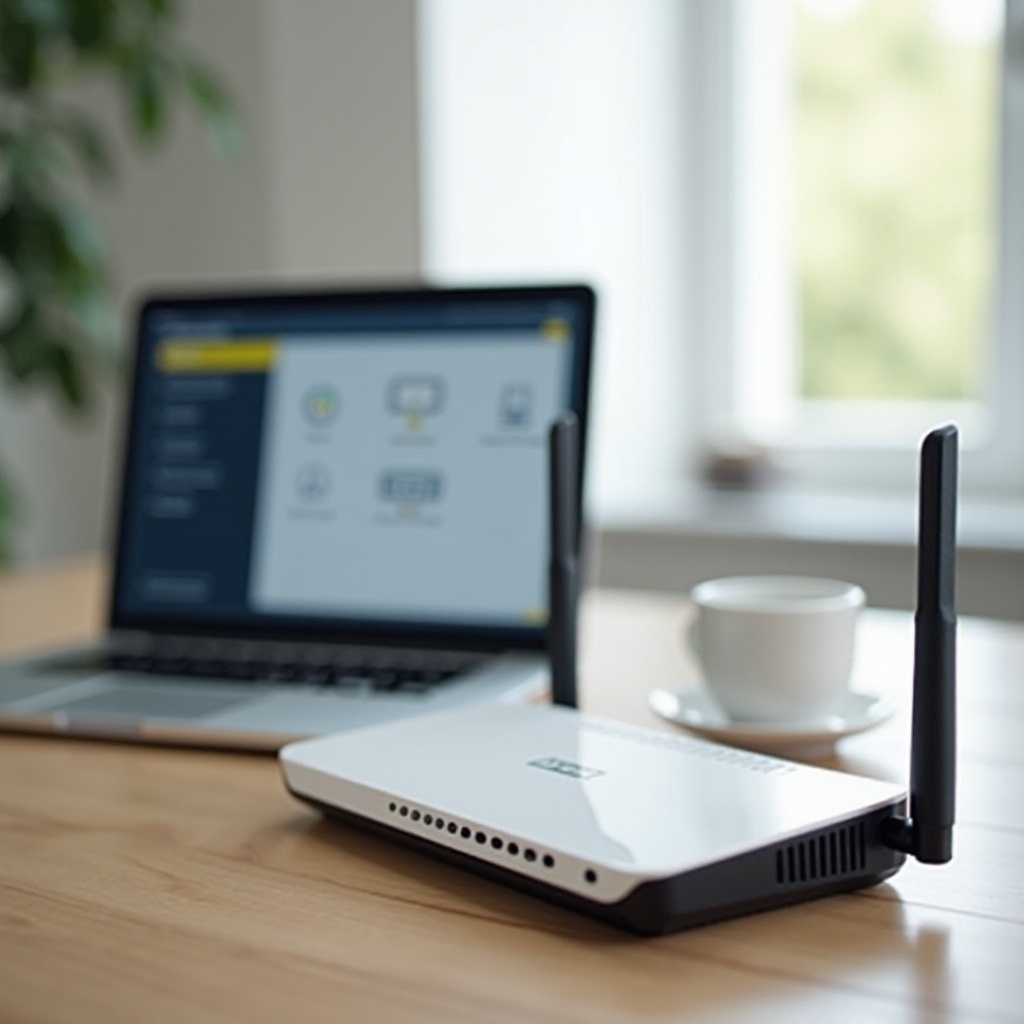
A modem elején több LED-et látsz. A jelentésük eszközönként eltér, de tipikusan:
- Power: áramellátás,
- WAN vagy Internet: kapcsolat a szolgáltató hálózatával,
- LAN: vezetékes kapcsolatok,
- Wi‑Fi: vezeték nélküli hálózat állapota.
Várj néhány percet, amíg az eszköz teljesen elindul. A stabil fény vagy lassú villogás általában jót jelent, a gyors villogás vagy piros szín gyakran problémát jelez.
Csatlakozás a szolgáltatói hálózatra (koax, optika, DSL, mobil)
A szolgáltató felől érkező kapcsolat típusa határozza meg, mit kell csatlakoztatnod:
- Kábeles (koax) kapcsolatnál tekerd fel a koax kábelt a falon lévő aljzatra, majd a modem ‘Cable’ vagy ‘Coax’ bemenetére.
- Optikai kapcsolatnál az optikai kábelt jellemzően egy ONT nevű eszközbe csatlakoztatja a szerelő. Ehhez jobb, ha nem nyúlsz, inkább hagyd az eredeti állapotban.
- DSL esetén a telefonvonal jön be egy ‘DSL’ vagy ‘Line’ feliratú aljzatba.
- Mobil megoldásnál helyezd be a SIM kártyát a leírás szerint a modem vagy router megfelelő foglalatába.
A legtöbb esetben a szolgáltató előre beköti ezeket, de ha költözöl, saját modemet használsz, vagy új eszközt építesz a rendszerbe, neked kell odafigyelni a helyes csatlakoztatásra.
Csatlakozás számítógéphez vagy routerhez (LAN és Wi‑Fi)
Az első beállításhoz érdemes UTP kábellel közvetlenül egy számítógépet rákötni a modemre:
- Dugd az UTP kábelt a modem egyik LAN portjába.
- A kábel másik végét csatlakoztasd a számítógép hálózati csatlakozójához.
Ha modem/router kombót kaptál, a Wi‑Fi is aktiválódhat automatikusan, de az első bejelentkezéshez a vezetékes kapcsolat stabilabb és megbízhatóbb.
Ha külön saját routert használsz, azt általában a modem ‘LAN’ vagy ‘WAN’ portjához kell kötni. Ez később lesz fontos, amikor a kapcsolat típusát (pl. bridge mód) állítod be.
Most, hogy az eszköz fizikailag működik és elérhető a hálózaton, a következő lépés az admin felület elérése, ahol a valódi modem beállítás történik.
Belépés a modem admin felületére
A modem admin felülete az a webes kezelőfelület, ahol minden fontos beállítást elvégezhetsz: a kapcsolat, a Wi‑Fi, a biztonság és a haladó opciók innen érhetők el. Ha ide nem tudsz belépni, a további lépések szinte lehetetlenek, ezért fontos, hogy ezt a részt rendben megcsináld.
Alapértelmezett IP cím, felhasználónév és jelszó megkeresése
Az admin felület eléréséhez szükséged lesz:
- IP címre (pl. 192.168.0.1 vagy 192.168.1.1),
- felhasználónévre (gyakran: admin),
- jelszóra (gyakran: admin vagy egyedi kód).
Ezek az adatok általában itt találhatók:
- a modem alján vagy hátulján lévő matricán,
- a használati útmutatóban,
- esetenként a szolgáltató tájékoztató dokumentumaiban.
Ha szolgáltatói modemről van szó, elképzelhető, hogy módosított alapadatokat használnak, ezért érdemes a szerződés mellékletét is átnézni.
Belépés böngészőből és első biztonsági lépések
A belépés lépései:
- Nyiss meg egy böngészőt (pl. Chrome, Firefox, Edge).
- A címsorba írd be az IP címet (pl. ‘https://192.168.0.1’).
- Add meg a felhasználónevet és jelszót.
Első belépés után érdemes azonnal foglalkozni a biztonsággal:
- ha kéri, változtasd meg az admin jelszót egy erős, egyedi jelszóra,
- kerüld az egyszerű jelszavakat,
- jegyezd fel biztonságos helyre a módosított adatokat.
Ez az egyik legfontosabb lépés, mert ha valaki rácsatlakozik a hálózatodra, nehezebben fér hozzá a modem beállításaihoz.
Mit tegyél, ha nem éred el az admin felületet?
Ha a böngésző nem hoz be semmit, próbáld meg az alábbiakat:
- Ellenőrizd, hogy a számítógép valóban a modemhez csatlakozik (LAN kábellel vagy Wi‑Fi-n).
- Nyiss parancssort vagy terminált.
- Windows alatt írd be: ‘ipconfig’, és keresd a ‘Default Gateway’ sort.
- macOS vagy Linux alatt írd be: ‘ip route’ vagy ‘route -n’.
- A ‘Default Gateway’ címe általában a modem IP címe. Ezt írd be a böngésző címsorába.
Ha így sem működik, lehet, hogy a szolgáltató letiltotta az admin hozzáférést, vagy más IP címet használ a modem. Ilyenkor az ügyfélszolgálat tud segíteni.
Ha már eléred az admin felületet, a következő kulcslépés az internetkapcsolat helyes beállítása lesz, hogy ne csak a modemmel, hanem a külvilággal is stabil kapcsolatod legyen.
Internetkapcsolat beállítása a modemen
A modem beállítás legfontosabb része, hogy megfelelően konfiguráld, hogyan kapcsolódjon a szolgáltató hálózatához. Ez határozza meg, hogy lesz-e interneted, mennyire stabil a kapcsolat, és mennyire tudod kihasználni az előfizetett sávszélességet.
Kapcsolattípus kiválasztása: DHCP, PPPoE, Bridge mód
A leggyakoribb kapcsolattípusok a következők:
- DHCP: a modem automatikusan kap IP címet a szolgáltatótól. Ilyenkor általában kevés dolgod van.
- PPPoE: felhasználónév és jelszó kell, amit a szolgáltató ad.
- Bridge mód: a modem csak ‘átengedi’ a kapcsolatot, a tényleges router végzi a többi feladatot.
A szolgáltató általában előre beállítja ezeket, de ha saját modemet vagy saját routert használsz, érdemes ellenőrizni:
- Keresd meg az ‘Internet’, ‘WAN’ vagy ‘Connection’ menüpontot.
- Válaszd ki a megfelelő típust a szolgáltató leírása alapján.
Ha saját routert használsz, sokszor a bridge mód a legjobb megoldás, mert ilyenkor a router kezel mindent, a modem pedig csak az internetkapcsolatot biztosítja.
Szolgáltató által adott adatok megadása és ellenőrzése
Ha PPPoE-t használsz, pontosan add meg a szolgáltatótól kapott adatokat:
- Írd be a felhasználónevet.
- Írd be a jelszót.
- Mentsd a beállítást, majd várd meg, amíg a modem újracsatlakozik.
Ezután ellenőrizd az ‘Internet status’ vagy ‘WAN status’ részt:
- ha a modem kapott IP címet,
- és az állapot ‘Connected’,
akkor nagy valószínűséggel működik a kapcsolat.
DNS beállítások: automatikus vs. kézi (Google, Cloudflare stb.)
Alapértelmezésben a modem a szolgáltató DNS szervereit használja. Ez sok esetben megfelelő, de ha lassúnak érzed a böngészést, vagy bizonytalan a névfeloldás, érdemes lehet kézi DNS-t beállítani, például:
- Google DNS: 8.8.8.8 és 8.8.4.4,
- Cloudflare DNS: 1.1.1.1 és 1.0.0.1.
A DNS módosítása nem kötelező, de gyakran gyorsabb, stabilabb webes élményt ad.
Ha az internetkapcsolat alapvetően működik, ideje továbblépni a felhasználók számára leginkább kézzelfogható részre, a Wi‑Fi beállítására, hiszen a legtöbben így érik el otthon a hálózatot.
Wi‑Fi beállítás modem/router kombón
A legtöbb felhasználó számára a modem beállítás legfontosabb része a Wi‑Fi konfigurálása. Hiába jó a vonali kapcsolat, ha a vezeték nélküli hálózat gyenge, instabil vagy rosszul védett. Ezért érdemes erre külön figyelmet szánni.
Hálózat neve (SSID) és erős Wi‑Fi jelszó választása
A Wi‑Fi beállítások menüben állítsd be a hálózat nevét és jelszavát:
- SSID (hálózat neve): legyen könnyen azonosítható, de ne tartalmazzon közvetlen személyes adatot (neved, pontos címed).
- Jelszó: legalább 12 karakter hosszú legyen, tartalmazzon kis- és nagybetűket, számokat és speciális karaktereket.
Kerüld az egyszerű jelszavakat, például:
- ‘12345678’,
- ‘password’,
- ‘jelszo123’.
Az erős Wi‑Fi jelszó az egyik legfontosabb védelmi vonal az illetéktelen csatlakozás ellen.
Titkosítási mód beállítása (WPA2‑PSK, WPA3)
A Wi‑Fi biztonsági beállításai közt állítsd be a titkosítás módját:
- minimum: WPA2‑PSK (AES),
- ha támogatja a modem és az eszközeid: WPA3, vagy WPA2/WPA3 vegyes mód.
Kerüld a WEP-et és a régi WPA/TKIP módot, mert elavultak és könnyen feltörhetők. A korszerű titkosítás nem csak a jelszó erősségétől, hanem az alkalmazott algoritmustól is függ.
2,4 GHz és 5 GHz sávok optimális használata otthon
Ha a modem kétsávos (dual-band), külön beállíthatod a 2,4 GHz-es és az 5 GHz-es hálózatot:
- 2,4 GHz: nagyobb hatótávot ad, jobban átmegy falakon, de zsúfoltabb, ezért lassabb is lehet.
- 5 GHz: nagyobb sebességre képes, kevésbé zsúfolt, de kisebb a hatótávja.
Tippek a beállításhoz:
- adhatsz a két sávnak külön nevet (pl. ‘Otthon_24’ és ‘Otthon_5G’),
- vagy használhatsz azonos SSID-t, hogy az eszközök automatikusan váltsanak sávot.
Ha a Wi‑Fi már stabilan és biztonságosan működik, érdemes a modem további biztonsági és haladó beállításait is átnézni. Ezekkel még jobban védheted az otthoni hálózatot, és finomhangolhatod a működést.
Biztonsági és haladó modem beállítások
A stabil net mellett legalább ilyen fontos, hogy a hálózatod ne legyen könnyű célpont. Néhány alap és haladó beállítással sokat javíthatsz a biztonságon, és néhány extra funkciót is kihasználhatsz.
Admin jelszó cseréje, vendéghálózat és hozzáférés korlátozás
Az admin jelszó és a hálózati jogosultságok megfelelő kezelése alapvető:
- az admin jelszó legyen más, mint a Wi‑Fi jelszó,
- legyen erős és egyedi,
- kerüld az ismert és egyszerű mintákat.
Ha vendégek gyakran használják a Wi‑Fi-t, hozz létre vendéghálózatot:
- külön SSID-t állíts be,
- adj hozzá külön jelszót,
- ha lehet, korlátozd a hozzáférést, hogy ne érjék el az otthoni eszközeidet (NAS, kamera, okosotthon eszközök).
Firmware frissítés és automatikus frissítések szerepe 2024-ben
A modem firmware-e az eszköz ‘operációs rendszere’. A frissítések:
- hibákat javítanak,
- biztonsági réseket foltoznak,
- bizonyos esetekben jobb teljesítményt adnak.
Lépések a frissítéshez:
- Keresd meg az ‘Update’, ‘Firmware’ vagy ‘Software’ menüt.
- Ha van automatikus frissítés (‘Auto update’), engedélyezd.
- Ha csak kézi frissítés van, ellenőrizd alkalmanként, például néhány havonta.
A naprakész firmware az egyik leghatékonyabb módja annak, hogy a modem biztonságos maradjon.
Porttovábbítás, UPnP, távoli elérés – mikor és hogyan használd?
Haladóbb, de hasznos modem beállítások:
- Porttovábbítás (Port forwarding):
- akkor kell, ha kívülről akarsz elérni egy belső eszközt (NAS, kamerarendszer, játék szerver),
- mindig csak a szükséges portokat nyisd meg.
- UPnP:
- kényelmes, mert az eszközök automatikusan megnyithatnak portokat,
- de biztonsági kockázatot jelenthet, ha fertőzött eszköz van a hálózatban.
- Távoli elérés (Remote management):
- csak akkor engedélyezd, ha tényleg szükséged van rá,
- ha nem használod, inkább kapcsold ki.
Ha nem vagy biztos a dolgodban, inkább hagyd az alapbeállításokat, vagy kérj segítséget szakértőtől. A túl sok kísérletezés könnyen instabilitást vagy biztonsági rést okozhat.
Még a legjobban beállított modem és hálózat mellett is előfordulhatnak hibák. A következő fejezetben megnézzük a leggyakoribb problémákat, és azt, hogyan tudod őket gyorsan beazonosítani és megoldani.
Gyakori hibák modem beállítás közben és megoldásaik
A modem beállítás során vagy után sokan ütköznek visszatérő problémákba. Ha tudod, mit keress, gyorsan kiderítheted, hol a gond, és elkerülheted, hogy feleslegesen órákat tölts telefonos ügyfélszolgálaton.
Nem éred el a modem felületét vagy nincs internet
Ha nem éred el az admin felületet:
- ellenőrizd, hogy a számítógép valóban a modemhez csatlakozik,
- próbáld ki másik LAN porttal vagy másik kábellel,
- ellenőrizd a ‘Default Gateway’ IP címét, és azt írd be a böngészőbe.
Ha elérhető a modem, de nincs internet:
- nézd meg az ‘Internet/WAN status’ részt,
- ha nincs IP cím, lehet, hogy hibás a PPPoE adat, vagy szolgáltatói hiba áll fenn,
- indítsd újra a modemet, és figyeld a LED-ek állapotát.
Lassú, szakadozó kapcsolat – modem és Wi‑Fi beállítási tippek
Ha lassú vagy szakadozó a kapcsolat, kezdd az alábbi ellenőrzésekkel:
- mérj sebességet kábelen és Wi‑Fi-n is,
- ha kábelen jó az érték, de Wi‑Fi-n rossz, valószínűleg a vezeték nélküli hálót kell finomhangolni,
- ellenőrizd, melyik Wi‑Fi csatornát használod, és próbálj kevésbé zsúfolt csatornára váltani,
- helyezd a modemet nyitott, központi helyre, ne zárt szekrénybe vagy sarokba.
Sok probléma egyszerűen megoldható egy jobb elhelyezéssel és a Wi‑Fi csatorna módosításával.
Mikor gyanakodj szolgáltatói hibára, és mikor a saját eszközödre?
Valószínűleg szolgáltatói hiba, ha:
- a modem WAN vagy Internet LED-je piros vagy egyáltalán nem világít,
- több szomszédnál is érzékelhető a probléma,
- a szolgáltató felületén karbantartást vagy hálózati hibát jeleznek.
Valószínűleg helyi hiba, ha:
- csak Wi‑Fi-n lassú minden, kábelen jó,
- a modem közelében megfelelő a sebesség, de távol gyenge a jel,
- egy beállítás módosítása után romlott el valami.
Ilyenkor érdemes újra átnézni a saját modem beállítás lépéseit, és csak ezután hívni az ügyfélszolgálatot. Ha a hiba egyértelműen a szolgáltató oldalán van, a saját beállítások piszkálása már nem segít, sőt, akár ronthat is a helyzeten.
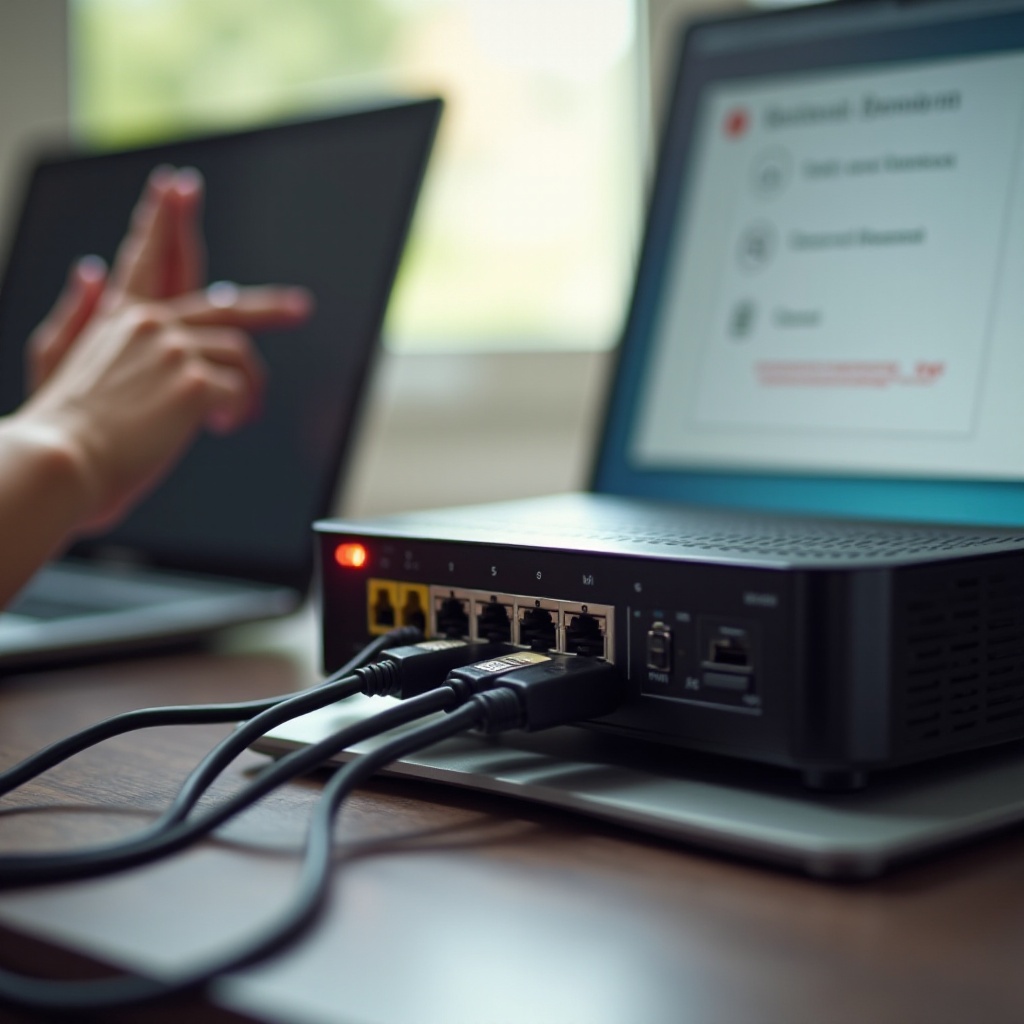
Összegzés
A modem beállítás nem varázslat, hanem logikus lépések sorozata: előkészületek, fizikai bekötés, admin felület elérése, internetkapcsolat konfigurálása, Wi‑Fi és biztonsági beállítások, majd szükség esetén haladó funkciók és hibaelhárítás.
Ha ezeket átgondoltan, sorban végigviszed, stabilabb, gyorsabb és biztonságosabb lesz az otthoni interneted. Érdemes időről időre visszanézni a beállításokat, frissíteni a firmware-t, újragondolni a jelszavakat, és ellenőrizni, hogy minden eszköz naprakész-e.
Így a modem nem csak működni fog, hanem valóban kiszolgálja az igényeidet, legyen szó munkáról, tanulásról, játékról vagy szórakozásról.
Gyakran feltett kérdések
Hogyan állítsam be a modemet, ha új szolgáltatóhoz váltok 2024-ben?
Először kérd el az új szolgáltatótól az összes szükséges adatot (PPPoE felhasználónév, jelszó, esetleges speciális beállítások). Állítsd vissza a modemet gyári állapotra, ha korábban más szolgáltató adatait használtad. Ezután kövesd újra a lépéseket: fizikai bekötés, admin felület elérése, internetkapcsolat típusának beállítása (DHCP, PPPoE vagy bridge mód), majd a Wi‑Fi és biztonsági beállítások elvégzése. Végül ellenőrizd egy sebességméréssel, hogy valóban kihasználod-e az új csomagot.
Szükséges-e saját router a szolgáltatói modem mellé a stabil internethez?
Nem kötelező, de sok esetben ajánlott. A szolgáltatói modem/router kombók többnyire alap funkciókat kínálnak, és nem mindig adnak erős Wi‑Fi lefedettséget vagy haladó beállítási lehetőségeket. Egy minőségi saját routerrel jobb Wi‑Fi, több funkció és stabilabb működés érhető el. Ilyenkor érdemes a modemet bridge módba rakni, és a routerre bízni a hálózat kezelését, miközben a modem csak az internetkapcsolatot biztosítja.
Milyen modem beállításokat nem érdemes piszkálnom, ha nem vagyok haladó felhasználó?
Ha nem vagy haladó felhasználó, ne módosítsd a WAN/Internet kapcsolat speciális paramétereit (MTU, VLAN, protokollok), ne piszkáld a tűzfal mélyebb szabályait, az IPv6 részletes beállításait és a bonyolult porttovábbítási szabályokat. Maradj az alap lépéseknél: erős Wi‑Fi jelszó beállítása, megfelelő titkosítás (WPA2 vagy WPA3), admin jelszó cseréje, firmware frissítése. Ha haladó funkcióra van szükséged, kérj segítséget szakértőtől vagy kövess kifejezetten az adott témára írt részletes útmutatót.