24 May 2026
Post by Chloe
Bevezetés – Miért nem elég a ‘samsung tv beállítás fórum’?
Sokan a Google-be beírva a ‘samsung tv beállítás fórum’ kifejezést keresnek gyors megoldást egy új tévé finomhangolására. A találatok között rengeteg fórumtémát, kommentet és egymásnak ellentmondó ‘csodabeállítást’ látsz. Egyesek szerint a Dinamikus mód a legjobb, mások a Filmmaker módra esküsznek, és közben egyik érték sem működik jól a te nappalidban.
A fő gond nem az, hogy a fórumok rosszak lennének. Egyszerűen minden szoba más:
– más a fényviszony,
– más a nézési távolság,
– más a panel típusa még azonos modellkód mellett is,
– és nem egyformán érzékeljük a színeket, fényerőt, kontrasztot.
Ha vakon lemásolsz egy idegen beállítást, könnyen kapsz:
– túl világos, kiégett képet,
– zavaróan éles kontúrokat,
– természetellenes színeket,
– vagy fárasztó, vibráló mozgást.
Ez az útmutató abban segít, hogy megértsd a Samsung TV-k fő beállítási pontjait, és saját magad alakíts ki olyan képet és hangot, ami a te szobádban és a te szemednek a legjobb. A fórumok így nem ellenségként, hanem kiegészítő információforrásként működnek majd.
Ahhoz viszont, hogy jól tudd értelmezni a fórumokon talált tanácsokat, először tisztában kell lenni azzal, milyen típusú Samsung tévék kaphatók, és ezek miben térnek el egymástól. Ezt nézzük meg a következő részben.
Alapok: mit érdemes tudni a Samsung TV-kről 2024-ben, mielőtt fórumot böngészel?
Mielőtt bármilyen ‘samsung tv beállítás fórum’ hozzászólást követnél, fontos megérteni, hogy a Samsung kínálatában több, egymástól nagyon eltérő paneltechnológia szerepel. A fórumokon viszont sokan nem írják le pontosan, milyen TV-jük van, így a tanács könnyen félremehet.
A leggyakoribb típusok:
- Crystal UHD (LCD VA panel)
Belépő–középkategória. Jó kontraszt, de gyengébb betekintési szög.
- QLED / Neo QLED (VA + kvantumpötty, miniled háttérvilágítás)
Nagy fényerő, erős HDR, jó kontraszt, fejlettebb local dimming.
- OLED / QD-OLED
Tökéletes fekete, kiváló kontraszt, vékony panel, de más fényerő-karakterisztika, illetve nagy fényben másképp viselkedik.
Ha valaki egy OLED modellhez ad beállítási értékeket, azok teljesen máshogy fognak kinézni egy belépő LCD-n. Ugyanígy egy csúcs Neo QLED fényereje jóval nagyobb, így sokkal sötétebbre is beállítható, miközben HDR-ben még mindig látványos.
Emellett számít:
– képméret: minél nagyobb a képátló, annál jobban látszanak a hibák,
– nézési távolság: közelebbről feltűnőbb az élességtúlzás, zajszűrés és a tömörítési hibák,
– szoba fényviszonyai: erősen bevilágított nappaliban más beállítás kell, mint egy elsötétített moziszobában.
Ezek az alapok nagyjából meghatározzák, milyen tartományokban érdemes gondolkodni. A következő lépés az, hogy a TV gyári első beállításai is rendben legyenek, mert ha az alap rossz, minden finomhangolás bizonytalan lesz.
Első lépések: alapbeállítások egy új Samsung TV-n
Egy frissen beüzemelt Samsung TV-n sok múlik az első 10–15 percen. Ha ezt a részt elrontod, a későbbi kép- és hangbeállítások sem lesznek az igazi, és könnyen azt hiheted, hogy a készülékkel van baj.
Régió, nyelv és internetkapcsolat beállítása
Elsőként állítsd be:
- Ország / régió: Magyarország
Így a TV a magyar szolgáltatásokhoz, appokhoz, frekvenciákhoz igazodik.
- Nyelv: magyar
A menük, súgók, beállítások érthetőek lesznek, könnyebb követni az online útmutatókat.
- Internetkapcsolat
- Ha teheted, használj LAN-kábelt a stabilabb kapcsolatért.
- Wi-Fi esetén válassz 5 GHz-es hálózatot, ha elérhető.
Smart Hub, Samsung-fiók és adatvédelem
A Smart Hub az okosfunkciók központja.
- Jelentkezz be vagy hozz létre Samsung-fiókot, így:
- szinkronizálhatod az appokat,
- könnyebb a firmware-frissítés,
- használhatod az extra funkciókat (pl. felhőszolgáltatások, távoli vezérlés).
Az adatvédelmi beállításoknál:
– kapcsold ki, amit nem szeretnél (pl. személyre szabott reklámok, adatelemzés),
– ezzel csökkentheted a Smart Hub-ban megjelenő ajánlások és reklámok mennyiségét.
Szoftverfrissítés és gyári beállítások ellenőrzése
Még a részletes képbeállítás előtt:
- Lépj be a Beállítások → Támogatás → Szoftverfrissítés menübe.
- Ellenőrizd, hogy elérhető-e új firmware.
Egy friss firmware gyakran javít HDR-megjelenítést, stabilitást, app-kompatibilitást.
Ha használtan vetted a TV-t, vagy bemutatódarabot hoztál haza, érdemes egy:
– gyári visszaállítást futtatni, hogy minden áruházi mód, demó és extrém beállítás eltűnjön.
Ha az alapok rendben vannak, jöhetnek azok a kép módok, amelyek a legtöbb vitát generálják a fórumokon. Ezek megértése nélkül a finomhangolás csak találgatás maradna.
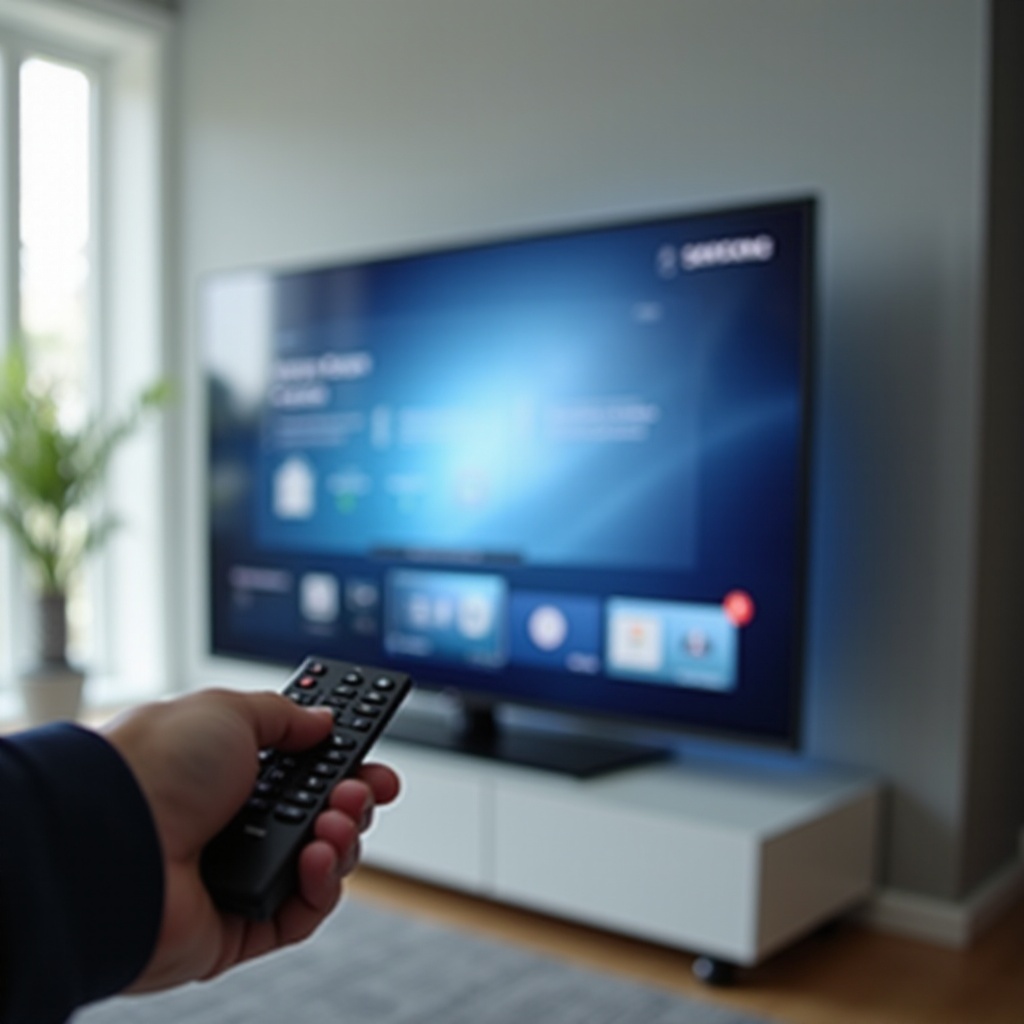
Kép módok érthetően – mit ajánlanak a fórumok, és mit érdemes valójában használni?
A kép mód az a ‘profil’, amelyre minden más beállítás épül. Ha rossz módot választasz, ugyanazok az értékek teljesen másképp néznek ki. Ezért fontos megérteni, mit takarnak a fő lehetőségek, mielőtt elfogadnál bármilyen fórumtanácsot.
Dinamikus, Standard, Film és Filmmaker mód összehasonlítása
A leggyakoribb módok:
-
Dinamikus
Nagyon világos, kontrasztos, túlszaturált. Áruházakban jól mutat, otthon viszont kiégeti a csúcsfényeket és fárasztja a szemet.
-
Standard (Szabványos)
Középutas beállítás, sokszor túlságosan feldolgozott képpel. Napi tévézésre elmegy, de nem a legtermészetesebb.
-
Film / Filmmaker Mode
Visszafogottabb fényerő, természetesebb színek, kevesebb trükk. A Filmmaker mód kifejezetten arra törekszik, hogy a rendezői szándékhoz közeli képet adjon.
Fórumokon gyakran ajánlják a Filmmaker módot, és ez 2024-ben általában jó kiindulási alap filmhez, sorozathoz, SDR-hez és HDR-hez is.
Melyik kép mód nappalra, melyik estére ideális?
Érdemes legalább két módot használni:
- Nappal / erős fényben
Standard vagy világosabbra húzott Film/Filmmaker mód.
- Este / sötétben
Film vagy Filmmaker, visszafogottabb fényerővel.
Így nem kell állandóan csúszkákat tologatnod, elég módot váltani. Ha ezt kialakítod, a következő lépésben a részletes finomhangolás már sokkal érthetőbb és kontrollálhatóbb lesz.
Játék mód és külön profilok mentése
Játékhoz a Game Mode (Játék mód) a fontos:
- jelentősen csökkenti az input lagot,
- kikapcsol több utófeldolgozó funkciót.
Külön profilt tudsz tartani:
– filmekhez (Film/Filmmaker),
– TV-adáshoz (Standard vagy Film),
– játékhoz (Game Mode).
Ha tiszta, átlátható rendszerben dolgozol profilokkal, a következő lépés a finomhangolás: fényerő, kontraszt, színek és mozgás hozzáigazítása a szobádhoz és ízlésedhez.
Részletes képbeállítás: fényerő, kontraszt, színek, mozgás
Miután kiválasztottad az alap kép módot, jöhet a finomhangolás. Itt bukik el a legtöbb fórumról másolt ‘samsung tv beállítás’: a számok nem illenek a te környezetedhez.
Fényerő, kontraszt, élesség – milyen tartományban érdemes maradni?
Általános, biztonságos irányelvek (SDR-hez, Film/Filmmaker módhoz):
- Fényerő / Háttérvilágítás
- nappal: közép–magas tartomány,
-
este: jóval alacsonyabb, hogy ne vakítson.
-
Kontraszt
Sok modellen 40–50 körüli érték természetes képet ad. Ha túl magasra emeled, a világos részletek összefolynak.
-
Élesség
0–10 között tartsd. Nagy értéknél művi kontúrokat kapsz, ‘rajzolt’ lesz a kép.
Használj tesztábrákat (YouTube ‘sharpness test’, ‘contrast test’), hogy lásd, mikor kezdenek eltűnni a finom részletek, vagy mikor jelennek meg művi kontúrok.
Színhőmérséklet és színtelítettség – természetes bőrszínek elérése
-
Színhőmérséklet
A ‘Meleg1’ vagy ‘Meleg2’ beállítás gyakran közelebb áll a filmipari szabványhoz, mint a Hideg. Ha hidegről váltasz melegebbre, elsőre sárgásnak tűnhet, de pár nap alatt természetesnek érzed majd.
-
Színtelítettség (Szín)
Ne emeld túl magasra. Ha a bőrszínek narancssárgák, a fű neon-zöld, akkor túl van húzva.
Hasznos módszer:
- nézz olyan tartalmat, ahol sok az emberi arc,
- addig állíts a színhőmérsékleten és színtelítettségen, amíg a bőr természetesnek tűnik (nem rózsaszín és nem narancssárga).
Mozgásmegjelenítés, Auto Motion Plus és a ‘szappanopera-effektus’ kezelése
A Samsung TV-ken a mozgásjavítás neve gyakran Auto Motion Plus vagy Picture Clarity:
– Judder reduction, Blur reduction, LED Clear Motion csúszkákkal.
Ha:
– filmeknél zavar a szappanopera-hatás (túl sima mozgás),
– kapcsold ki teljesen, vagy tartsd alacsony értéken;
– sportnál szereted a tűéles mozgást,
– emelheted kicsit a Blur reduction csúszkát.
A cél:
– filmeknél mozis, kicsit ‘filmes’ mozgás,
– sportnál simább, részletesebb mozgás,
– játékoknál a Game Mode miatt általában minimalizált mozgásjavítás.
Ha ez megvan, a következő lépés az, hogy külön kezeld az SDR és HDR tartalmakat. Ugyanazon beállítások használata mindkettőre kompromisszumos eredményt adna.
SDR és HDR beállítások külön kezelése
Sok felhasználó ugyanazt a beállítási profilt használja SDR-re (TV-adás, sima streaming) és HDR-re (HDR filmek, játékok). Ez szinte mindig gyengébb végeredményhez vezet, mert a két formátum teljesen más fényerő- és kontraszt-tartománnyal dolgozik.
SDR (TV-adás, streaming) optimális beállítása
SDR-nél:
– a dinamikatartomány kisebb,
– nincs extrém csúcsfény,
– a cél a kényelmes, természetes kép.
Ajánlott:
– Film/Filmmaker mód,
– közepes fényerő,
– visszafogott élesség és minimális zajszűrés.
HDR10 és HDR10+ beállítások filmekhez és sorozatokhoz
HDR tartalomnál a TV automatikusan HDR módba vált. Itt:
– magasabb fényerő szükséges,
– a local dimming fontos szerepet kap.
Ellenőrizd, hogy:
– a Local Dimming közepes vagy magas értéken álljon,
– a kontraszt és HDR fényerő ne égessen ki minden részletet a csúcsfényekben.
Miért néz ki néha túl sötétnek vagy fakónak a HDR, és hogyan javítható?
Gyakori panasz:
– ‘HDR-ben túl sötét minden’,
– ‘fakó, szürke a kép, visszamegyek SDR-re’.
Ilyenkor:
- Ellenőrizd, hogy a forrás eszközön (pl. konzol, lejátszó) is helyesen be van kapcsolva a HDR.
- Nézd meg, hogy:
- nem-e SDR profil csökkenti le a fényerőt,
- nincs-e olyan energiatakarékos mód, ami limitálja a háttérvilágítást.
Ha ezeket külön beállítod, a HDR-filmnézés és -játék sokkal látványosabb lesz. A következő részben kifejezetten a játékos beállításokra koncentrálunk, mert ezek külön figyelmet igényelnek.
Játékhoz optimalizált Samsung TV beállítás – konzol és PC
A játékbeállításoknál az egyik legfontosabb kérdés az input lag és a HDR helyes megjelenése. A ‘samsung tv beállítás fórum’ találatok között rengeteg gamerszál fut, de néhány alaplépés mindenkinél hasonló.
Game Mode, ALLM, VRR és FreeSync bekapcsolása lépésről lépésre
- Csatlakoztasd a konzolt vagy PC-t HDMI-n.
- Lépj a Beállítások → Kép → Különleges nézetek / Játék beállítások menübe.
- Kapcsold be a Game Mode-ot, vagy engedélyezd az ALLM-et, hogy a TV automatikusan váltson játék módra.
- Ha a TV és a konzol/PC támogatja:
- engedélyezd a VRR-t vagy FreeSync-et a gördülékenyebb képért.
HDR gaming PS5/Xbox/PC esetén – kalibrációs lépések
HDR játékhoz:
– a konzolon futtasd le a gyári HDR kalibráló varázslót (PS5 / Xbox),
– állítsd be, hogy a logók, fehér felületek még ne égjenek ki, de a fekete se vesszen el.
A TV-n:
– használd a játékhoz ajánlott HDR módot,
– ne vidd maximumra az élességet és a zajszűrést, mert ‘olcsó’ hatású lesz a kép.
Input lag csökkentése és elkerülendő képjavító funkciók játék közben
Input lag csökkentéséhez:
- a Game Mode gyakorlatilag kötelező,
- kapcsold ki vagy minimalizáld:
- mozgásjavítót,
- agresszív zajszűrést,
- dinamikus kontrasztot.
Ha játékoknál már kényelmes, gyors a reakció és látványos a HDR, érdemes a hangot is az igényeidhez igazítani. A következő fejezetben megmutatom, hogyan hozd ki a legtöbbet a TV hangszóróiból vagy egy soundbarból.
Hangbeállítás: TV hangszóró, soundbar és házimozi
A kép mellett a hang is nagyban meghatározza az élményt. A fórumok sokszor csak a képbeállításról beszélnek, pedig néhány egyszerű lépéssel a hang is rengeteget javulhat, még akkor is, ha csak a TV saját hangszóróit használod.
Hang módok (Standard, Erőteljes, Adaptív) helyes használata
Samsung TV-ken elérhető lehet:
- Standard: kiegyensúlyozott, általános használatra.
- Erőteljes / Erősített: több basszus, dinamikusabb hatás, de kisebb tévéknél torzíthat.
- Adaptív hang: a tartalomhoz próbál igazodni, hangosabb jeleneteknél másképp szól, mint dialógusoknál.
Ha főleg filmeket nézel:
– próbáld ki az Adaptív vagy Standard módot.
Ha a TV saját hangszórója gyenge:
– az Erőteljes segíthet, de figyeld, hogy ne legyen zavaróan puffogó vagy torz.
Beszéd érthetőségének javítása filmekben és sorozatokban
Ha a párbeszéd halk, de az effekt hangos:
- keresd a menüben a Dialógus kiemelés vagy hasonló funkciót,
- ha van EQ (hangszínszabályzó), emeld kicsit a középtartományt.
Ez különösen hasznos, ha este alacsonyabb hangerőn nézel filmet, de érteni szeretnéd a beszédet, anélkül, hogy minden robbanásnál ugrana a hangerő.
HDMI ARC/eARC, optikai kimenet, Q-Symphony beállítása
Soundbar vagy házimozi esetén:
- HDMI ARC/eARC
- csatlakoztasd a soundbart a TV ARC/eARC HDMI portjára,
-
a hangkimenetet állítsd ‘TV hangszóró’ helyett ‘HDMI ARC/eARC’-ra.
-
Optikai kimenet
-
ha nincs ARC, használj optikai kábelt.
-
Q-Symphony (kompatibilis Samsung soundbar esetén)
- engedélyezd, így a TV és a soundbar együtt szólhat, teltebb hangképet adva.
Ha kép és hang beállítása is rendben van, akkor már csak okosan kell használni a fórumokat. A következő rész azt mutatja meg, mikor támaszkodj saját tesztjeidre, és mikor kérj segítséget közösségtől vagy profiktól.
‘Samsung tv beállítás fórum’ helyett megbízható források és saját tesztek
A fórumok jók kérdezésre, hibakeresésre, de nem helyettesítik a saját tesztelést. Ha tisztában vagy az alapfogalmakkal, sokkal könnyebb kiszűrni, melyik tanács hasznos, és melyik félrevezető.
Mikor hasznosak a fórumok, és mikor félrevezetők a másolt értékek?
Hasznosak, ha:
– konkrét hibád van (pl. villogás, app összeomlik),
– kíváncsi vagy, más is tapasztalta-e ugyanazt a problémát,
– új firmware viselkedéséről olvasnál.
Félrevezetők, ha:
– valaki ‘mindenre jó’ beállításokat oszt meg,
– nem derül ki, milyen modellre, képméretre, milyen szobára vonatkozik a javaslat.
Ingyenes tesztábrák és videók használata saját kalibráláshoz
YouTube-on keress rá például:
– ‘AV test patterns’,
– ‘Samsung TV calibration test’,
– ‘sharpness test pattern’.
Ezekkel:
– beállíthatod a fekete- és fehérszintet,
– láthatod, mikor mosódnak össze a sötét részletek,
– beállíthatod az élességet, hogy ne legyen túlzó.
Mikor érdemes profi kalibrátort hívni, és mit várhatsz tőle?
Ha:
– drágább, közép–felsőkategóriás Samsung TV-d van,
– sötét szobában mozizol,
– zavar minden apró eltérés,
akkor érdemes egyszer profin kalibráltatni a tévét.
Egy hozzáértő kalibrátor:
– mérőműszerekkel pontosan beállítja a színhőmérsékletet, gammát, színpontosságot,
– külön profilt hoz létre SDR-re és HDR-re,
– dokumentálja, mit állított át, hogy tudd, mit kapsz.
Mielőtt azonban szakembert hívnál, érdemes elkerülni pár tipikus hibát, amelyek sokszor már önmagukban megölik a képminőséget. Ezeket foglaljuk össze a következő fejezetben.
Gyakori hibák, amelyeket a fórumok sem mindig említenek
A ‘samsung tv beállítás fórum’ kommentjei között gyakran visszaköszönnek ugyanazok a problémák, amelyek valójában néhány alapvető hibára vezethetők vissza.
Túl magas élesség és agresszív zajszűrés
A nagy élességérték elsőre ‘részletesebbnek’ tűnik, de valójában:
– kontúrvonalakat rajzol minden él köré,
– kiemeli a tömörítési hibákat,
– természetellenes, fárasztó hatást kelt.
Az erős zajszűrés pedig:
– elmoshatja a finom részleteket,
– viaszos, ‘szappanos’ képet okoz.
Érdemes ezeket közepes vagy alacsony szinten tartani, és inkább jó minőségű forrást választani (HD/4K stream, Blu-ray, minőségi IPTV).
SDR és HDR azonos beállítással kezelése
Ha mindent egy profilra próbálsz ráhúzni:
– vagy az SDR lesz túl harsány,
– vagy a HDR lesz fakó és sötét.
Legalább két profilt különíts el:
– egyet SDR-re,
– egyet HDR-re (filmek/játékok).
Áruházi demó mód és extrém fényerő otthoni használata
Ha bemutatódarabot vettél, vagy az eladó áruház-módban adta át:
- a fényerő, kontraszt és színek extrém módon túl vannak húzva,
- hosszú távon fárasztó, és este kifejezetten kellemetlen.
Mindig ellenőrizd:
– nincs-e ‘Store Demo’ vagy ‘Áruház mód’ bekapcsolva,
– használd a Home módot, és onnan finomhangolj.
Ha ezeket a hibákat elkerülöd, máris sokkal jobb alapokról indulsz, mint a legtöbb fórumposzt szerzője. Zárásként foglaljuk össze, hogyan használd okosan a fórumokat, és hogyan maradj te az irányításnál.
Összegzés – hogyan használjuk okosan a ‘Samsung TV beállítás’ fórumokat?
A ‘samsung tv beállítás fórum’ kifejezés mögött rengeteg tapasztalat, de legalább ugyanennyi félreértés is áll. A fórumok akkor segítenek igazán, ha már érted az alapfogalmakat:
- tudod, milyen paneles a TV-d,
- érted a kép módok közötti különbséget,
- felismered, mikor túlzó egy javasolt fényerő, kontraszt vagy élesség.
Használd a fórumokat:
– inspirációnak,
– hibakereséshez,
– új firmware-ek véleményezéséhez.
Ne használd őket:
– vakon másolandó ‘szentírásként’,
– konkrét modell és környezet megjelölése nélkül.
Ha követed a fenti lépéseket, saját magad is képes leszel olyan képet és hangot beállítani, amely túlmutat bármilyen másolt beállításon. A TV végül is a te szobádban, a te szemed és füled számára kell jól működjön – ehhez pedig ez az útmutató stabilabb alap, mint bármelyik szétszabdalt fórumthread.
Gyakran feltett kérdések
Érdemes-e egy az egyben lemásolni egy fórumról a Samsung TV beállításait?
Nem érdemes. A fórumon szereplő értékeket legfeljebb kiindulási pontnak használd. A jó beállítás függ a TV típusától, méretétől, a szoba fényviszonyaitól, a nézési távolságtól és a tartalomtól (TV-adás, stream, játék, HDR). Másold le, próbáld ki, majd tesztábrákkal és saját szemre igazítsd a fényerőt, kontrasztot, színeket. Ami másnál bevált, nálad könnyen lehet túl világos, túl sötét vagy túl szaturált.
Melyik kép módot válasszam, ha nem akarok sokat kísérletezni a beállításokkal?
Általában a Film vagy Filmmaker Mode jó választás, ha természetes, ‘mozis’ képet szeretnél. Ezek visszafogottabb fényerőt használnak, közelebb állnak az iparági szabványokhoz, és kevesebb agresszív képjavítást alkalmaznak. Nappali TV-adáshoz maradhatsz Standard módnál, de filmekhez és sorozatokhoz érdemes visszaváltani Film vagy Filmmaker módra.
Mit tegyek, ha minden beállítás után is fakónak vagy túl sötétnek látom a képet?
Először döntsd el, hogy SDR vagy HDR tartalommal van gond. SDR-nél emeld kicsit a fényerőt, kapcsold ki az erős energiatakarékos módokat, és állítsd Meleg színhőmérsékletre a képet, majd finomhangold a színtelítettséget. HDR-nél ellenőrizd, hogy a forrás eszközön is aktív-e a HDR, emeld a HDR fényerőt, és állítsd a local dimminget közepes vagy magas szintre. Ha több forrásnál is ugyanez a gond, próbálj másik HDMI-kábelt, és végső esetben fontold meg szakmai kalibrálást vagy garanciális ellenőrzést.