18 Jul 2026
Post by Chloe
Bevezetés
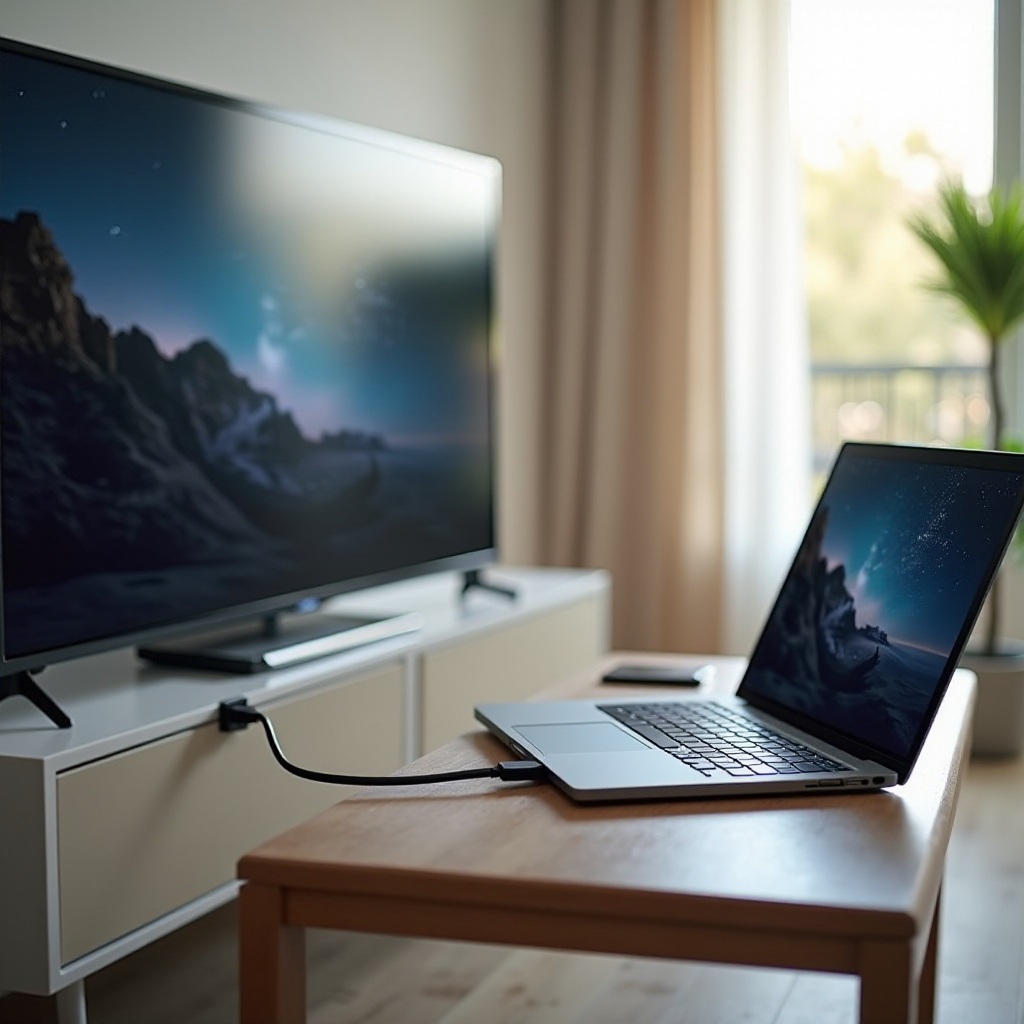
Sokak vágya, hogy a laptop kicsi kijelzője helyett egy nagy TV-n nézzék a filmeket, játsszanak vagy akár dolgozzanak. A legstabilabb, legegyszerűbb megoldás erre továbbra is a HDMI-kapcsolat a TV és a laptop között. A ‘tv laptop hdmi’ kombináció ma is az egyik leggyakrabban keresett megoldás otthoni felhasználásra.
Ha jól állítod be, a TV gond nélkül működik második monitorként, fő kijelzőként, házimoziként vagy gamer képernyőként. Ha viszont valami nincs rendben, gyorsan jön a ‘nincs kép’, ‘nincs hang’ vagy ‘homályos a betű’ típusú hiba, amelyek elvehetik a kedvet az egésztől.
Ez az útmutató lépésről lépésre végigvezet a TV és a laptop HDMI-vel történő összekötésén, a szükséges kábelek és adapterek kiválasztásán, a Windows és macOS beállításain, a TV mint monitor használatán, és a leggyakoribb problémák megoldásán. A cél az, hogy magabiztosan tudd használni a ‘tv laptop hdmi’ kapcsolatot, akár filmnézésre, akár munkára, akár játékra.
Mire jó a laptop HDMI-vel való rákötése a TV-re?
Mielőtt a technikai részletekbe mennénk, érdemes tisztán látni, pontosan mire használhatod a ‘tv laptop hdmi’ párost. Ha tudod, mit szeretnél elérni, könnyebben választasz beállítást, kábelt és akár TV-t vagy laptopot is.
A leggyakoribb felhasználási módok:
- Filmnézés és sorozatok
- Laptopról indítod a Netflixet, HBO Maxot, Disney+-t, YouTube-ot vagy más streamingszolgáltatót.
- A TV-n nagyobb, kényelmesebb képet kapsz, jobb hanggal.
-
A hangot a TV hangszórói, egy soundbar vagy házimozi adja.
-
Prezentáció és munka
- A TV második monitorként működik a nappaliban vagy tárgyalóban.
- Prezentációkat, táblázatokat, böngészőt nagyban látsz.
-
Online meetingeknél jobban látod a résztvevőket és a megosztott tartalmat.
-
Játék
- Gamer laptopot kötsz rá egy modern, 4K vagy 120 Hz-es TV-re.
- A nagy képernyő sokkal látványosabb élményt ad, mint egy 15 colos notebook-kijelző.
-
Ha jól állítod be a TV-t és a laptopot, a késleltetés sem zavaró.
-
TV mint fő monitor
- Otthoni irodában a TV-t használod monitor helyett vagy mellett.
- Főleg akkor hasznos, ha 43–55 colos 4K TV áll rendelkezésre.
- Egyszerre több ablakot, dokumentumot, böngészőt látsz kényelmesen.
Ezeknél az igényeknél más-más beállítások számítanak: filmnél a színek és a hang, játéknál az input lag és a képfrissítés, munkánál az éles szöveg és a megfelelő felbontás. Ahhoz, hogy mindezt jól használd ki, először meg kell érteni, milyen csatlakozók vannak a laptopon és a TV-n.
Milyen csatlakozók vannak a laptopon és a TV-n 2024-ben?
A sikeres ‘tv laptop hdmi’ kapcsolat alapja, hogy tudd, milyen portok vannak a laptopon és a TV-n. Ha ez tiszta, már nem lesz gond a kábel- és adapterválasztással, és elkerülöd a felesleges vásárlásokat.
HDMI, USB‑C és DisplayPort a laptopokon
A legtöbb modern laptopon ma az alábbi videokimenetekkel találkozol:
- Teljes méretű HDMI-port
- Sok üzleti és gamer laptopon még mindig standard.
- Egyszerű: HDMI–HDMI kábellel közvetlenül csatlakoztatod a TV-re.
-
Általában gond nélkül viszi a Full HD-t, sokszor a 4K 60 Hz-et is.
-
USB‑C port (DisplayPort Alt Mode vagy Thunderbolt)
- Sok vékony notebookon már csak USB‑C port van.
- Ha a port támogatja a DisplayPort Alt Mode-ot vagy Thunderbolt-ot, videót is ki tud adni.
-
Ilyenkor USB‑C → HDMI adapterre vagy USB‑C → HDMI kábelre lesz szükséged.
-
Mini DisplayPort / teljes méretű DisplayPort
- Főleg régebbi üzleti és profi gépeken található.
- DisplayPort → HDMI adapterrel szintén könnyen a TV-re köthető.
Első lépésként mindig nézd meg a laptop kézikönyvét vagy a gyártó weboldalát, hogy pontosan mit tud a videokimenet: maximális felbontás, maximális Hz, HDR támogatás. Így elkerülöd, hogy olyan felbontást állíts be, amit a gép vagy a port nem bír.
HDMI-portok a modern TV-ken: ARC, eARC, HDMI 2.0, 2.1
A TV hátulján több HDMI-portot találsz, de nem mindegyik egyforma. Figyeld ezeket a jelöléseket és feliratokat:
- HDMI 2.0
- Támogatja a 4K felbontást 60 Hz-en.
- Filmnézéshez, átlagos játékhoz általában elég.
-
Ha nincs HDMI 2.1, ez is jó választás laptophoz.
-
HDMI 2.1
- 4K 120 Hz, VRR (változó képfrissítés), ALLM és más új funkciók.
- Gamer laptop vagy konzol mellé ideális megoldás.
-
Ha fontos a sima mozgás és az alacsony input lag, ezt használd.
-
ARC / eARC
- Audio Return Channel: a TV visszaküldi a hangot egy hangrendszer felé.
- eARC modern, nagyobb sávszélességű verzió, jobb hangformátumokkal.
-
Ha soundbart vagy házimozit használsz, nézd meg, melyik HDMI-port az ARC/eARC.
-
PC vagy Game felirat bizonyos portoknál
- Ezek a portok gyakran PC-hez vagy játékhoz optimalizáltak.
- Élesebb képet, kisebb input lagot adhatnak.
Amint tisztában vagy a laptop és a TV csatlakozóival, jöhet a megfelelő HDMI-kábel kiválasztása. Ezen múlik a kapcsolat stabilitása, a felbontás és a képfrissítés is.
A megfelelő HDMI-kábel kiválasztása TV–laptop kapcsolathoz
A ‘tv laptop hdmi’ kapcsolat stabilitása és képminősége nagyrészt a kábeltől függ. A jó hír: nem kell vagyonokat költened, de pár dolgot mindenképp érdemes figyelembe venni, különösen 4K vagy 120 Hz használatakor.
High Speed vs. Ultra High Speed HDMI-kábelek
A legismertebb HDMI-kábel kategóriák:
- High Speed HDMI-kábel
- Full HD (1080p) és 4K 30 Hz környékén általában elég.
- Régebbi TV-khez vagy csak filmnézéshez sokszor megfelelő választás.
-
Ha nem használsz 4K-t vagy magas képfrissítést, nem muszáj drágábbat venned.
-
Premium High Speed HDMI-kábel
- Jobb minőségű, stabil 4K 60 Hz támogatással.
- Ha modern 4K TV-d van, ez jó minimum szint.
-
Filmhez, sorozathoz, átlagos játékhoz ez már szépen kiszolgál.
-
Ultra High Speed HDMI-kábel
- HDMI 2.1 funkciókhoz készült kábel.
- 4K 120 Hz, 8K, VRR és újabb funkciók támogatása.
- Gamer laptop + 120 Hz TV esetén ez a biztos választás.
Ha csak Full HD TV-n nézel filmet, egy jó minőségű High Speed kábel is bőven elég. Ha viszont 4K 60 Hz vagy 120 Hz a cél, érdemes Premium vagy Ultra High Speed kábelt választani, hogy ne a kábel legyen a szűk keresztmetszet.
Kábelhossz, minőség és 4K/120 Hz támogatás
A kábel kiválasztásakor figyelj még az alábbiakra:
- Hossz
- 1,5–2 méter: optimális nappaliba, kevés jelveszteséggel.
- 3–5 méter: még működik, de gyengébb kábelnél előjöhetnek hibák.
-
5 méter felett: aktív kábel vagy jelerősítés jöhet szóba.
-
Minőség
- Nem a márkanevet fizeted meg, hanem a megbízhatóságot.
- Kerüld a gyanúsan olcsó, márkanélküli ultrahosszú kábeleket.
-
Nézd a tanúsítványokat (Premium, Ultra High Speed jelölés).
-
Felbontás és Hz
- 4K 60 Hz-hez minimum olyan kábel kell, ami ezt hivatalosan támogatja.
- 4K 120 Hz esetén Ultra High Speed a biztos választás.
- Ha a kép villog vagy néha eldobja a jelet, gyanakodj a kábelre.
Ha megvan a megfelelő kábel és adapter (ha kell), jöhet a gyakorlati csatlakoztatás. A következő lépésben megnézzük, hogyan kösd össze fizikailag a laptopot és a TV-t.
Laptop csatlakoztatása TV-hez HDMI-vel lépésről lépésre
Most nézzük végig a ‘tv laptop hdmi’ kapcsolat gyakorlati felépítését. Ha ez a rész rendben van, a későbbi szoftveres beállítások már simán mennek, és gyorsan élvezheted a nagy képernyőt.
TV előkészítése, megfelelő HDMI bemenet kiválasztása
- Kapcsold be a TV-t.
- Nézd meg, melyik HDMI-porthoz csatlakoztatod a kábelt (pl. HDMI1, HDMI2, HDMI 2.1, ARC).
- A távirányítón keresd az Input vagy Source gombot.
- Válaszd ki azt a HDMI-bemenetet, ahová a laptopot csatlakoztatod.
- Ha van lehetőség rá, állítsd a bemenetet PC vagy Game módra.
Ezzel a TV oldala kész a laptop fogadására. A következő lépés az, hogy a laptopot is rákösd, és megjelenjen az első kép.
Laptop csatlakoztatása és első kép megjelenése
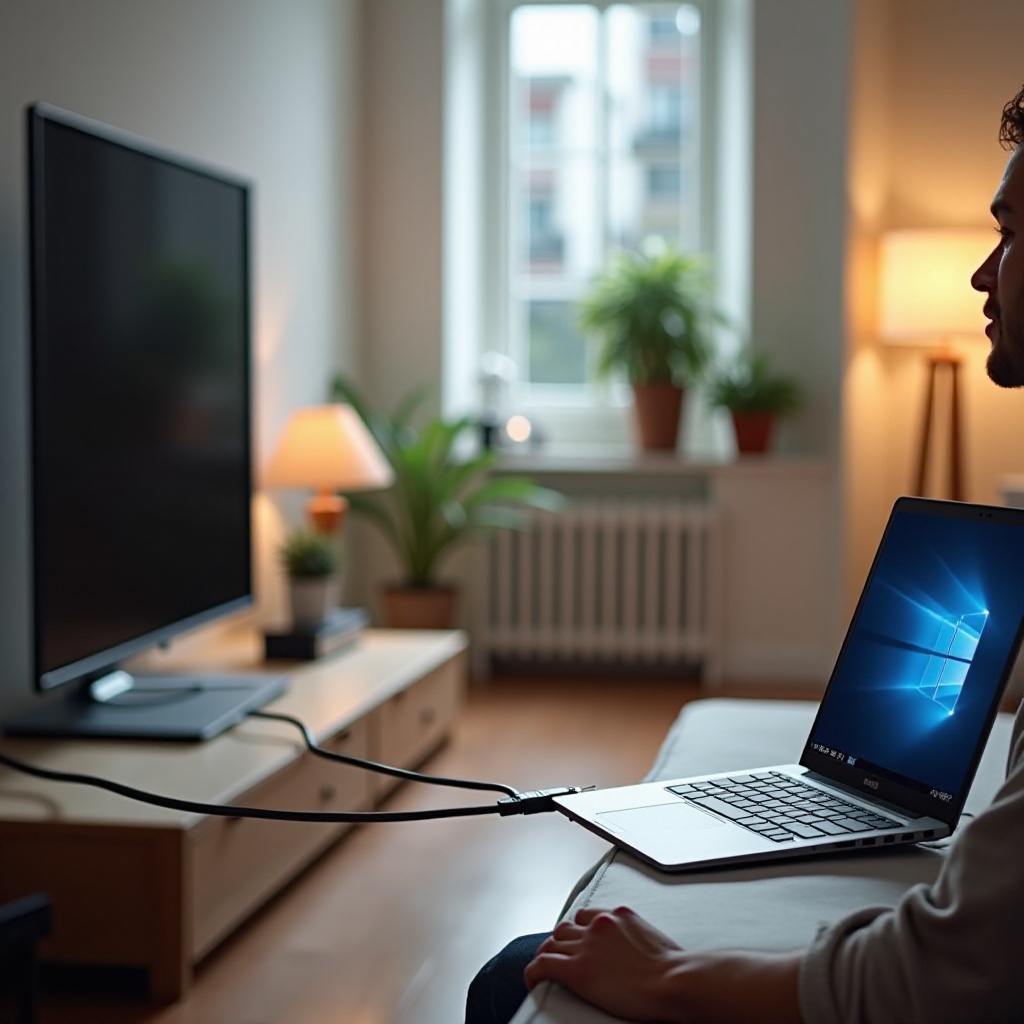
- Csatlakoztasd a HDMI-kábelt a TV megfelelő HDMI-portjához.
- Csatlakoztasd a HDMI-kábel másik végét a laptop HDMI-portjába vagy USB‑C/DisplayPort adapterébe.
- Várj néhány másodpercet, a laptop általában automatikusan felismeri az új kijelzőt.
- Windows alatt a Windows + P billentyűkombinációval tudsz gyorsan kijelzőmódot váltani.
- Macen a Rendszerbeállítások → Kijelzők menüben látod a TV-t.
Ha minden rendben, a TV-n megjelenik a laptop képe, akár duplikált, akár kiterjesztett módban. Ha mégsem, érdemes egy gyors ellenőrzést végezni.
Gyors ellenőrző lista, ha nincs kép vagy hang
Ha egyelőre nincs kép vagy hang:
- Ellenőrizd, hogy a TV-n jó HDMI-bemenet van-e kiválasztva.
- Nyomd meg Windows alatt a Windows + P kombinációt, válassz kijelzőmódot.
- Próbáld ki egy másik HDMI-porton a TV-n.
- Ha van másik HDMI-kábel, teszteld azzal is.
- Indítsd újra a laptopot és a TV-t.
- Ellenőrizd, hogy a laptop videokimenete (HDMI/USB‑C) nem sérült-e.
Ha így sem működik, mélyebben a rendszer beállításaiban kell keresni a hibát. Előbb azonban nézzük meg külön a Windows és a macOS kijelzőbeállításait, mert ezeken múlik a kép minősége és az, hogyan használod a TV-t.
Kijelzőbeállítások Windows alatt TV-hez HDMI-n keresztül
Windows alatt néhány jól beállított opcióval sokat javíthatsz a ‘tv laptop hdmi’ élményen: élesebb lesz a kép, megfelelő lesz a felbontás és a képfrissítés, valamint a hang is a TV-re kerül.
Duplikált, kiterjesztett és csak TV mód
A kijelzőmód váltásához:
- Nyomd meg a Windows + P billentyűket.
- A jobb oldalon megjelenő menüben választhatsz:
- Csak PC-képernyő
- Kettőzött (duplikált)
- Kiterjesztett
- Csak második képernyő (TV)
Filmnézéshez sokan a ‘Csak második képernyő (TV)’ módot használják, mert így a laptop kijelzője elsötétül, és csak a TV-n megy a kép. Munkához praktikusabb a kiterjesztett mód, mert így két külön munkafelületet kapsz.
Felbontás, képfrissítés és méretezés (DPI) beállítása
A következő lépés a megfelelő felbontás és képfrissítés beállítása:
- Jobb klikk az Asztalon → Képernyőbeállítások.
- Válaszd ki a TV-t (általában 2. kijelző).
- Állítsd be a felbontást a TV natív értékére (pl. 1920×1080 vagy 3840×2160).
- Kattints a Speciális kijelzőbeállítások lehetőségre, és ott állítsd be a képfrissítést (pl. 60 Hz, 120 Hz, ha elérhető).
- A méretezésnél (DPI) 4K TV-n 125–150% gyakran kényelmes, hogy a szöveg se legyen túl kicsi.
Ha a kép homályos vagy a szélek le vannak vágva, később a TV beállításainál még finomhangolhatod (overscan, PC mód). Előtte azonban állítsd be, hogy a hang is a TV-re kerüljön.
Hang átterelése a TV-re HDMI-n keresztül
- Jobb klikk a tálcán a hangszóró ikonra → Hangbeállítások.
- A kimeneti eszközök közül válaszd ki a TV-t vagy az ahhoz tartozó HDMI-audio eszközt.
- Teszteld egy videó vagy zene lejátszásával, hogy biztosan a TV szól-e.
- Ha továbbra is a laptop hangszórója szól, válts át kézzel a megfelelőt kiválasztva.
A Windows beállításainak rendezése után nézzük meg, hogyan működik mindez MacBook és más rendszerek esetén. Így teljes képet kapsz arról, hogyan kezelik a különböző platformok a ‘tv laptop hdmi’ kapcsolatot.
MacBook és egyéb laptopok csatlakoztatása TV-hez HDMI-vel
A ‘tv laptop hdmi’ kapcsolat macOS alatt is egyszerű, de itt más menüket és elnevezéseket használsz. Linuxnál és egyéb rendszereknél a logika hasonló, csak a felület más.
MacBook + USB‑C → HDMI adapter beállítása
A modern MacBookokon általában csak USB‑C/Thunderbolt port van, így az alábbi lépéseket kövesd:
- Csatlakoztasd az USB‑C → HDMI adaptert a MacBookhoz.
- Csatlakoztasd a HDMI-kábelt az adapterbe, majd a TV-be.
- A TV-n válaszd ki a megfelelő HDMI-bemenetet.
- Néhány másodperc múlva a macOS felismeri a TV-t új kijelzőként.
Ha minden jól megy, a TV-n megjelenik a macOS asztala, duplikált vagy kiterjesztett kijelzőként. A részletes beállításokat a rendszerben tudod finomhangolni.
Felbontás, overscan és hangkimenet macOS-en
- Nyisd meg a Rendszerbeállítások → Kijelzők menüt.
- Válaszd ki a TV-t, és állítsd be a natív felbontást (pl. 4K TV-n 3840×2160).
- Ha a kép szélei le vannak vágva vagy fekete keret van körben, keresd az overscan csúszkát, és állítsd úgy, hogy a kép szépen kitöltse a TV-t.
- A Rendszerbeállítások → Hang menüben a kimeneti eszközök közül válaszd a TV-t vagy a HDMI-eszközt.
- Teszteld le egy videóval, hogy biztosan a TV adja a hangot.
Linux és egyéb rendszerek rövid áttekintése
- Linux: a Kijelzők vagy Display Settings menüben állíthatod a több kijelzős módot, felbontást és Hz-et. A hangot az Audio beállításoknál váltsd HDMI-re.
- Chromebook: Beállítások → Eszköz → Kijelzők menüben éred el a hasonló opciókat.
Miután a rendszerek kijelzőbeállításait ismered, érdemes megnézni, hogyan használható a TV hosszú távon monitor helyett, munkára és játékra is, hogy a ‘tv laptop hdmi’ kapcsolat tényleg kényelmes legyen.
TV mint monitor: munkához és játékhoz HDMI-n
Ha a ‘tv laptop hdmi’ kapcsolat már működik, gyakran felmerül a kérdés: mennyire jó a TV monitor helyett? A válasz: jól használható, ha figyelsz pár részletre, főleg nézési távolságra, képmódra és input lagra.
Ideális nézési távolság és kényelmes elrendezés
A TV jóval nagyobb, mint egy átlagos monitor, ezért a túl közeli nézés fáraszthatja a szemet. Általános irányelvek:
- 32 colos TV-nél: kb. 80–100 cm távolság kényelmes.
- 43 colos TV-nél: 120–150 cm körül ideális.
- 55 colos TV-nél: 150–200 cm vagy még több.
Figyelj arra, hogy:
- A szemszinted nagyjából a képernyő közepe táján legyen.
- A betűk ne legyenek túl kicsik – a Windows vagy macOS méretezésével könnyen állíthatod.
- Használj vezeték nélküli billentyűzetet és egeret, hogy ne kelljen közvetlenül a TV előtt ülnöd.
TV-képmódok: PC mód, Játék mód, grafikai beállítások
A legtöbb modern TV-n találsz különböző képmódokat, amelyek befolyásolják a ‘tv laptop hdmi’ kapcsolat minőségét:
- PC mód
- Éles, tiszta szöveg, kevesebb képjavító trükk.
-
Ideális, ha munkára használod a TV-t, sok szöveget olvasol.
-
Játék mód (Game Mode)
- Csökkenti az input lagot, gyorsabb reakciót ad.
- Filmhez kevésbé szép lehet, de játékhoz sokkal jobb.
Általános tippek:
- Kapcsold ki a túlzásba vitt képélesítést, zajszűrést, mozgásinterpolációt (pl. ‘TruMotion’, ‘MotionFlow’).
- PC-s használathoz állítsd a bemenetet PC-re, ha a TV engedi.
- Játékhoz válaszd a Game módot, így kisebb lesz a késleltetés.
Input lag, 4K és 120 Hz szerepe játék közben
Játékhoz a HDMI beállítások különösen fontosak:
- Input lag: késés a billentyű/egér/billentyű lenyomása és a képernyőn látható reakció között.
-
Játék móddal csökkenthető, ezért érdemes aktiválni.
-
4K 60 Hz vs. 4K 120 Hz
- 60 Hz-nél másodpercenként 60 képkocka jelenik meg.
- 120 Hz-nél ennek a duplája, sokkal simább mozgással.
- Ha a laptop GPU-ja és a HDMI 2.1 lánc bírja, a 120 Hz látványos javulást hoz.
Ha nem hardcore gamer vagy, a 4K 60 Hz is elég lehet. Ha viszont gyors FPS-t játszol, a 120 Hz és az alacsony input lag sokat számít. Ha a beállítások ellenére gondok adódnak, érdemes átnézni a leggyakoribb hibákat és azok megoldásait.
Gyakori HDMI problémák TV–laptop kapcsolatnál és megoldásaik
Még a legjobb ‘tv laptop hdmi’ rendszer is produkálhat hibákat. A jó hír: a legtöbbször egyszerű beállítási gondról van szó, amelyet pár lépésben meg lehet oldani.
Nincs jel, fekete képernyő vagy villogó kép
Ellenőrizd az alábbiakat:
- Jól van-e bedugva mindkét oldalon a HDMI-kábel.
- Biztosan azt a HDMI-bemenetet választottad-e a TV-n, ahová a laptop csatlakozik.
- Módosítod-e a kijelzőmódot a laptopon (Windows + P, macOS Kijelzők).
- Tudsz-e másik HDMI-kábelt kipróbálni, hogy kizárd a kábelhibát.
- Próbáltad-e már újraindítani a laptopot és a TV-t.
- Friss-e a videókártya-driver Windows alatt.
Ha a kép villog vagy időnként elmegy, gyanús lehet:
- gyenge minőségű vagy túl hosszú HDMI-kábel,
- instabil vagy olcsó adapter,
- túl magas felbontás vagy Hz a kábel vagy a port képességeihez képest.
Van kép, de nincs hang a TV-n
Lépések a hiba elhárításához:
- Ellenőrizd a laptopon a hangkimenetet (Windows → Hangbeállítások, macOS → Hang).
- Válaszd ki a TV-t vagy a HDMI-audio eszközt kimenetként.
- Nézd meg a TV-n, hogy a megfelelő hangforrás aktív-e, és nincs-e lenémítva.
- Ha soundbart vagy házimozit használsz ARC/eARC-on, ellenőrizd, hogy az is helyesen csatlakozik.
- Teszteld egy másik alkalmazással vagy fájllal, hogy nem egy adott app okozza-e a gondot.
Ha DRM-es tartalomnál (pl. bizonyos streaming appok) csak a laptopon megy a hang, előfordulhat HDCP-kompatibilitási gond. Ilyenkor néha segít egy rövidebb, jobb minőségű HDMI-kábel vagy egy másik HDMI-port használata.
Homályos szöveg, levágott szélek, hibás felbontás
Ha a szöveg homályos vagy a kép széleit levágja a TV:
- Ellenőrizd Windows/macOS alatt, hogy a felbontás a TV natív értékére van-e állítva.
- A TV képbeállításainál keresd a ‘Just Scan’, ‘1:1 pixel’, ‘Overscan’ beállításokat.
- Kapcsold ki az overscant, vagy válaszd az 1:1 pixel módot.
- PC használathoz állítsd a bemenetet PC módra, ha elérhető.
- A PC grafikus beállításainál (NVIDIA/AMD/Intel vezérlőpult) állítsd a színformátumot RGB 4:4:4-re, ami számítógépes szöveghez ideális.
Ha ezeket a problémákat sikerül megoldani, a ‘tv laptop hdmi’ kapcsolat stabil és élvezhető lesz. Van azonban, amikor praktikusabb a vezeték nélküli megoldás, erről érdemes külön is beszélni.
Mikor érdemes HDMI helyett vezeték nélküli megoldást használni?
A ‘tv laptop hdmi’ kapcsolat stabil és egyszerű, de vannak helyzetek, amikor kényelmesebb vezeték nélkül megoldani a kapcsolatot. Ez különösen igaz, ha sokat mozogsz a lakásban, vagy nem szeretnél kábelekkel bajlódni.
Chromecast, AirPlay, Miracast előnyei és korlátai
Népszerű vezeték nélküli opciók:
- Chromecast / Google TV
- Könnyen tükrözheted a Chrome böngészőt vagy egyes alkalmazásokat.
-
Kényelmes filmnézéshez, YouTube-hoz, prezentációhoz.
-
Apple AirPlay
- MacBookról, iPhone-ról, iPadről könnyen streamelhetsz kompatibilis TV-re vagy Apple TV-re.
-
Jól működik fotók, videók, prezentációk megosztásához.
-
Miracast / Windows vezeték nélküli kijelző
- Bizonyos TV-k és Windows laptopok támogatják.
- Teljes képernyő tükrözésére használható.
Előny: kevesebb kábel, rugalmasabb elhelyezés, kényelmes használat. Hátrány: nagyobb késés, időnkénti akadozás, gyengébb játékélmény. Emiatt nem minden helyzetben váltja ki a ‘tv laptop hdmi’ kapcsolatot.
HDMI vs. wireless: melyik jobb filmhez, melyik játékhoz?
- Filmhez, sorozathoz, prezentációhoz:
- HDMI és vezeték nélküli megoldás is jó lehet.
-
Ha stabil a Wi-Fi és nincs gond a minőséggel, a wireless kényelmesebb.
-
Játékhoz, pontos munkához (grafika, videóvágás):
- Egyértelműen a HDMI a jobb.
- Kisebb az input lag, stabilabb a kapcsolat, jobb a minőség.
Ha fontos a reakcióidő és a kép stabilitása, maradj a kábeles ‘tv laptop hdmi’ kapcsolatnál. Ha csak el akarod indítani a Netflixet a kanapéról, a vezeték nélküli opciók is elég jók. Ha már a jövőre gondolsz, és TV-t vagy laptopot cserélnél, érdemes átnézni, milyen szempontok fontosak HDMI szempontból.
Összefoglaló tippek TV-vásárláshoz, ha laptopot is rákötnél HDMI-vel
Ha a közeljövőben TV-t vagy laptopot cserélsz, érdemes úgy választani, hogy a laptop HDMI-vel való csatlakoztatása is ideális legyen. Így hosszú távon is kihasználod a ‘tv laptop hdmi’ kapcsolat lehetőségeit.
Milyen HDMI-portok és funkciók legyenek a TV-n?
Érdemes olyan TV-t választani, amely:
- legalább 3–4 HDMI-porttal rendelkezik,
- legalább egy HDMI 2.1 portot kínál, ha gamer laptopod van,
- támogat ARC/eARC-ot, ha soundbart vagy házimozit használsz,
- rendelkezik PC mód vagy hasonló beállítással a tiszta PC-képhez.
Figyeld a specifikációkban a ‘4:4:4 chroma’ támogatást PC módnál, ha sok szöveget olvasol vagy dolgozol a TV-n. Ez segít abban, hogy a betűk élesek és könnyen olvashatók maradjanak.
Mit tudjon a laptopod, ha 4K vagy 120 Hz a cél?
A laptop oldalán az alábbiak számítanak:
- Olyan GPU legyen benne, ami támogatja a 4K 60 Hz vagy 120 Hz kimenetet.
- Legyen HDMI 2.0 vagy 2.1 port, vagy megfelelő USB‑C → HDMI 2.0/2.1 adapter.
- Használj friss videókártya-drivereket, különösen Windows alatt.
- Ellenőrizd a gyártó oldalán, hogy a laptop külső kijelzőn milyen maximális felbontást és Hz-et tud.
Ha ezek rendben vannak, a ‘tv laptop hdmi’ lánc alkalmas lesz modern filmre, munkára és játékra is. Végül érdemes összefoglalni, mit nyersz azzal, ha tudatosan állítod be és használod ezt a kapcsolatot.
Konklúzió
A laptop HDMI-vel való rákötése a TV-re ma is az egyik legegyszerűbb és legmegbízhatóbb megoldás, ha nagy képernyőn szeretnél filmet nézni, dolgozni vagy játszani. A siker kulcsa, hogy ismerd a laptop és a TV csatlakozóit, válassz megfelelő HDMI-kábelt, és pontosan beállítsd a kijelzőmódot, a felbontást, a képfrissítést és a hangkimenetet.
A ‘tv laptop hdmi’ kapcsolat néhány perc alatt beállítható, és ha végigveszed a fenti lépéseket, a leggyakoribb hibákat is gyorsan elháríthatod. Filmhez és prezentációhoz akár vezeték nélküli megoldásokat is használhatsz, de játékhoz és igényes munkához a HDMI marad a legjobb választás.
Ha új TV-t vagy laptopot vásárolsz, gondolj előre: nézd a HDMI-portok számát és verzióját, a 4K és 120 Hz támogatást, és a PC-hez optimalizált funkciókat. Így hosszú távon egy sokoldalú, kényelmes rendszered lesz, amelyben a TV és a laptop HDMI-n keresztül tökéletesen együttműködik, és minden helyzetben azt tudja, amire szükséged van.
Gyakran feltett kérdések
Miért nincs kép a TV-n, amikor HDMI-vel rákötöm a laptopot?
Először ellenőrizd, hogy a TV-n a megfelelő HDMI-bemenet van-e kiválasztva. Ezután a laptopon válts kijelzőmódot (Windows + P, macOS Kijelzők menü). Ha még mindig nincs kép, próbáld ki másik HDMI-porton a TV-n, másik kábellel, és indítsd újra mindkét eszközt. Ha így sem jó, frissítsd a videókártya-driveredet, és ellenőrizd, hogy a laptop videokimenete aktív és hibátlan-e.
Milyen HDMI-kábelt vegyek, ha a laptopomat 4K TV-hez csatlakoztatom?
4K filmnézéshez és általános használathoz egy jó minőségű Premium High Speed vagy Ultra High Speed HDMI-kábel javasolt. Ha csak 4K 60 Hz a cél, a Premium High Speed is elég lehet. Ha viszont 4K 120 Hz-es játékot szeretnél, válassz Ultra High Speed kábelt, amely biztosan támogatja a HDMI 2.1 funkciókat. Figyelj arra is, hogy ne legyen feleslegesen hosszú a kábel, mert az növelheti a hibák esélyét.
Hogyan állíthatom be, hogy a TV legyen az egyetlen kijelző a laptopomhoz?
Windows alatt nyomd meg a Windows + P kombinációt, és válaszd a ‘Csak második képernyő’ opciót. Így a laptop kijelzője elsötétül, és a TV lesz az egyetlen aktív kijelző. macOS alatt a Kijelzők beállításban húzd át a menüsort jelző fehér sávot a TV-re, majd ha szeretnéd, le is csukhatod a MacBook kijelzőjét. Ezzel a TV válik fő kijelzővé.