3 Oct 2026
Post by Chloe
Bevezetés
Amikor a Windows 10 kereső nem működik, az azonnal lelassítja a munkát. Nem indítod el gyorsan a programokat, nem találod a dokumentumokat, a beállításokhoz is kerülőutakon jutsz el. Egy olyan funkció hibázik, amit naponta sokszor használsz, ezért a frusztráció teljesen érthető.
A jó hír, hogy a legtöbb esetben a ‘Windows 10 kereső nem működik’ hiba otthon is javítható. Nem feltétlenül kell újratelepíteni a rendszert, és nem biztos, hogy szervizre van szükséged. Néhány tudatos lépéssel gyakran visszaállítható a normális működés, sőt, sokszor gyorsabbá és megbízhatóbbá tehető a kereső.
Ebben az útmutatóban végigmegyünk a tipikus hibajelenségeken. Az alap ellenőrzésektől indulunk, majd egyre haladóbb megoldásokat mutatok. Külön foglalkozunk a frissítés utáni problémákkal, és megnézzük, milyen alternatív megoldások léteznek, ha a beépített kereső végképp megmakacsolja magát. A végére kapsz egy világos lépéssort, amit biztonságosan követhetsz.

Tipikus hibajelenségek, amikor a Windows 10 kereső nem működik
Mielőtt javítanád a hibát, fontos pontosan megfigyelni, mi romlott el. A ‘windows 10 kereső nem működik’ valójában sokféle problémát jelenthet. Más megoldást igényel egy teljesen halott keresősáv, és mást egy olyan hiba, amikor egyszerűen rossz találatokat kapsz.
Ha pontosan felismered, melyik hibajelenség illik a gépedre, könnyebben választasz a későbbi megoldások közül. Nézzük a leggyakoribb tüneteket.
Nem reagál a keresősáv, nem lehet gépelni
Az egyik leggyakoribb panasz, hogy a tálcán lévő keresősávra rákattintasz, de:
- nem jelenik meg a keresőablak, vagy
- megnyílik, de nem tudsz bele gépelni, vagy
- gépelsz, de a beírt szöveg nem látszik és semmi nem történik.
Ilyenkor gyakran a Start menü és a hozzá tartozó folyamatok (például a SearchHost vagy a StartMenuExperienceHost) akadnak meg. Előfordulhat az is, hogy a felhasználói profil egy része sérült, és emiatt a grafikus felület nem reagál rendesen.
A Start menü kereső üres, nem mutat találatokat
Másik tipikus jelenség, hogy:
- megnyílik a Start menü,
- tudsz gépelni a keresőmezőbe,
- de semmilyen találat nem jelenik meg, vagy minden üres marad.
Ez legtöbbször indexelési problémára, hibás beállításokra, leállított Windows Search szolgáltatásra vagy sérült konfigurációs fájlokra utal. Egyes esetekben a kereső csak bizonyos típusú találatokat nem jelenít meg, például nem talál programokat, de fájlokat igen, vagy fordítva.
Hibás, hiányos vagy teljesen irreleváns találatok jelennek meg
Előfordul az is, hogy a kereső:
- talál valamit, de nem azt, amit kellene,
- egyes fájlokat és programokat soha nem dob fel,
- nagyon lassan ad vissza eredményeket.
Ez általában rosszul beállított vagy sérült indexet jelent. A Windows lehet, hogy nem azt a mappát indexeli, ahol a fájl valójában van, vagy az index adatbázisa megsérült. Ilyenkor még működik a kereső felülete, de a mögöttes motor pontatlan.
Miután beazonosítottad a hibajelenséget, érdemes a legegyszerűbb ellenőrzésekkel kezdeni. Ezek nem veszélyeztetik az adataidat, és gyakran önmagukban megoldják a problémát.
Alap ellenőrzések, mielőtt mélyebbre ásnál
Sokan azonnal registry-t módosítanak vagy ‘tuningprogramokat’ telepítenek. Ezzel gyakran többet ártanak, mint használnak. Először mindig az egyszerű, biztonságos lépéseket végezd el. Ha ezek nem segítenek, csak akkor lépj tovább a haladóbb megoldások felé.
A gép teljes újraindítása és a kijelentkezés/újrabejelentkezés
Triviálisnak tűnik, mégis rengeteg ‘windows 10 kereső nem működik’ hibát ez old meg. A rendszerfolyamatok, köztük a keresőhöz tartozó komponensek, hajlamosak beragadni.
Próbáld meg ezt a sorrendet:
- Kattints a Start gombra.
- Válaszd a ‘Kijelentkezés’ opciót.
- Jelentkezz vissza, és teszteld a keresőt.
- Ha nem segít, végezz teljes újraindítást:
- Start → Kikapcsolás → Újraindítás.
Nem elég csak lecsukni a laptopot vagy alvó módba tenni. Ha biztosra akarsz menni, kapcsold ki teljesen a gépet, várj pár másodpercet, majd indítsd el újra. Sok kisebb hiba már ettől megszűnik.
Windows Update futtatása és függőben lévő frissítések telepítése
A Microsoft rendszeresen ad ki javításokat a Start menü és a kereső problémáira. Ha a rendszered nincs naprakészen tartva, lehet, hogy egy ismert hiba miatt nem működik jól a kereső.
Ellenőrizd a frissítéseket:
- Nyisd meg a Gépházat (Windows + I).
- Kattints a ‘Frissítés és biztonság’ menüpontra.
- Válaszd a ‘Windows Update’ részt.
- Kattints a ‘Frissítések keresése’ gombra.
- Telepíts minden elérhető frissítést.
- Indítsd újra a gépet.
Ha a kereső egy nagyobb rendszerfrissítés után romlott el, ezt később külön is kezeljük. Először azonban fontos, hogy ne maradjanak félbehagyott frissítések vagy hibás telepítések a háttérben.
Új helyi felhasználói fiók létrehozása tesztként
Gyakori, hogy nem a teljes Windows, hanem a konkrét felhasználói profil sérült. Ezt egyszerűen tesztelheted egy új fiókkal.
Lépések:
- Nyisd meg a Gépházat (Windows + I).
- Lépj a ‘Fiókok’ menübe.
- Válaszd a ‘Család és más felhasználók’ részt.
- Kattints a ‘Más személy hozzáadása ehhez a géphez’ gombra.
- Hozz létre egy egyszerű helyi fiókot jelszóval.
- Jelentkezz ki a jelenlegi fiókból, és lépj be az újba.
- Próbáld ki a keresőt az új fiókban.
Ha az új fiókban a kereső jól működik, akkor nagy eséllyel profilhiba áll fenn. Ilyenkor vagy az új fiókra költözöl át fokozatosan, vagy haladóbb javításokkal próbálod rendbe hozni a régi profilt.
Ha ezek az alap lépések nem segítettek, érdemes közelebbről megnézni a Windows Search szolgáltatás működését, mert ez a motor hajtja az egész keresőt.
Windows Search szolgáltatás és kapcsolódó folyamatok ellenőrzése
A Windows 10 kereső motorja egy háttérben futó szolgáltatásra épül. Ha ez a szolgáltatás leáll, hibásan fut, vagy le van tiltva, a kereső is hibásan működik. Ez a lépés már kicsit technikaibb, de még mindig viszonylag biztonságos.
Windows Search szolgáltatás állapotának vizsgálata a Szolgáltatások panelen
A szolgáltatás ellenőrzéséhez:
- Nyomd meg: Windows billentyű + R.
- Írd be:
services.msc, majd üss Entert. - A listában keresd meg a ‘Windows Search’ nevű szolgáltatást.
- Nézd meg az ‘Állapot’ és az ‘Indítás típusa’ mezőket.
Ha:
- az állapot ‘Leállítva’, indítsd el (jobb klikk → ‘Indítás’),
- az indítás típusa ‘Letiltva’ vagy ‘Kézi’, állítsd ‘Automatikus’-ra.
Ezután próbáld ki újra a keresőt. Ha a szolgáltatás indításkor hibát jelez, akkor valószínűleg mélyebb rendszerprobléma van, amelyet később SFC-vel és DISM-mel érdemes vizsgálni.
A kereséssel kapcsolatos folyamatok újraindítása a Feladatkezelőben
Sokszor elég a hibás folyamatokat újraindítani, mert a felhasználói felület komponensei beragadnak.
Lépések:
- Nyomd meg: Ctrl + Shift + Esc (Feladatkezelő).
- A ‘Folyamatok’ fülön keresd a ‘Windows Intéző’ vagy ‘Windows Explorer’ folyamatot.
- Kattints rá jobb gombbal, majd válaszd az ‘Újraindítás’ opciót.
Ezzel újraindítod a tálcát, a Start menüt és sok kapcsolódó elemet. Ha látod a ‘SearchHost.exe’ vagy hasonló folyamatokat, ezeket is leállíthatod, mert a rendszer újra fogja indítani őket. Sokszor már ettől helyreáll a kereső.
Automatikus indítás beállítása, ha a szolgáltatás le van tiltva
Ha korábban valamilyen ‘rendszergyorsító’ letiltotta a Windows Search szolgáltatást, a kereső sosem fog rendesen működni.
A Szolgáltatások panelen:
- Dupla katt a ‘Windows Search’ sorra.
- Az ‘Indítás típusa’ legördülő listában válaszd az ‘Automatikus’ beállítást.
- Kattints az ‘Alkalmaz’, majd az ‘Indítás’ gombra.
Ha a szolgáltatás így sem indul el, és hibaüzenetet kapsz, akkor érdemes tovább haladni az indexelési beállítások felé, mert az is okozhat működési gondokat.
Indexelési beállítások javítása és az index újraépítése
Ha a kereső üres találatokat ad, vagy bizonyos fájlokat soha nem talál meg, szinte biztos, hogy az indexeléssel van gond. A Windows kereső egy adatbázist használ, amelyben a fájlok neve, helye és egyéb adatai szerepelnek. Ha ez hibás vagy hiányos, a keresés is hibás lesz.
Indexelt helyek ellenőrzése a Gépház → Keresés → Windows keresés menüben
Az indexelt helyek ellenőrzéséhez:
- Nyisd meg a Gépházat (Windows + I).
- Kattints a ‘Keresés’ menüpontra.
- Válaszd a ‘Windows keresés’ részt.
- Nézd meg, milyen mappákat indexel a rendszer.
Ha a fontos mappáid, például az ‘Asztal’, a ‘Dokumentumok’ vagy a munka mappák nincsenek a listán, a kereső nem fogja megtalálni a bennük lévő fájlokat. Ha túl sok felesleges helyet indexel, az lassítja a keresést és feleslegesen terheli a gépet.
Felesleges mappák kizárása és fontos helyek hozzáadása
Érdemes egy kicsit rendet tenni az indexelt helyek listáján.
Tedd a következőket:
- vedd ki az indexelésből a nagy, ritkán használt archívumokat,
- kerüld az ideiglenes mappák és cache-ek indexelését,
- add hozzá azokat a mappákat, ahol ténylegesen dolgozol (projektek, doksik, fotók).
Így a Windows gyorsabban és pontosabban keres. A kereső kevésbé lesz tele irreleváns találatokkal, és kisebb eséllyel lassul be.
Az index manuális újraépítése és a folyamat közbeni türelem
Ha gyanítod, hogy az index megsérült, érdemes teljesen újraépíteni.
Lépések röviden:
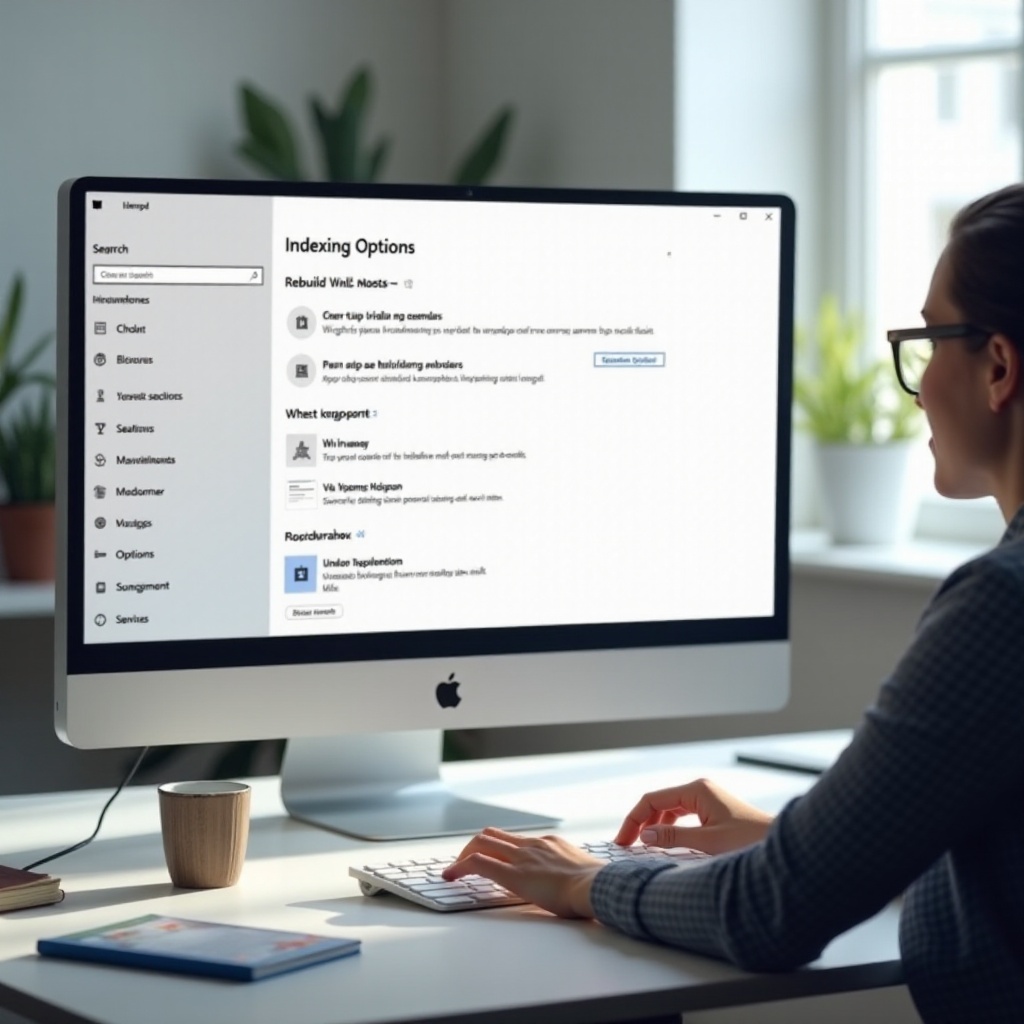
- A ‘Windows keresés’ beállítások ablakából nyisd meg az ‘Indexelési beállítások’ panelt.
- Kattints a ‘Speciális’ gombra.
- Az új ablakban válaszd az ‘Újraépítés’ lehetőséget.
- Erősítsd meg a figyelmeztetést, hogy az index újra fog épülni.
Fontos tudni:
- az újraépítés ideje függ a fájlok számától és a gép sebességétől,
- közben a kereső lassabb és pontatlanabb lehet,
- a folyamat akár órákig is eltarthat, ha sok dokumentumod van.
Ha az indexelés és a szolgáltatások rendben vannak, de a ‘Windows 10 kereső nem működik’ hiba továbbra is fennáll, akkor valószínűleg mélyebb rendszerfájl-problémáról vagy sérült alkalmazáskomponensekről van szó. Ilyenkor kerül képbe a PowerShell és a rendszerfájl-ellenőrzés.
Kereső javítása PowerShell és rendszerfájl-ellenőrző eszközökkel
Amikor a hiba makacsabb, gyakran a Start menü, a keresőhöz kapcsolódó UWP-alkalmazások vagy a rendszerfájlok sérülnek meg. Ezek javítására a PowerShell, az SFC és a DISM a leghasznosabb eszközök. Itt már óvatosabban kell eljárni, de még mindig a Windows beépített, támogatott megoldásairól van szó.
PowerShell adminisztrátorként való megnyitása és alap óvintézkedések
A PowerShellhez így férsz hozzá rendszergazdai joggal:
- Kattints a Start gombra.
- Írd be: ‘PowerShell’.
- Jobb klikk a ‘Windows PowerShell’ találatra.
- Válaszd a ‘Futtatás rendszergazdaként’ opciót.
Mielőtt bármilyen parancsot futtatnál, érdemes rendszer-visszaállítási pontot létrehozni. Ezt a Vezérlőpulton keresztül teheted meg (‘Rendszer’ → ‘Rendszervédelem’ → ‘Létrehozás’). Ha mégis gond lenne, vissza tudsz térni egy korábbi, működő állapothoz.
A Start menü és Windows kereső AppX-csomagjainak újraregisztrálása
Ha a Start menü és a kereső UWP-alkalmazásai sérültek, segíthet az újraregisztrálás. Ez a parancs sok esetben rendbeteszi a hibásan működő beépített alkalmazásokat:
Get-AppXPackage -AllUsers | Foreach {
Add-AppxPackage -DisableDevelopmentMode -Register '$($_.InstallLocation)\AppXManifest.xml
}
Másold be ezt a PowerShell ablakba, majd üsd le az Entert. A folyamat eltarthat pár percig, és közben villoghat a Start menü, a tálca és néhány csempe. Ha lefutott, indítsd újra a gépet, majd teszteld újra a keresőt.
SFC és DISM futtatása a sérült rendszerfájlok javítására
A rendszerfájlok ellenőrzéséhez és javításához két parancsot érdemes használni: az SFC-t és a DISM-et.
- Nyisd meg a Parancssort vagy PowerShellt rendszergazdaként.
- Írd be és futtasd az alábbi parancsot:
sfc /scannow
Ez átvizsgálja a rendszerfájlokat, és sok hibát automatikusan javít. Ha befejeződött, indítsd újra a gépet, és nézd meg, javult-e a kereső.
Ha a gond továbbra is fennáll, futtasd a DISM-et is:
DISM /Online /Cleanup-Image /RestoreHealth
Ez a parancs a rendszerképet javítja. A folyamat után érdemes még egyszer lefuttatni az sfc /scannow parancsot. Ezek a lépések sok mélyebb, láthatatlan sérülésen segítenek, amelyek a ‘Windows 10 kereső nem működik’ hibához vezethetnek.
Ha a hiba pontosan egy nagy Windows-frissítés után jelent meg, akkor speciális, frissítéssel kapcsolatos lépésekre is szükség lehet.
Ha a Windows 10 kereső frissítés után nem működik
2024-ben is gyakori, hogy egy nagyobb Windows 10 frissítés után a kereső, a Start menü vagy a tálca kezd el furcsán viselkedni. Ilyenkor a probléma nem feltétlenül az indexelésben vagy a beállításokban van, hanem abban, hogy az új rendszerkomponensek ütköznek a meglévőkkel.
A legutóbbi frissítések azonosítása és szükség esetén eltávolítása
Első lépésként nézd meg, pontosan mely frissítések kerültek fel a hiba előtt.
- Nyisd meg a Gépházat (Windows + I).
- Lépj a ‘Frissítés és biztonság’ → ‘Windows Update’ menübe.
- Kattints a ‘Frissítési előzmények megtekintése’ linkre.
- Ellenőrizd, mely frissítések települtek nemrég.
- Kattints a ‘Frissítések eltávolítása’ lehetőségre.
- Válaszd ki azt a frissítést, amely után a kereső elromlott, majd távolítsd el.
Ezután indítsd újra a gépet, és próbáld ki a keresőt. Ha céges környezetben dolgozol, ne feledd, hogy egyes frissítéseket a rendszergazda kényszeríthet, ezért mindig egyeztess vele, mielőtt eltávolítanál egy fontos biztonsági javítást.
In-place upgrade (helyben javító telepítés) használata az adatok megtartásával
Ha a frissítés nagyon összekuszálta a rendszert, de nem akarsz teljes újratelepítést, jó megoldás lehet egy helyben végzett javító telepítés. Ez:
- megtartja a fájlokat,
- megtartja a programokat,
- újratelepíti a Windows rendszerfájlokat és komponenseket.
Röviden a folyamat:
- Látogasd meg a Microsoft hivatalos oldalát, és töltsd le a Media Creation Toolt.
- Hozz létre egy Windows 10 telepítő ISO-t vagy indítható USB-t.
- Indítsd el a telepítőt a már futó Windowsból.
- A telepítés során válaszd az ‘A fájlok és alkalmazások megtartása’ opciót.
A folyamat eltarthat egy ideig, de sok makacs, frissítés okozta keresőhibát megold. Ez már nagyobb beavatkozás, ezért előtte készíts teljes biztonsági mentést.
Cégben, tartományban lévő gépek különleges szempontjai
Ha a gép tartomány tagja, és csoportházirendeket kap, akkor a ‘windows 10 kereső nem működik’ hiba mögött központi beállítások is állhatnak. Lehet, hogy:
- policy tiltja a webes keresést vagy egyes komponenseket,
- a frissítéseket a cég ütemezi és kényszeríti,
- roaming profil vagy átirányított mappák okoznak gondot.
Ilyen esetben ne állj neki egyedül registry-t módosítani vagy frissítéseket eltávolítani. Jegyezd fel a pontos hibajelenséget, az időpontot, és jelezd az informatikusnak vagy rendszergazdának. Náluk lesznek meg azok az eszközök és naplók, amelyekkel céges környezetben meg lehet találni a hiba okát.
Miközben ezeken a javításokon dolgozol, jó, ha van B-terved is, hogy addig se álljon le a munka. Ehhez jönnek jól az alternatív keresőeszközök.
Alternatív megoldások: hogyan keress, ha a beépített kereső makacskodik
A cél nem csak a hiba javítása, hanem az is, hogy közben is tudj dolgozni. Ha a ‘Windows 10 kereső nem működik’, akkor sem muszáj lemondanod a gyors keresésről. Több alternatíva is létezik, amelyek kiegészítik vagy ideiglenesen helyettesítik a beépített keresőt.
Fájlkezelő beépített keresőjének hatékony használata
A legegyszerűbb B-terv a Fájlkezelő keresője.
Lépések:
- Nyisd meg a Fájlkezelőt (Windows + E).
- Navigálj arra a meghajtóra vagy mappára, ahol keresni akarsz.
- A jobb felső sarokban lévő keresőmezőbe írd be a keresett fájl nevét vagy egy részét.
Használhatsz szűrőket is:
*.docx– csak Word dokumentumok,*.pdf– PDF fájlok,- rendezés módosítás dátuma szerint, hogy a legfrissebb fájlok legyenek elöl.
Nem olyan kényelmes, mint a tálcáról indított kereső, de stabil és megbízható, amíg a fő kereső hibás.
Everything és más külső keresőprogramok gyors áttekintése
Az Everything az egyik legnépszerűbb alternatív fájlkereső Windowsra. Sok felhasználó szerint gyorsabb és rugalmasabb, mint a beépített kereső.
Előnyei:
- nagyon gyorsan indexeli a fájlrendszert,
- gépelés közben azonnali találatokat ad,
- ingyenes, kis erőforrás-igényű.
Telepítés után csak elindítod az Everythinget, és azonnal kereshetsz fájlnév szerint. Szűkítheted a találatokat könyvtárra, kiterjesztésre, és gyorsan eléred a legfontosabb dokumentumokat.
Hasonló eszközök:
- Listary – gyorsindító és kereső kiegészítő,
- Flow Launcher – bővíthető kereső és indító,
- Wox – moduláris, plugin-alapú launcher.
Ezek a programok gyakran részben kiváltják a Start menü keresését is.
PowerToys Run, billentyűparancsok és gyorsindítási trükkök
A Microsoft PowerToys csomag része a PowerToys Run, amely egy egyszerű, mégis erős gyorsindító.
Használata:
- Telepítsd a PowerToys alkalmazást a Microsoft Store-ból vagy a hivatalos GitHub oldalról.
- Nyisd meg a PowerToys beállításait, és kapcsold be a ‘Run’ modult.
- Alapértelmezett gyorsgomb: Alt + Space.
- Felugrik egy kis keresőmező, ahová beírhatod a program nevét vagy a fájl nevét.
A PowerToys Run képes programokat indítani, fájlokat keresni és webes kereséseket is indítani. Jó alternatíva, ha a rendszeredben a ‘windows 10 kereső nem működik’, de nem akarsz azonnal nagyobb karbantartásba kezdeni.
Miközben ezek a megoldások segítenek áthidalni a hibát, fontos tudni, hogy mit nem szabad tenni, mert bizonyos lépések hosszú távon még több problémát okoznak.
Mit ne tegyél, ha a Windows 10 kereső nem működik
Legalább olyan fontos, mit kerülni kell, mint az, hogy mit csinálj. Sok gép azért kerül rosszabb állapotba, mert a tulajdonos kétségbeesésében minden talált ‘trükköt’ kipróbál. Néhány dolgot jobb messziről elkerülni.
Gyanús ‘csodaprogramok’ és agresszív rendszer-tuning eszközök kerülése
Kerüld azokat a programokat, amelyek:
- egy kattintással megígérik, hogy ‘felgyorsítják’ a Windows-t,
- ismeretlen forrásból származnak,
- nem adnak részletes leírást arról, mit tiltanak le vagy törölnek.
Ezek a programok gyakran:
- letiltják a Windows Search szolgáltatást,
- törlik az index fájljait,
- módosítanak regisztrációs kulcsokat dokumentáció nélkül.
Rövid távon gyorsulást ígérnek, hosszabb távon instabil rendszert és több hibát hoznak, köztük azt, hogy a Windows 10 kereső egyáltalán nem működik.
Regisztrációs adatbázis kézi piszkálása megbízhatatlan tippek alapján
A registry a Windows egyik legérzékenyebb része. Ha ismeretlen fórumokon találsz ‘csodarecepteket’, amelyek több kulcsot törölnek vagy módosítanak, mindig tedd fel magadnak a kérdéseket:
- értem, mit csinál az adott kulcs?
- van róla friss, 2024-es, megbízható dokumentáció?
- készült-e mentés a módosítás előtt?
Ha a válasz nem egyértelmű, inkább ne futtasd az ilyen tippeket. Ha mégis registry-módosításra van szükség, előtte készíts rendszer-visszaállítási pontot és registry mentést, hogy vissza tudd állítani a korábbi állapotot.
A Windows Search vagy system appok erőszakos eltávolítása
Léteznek úgynevezett ‘debloater’ scriptek, amelyek:
- eltávolítják a Cortanát,
- módosítják vagy törlik a Start menü kereső komponenseit,
- különféle UWP-appokat törölnek a rendszerből.
Ezek nagy része régebbi Windows 10 kiadásokra készült, és 2024-ben már nem feltétlenül működnek jól. Ha ilyet futtatsz, könnyen előfordulhat, hogy a ‘Windows 10 kereső nem működik’ hiba helyett azt tapasztalod, hogy bizonyos rendszeralkalmazások végleg eltűntek.
Jobb megoldás a célzott, dokumentált javítás, nem pedig a fél rendszer ‘kipucolása’. Ha hosszú távon stabil keresőt szeretnél, inkább kerüld az agresszív eltávolító scripteket.
Megelőzés: hogyan tartsd stabilan működőképesen a Windows 10 keresőt 2024-ben
A legjobb hiba az, ami meg sem történik. Néhány alapvető szokással sok keresőproblémát megelőzhetsz. Így kisebb eséllyel találkozol azzal, hogy a Windows 10 kereső hirtelen nem működik.
Rendszeres frissítés, de tudatos frissítési stratégia
A frissítések fontosak, de nem mindegy, hogyan telepíted őket.
Néhány tipp:
- hagyd bekapcsolva az automatikus biztonsági frissítéseket,
- nagyobb funkciófrissítések esetén várj pár hetet, amíg kiderülnek az esetleges hibák,
- időnként nézd át a ‘Frissítési előzmények’ listát, hogy tudd, mi változott a rendszeren.
Ezzel csökkented annak esélyét, hogy egy hibás frissítés hosszabb ideig okozzon gondot, például a kereső leállását.
Biztonsági mentések, visszaállítási pontok, dokumentálás
Legalább három dolgot érdemes rendszeresen megtenni:
- Rendszer-visszaállítás:
- legyen bekapcsolva a rendszermeghajtón,
- nagyobb módosítások előtt készíts manuális visszaállítási pontot.
- Fájlmentés:
- használj felhőszolgáltatást vagy külső meghajtót a fontos dokumentumok mentéséhez.
- Jegyzet:
- írd fel, ha valamilyen nagyobb ‘tuningot’, scriptet vagy registry módosítást alkalmaztál.
Ha valami elromlik, így vissza tudsz térni egy korábbi, stabil állapothoz. Ez különösen akkor hasznos, ha egy kísérleti beállítás vagy program után kezd el furcsán viselkedni a kereső.
Minimalista megközelítés: kevesebb ‘tuning’, több stabilitás
Gyakran az a legjobb stratégia, ha kevesebbet piszkálod a rendszert. Néhány egyszerű elv:
- csak akkor módosíts rendszerbeállításokat, ha érted a hatásukat,
- kerüld a felesleges rendszeroptimalizáló programokat,
- hagyd, hogy a Windows 10 alapbeállításai végezzék a dolgukat, mert 2024-ben már sokkal kiforrottabb a rendszer, mint korábban.
Minél kevesebb agresszív ‘tuningot’ használsz, annál ritkábban fogsz találkozni olyan hibákkal, mint hogy a Windows 10 kereső egyik napról a másikra nem működik.
Összegzés
A ‘Windows 10 kereső nem működik’ hiba bosszantó, de a legtöbb esetben javítható, gyakran otthon, szerviz nélkül is. Érdemes lépésről lépésre haladni: először az alap ellenőrzéseket elvégezni, majd a szolgáltatásokat és az indexelést rendbe tenni, végül a rendszerfájlokat és az alkalmazáskomponenseket ellenőrizni.
Ha a gond egy frissítés után jelentkezett, hasznos lehet a frissítések visszavonása vagy egy in-place javító telepítés. Közben a munka folytonosságát alternatív keresőeszközökkel biztosíthatod, például a Fájlkezelő keresőjével, az Everythingkel vagy a PowerToys Runnal.
A megelőzés kulcsa a tudatos frissítési stratégia, a rendszeres biztonsági mentés és a felesleges ‘tuning’ kerülése. Ha követed a fenti lépéseket, a Windows 10 kereső nagy eséllyel stabilan és gyorsan fog működni 2024-ben is. És ha mégis elromlik, lesz egy átlátható, logikus hibajavító folyamat a kezedben, amely segít visszahozni a megszokott, kényelmes használatot.
Gyakran feltett kérdések
Miért nem működik a Windows 10 keresőm, ha látszólag mindent jól beállítottam?
Gyakran a háttérben futó Windows Search szolgáltatás vagy a keresőhöz tartozó folyamatok akadnak el. Először ellenőrizd a Szolgáltatások panelen, hogy fut-e a ‘Windows Search’, majd indítsd újra a Windows Intézőt a Feladatkezelőben. Ha ez nem segít, futtasd rendszergazdai joggal az ‘sfc /scannow’ és a ‘DISM /Online /Cleanup-Image /RestoreHealth’ parancsokat. Ezek kijavítják a sérült rendszerfájlokat, amelyek gyakran a kereső hibájának valódi okai.
Mit tegyek, ha a Windows 10 kereső frissítés után hirtelen leállt?
Először nézd meg a Gépház → Frissítés és biztonság → Windows Update → Frissítési előzmények listát, és azonosítsd, mely frissítések települtek közvetlenül a hiba előtt. Ha egy konkrét frissítés után jelent meg a gond, próbáld meg eltávolítani a ‘Frissítések eltávolítása’ menüpont alatt. Ha ez sem segít, gondolkodhatsz egy in-place javító telepítésen, amely megtartja az adataidat és a programjaidat, de újratelepíti a Windows rendszermagját. Céges gép esetén mindenképp egyeztess a rendszergazdával.
Érdemes-e Windows 11-re váltani, ha állandóan gond van a Windows 10 keresővel?
A váltás önmagában nem garantálja, hogy minden gondod megoldódik, de a Windows 11 modernebb Start menüt és keresőt kínál, és a Microsoft egyre inkább erre a rendszerre fókuszál. Ha a hardvered kompatibilis, és már úgyis nagyobb változtatáson gondolkodsz, akkor a váltás jó alkalom lehet, hogy tiszta lappal indulj. Előtte azonban mindig készíts teljes biztonsági mentést, ellenőrizd az alkalmazásaid kompatibilitását, és mérlegeld, nem egyszerűbb-e a meglévő Windows 10 rendszert rendbe tenni a cikkben bemutatott lépésekkel.