14 Jul 2026
Post by Chloe
Pendahuluan
Kindle adalah perangkat yang sangat penting dalam membaca digital, menawarkan koleksi buku yang luas di ujung jari Anda. Inti dari mengelola perpustakaan ini adalah tombol beranda, sebuah fitur yang tampak sepele tetapi berdampak signifikan pada navigasi pengguna. Menguasai tombol beranda dapat meningkatkan pengalaman Anda, memberikan akses lebih cepat ke perpustakaan dan pengaturan Kindle Anda. Baik Anda baru menggunakan Kindle atau telah menggunakannya selama bertahun-tahun, mengetahui cara memanfaatkan tombol beranda dengan sebaik-baiknya sangat penting. Panduan ini akan menunjukkan cara menggunakan tombol beranda secara efektif, memecahkan masalah, dan membuka potensi Kindle Anda.
Memahami Tombol Beranda di Kindle
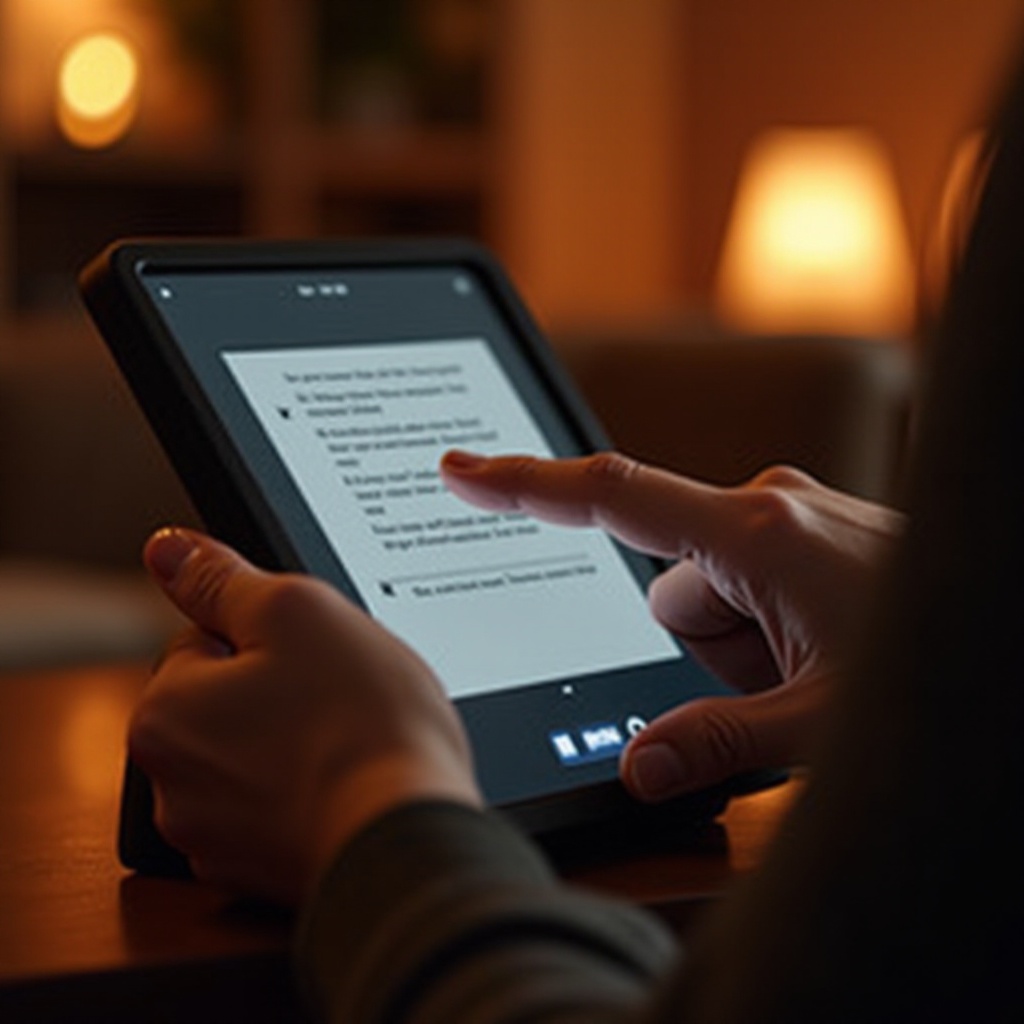
Meskipun kecil dalam penampilan, peran tombol beranda sangat penting karena ini adalah alat navigasi utama Anda. Namun, penampilannya berbeda di setiap model, yang dapat menyebabkan kebingungan bagi pengguna.
-
Lokasi dan Penampakan di Berbagai Model: Pada model Kindle yang lebih lama, biasanya, tombol beranda adalah tombol fisik yang terletak di bawah layar. Untuk model yang lebih baru seperti Kindle Paperwhite dan Kindle Oasis, telah diganti dengan tombol virtual di bilah navigasi. Tombol ini dapat diakses dengan mengetuk atau menggeser pada model layar sentuh.
-
Fungsi dan Kemampuan Utama: Fungsi tombol beranda sederhana tetapi penting. Menekannya akan membawa Anda kembali ke layar utama di mana perpustakaan dan opsi toko Anda tersedia. Fungsi ini secara mulus menjembatani kesenjangan antara membaca dan menjelajahi fitur-fitur Kindle lainnya.
Dengan pemahaman yang kuat tentang fungsi dasar tombol beranda, Anda siap menjelajahi aspek-aspek yang lebih lanjut dan meningkatkan pengalaman membaca Anda.
Cara Menggunakan Tombol Beranda Secara Efektif
Memahami dan memanfaatkan fitur-fitur tombol beranda dapat membuat navigasi Kindle menjadi lebih efisien, menghemat waktu, dan meningkatkan pengalaman Anda secara keseluruhan.
-
Berpindah ke Layar Utama: Tombol beranda menyediakan pengembalian cepat ke menu utama, tidak peduli fungsi atau buku apa yang sedang Anda gunakan. Akses cepat ini penting untuk beralih antara beberapa buku atau pengaturan.
-
Mengakses Perpustakaan dan Pengaturan Anda: Dari layar utama yang diinisiasi oleh tombol beranda, Anda dapat menjelajahi semua fitur Kindle Anda, termasuk perpustakaan dan pengaturan Anda, dengan lebih mudah. Mengatur buku ke dalam koleksi untuk akses yang lebih baik.
-
Memanfaatkan Tombol Beranda untuk Navigasi Cepat: Tombol ini dapat bekerja bersama fitur Kindle lainnya, seperti cepat menarik turun menu pengaturan. Hal ini tidak hanya menghemat waktu tetapi juga menyederhanakan pengalaman membaca Anda dengan meminimalkan gangguan.
Dengan memanfaatkan fitur-fitur tombol beranda, Anda dapat meningkatkan efisiensi dan penggunaan fitur-fitur Kindle Anda, menciptakan interaksi yang lebih mulus dengan perangkat tersebut.
Memecahkan Masalah Umum Tombol Beranda
Terlepas dari fungsinya, pengguna kadang-kadang dapat menghadapi masalah dengan tombol beranda, yang dapat mengganggu navigasi yang lancar. Memahami masalah-masalah ini dan mengetahui cara menanganinya memastikan fungsionalitas Kindle yang berkelanjutan.
-
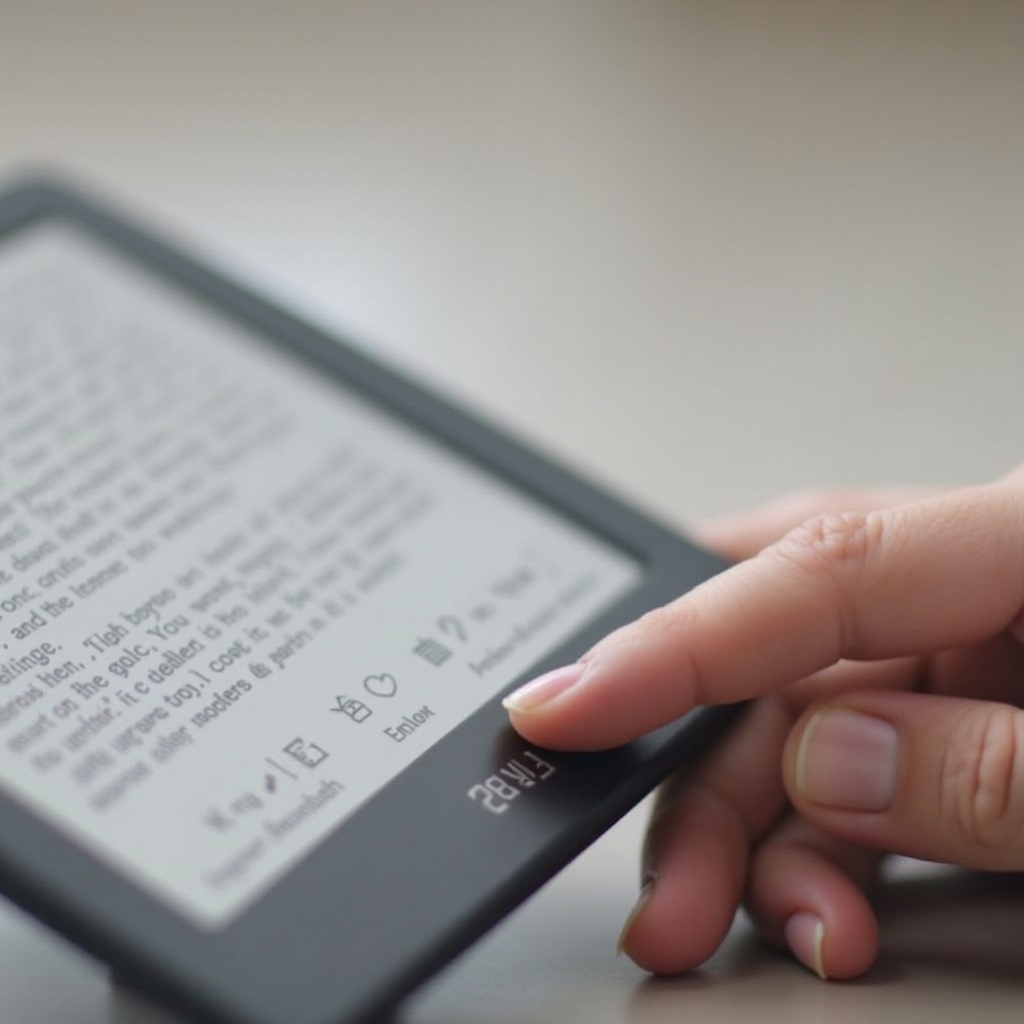
Mengidentifikasi Kerusakan Tombol: Tanda-tanda umum termasuk tombol menjadi tidak responsif atau bertindak dengan penundaan. Model layar sentuh dapat menunjukkan perilaku tidak responsif dengan ikon rumah mereka.
-
Langkah Pemecahan Masalah Dasar: Me-restart Kindle Anda adalah solusi sederhana namun efektif untuk masalah kecil. Tekan dan tahan tombol daya selama sekitar 40 detik hingga layar menjadi hitam dan Kindle Anda restart. Jaga kebersihan tombol dengan menyeka lembut tombol fisik atau ikon layar.
-
Kapan Harus Mencari Bantuan Profesional: Jika pemecahan masalah dasar tidak menyelesaikan masalah, pertimbangkan untuk menghubungi dukungan Amazon. Masalah yang terus berlanjut, terutama dengan perangkat keras, mungkin memerlukan peninjauan profesional, membuat diskusi garansi penting untuk perbaikan yang lebih hemat biaya.
Dengan menangani masalah potensial ini dengan cepat, Anda mempertahankan pengalaman Kindle yang andal, memastikan membaca Anda tidak terganggu oleh kesulitan teknis.
Meningkatkan Pengalaman Kindle Anda dengan Tombol Beranda
Mengetahui cara memaksimalkan penggunaan tombol beranda membuka pintu untuk kustomisasi dan eksplorasi yang lebih besar dari fitur-fitur Kindle Anda.
-
Mengustomisasi Antarmuka Kindle Anda: Menggunakan tombol beranda, Anda dapat dengan mudah menavigasi ke pengaturan kustomisasi, menyesuaikan ukuran font, pencahayaan layar, dan mengatur koleksi buku untuk pengalaman membaca yang lebih dipersonalisasi.
-
Menjelajahi Fitur-Fitur Lanjutan: Kindle menawarkan opsi lanjutan seperti WhisperSync untuk menyinkronkan kemajuan membaca di seluruh perangkat, diakses dengan efisien dengan tombol beranda. Fitur-fitur seperti Word Wise meningkatkan pemahaman bagi pembaca di semua tingkat.
Menerapkan alat-alat ini bersamaan dengan navigasi tombol beranda dapat mengubah Kindle Anda menjadi perangkat yang disesuaikan yang memenuhi kebutuhan dan preferensi membaca spesifik Anda.
Kesimpulan
Menavigasi Kindle Anda secara efektif dimulai dengan menguasai tombol beranda. Panduan ini menyoroti pentingnya fitur ini dalam meningkatkan pengalaman pengguna dan menyelesaikan masalah potensial. Dengan pengetahuan ini, Anda sekarang siap untuk memanfaatkan sepenuhnya kekuatan Kindle Anda, memastikan setiap sesi membaca produktif dan menyenangkan.
Pertanyaan yang Sering Diajukan
Bagaimana cara mengatur ulang tombol beranda di Kindle saya jika tidak berfungsi?
Lakukan reset lunak dengan menahan tombol daya selama sekitar 40 detik. Jika masalah berlanjut, pertimbangkan reset pabrik atau hubungi dukungan Amazon.
Bisakah saya menyesuaikan fungsi tombol beranda di Kindle saya?
Anda tidak dapat mengubah fungsinya yang dasar, tetapi Anda dapat menggunakannya untuk mengakses pengaturan yang dapat disesuaikan untuk pengalaman yang sesuai.
Apa yang harus saya lakukan jika tombol beranda Kindle saya rusak secara fisik?
Jika tombol rusak, bersihkan dengan hati-hati. Untuk kerusakan yang parah, hubungi dukungan Amazon, terutama jika perangkat Anda masih dalam garansi.