14 Apr 2026
Post by Chloe
Pengenalan
Mengatur halaman depan yang tepat dapat secara signifikan meningkatkan pengalaman menjelajah Anda di Chromebook. Dengan Google sebagai halaman depan Anda, Anda memiliki akses instan ke kemampuan pencarian yang kuat dan rangkaian layanannya, menyederhanakan aktivitas online harian Anda. Apakah Anda menggunakan Chromebook untuk bekerja atau bersantai, memiliki Google di ujung jari Anda meningkatkan produktivitas dan menyederhanakan tugas rutin.
Memahami Antarmuka Chromebook Anda
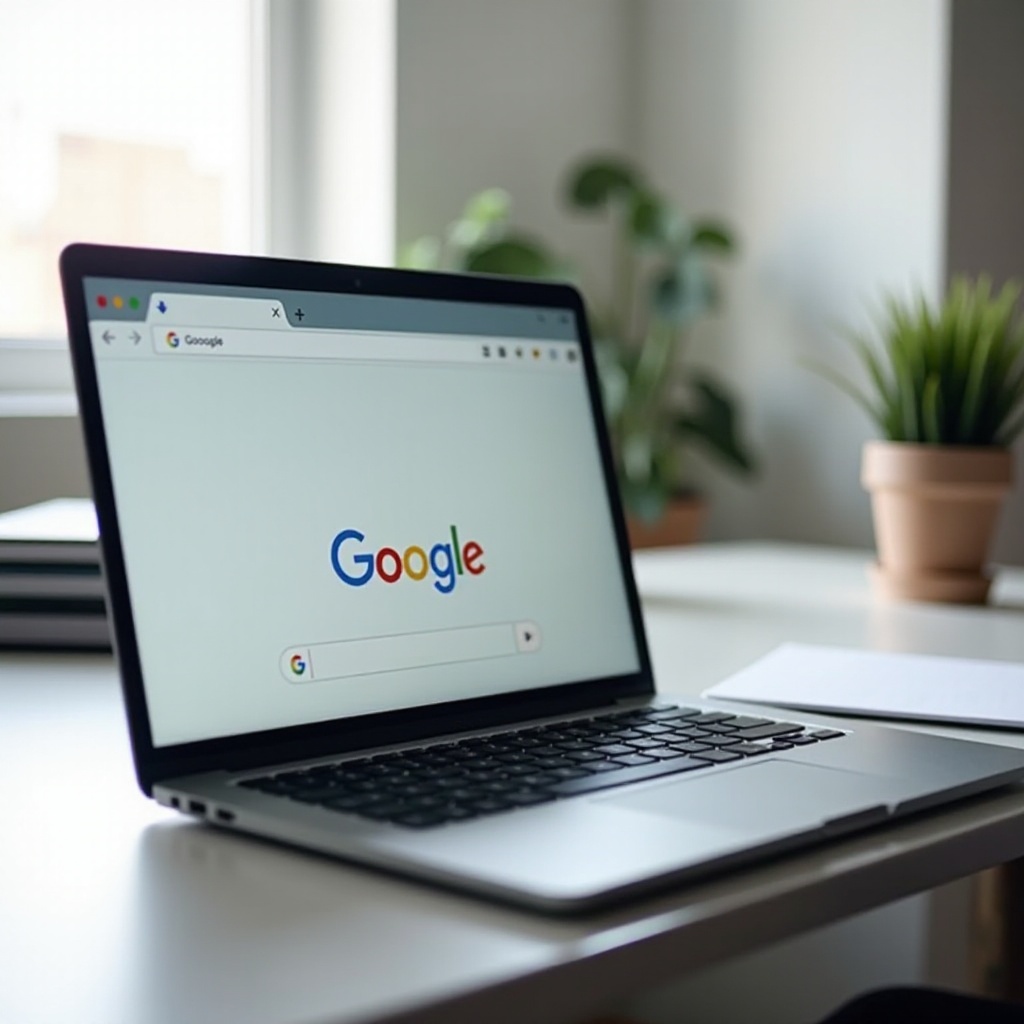
Sebelum menyesuaikan halaman depan Anda, penting untuk membiasakan diri dengan antarmuka intuitif Chromebook. Chromebook beroperasi pada Chrome OS, sistem yang dirancang untuk kecepatan dan kesederhanaan oleh Google. Tata letaknya yang ramah pengguna memastikan akses ke pengaturan dan fitur personalisasi mudah. Pemahaman ini mempersiapkan Anda untuk langkah-langkah sederhana yang diperlukan untuk menjadikan Google sebagai halaman depan Anda.
Panduan Langkah-demi-Langkah untuk Menjadikan Google sebagai Halaman Depan Anda
Berikut panduan singkat untuk menjadikan Google sebagai halaman awal default di Chromebook:
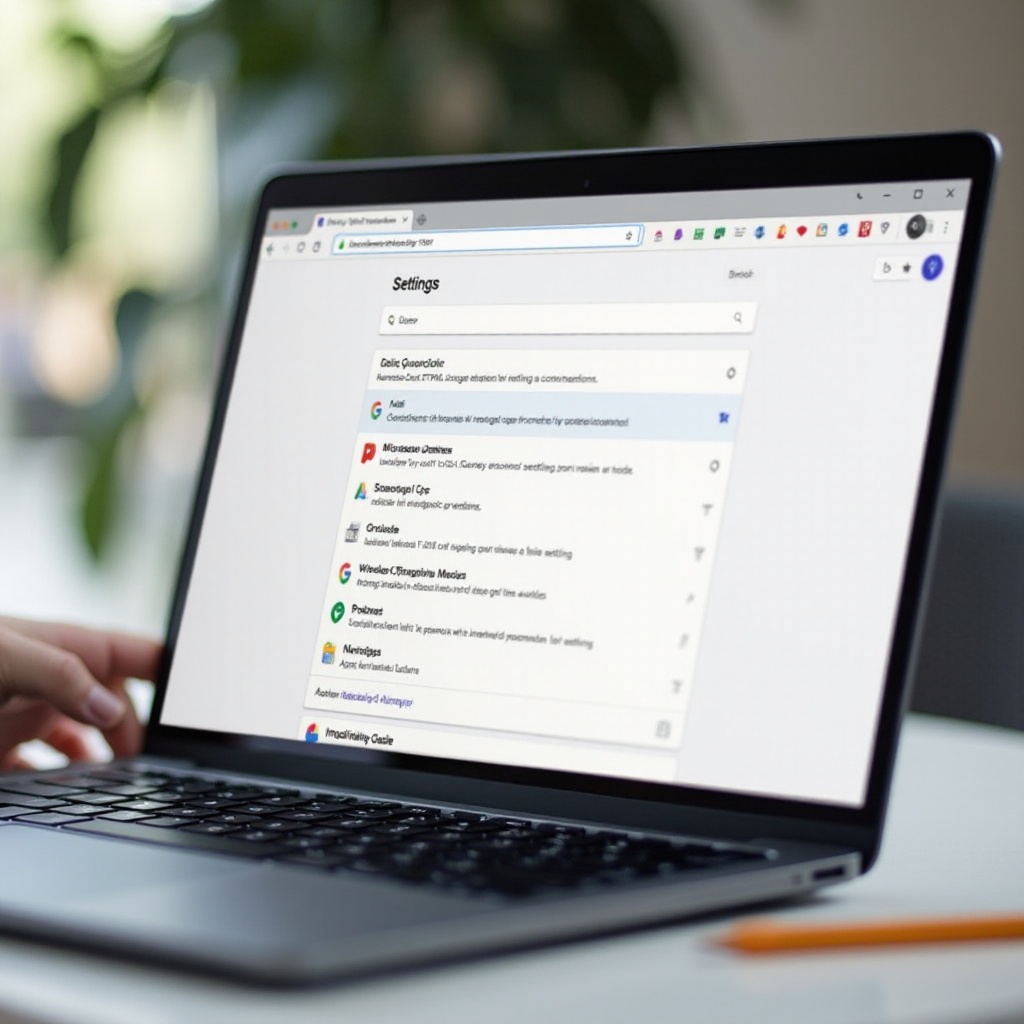
1. Akses Pengaturan Chrome OS:
– Klik waktu di sudut kanan bawah layar Chromebook Anda.
– Pilih ‘Pengaturan’ dari menu yang muncul.
2. Arahkan ke Bagian Saat Memulai:
– Di menu ‘Pengaturan’, gulir ke bawah dan temukan pengaturan ‘Saat memulai’.
– Klik ‘Buka halaman tertentu atau sekumpulan halaman.
3. Atur Google sebagai Halaman Depan Default:
– Klik ‘Tambahkan halaman baru.
– Masukkan ‘https://www.google.com’ dan pilih ‘Tambahkan.
– Pastikan Google adalah halaman pertama yang terdaftar jika ingin menjadi satu-satunya halaman depan Anda.
Langkah-langkah ini memastikan bahwa Google menjadi halaman awal Anda, siap membantu upaya online Anda setiap kali menghidupkan Chromebook.
Menyesuaikan dan Meningkatkan Pengalaman Penjelajahan Anda
Setelah Google menjadi halaman depan Anda, Anda dapat lebih menyesuaikan browser agar sesuai dengan kebutuhan Anda:
– Menggunakan Tema dan Ekstensi:
– Kunjungi Toko Web Chrome untuk menjelajahi tema untuk mempersonalisasi tampilan browser Anda.
– Instal ekstensi yang berguna untuk meningkatkan produktivitas, seperti pemblokir iklan atau integrasi aplikasi Google.
– Mengatur Penanda:
– Tandai situs favorit Anda dengan mengklik ikon bintang di bilah alamat.
– Kelompokkan ke dalam folder yang dapat diakses langsung dari halaman depan Anda.
Opsi personalisasi ini memungkinkan pengalaman penjelajahan yang lebih efisien dan dipersonalisasi.
Mengatasi Masalah Umum dengan Pengaturan Halaman Depan
Walaupun mengatur Google sebagai halaman depan Anda biasanya mudah, masalah kadang-kadang bisa timbul. Berikut cara mengatasi masalah umum:
– Jika Pengaturan Tidak Tersimpan:
– Bersihkan cache dan cookie Anda dengan menavigasi ke pengaturan Chrome.
– Periksa kembali opsi ‘Saat memulai’ untuk memastikan perubahan tersimpan.
– Memperbaiki Masalah Atur Ulang Browser:
– Periksa apakah ada ekstensi nakal yang menyebabkan pengaturan ulang dan hapus mereka.
– Jika perlu, atur ulang pengaturan Chrome ke keadaan default.
Solusi ini membantu mempertahankan pengaturan halaman depan yang bebas gangguan, memperbolehkan Anda fokus pada prioritas tanpa gangguan.
Tips Tambahan untuk Mengoptimalkan Penggunaan Chromebook Anda
Selain mengatur halaman depan Anda, berikut lebih banyak tips untuk memaksimalkan utilitas Chromebook Anda:
– Gunakan kotak pencarian di taskbar untuk meluncurkan aplikasi dengan cepat atau mencari di web.
– Manfaatkan aplikasi produktivitas Google, seperti Docs dan Sheets, untuk kerja yang lancar.
– Jaga Chrome OS agar tetap diperbarui untuk menikmati fitur-fitur baru dan keamanan yang ditingkatkan.
Menerapkan tips ini memastikan Anda memanfaatkan potensi penuh Chromebook Anda.
Kesimpulan
Menjadikan Google sebagai halaman depan Anda di Chromebook menyederhanakan navigasi dan meningkatkan efisiensi. Dengan instruksi kami yang sederhana, Anda akan menikmati pengalaman penjelajahan yang lancar, mengintegrasikan tugas harian dengan mudah dan produktivitas. Baik untuk bekerja atau bersantai, penyesuaian ini memudahkan akses ke alat dan informasi penting dengan cepat dan mudah.
Pertanyaan yang Sering Diajukan
Mengapa pengaturan beranda saya tidak tersimpan di Chromebook saya?
Pastikan Anda telah menyimpan perubahan di bawah ‘Saat memulai’ dan coba bersihkan cache serta cookie browser Anda untuk menghapus gangguan.
Bagaimana cara mengatur ulang pengaturan Chrome jika terjadi kesalahan?
Buka pengaturan Chrome, gulir ke bawah ke ‘Lanjutan,’ dan klik ‘Pulihkan setelan ke default aslinya’ di bawah ‘Atur ulang dan bersihkan.’
Dapatkah saya mengatur beberapa halaman untuk dibuka saat memulai bersama dengan Google?
Ya, Anda dapat menavigasi ke pengaturan ‘Saat memulai’ dan daftar beberapa URL yang Anda inginkan untuk dibuka selain Google.