31 Mar 2026
Post by Chloe
Introdução
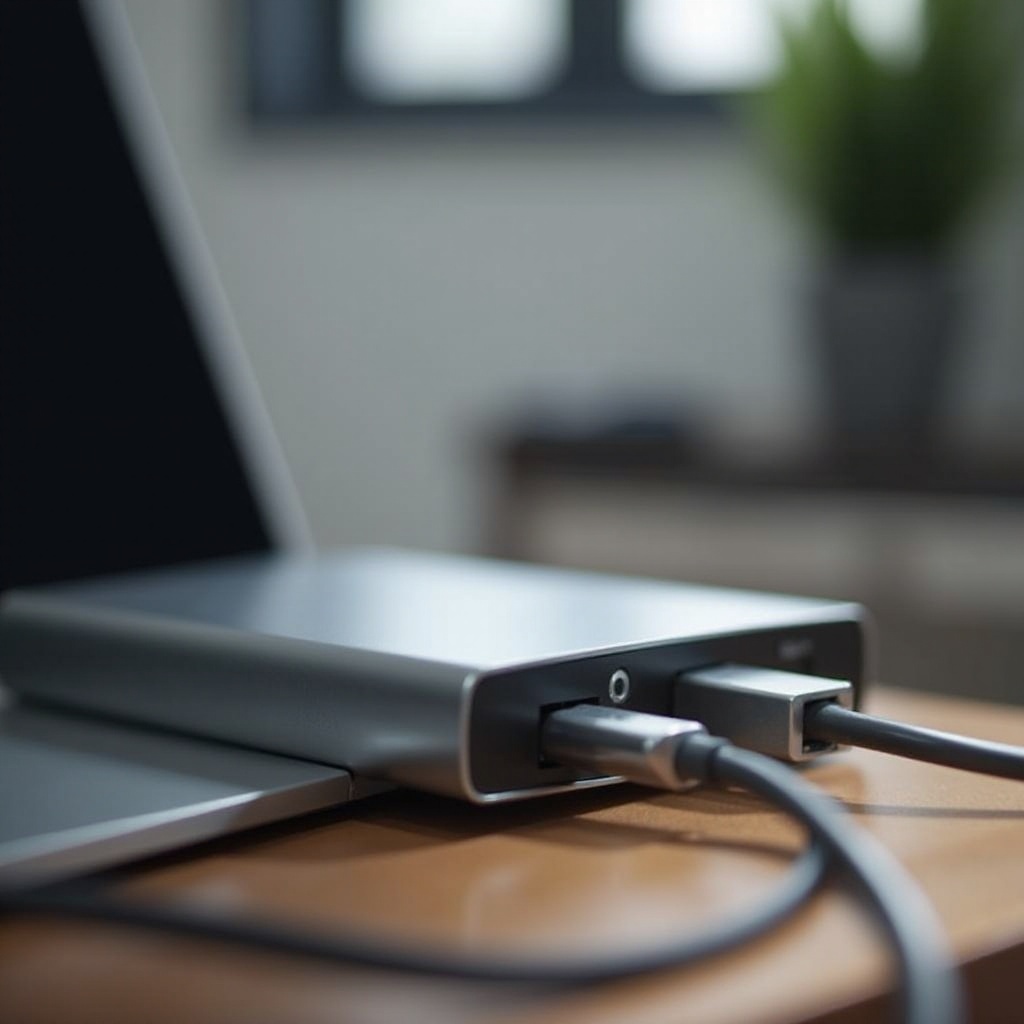
Conectar uma GPU externa (eGPU) ao seu laptop é uma maneira eficaz de melhorar suas capacidades de processamento gráfico. Seja você um jogador em busca de uma jogabilidade mais suave, um editor de vídeo que necessite de renderização mais rápida ou apenas busque mais potência, uma eGPU pode ser um divisor de águas. Este guia irá orientá-lo nos passos necessários para configurar e maximizar os benefícios de uma GPU externa.
Entendendo as GPUs Externas
O que é uma GPU Externa?
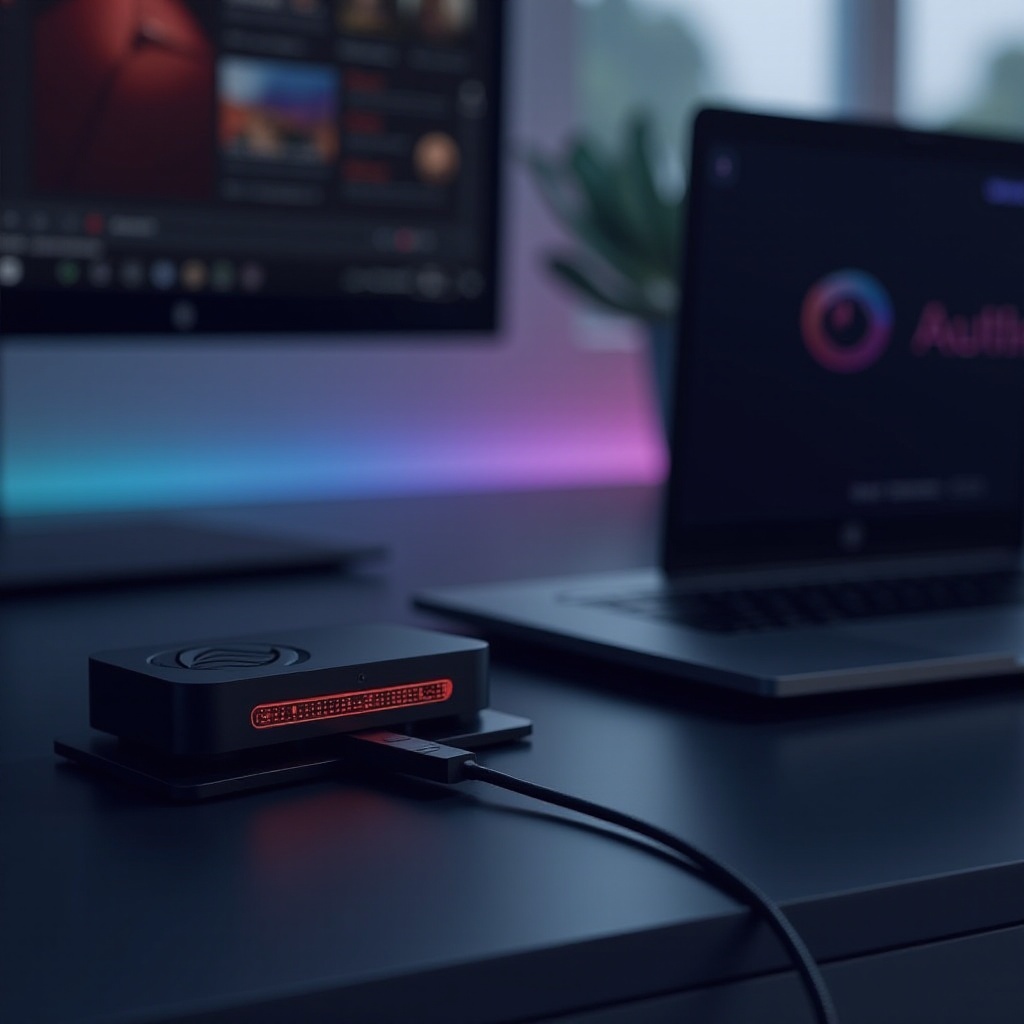
Uma GPU externa, ou eGPU, é um componente de hardware que se conecta ao seu laptop por meio de uma interface externa para aumentar consideravelmente seu poder de processamento gráfico. Ao utilizar uma GPU de nível desktop dentro de um gabinete externo, você pode superar as limitações dos gráficos integrados do seu laptop. Esta configuração é ideal para usuários que necessitam de um desempenho gráfico aprimorado sem sacrificar a portabilidade de um laptop.
Benefícios do Uso de uma GPU Externa
- ‘Desempenho Gráfico Aprimorado’: Melhore substancialmente as capacidades do seu laptop para executar tarefas gráficas intensivas, como jogos, modelagem 3D e edição de vídeos.
- ‘Portabilidade’: Mantenha a flexibilidade de um laptop enquanto obtém níveis de desempenho quase de desktop.
- ‘Facilidade de Atualização’: Atualize facilmente sua GPU no futuro para acompanhar as demandas gráficas em evolução.
Limitações a Considerar
Embora eGPUs ofereçam vantagens significativas, possuem algumas limitações. Nem todos os laptops são compatíveis com eGPUs, portanto é essencial verificar a compatibilidade primeiro. As melhorias de desempenho podem não ser tão substanciais quanto o uso de um desktop dedicado devido a limitações de largura de banda da interface de conexão. Além disso, eGPUs normalmente requerem energia elétrica, o que pode afetar a conveniência do uso móvel.
Compatibilidade e Requisitos
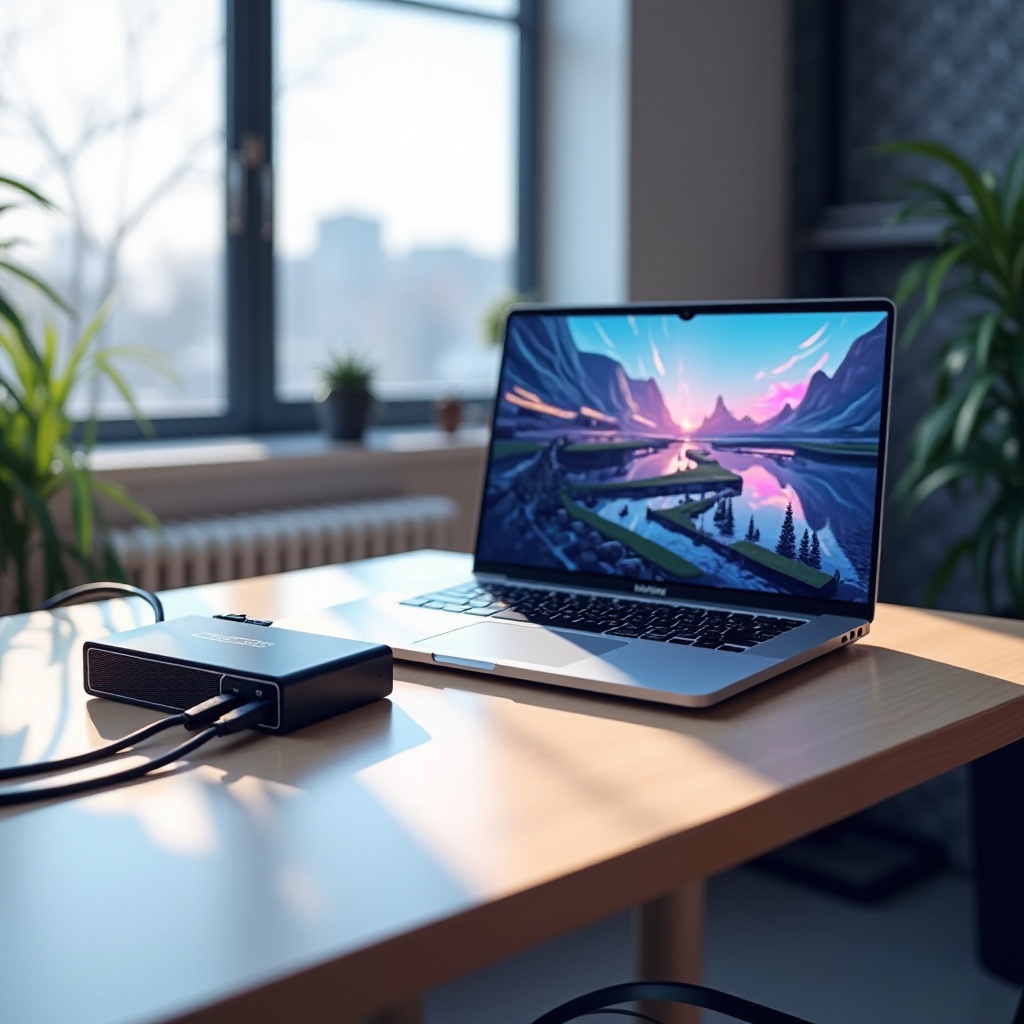
Compreender os requisitos necessários para o uso de uma eGPU garante que você possa aproveitar ao máximo seu potencial com seu laptop. Sem atender a esses requisitos, a eficiência e os ganhos de desempenho podem ser prejudicados.
Especificações Necessárias do Laptop
Para usar uma eGPU de forma eficaz, seu laptop deve possuir determinadas especificações:
– ‘Porta Thunderbolt 3 ou 4’: Esta porta é tipicamente essencial para fornecer a conexão de alta velocidade necessária para o desempenho ideal da eGPU.
– ‘Compatibilidade do Sistema Operacional’: Verifique se seu sistema operacional, como Windows 10 ou posterior ou macOS, suporta eGPUs.
– ‘Potência de Processamento Adequada’: Um CPU competente é crucial para complementar o poder de processamento gráfico adicional de uma eGPU para evitar gargalos.
Thunderbolt vs. Conexões USB
Para configurações de eGPU, as conexões Thunderbolt são a escolha ideal devido às suas taxas superiores de transferência de dados. Esta eficiência é crucial para evitar gargalos de desempenho que as conexões USB possam introduzir, que geralmente falham em suportar as altas demandas de dados das eGPUs modernas.
Escolhendo a Configuração Externa de GPU Certa
Ao selecionar uma configuração de eGPU, considere:
1. Gabinete de eGPU: Escolha um modelo compatível com sua GPU e que forneça refrigeração eficiente.
2. Placa de GPU: Escolha uma placa que atenda às suas necessidades e seja compatível com desenvolvimentos tecnológicos futuros.
3. Fonte de Alimentação: Certifique-se de que a unidade de energia seja suficiente para a GPU e componentes relacionados no gabinete.
Configurando Sua GPU Externa
Depois de selecionar a configuração certa, é hora de conectar e configurar sua eGPU com seu laptop. Esta etapa é crucial para garantir que a eGPU funcione corretamente e forneça o aumento de desempenho desejado.
Hardware e Software Necessários
Antes de prosseguir, reúna os componentes de hardware necessários e instale qualquer software necessário. Você precisará:
– Um gabinete de eGPU com a GPU instalada dentro.
– Um cabo Thunderbolt 3 ou 4.
– Os drivers mais recentes para a GPU e o sistema operacional.
– Uma fonte de energia confiável para a eGPU.
Guia de Instalação Passo a Passo
- ‘Instale a GPU no Gabinete’: Coloque e fixe a GPU dentro do gabinete com cuidado.
- ‘Conecte à Energia’: Anexe o cabo de alimentação à eGPU e, em seguida, a uma tomada.
- ‘Conecte ao Laptop’: Use o cabo Thunderbolt para ligar sua eGPU ao seu laptop.
- ‘Instale os Drivers’: Siga as instruções para instalar os drivers mais recentes da GPU para garantir total compatibilidade.
Conectando Sua GPU Externa
Depois que tudo estiver conectado, ligue seu laptop e a eGPU. Após inicializar, seu laptop deve reconhecer automaticamente a eGPU, solicitando a instalação de drivers, se necessário. Teste a configuração com um aplicativo básico para verificar o funcionamento adequado.
Configurando Seu Sistema
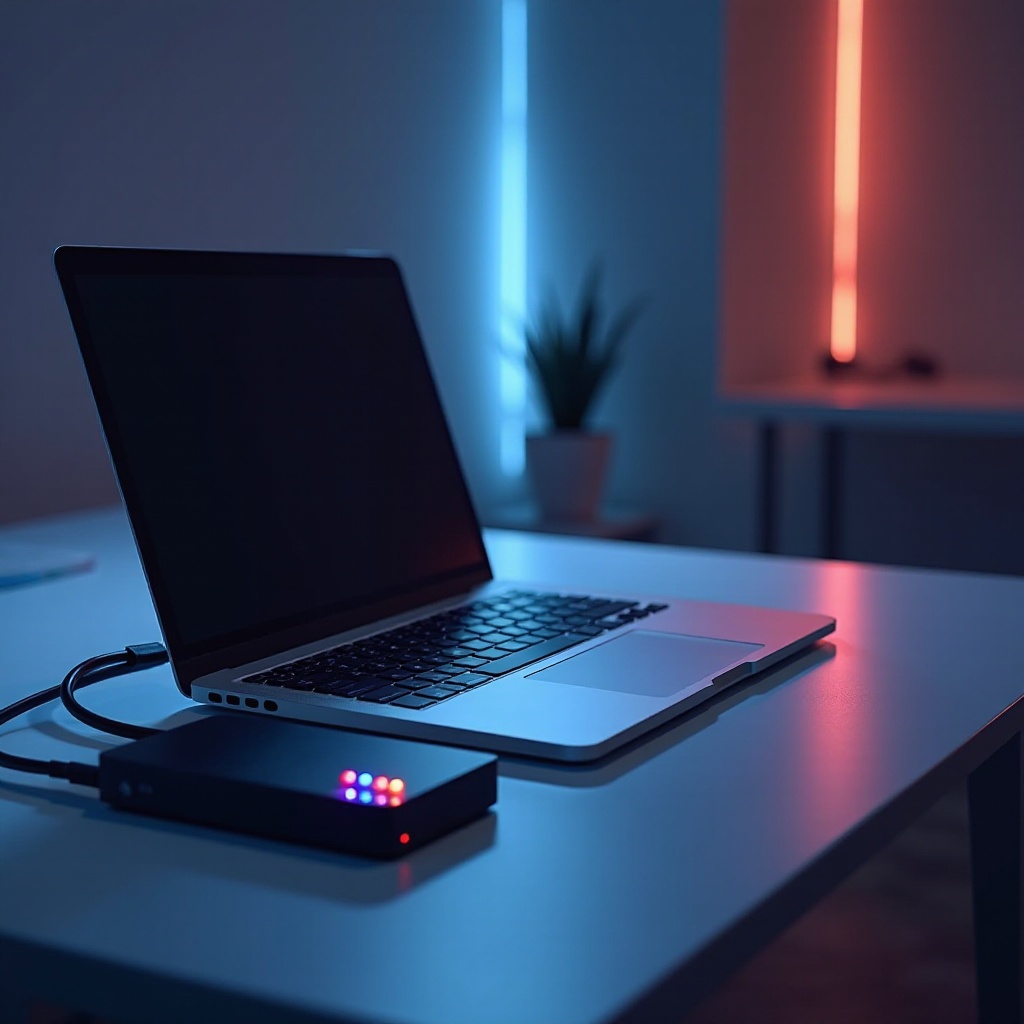
A configuração adequada é essencial para aproveitar ao máximo o poder de sua GPU externa. Garantir que drivers e configurações do sistema estejam otimizados pode ter um impacto significativo no desempenho.
Instalando Drivers e Software
Certifique-se de ter os drivers mais recentes da GPU instalados. É aconselhável verificar frequentemente por atualizações nos sites dos fabricantes para manter o desempenho máximo e garantir a segurança.
Otimizando Seu Laptop para Uso de eGPU
- ‘Definir Preferências Gráficas’: Direcione aplicativos intensivos para utilizar a GPU externa em vez da integrada para obter desempenho ideal.
- ‘Monitorar Uso’: Utilize software de monitoramento do sistema para acompanhar o uso de recursos e ajustar configurações para evitar superaquecimento ou uso excessivo de recursos.
Teste e Otimização de Desempenho
Testar e otimizar sua configuração ajuda a medir melhorias de desempenho e identificar quaisquer ajustes necessários. Isso garante que sua configuração de eGPU proporcione o aumento de capacidades pretendido.
Avaliação das Melhorias de Desempenho
Execute benchmarks gráficos para avaliar o impacto da eGPU no desempenho do seu sistema. Esta comparação fornecerá insights sobre os ganhos de eficiência alcançados.
Diferenciando o Desempenho da GPU Integrada vs. Externa
Execute aplicativos ou jogos exigentes e observe diferenças nas taxas de quadros e no manuseio de resolução. Esta avaliação prática destaca a experiência aprimorada proporcionada pela eGPU em comparação com os gráficos integrados.
Solução de Problemas Comuns
Embora configurar uma eGPU seja geralmente simples, os usuários podem encontrar problemas. Conhecer problemas e soluções comuns garante que o desempenho permaneça otimizado e consistente.
Problemas de Conectividade
Se o seu sistema falhar ao reconhecer a eGPU:
– Confirme que o cabo Thunderbolt está completamente conectado.
– Verifique se tanto o laptop quanto a eGPU estão ligados.
Problemas de Driver e Compatibilidade
Problemas de driver podem prejudicar o desempenho:
– Reinstale os drivers mais recentes se surgirem problemas.
– Certifique-se de que seu sistema operacional esteja atualizado para suporte total à eGPU.
Manutenção de Desempenho
Para manter a funcionalidade ideal:
– Limpe regularmente a eGPU para evitar o acúmulo de poeira.
– Mantenha todo o software atualizado conforme as recomendações do fabricante.
Conclusão
Concluindo, emparelhar seu laptop com uma GPU externa pode elevar substancialmente seu desempenho gráfico, tornando-o apto para cenários de alta demanda, como jogos e produção criativa. Configuração e manutenção eficazes garantem que você colha todos os benefícios desta poderosa combinação.
Perguntas Frequentes
Um GPU externo pode ser usado com qualquer laptop?
Nem todos os laptops suportam eGPUs. Certifique-se de que seu laptop tenha uma porta Thunderbolt 3 ou 4 e atenda aos requisitos de sistema necessários.
Os GPUs externos são adequados para jogos?
Sim, as eGPUs podem melhorar significativamente o desempenho dos jogos, permitindo resoluções mais altas e taxas de quadros mais suaves.
Como sei se meu laptop é compatível com uma eGPU?
Verifique as especificações do seu laptop para uma porta Thunderbolt 3 ou 4 e certifique-se de que seu sistema operacional suporte a conectividade eGPU.