17 Mar 2026
Post by Chloe
Introdução
Conectar um laptop a um computador desktop oferece flexibilidade e eficiência incomparáveis. Você pode expandir sua área de trabalho, utilizar diferentes funcionalidades em cada dispositivo e facilitar a transferência de dados. Seja para melhorar sua produtividade ou otimizar o desempenho em jogos, a configuração correta de conexão pode fazer uma diferença significativa. Este guia fornece etapas claras para integrar esses dispositivos de forma eficaz.
Compreendendo os Elementos Essenciais de Conexão
A preparação é fundamental antes de configurar uma conexão entre seus dispositivos.
- Diferentes Tipos de Conexão: Decida sua preferência entre conexões estáveis com fio, como HDMI e USB-C, ou opções sem fio flexíveis, como Wi-Fi e Bluetooth.
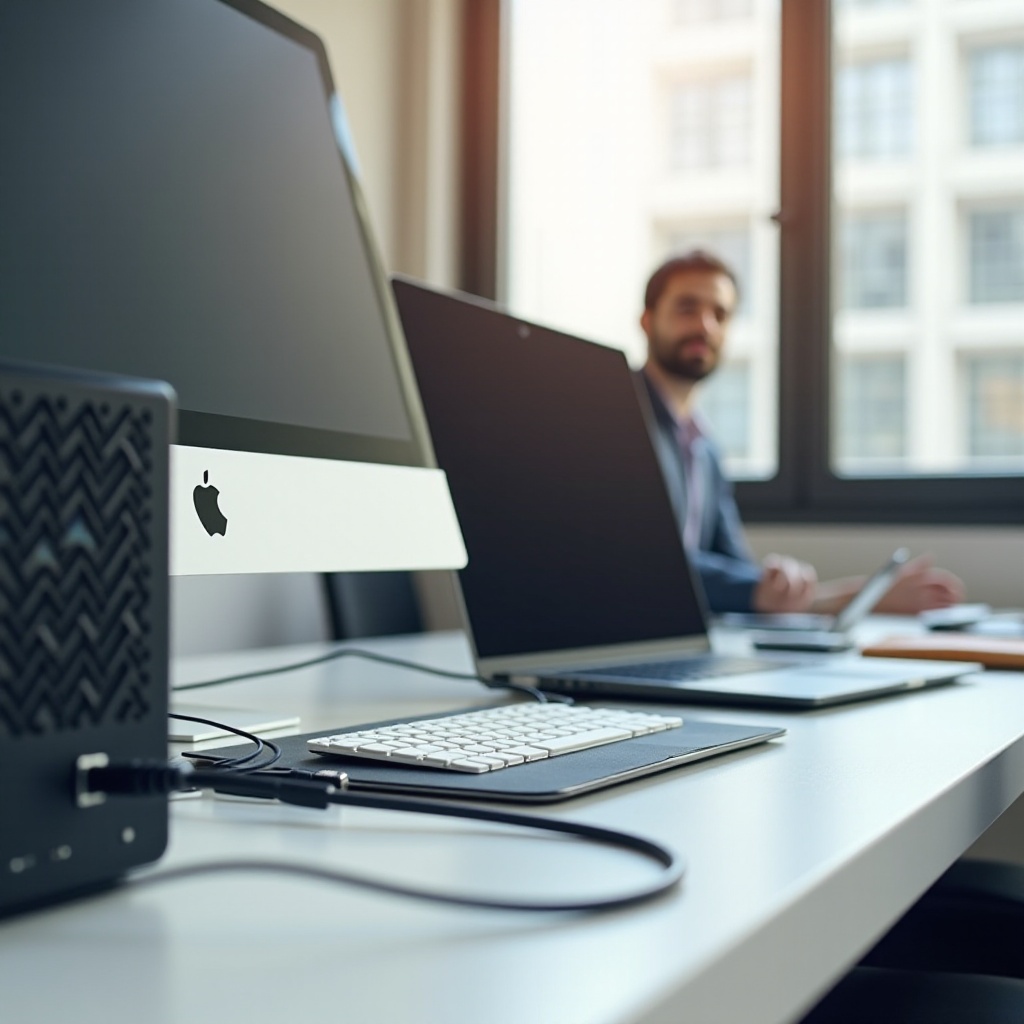
- Ferramentas e Equipamentos Necessários: Confirme a disponibilidade de cabos apropriados ou adaptadores sem fio e garanta que todas as portas necessárias estejam em ambos os dispositivos.
- Preparação de Software e Drivers: Mantenha seus sistemas operacionais atualizados e instale drivers essenciais para facilitar a conectividade suave.
Com esses elementos essenciais em mãos, você está pronto para escolher soluções com ou sem fio.
Conectando por Métodos com Fio
Conexões com fio oferecem uma solução confiável e muitas vezes mais rápida para integrar seu laptop e desktop.
- Configuração de HDMI e DisplayPort: Essas conexões permitem integração clara de exibição. Conecte o cabo apropriado do seu laptop ao monitor de desktop e ajuste as configurações nas preferências de exibição do seu laptop conforme necessário.
- Conexões USB-C e Ethernet: Opte por USB-C para transferência simultânea de energia e dados, ou use cabos Ethernet para conexões de rede robustas. Se conectar vários dispositivos, pode ser necessário um switch de rede.
- Resolução de Problemas em Conexões com Fio: Garanta que os cabos estejam completamente conectados e não sejam afetados por danos. Atualize drivers se surgirem problemas e considere trocar os cabos para resolver problemas persistentes.
Uma vez conectados por fios, explore as possibilidades usando conexões sem fio.
Estabelecendo Conexões Sem Fio
Métodos sem fio oferecem alternativas flexíveis e sem desordem para conectividade.
- Configuração de Pareamento Bluetooth: Ative o Bluetooth em ambos os dispositivos, localize dispositivos disponíveis nas configurações de Bluetooth e emparelhe-os seguindo as instruções na tela.
- Usando Wi-Fi Direct e Miracast: Muitos laptops suportam Wi-Fi Direct ou Miracast para compartilhamento de tela sem fio. Configure as conexões nas configurações de exibição do seu dispositivo.
- Opções de Software de Desktop Remoto: Programas como TeamViewer ou Área de Trabalho Remota do Windows permitem acesso ao seu desktop a partir do seu laptop. Instale e siga as instruções específicas do aplicativo para acessar remotamente sem problemas.
Uma vez que seus dispositivos estejam ligados por meio de conexão sem fio, é essencial ajustar as configurações de exibição e áudio para desempenho ideal.
Configurando Configurações de Exibição e Áudio
A gestão eficiente das configurações de exibição e áudio melhora a capacidade de multitarefa.
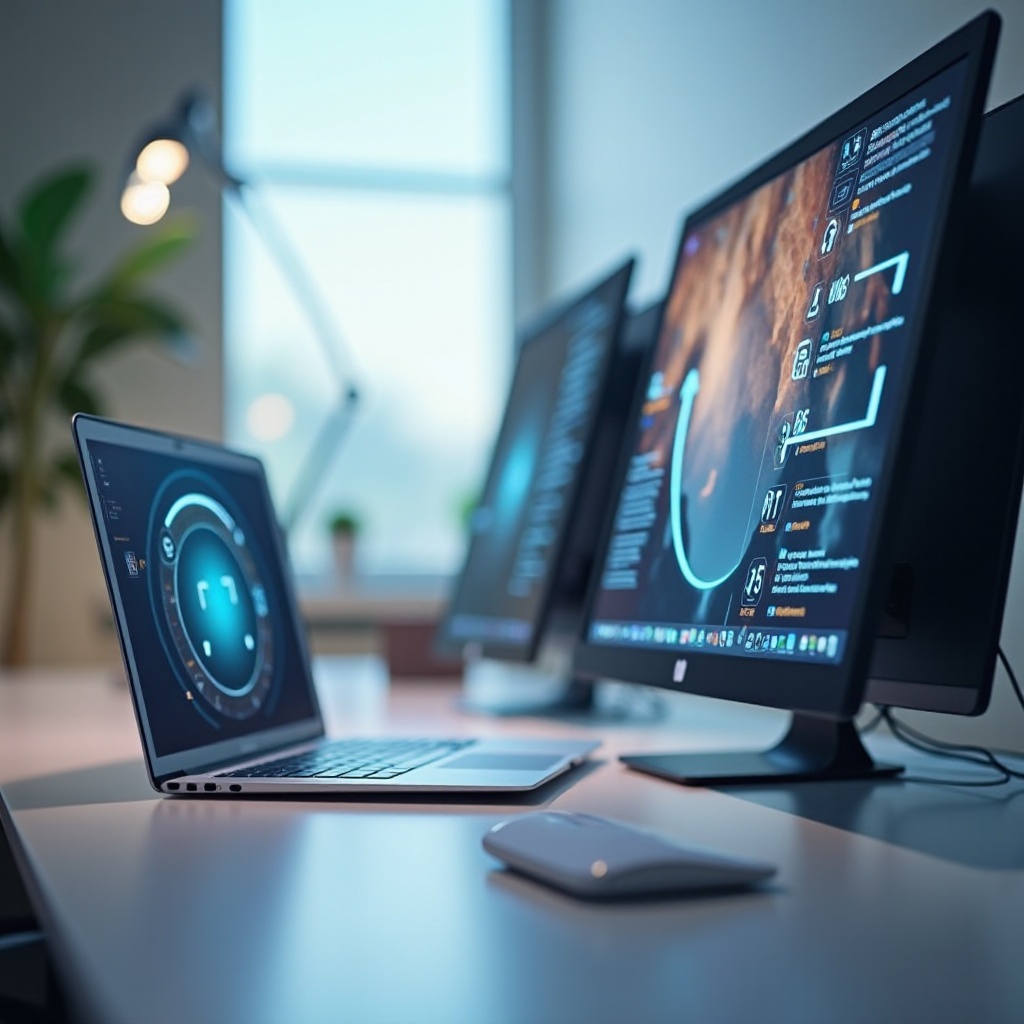
- Gerenciando Múltiplas Telas: Ajuste as configurações do seu laptop para espelhar, estender ou usar exclusivamente uma tela. Ajustes de resolução e orientação podem atender às suas necessidades específicas de tarefa.
- Ajustando a Saída de Áudio: Designe um dispositivo de áudio preferencial nas suas configurações de som para garantir uma experiência suave entre os sistemas conectados.
- Resolução de Problemas Comuns de Exibição: Resolva problemas persistentes com cabos novos ou taxas de atualização ajustadas e confirme se os drivers estão atualizados.
Com a exibição e o áudio otimizados, você agora pode se concentrar em maximizar a eficiência do fluxo de trabalho.
Otimização da Eficiência do Fluxo de Trabalho
Além do básico, uma configuração conectada deve avançar produtividade e prazer.
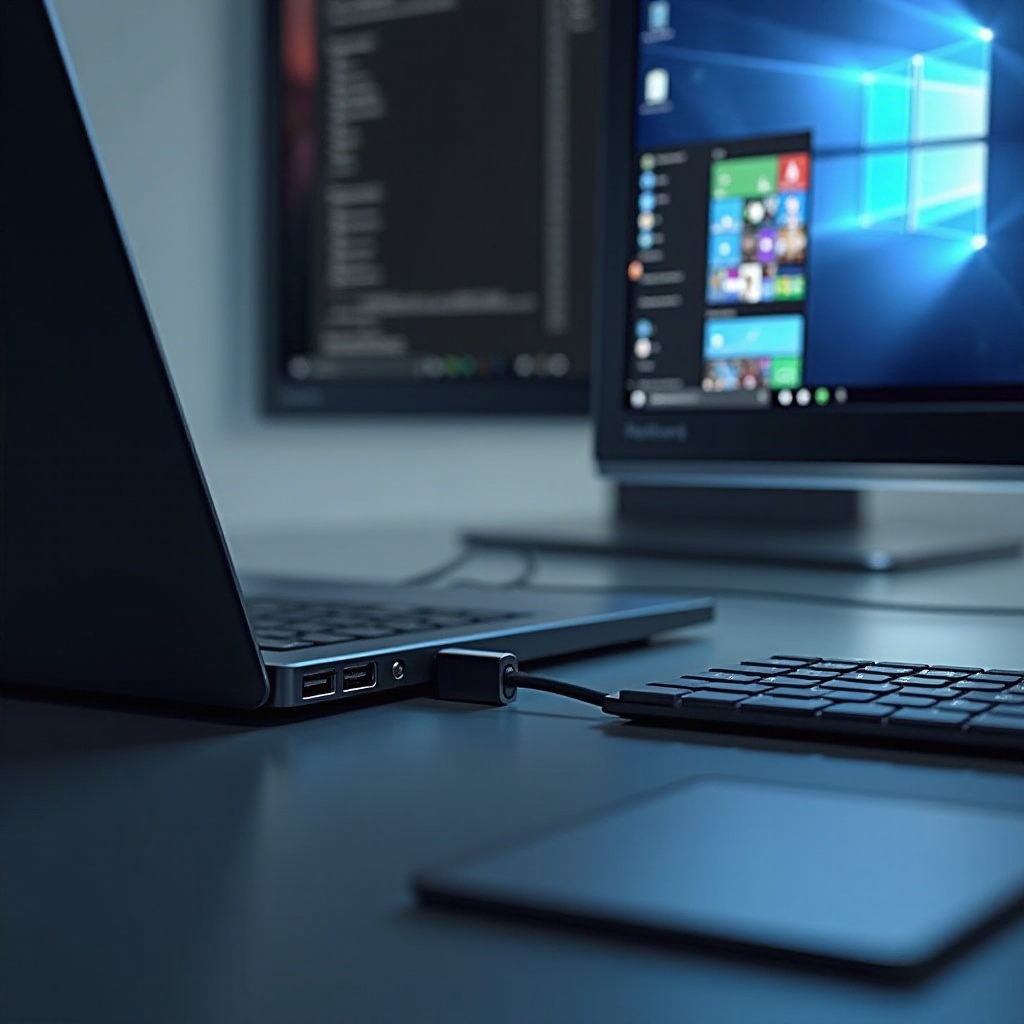
- Ferramentas e Dicas de Produtividade: Utilize aplicativos que aproveitam múltiplas telas e melhorem o manuseio de tarefas sem precisar alternar entre dispositivos desnecessariamente.
- Configuração para Jogos e Streaming: Melhore gráficos de jogos ou aprimore o streaming com capacidades de dispositivos sincronizadas, mantendo a latência mínima.
- Utilização de Recursos de Nuvem e Rede: Incorpore serviços de nuvem para acesso e armazenamento de dados contínuos, protegendo suas informações e facilitando colaborações remotas.
Técnicas avançadas podem elevar ainda mais sua integração para usuários experientes em busca de funcionalidade aprimorada.
Técnicas Avançadas de Conexão
Para usuários experientes em tecnologia, existem métodos de conexão mais sofisticados disponíveis.
- Protegendo Conexões: Proteja o fluxo de dados entre dispositivos com senhas fortes, software atualizado e conexões criptografadas por meio de VPNs, quando possível.
- Automatizando a Configuração de Conexão: Use scripts de automação ou soluções de software para lembrar e configurar automaticamente predefinições de conexão, agilizando futuras configurações.
- Gerenciando Recursos de Forma Eficaz: Utilize gerenciadores de tarefas para alocar recursos do sistema de forma otimizada e manter o desempenho máximo durante a operação do dispositivo.
Tendo coberto vários aspectos da conectividade de dispositivos, você pode agora desfrutar de todo o espectro de opções disponíveis.
Conclusão
Conectando efetivamente seu laptop e computador desktop, você desbloqueia ambientes de computação versáteis para funcionalidades reforçadas, multitarefa simplificada e compartilhamento de dados protegido. Seja por meio de meios com ou sem fio, dominar essas configurações redefine seu espaço de trabalho técnico à medida que a tecnologia continua a avançar. Abrace essas configurações à medida que as necessidades do seu cenário digital evoluem.
Perguntas Frequentes
É possível conectar vários laptops a um único desktop?
Sim, usando divisores HDMI ou soluções de rede, vários laptops podem compartilhar os recursos de um desktop, permitindo acesso de múltiplos usuários ou apresentações compartilhadas.
Como posso priorizar tarefas entre dispositivos?
Use ferramentas de gerenciamento de recursos, como gerenciadores de tarefas, para alocar recursos do sistema, garantindo que cada dispositivo funcione eficientemente sem conflitos.
Quais são as melhores práticas para conexões seguras?
Utilize senhas fortes, mantenha seu software atualizado e considere usar VPNs para criptografar e proteger conexões entre dispositivos.