7 Jul 2026
Post by Chloe
Introdução
Conhecer o tipo de RAM instalado em seu computador é vital para aqueles que buscam atualizar sistemas ou resolver problemas de desempenho. RAM, ou Memória de Acesso Aleatório, é essencial para a capacidade do seu sistema de executar tarefas e rodar aplicativos de maneira fluida. Entender se você possui DDR3, DDR4, ou a mais recente DDR5 ajudará a tomar decisões informadas ao atualizar ou substituir a memória. Este guia fornecerá métodos passo a passo para determinar o tipo de RAM com precisão.

Entendendo Diferentes Tipos de RAM
Antes de mergulhar nos métodos de verificação da RAM, é crucial entender as diferenças na tecnologia de RAM. Os tipos de RAM diferem principalmente em versões, como DDR3, DDR4 e DDR5, e em termos de capacidade e velocidade:
- DDR3: Padrão mais antigo, comumente encontrado em computadores lançados até meados de 2010.
- DDR4: Tipo predominante em sistemas desde o final dos anos 2010, oferecendo velocidade superior e eficiência energética.
- DDR5: O padrão mais recente, presente em novos computadores de alto desempenho, oferecendo avanços significativos em velocidade e energia.
Cada tipo de RAM não é intercambiável, tornando essencial identificar o que o seu sistema atualmente suporta.
Como Verificar o Tipo de RAM no Windows
Ao determinar o tipo de RAM em um PC com Windows, você tem várias opções à sua disposição:
- Usando Informações do Sistema:
- Abra a caixa de diálogo Executar pressionando
Windows + R. - Digite
msinfo32e pressione Enter. -
No janela de Informações do Sistema exibida, inspecione a ‘Memória Física Instalada (RAM)’ para ver informações gerais. Informações mais detalhadas são frequentemente encontradas na documentação do fabricante ou com ferramentas adicionais.
-
Acessando Detalhes do Gerenciador de Tarefas:
- Pressione
Ctrl + Shift + Escpara abrir o Gerenciador de Tarefas. - Navegue até a guia ‘Desempenho’ e selecione ‘Memória’.
-
Isso fornece uma visão sobre o uso de memória, velocidade e formato, embora possa não especificar diretamente o tipo.
-
Método do Prompt de Comando:
- Abra o Prompt de Comando procurando por
cmdna caixa de busca do Windows. - Digite
wmic memorychip get memorytypee pressione Enter. - Aparece um código, que pode ser referenciado online para determinar o tipo de RAM.
Os métodos acima fornecem um entendimento sólido do tipo de RAM e uso em dispositivos Windows.
Métodos para Identificar Tipo de RAM no macOS
Usuários de Mac também podem utilizar várias opções para verificar o tipo de RAM:
- Visão Geral do Sobre Este Mac:
- No canto superior esquerdo da tela, clique no logotipo da Apple e selecione ‘Sobre Este Mac’.
-
Aqui você obterá informações gerais sobre o tipo de memória.
-
Exame do Relatório do Sistema:
- Na janela ‘Sobre Este Mac’, selecione ‘Relatório do Sistema’.
-
Em ‘Hardware’, verifique a seção ‘Memória’ para especificações detalhadas.
-
Opção do Comando do Terminal:
- Acesse o Terminal na pasta Aplicativos > Utilitários.
- Use
system_profiler SPMemoryDataTypepara gerar um relatório abrangente de RAM.
Cada método disponível no macOS fornece diferentes níveis de detalhes, permitindo explorar as especificações de memória conforme necessário.
Identificação Física de Módulos de RAM
Além das verificações de software, uma inspeção física da RAM pode fornecer informações definitivas:
- Certifique-se de que seu computador esteja desligado e desconectado antes de abrir o gabinete.
- Aterre-se para eliminar os riscos de danos estáticos tocando em metal ou usando uma pulseira antiestática.
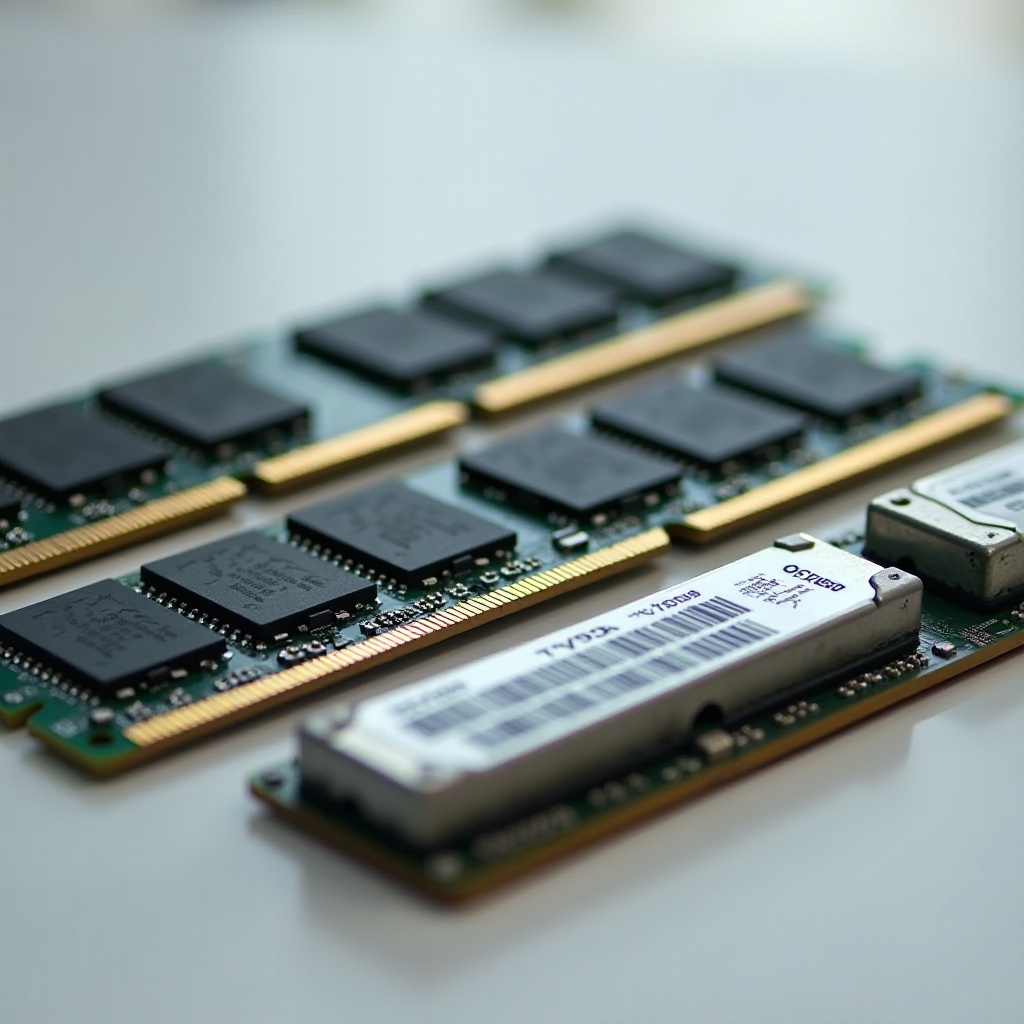
- Remova os módulos de RAM cuidadosamente de seus slots. Muitas vezes, o módulo terá etiquetas indicando o tipo e especificações diretamente nele.
Verificar fisicamente a RAM é uma forma clara de confirmar os detalhes quando as opções de software são inconclusivas.
Utilizando Ferramentas de Software de Terceiros
Quando informações mais detalhadas são necessárias ou quando os usuários preferem não inspecionar fisicamente o hardware, várias ferramentas de terceiros podem ajudar:
- CPU-Z (para Windows):
- Baixe o CPU-Z no site oficial.
-
Sua interface exibe detalhes abrangentes sobre sua RAM, incluindo tipo, frequência e fabricante.
-
Speccy (para Windows):
-
Instale e execute o Speccy para obter uma visão completa das especificações do seu computador, incluindo memória.
-
iStat Menus (para Mac):
- Compre e instale o iStat Menus para obter estatísticas detalhadas de memória diretamente da barra de menu do macOS.
Essas soluções de software são eficazes para fornecer informações detalhadas sobre a configuração da memória sem a desmontagem do hardware.

Conclusão
Verificar o tipo de RAM é uma tarefa simples, mas vital, para quem planeja atualizações de hardware ou gerencia o desempenho do sistema. Se opte por ferramentas internas do sistema operacional, verificações físicas, ou aplicativos de terceiros, essas estratégias garantem que você tenha informações precisas para otimizar ou aprimorar as capacidades de memória do seu computador.
Perguntas Frequentes
Com que frequência devo verificar meu tipo de RAM?
Você deve verificar seu tipo de RAM ao planejar atualizações ou resolver problemas de desempenho.
Verificar o tipo de RAM pode afetar o desempenho do meu computador?
Não, identificar o tipo de RAM não impacta o desempenho; é um processo informativo não intrusivo.
O que devo fazer após identificar meu tipo de RAM?
Após a descoberta, considere comprar RAM compatível para atualizar ou otimizar seu sistema.