11 Aug 2026
Post by Chloe
Introdução
Capturas de tela ajudam você a registrar evidências, compartilhar etapas e manter registros. Em um desktop Dell com Windows 11 ou Windows 10, você pode capturar a tela inteira, uma única janela ou uma área personalizada em segundos. Você também pode anotar, borrar detalhes sensíveis e compartilhar no Teams, Slack ou por e-mail sem ferramentas extras. Este guia apresenta todos os métodos, desde os atalhos de teclado mais rápidos até o fluxo completo da Ferramenta de Captura (Snipping Tool), além de dicas de armazenamento, organização e solução de problemas. Ao final, você saberá exatamente qual atalho usar, onde os arquivos são salvos e como corrigir problemas comuns.
Para começar rápido, você aprenderá primeiro os atalhos mais velozes. Depois, avançaremos para recursos e configurações mais profundos que liberam velocidade de usuário avançado e resultados consistentes.
Resposta rápida: Os atalhos de captura de tela mais rápidos em desktops Dell
Se você quer saber como tirar uma captura de tela em um desktop Dell agora, use estes atalhos principais:
– Print Screen (PrtScn): copia a tela inteira para a área de transferência. Cole no Paint, Word ou em um chat.
– Windows + Print Screen: salva a tela inteira diretamente em Imagens > Capturas de tela. A tela pisca brevemente quando funciona.
– Alt + Print Screen: copia a janela ativa para a área de transferência. Cole onde precisar.
– Windows + Shift + S: abre a sobreposição da Ferramenta de Captura para recortes por região, forma livre, janela ou tela inteira.
Esses básicos cobrem a maioria das necessidades e permitem capturar em segundos. Em seguida, confirme o layout do seu teclado Dell para que a tecla Print Screen funcione como esperado sempre.
Conheça seu teclado Dell: Print Screen (PrtScn), Fn-Lock e layouts
Teclados de desktop Dell rotulam a tecla Print Screen como PrtScn, PrtSc ou Print Screen. Em teclados de tamanho completo, ela fica perto da parte superior direita, ao redor de Insert, Home e Delete. Alguns teclados compactos ou sem fio a combinam com outra função e exigem Fn.
Detalhes importantes para verificar:
– PrtScn independente: pressione para copiar a tela inteira para a área de transferência.
– PrtScn modificado por Fn: se seu teclado usa teclas multifunção, mantenha Fn + PrtScn.
– Bloqueio Fn: em alguns teclados, o Fn Lock alterna as teclas de função entre funções primárias e secundárias. Se o PrtScn se comportar de forma estranha, alterne o Fn Lock.
Se você não tiver certeza, abra uma janela em branco do Paint e teste PrtScn, Alt + PrtScn e Windows + PrtScn. Com a localização da tecla confirmada, você pode capturar a tela inteira de uma vez usando o primeiro método principal.
Método 1: capturar a tela inteira (PrtScn, Windows + PrtScn)
Quando você precisa de tudo que está na tela, este método é o mais rápido:
1) Pressione PrtScn para copiar a tela inteira para a área de transferência. Em seguida, pressione Ctrl + V para colar no Paint, Word, PowerPoint ou chat.
2) Pressione Windows + PrtScn para salvar automaticamente um PNG em Imagens > Capturas de tela. A tela vai escurecer ou piscar.
3) Em configurações com vários monitores, uma captura de tela inteira inclui todos os monitores em uma única imagem larga.
Dicas úteis:
– Ative o histórico da Área de Transferência com Windows + V para manter várias capturas prontas para colar.
– Se Windows + PrtScn não fizer nada, vá para a seção Solução de problemas mais adiante neste guia.
Capturas de tela inteira são rápidas, mas amplas. Se você precisa apenas de uma janela específica, o próximo método economiza tempo e evita recortes.
Método 2: capturar a janela ativa (Alt + PrtScn)
Use este atalho quando uma única janela é o mais importante:
1) Clique na janela que deseja capturar para torná-la ativa.
2) Pressione Alt + PrtScn para copiá-la para a área de transferência.
3) Cole no Paint, em um e-mail ou em um app de mensagens com Ctrl + V.
Esse método reduz ruído e foca na tarefa em questão. Quando você precisa de regiões ou formas precisas sem edições extras, mude para a sobreposição da Ferramenta de Captura para capturas direcionadas.
Método 3: capturar uma área personalizada com a Ferramenta de Captura (Windows + Shift + S)
Windows + Shift + S abre a sobreposição de recorte que permite escolher exatamente o que capturar. A barra de ferramentas superior inclui:
– Recorte retangular: arraste para capturar exatamente o que você precisa.
– Recorte de forma livre: desenhe um contorno à mão livre.
– Recorte de janela: clique em qualquer janela de app para capturá-la.
– Recorte de tela inteira: captura a tela inteira, como o PrtScn.
Etapas:
1) Pressione Windows + Shift + S.
2) Escolha um modo. Para a maioria das tarefas, use Recorte retangular.
3) Arraste ou clique para capturar. Uma prévia aparece no canto.
4) Clique na prévia para anotar, copiar ou salvar. Ou pressione Ctrl + V para colar diretamente em outro app.
Essa sobreposição é perfeita para capturas rápidas e precisas e pequenas marcações. Para mais controle, como atrasos e ferramentas de anotação avançadas, abra o app completo da Ferramenta de Captura a seguir.
Domine o app Ferramenta de Captura: modos, atraso e anotação
O app Ferramenta de Captura oferece controle mais profundo do que a sobreposição. Abra o Menu Iniciar, digite Ferramenta de Captura e inicie-o. Clique em Novo para começar uma captura ou defina seu modo preferido antes.
O que você pode fazer no app:
– Modos: retangular, forma livre, janela ou tela inteira.
– Atraso: defina um atraso para capturar menus ou estados de foco que desaparecem quando você clica.
– Anotação: use Caneta, Marcador, Formas e Borracha. Segure Shift para linhas retas. Ajuste espessura e cor.
– Régua e transferidor: desenhe linhas e ângulos precisos para revisões de interface do usuário limpas.
– Opções de salvamento: salve em PNG para clareza, JPG para tamanho de arquivo menor ou GIF para gráficos simples. Nomeie os arquivos de forma clara para poder pesquisá-los depois.
Se você também precisar de gravações ou clipes, combine a Ferramenta de Captura com a Barra de Jogos do Xbox para lidar com imagens e vídeo em um único fluxo de trabalho.
Método 4: use a Barra de Jogos do Xbox para capturas de tela e clipes
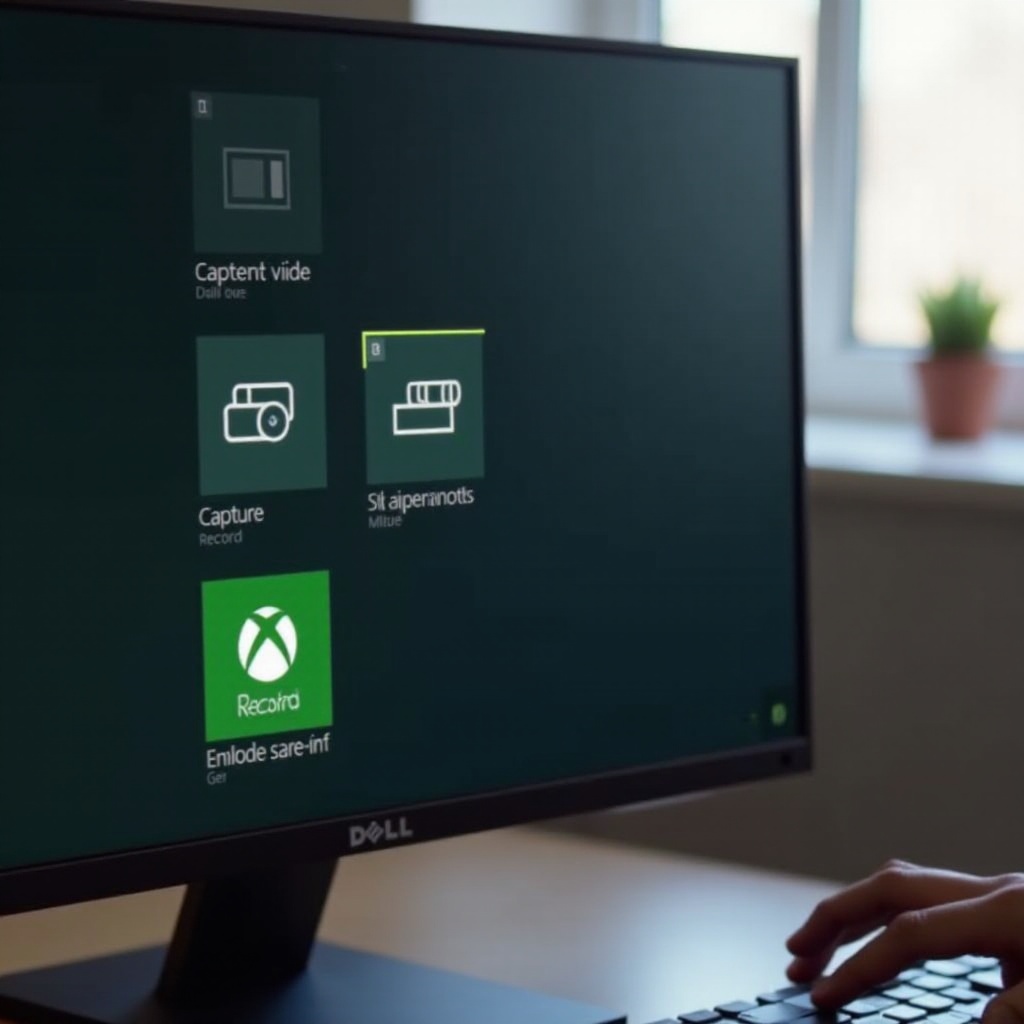
A Barra de Jogos do Xbox captura capturas de tela e vídeos curtos, inclusive em muitos apps em tela cheia:
1) Pressione Windows + G para abrir a Barra de Jogos.
2) Clique no ícone da câmera ou pressione Windows + Alt + PrtScn para tirar uma captura de tela.
3) Clique em Gravar para capturar um clipe, ou pressione Windows + Alt + R para um alternar rápido.
Por padrão, a Barra de Jogos salva os arquivos em Vídeos > Capturas. Ajuste a qualidade de gravação e os atalhos em Configurações > Jogos > Capturas. Se você precisar de imagens e vídeos rápidos para mostrar etapas, a Barra de Jogos funciona bem junto com a Ferramenta de Captura. Agora vamos garantir que você sempre encontre suas capturas depois.
Onde as capturas de tela são salvas: área de transferência, Imagens/Capturas de tela, OneDrive
Métodos diferentes colocam as capturas em lugares distintos, então ajuda saber onde verificar:
– Área de transferência: PrtScn e Alt + PrtScn copiam para a área de transferência. Cole nos apps. Use Windows + V para ver o histórico da área de transferência.
– Salvamento automático em disco: Windows + PrtScn salva PNGs em Imagens > Capturas de tela.
– Ferramenta de Captura: permite Salvar como em qualquer lugar. Por padrão, sugere Imagens.
– OneDrive: o OneDrive pode salvar capturas automaticamente. Abra Configurações do OneDrive > Sincronização e backup > Capturas de tela para habilitar. Os arquivos vão para OneDrive > Imagens > Capturas de tela.
– Dropbox: recurso de salvamento automático semelhante se você o ativar.
Se você não encontrar um arquivo, pesquise pelo termo Captura de tela no Explorador de Arquivos ou verifique os arquivos recentes no OneDrive. Depois que você souber para onde os arquivos vão, poderá otimizar a aparência das capturas em configurações com vários monitores e alta DPI.
Vários monitores, 4K e HDR: obtendo a tela certa e resultados nítidos
Configurações com várias telas e alta DPI podem alterar a aparência das capturas. Use estas dicas para resultados limpos:
– Capturar um monitor: use Windows + Shift + S (Recorte retangular) para desenhar sobre uma única tela. Os métodos de tela inteira capturam todos os monitores de uma vez.
– Estratégia de janela ativa: Alt + PrtScn isola a janela do app atual, independentemente de qual monitor ela esteja.
– Nitidez em 4K: se o texto parecer suave, verifique a escala do Windows em Configurações > Sistema > Tela. As capturas geralmente refletem o que você vê.
– HDR: algum conteúdo HDR causa capturas esmaecidas ou pretas. Desative temporariamente o HDR nas configurações de Tela se perceber problemas, ou capture uma janela não protegida.
– Ultrawide: use recortes por região para manter os tamanhos de arquivo pequenos e focar na área importante.
Personalize e automatize: mapear Print Screen, mudar local de salvamento, Power Automate
Ajuste as configurações para que a captura se adapte aos seus hábitos:
– Mapear Print Screen para a Ferramenta de Captura: vá em Configurações > Acessibilidade > Teclado e ative a opção para usar Print Screen para abrir a Ferramenta de Captura. Agora o PrtScn abre a sobreposição para captura instantânea de região.
– Alterar o local da pasta Capturas de tela: no Explorador de Arquivos, clique com o botão direito em Imagens > Capturas de tela > Propriedades > Local > Mover para selecionar uma nova pasta, como o OneDrive ou uma pasta de projeto.
– Alterar o comportamento do OneDrive: em Configurações do OneDrive > Sincronização e backup > Capturas de tela, ative ou desative o salvamento automático e escolha pastas que façam sentido para sua equipe.
– Automatizar com o Power Automate: crie um fluxo que renomeie arquivos, mova capturas para pastas de projeto ou as publique no Teams. Dispare ao criar arquivo na pasta Capturas de tela para manter tudo organizado e pesquisável.
Com a captura e o armazenamento otimizados, você pode editar e compartilhar mais rápido sem interromper seu fluxo.
Editar, anotar e compartilhar: Paint, Fotos, Outlook ou Teams, redação
Edits simples economizam tempo e melhoram a clareza:
– Ferramenta de Captura: adicione setas, caixas, destaques e texto. Use a régua para linhas caprichadas e chamadas consistentes.
– Paint: recorte, redimensione, adicione texto e formas. Pressione Ctrl + S para sobrescrever ou Salvar como para uma cópia. O Paint é rápido para recortes com precisão de pixel.
– Fotos: abra uma captura de tela, escolha Editar para recortar e marcar, depois exporte para JPG para arquivos menores quando necessário.
Compartilhe com intenção:
– E-mail no Outlook: cole a captura inline e adicione texto alternativo para acessibilidade.
– Teams ou Slack: cole diretamente na caixa de mensagem ou envie o arquivo. Borre ou oculte informações sensíveis primeiro.
– Ocultação (redação): borre ou oculte nomes, IDs ou URLs internos. Exporte como imagem achatada para que as redações não possam ser removidas.
Se algo não funcionar como esperado, use as etapas de solução de problemas abaixo para voltar a capturas confiáveis.
Solução de problemas: quando o Print Screen não funciona em um desktop Dell
Corrija problemas comuns rapidamente com estas verificações:
– Tecla e Fn Lock: verifique a localização do PrtScn. Altere o Fn Lock se seu teclado usar teclas multifunção.
– Mapeamento: se o PrtScn abrir a Ferramenta de Captura ou não fizer nada, confirme a configuração em Configurações > Acessibilidade > Teclado.
– Apps em conflito: feche ferramentas que podem interceptar teclas, como recursos de captura do OneDrive ou Dropbox, Snagit, sobreposições da Nvidia ou AMD, Steam e Discord. Tente novamente após desabilitar sobreposições.
– Atualize drivers e apps: atualize drivers de teclado, GPU e vídeo. Na Microsoft Store, atualize ou Repare a Ferramenta de Captura.
– Verificações da área de transferência: ative o histórico da Área de Transferência (Configurações > Sistema > Área de Transferência). Teste copiar e colar no Paint.
– HDR ou DRM: apps que reproduzem conteúdo protegido podem bloquear capturas. Desative o HDR ou capture uma janela diferente.
– Sessões remotas: RDP ou máquinas virtuais podem alterar o comportamento dos atalhos. Use a ferramenta de captura da VM ou capture a partir do sistema host com recortes de região.
Se você costuma precisar de recursos além do Windows, um app de captura dedicado pode economizar tempo e adicionar recursos de nível profissional.
Ferramentas avançadas e de terceiros: ShareX, Greenshot, Lightshot, Snagit
Escolha uma ferramenta quando precisar de mais do que o básico:
– ShareX (gratuito, poderoso): captura de região, captura com rolagem, fluxos de trabalho automatizados e upload para serviços em nuvem. Ideal para usuários avançados e equipes técnicas.
– Greenshot (gratuito, leve): captura rápida de região, anotações rápidas e predefinições de exportação.
– Lightshot (gratuito): capturas simples com links de compartilhamento rápido e edição leve.
– Snagit (pago): melhor da categoria em captura com rolagem, modelos, carimbos e GIFs de vídeo. Excelente para equipes de documentação.
Use estas quando você precisar de capturas com rolagem avançadas, fluxos de trabalho repetíveis ou modelos de equipe. Ao capturar conteúdo sensível, adicione as práticas de privacidade abaixo para manter os dados seguros.
Dicas de privacidade, conformidade e acessibilidade
Proteja pessoas e dados sem desacelerar seu fluxo de trabalho:
– Oculte (redação) antes de compartilhar: borre nomes, e-mails, números de conta ou links internos. Use ferramentas com um efeito adequado de desfoque ou mosaico.
– Consentimento e política: peça permissão antes de capturar reuniões ou dados de clientes. Verifique a política da sua empresa e as leis locais.
– Armazene com segurança: salve no OneDrive ou SharePoint com permissões adequadas. Evite links públicos para informações sensíveis.
– Acessibilidade: adicione texto alternativo às imagens em documentos e chats. Use anotações de alto contraste e fontes legíveis para que todos possam acompanhar.
Ao combinar boas práticas com as ferramentas certas, você pode capturar com clareza, compartilhar com segurança e manter a confiança.
Conclusão
Agora você sabe como tirar uma captura de tela em desktop Dell usando os atalhos mais rápidos, o fluxo completo da Ferramenta de Captura e a Barra de Jogos do Xbox para imagens e clipes. Use capturas de tela inteira pela velocidade, janela ativa para foco e recortes de região para precisão. Mapeie o Print Screen para a sobreposição da Ferramenta de Captura e defina um local de salvamento inteligente para automatizar sua rotina. Se algo se comportar mal, passe pelos ajustes rápidos e você estará capturando novamente em segundos. Com esses métodos e salvaguardas em prática, você pode documentar, ensinar e compartilhar seu trabalho com confiança.
Perguntas frequentes
Por que Windows + Shift + S não faz nada no meu desktop Dell?
Primeiro, abra Configurações > Acessibilidade > Teclado e desative e reative a opção de Print Screen. Atualize a Ferramenta de Recorte na Microsoft Store e, em seguida, use Configurações do aplicativo > Reparar. Feche sobreposições que possam interceptar teclas, como sobreposições da Nvidia ou AMD, Steam, Discord ou ferramentas de captura de tela de terceiros. Reinicie o Explorer.exe pelo Gerenciador de Tarefas ou encerre a sessão e entre novamente. Como alternativa, abra a Ferramenta de Recorte pelo Iniciar e clique em Novo.
Como faço uma captura de tela com rolagem em um desktop Dell?
O Windows não oferece suporte a capturas de tela com rolagem de página completa em todos os aplicativos. Para páginas da web, use a Captura da Web do Microsoft Edge ou imprima em PDF e faça anotações. Para aplicativos, PDFs e conversas longas, use o ShareX, o Greenshot com plug-ins ou o Snagit para uma captura com rolagem confiável. Revise o resultado e faça anotações antes de compartilhar.
Para onde foram minhas capturas de tela se não consigo encontrá-las em Imagens/Capturas de tela?
Verifique vários locais: OneDrive > Imagens > Capturas de tela se o salvamento automático estiver ativado; Vídeos > Capturas se você usou a Barra de Jogo do Xbox; a área de transferência se você pressionou PrtScn ou Alt + PrtScn (abra o Paint e pressione Ctrl + V); e pesquise no Explorador de Arquivos pelo termo Screenshot. Se nada aparecer, confirme que você usou Windows + PrtScn e tente novamente com a janela visível na tela.