9 Jun 2026
Post by Chloe
Introdução
Configurar a página inicial correta pode melhorar significativamente sua experiência de navegação em um Chromebook. Com o Google como sua página inicial, você tem acesso instantâneo às suas robustas capacidades de busca e ao conjunto de serviços, simplificando suas atividades diárias online. Seja usando seu Chromebook para trabalho ou lazer, ter o Google ao seu alcance aumenta a produtividade e simplifica tarefas rotineiras.
Entendendo a Interface do Seu Chromebook
Antes de personalizar sua página inicial, é crucial se familiarizar com a interface intuitiva do Chromebook. Os Chromebooks operam no Chrome OS, um sistema projetado para velocidade e simplicidade pelo Google. Seu layout amigável garante que acessar configurações e recursos de personalização seja simples. Esse entendimento prepara você para os passos simples necessários para configurar o Google como sua página inicial.
Guia Passo a Passo para Definir o Google como Sua Página Inicial
Aqui está um guia rápido para tornar o Google sua página inicial padrão em um Chromebook:
1. Acesse as Configurações do Chrome OS:
– Clique na hora no canto inferior direito da tela do seu Chromebook.
– Selecione ‘Configurações’ no menu que aparece.
2. Navegue até a Seção de Inicialização:
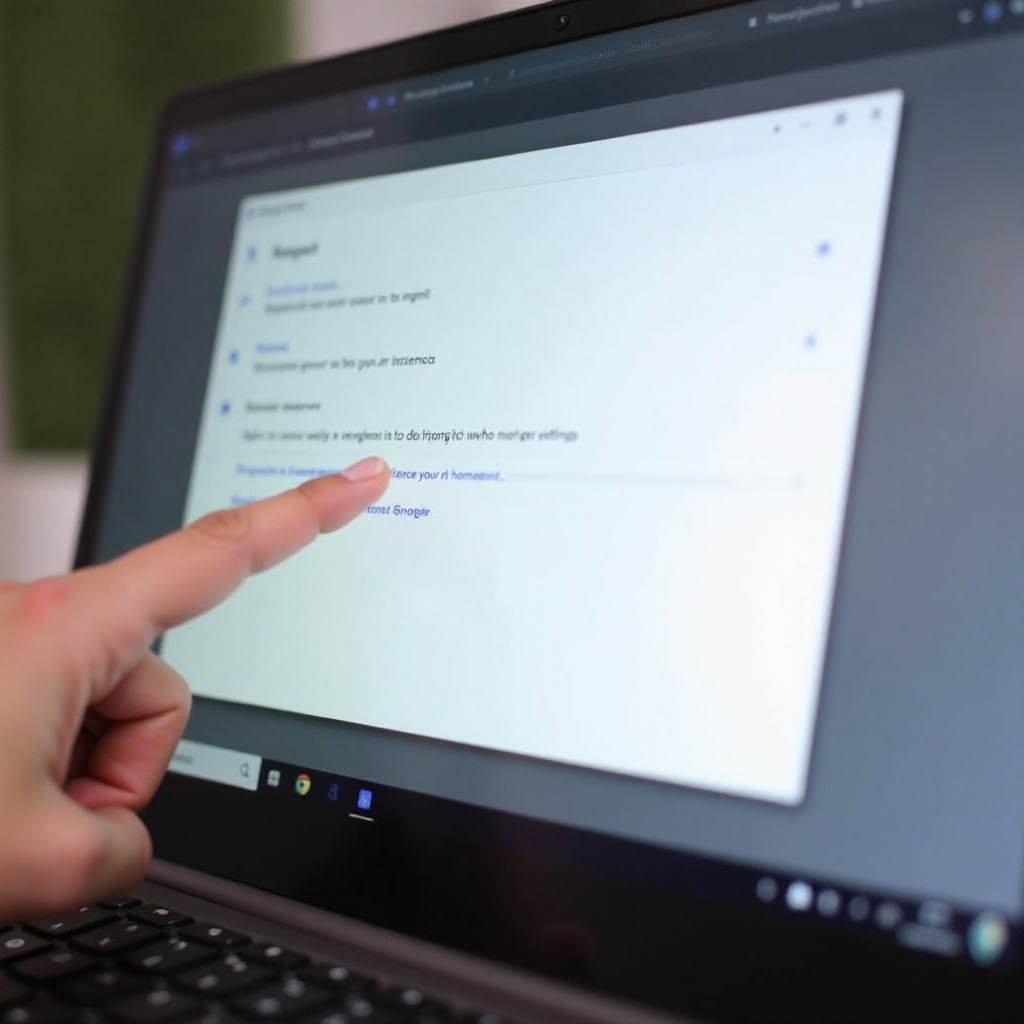
– No menu ‘Configurações’, role para baixo e encontre a configuração ‘Abrir uma página específica ou um conjunto de páginas’.
3. Defina o Google como a Página Inicial Padrão:
– Clique em ‘Adicionar uma nova página’.
– Insira ‘https://www.google.com’ e selecione ‘Adicionar’.
– Certifique-se de que o Google seja a primeira página listada se for a sua única página inicial.
Esses passos garantem que o Google se torne sua página inicial, pronta para ajudar em suas atividades online cada vez que você ligar seu Chromebook.
Personalizando e Melhorando Sua Experiência de Navegação
Uma vez que o Google seja sua página inicial, você pode adaptar ainda mais o navegador para atender às suas necessidades:
– Usando Temas e Extensões:
– Visite a Chrome Web Store para explorar temas para personalizar a aparência do seu navegador.
– Instale extensões úteis para melhorar a produtividade, como bloqueadores de anúncios ou integrações de aplicativos do Google.
– Organizando Favoritos:
– Marque seus sites favoritos clicando no ícone de estrela na barra de endereços.
– Agrupe-os em pastas diretamente acessíveis a partir da sua página inicial.
Essas opções de personalização permitem uma experiência de navegação mais otimizada e personalizada.
Solução de Problemas Comuns com Configurações de Página Inicial
Embora definir o Google como sua página inicial seja geralmente simples, problemas podem ocasionalmente surgir. Aqui está como solucionar problemas comuns:
– Se as Configurações Não Salvarem:
– Limpe seu cache e cookies navegando para as configurações do Chrome.
– Verifique novamente as opções de ‘Inicialização’ para garantir que as alterações sejam armazenadas.
– Corrigindo Problemas de Redefinição do Navegador:
– Verifique se há extensões maliciosas causando redefinições e remova-as.
– Se necessário, restaure as configurações do Chrome para seu estado padrão.
Essas soluções ajudam a manter uma configuração de página inicial sem problemas, permitindo que você se concentre em suas prioridades sem interrupções.
Dicas Adicionais para Otimizar o Uso do Seu Chromebook
Além de configurar sua página inicial, aqui estão mais dicas para maximizar a utilidade do seu Chromebook:
– Use a caixa de busca na barra de tarefas para lançamentos rápidos de aplicativos ou buscas na web.
– Utilize os aplicativos de produtividade do Google, como Docs e Sheets, para um trabalho contínuo.
– Mantenha o Chrome OS atualizado para desfrutar de novos recursos e segurança aprimorada.
Implementar essas dicas garante que você aproveite todo o potencial do seu Chromebook.
Conclusão
Definir o Google como sua página inicial em um Chromebook simplifica a navegação e aumenta a eficiência. Com nossas instruções diretas, você desfrutará de uma experiência de navegação contínua, integrando tarefas diárias com facilidade e produtividade. Seja para trabalho ou lazer, esse ajuste torna o acesso a ferramentas e informações essenciais rápido e fácil.
Perguntas Frequentes
Por que minha configuração de página inicial não está sendo salva no meu Chromebook?
Certifique-se de ter salvo as alterações em ‘Na inicialização’ e tente limpar o cache e os cookies do seu navegador para resolver eventuais falhas.
Como posso redefinir as configurações do Chrome se algo der errado?
Vá para as configurações do Chrome, role até ‘Avançado’ e clique em ‘Restaurar configurações para os padrões originais’ em ‘Redefinir e limpar’.
Posso definir várias páginas para abrir na inicialização junto com o Google?
Sim, você pode ir para as configurações de ‘Na inicialização’ e listar vários URLs que deseja abrir além do Google.