11 Th8 2026
Post by Chloe
Giới thiệu
Dropbox đưa các tệp của bạn vào File Explorer và giữ chúng đồng bộ trên nhiều thiết bị. Bạn cài đặt một ứng dụng máy tính nhỏ, đăng nhập, và một thư mục Dropbox đặc biệt sẽ xuất hiện trong Windows. Bất cứ thứ gì bạn đặt vào đó sẽ được tải lên đám mây và đồng bộ với các máy tính và điện thoại khác của bạn. Việc chia sẻ từ Windows trở nên đơn giản như một lần nhấp chuột phải. Bạn thậm chí có thể giữ tệp ở chế độ chỉ trực tuyến để tiết kiệm dung lượng.
Trong hướng dẫn này, bạn sẽ học cách cài đặt Dropbox trên Windows 11/10, thiết lập tài khoản và làm chủ việc đồng bộ. Bạn sẽ thấy cách chia sẻ, cộng tác và bảo vệ PC của mình với Backup. Bạn sẽ tinh chỉnh hiệu năng và lưu trữ và khắc phục các sự cố Windows thường gặp. Mỗi phần xây dựng trên phần trước để bạn có thể chuyển từ thiết lập đến sử dụng hằng ngày tự tin mà không bối rối.
Dropbox là gì và cách hoạt động trên Windows
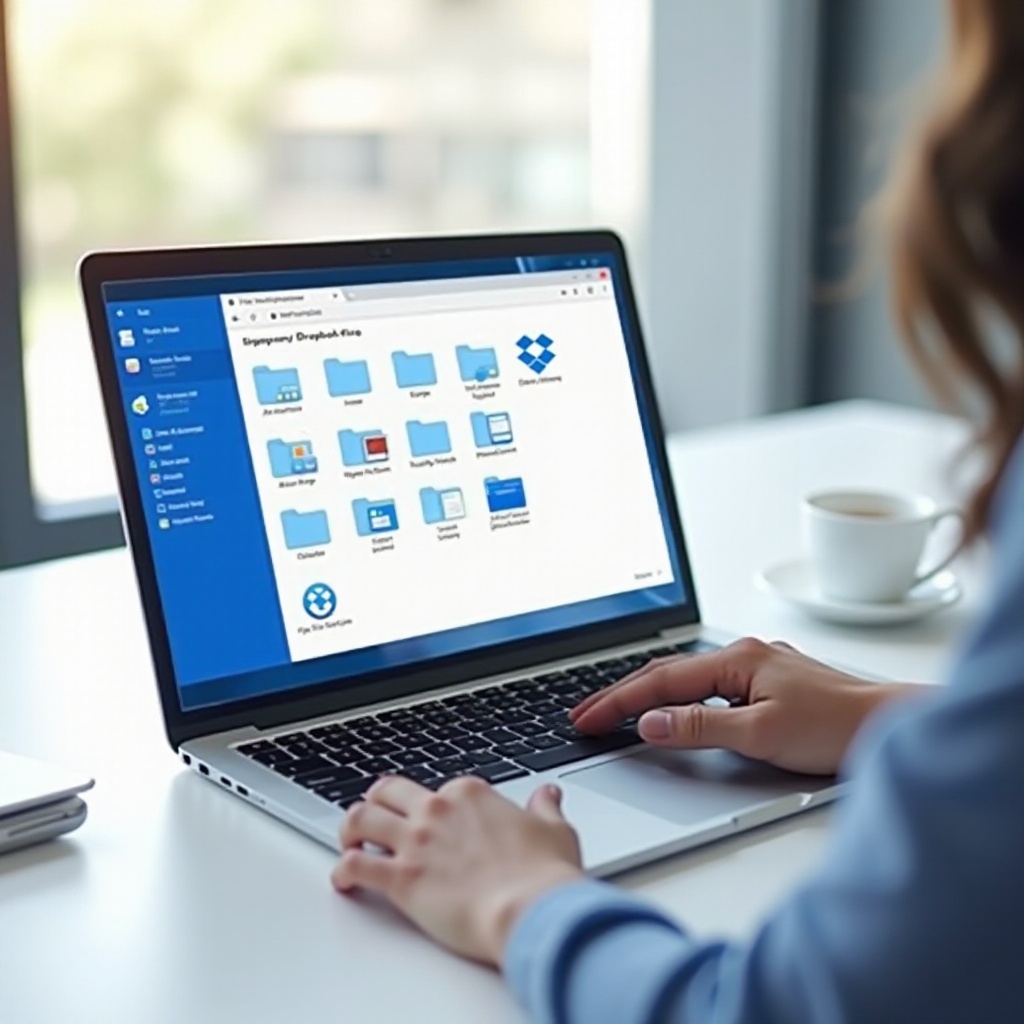
Dropbox là dịch vụ lưu trữ đám mây và đồng bộ tích hợp với Windows. Ứng dụng máy tính tạo một thư mục Dropbox dưới hồ sơ người dùng của bạn. Nó thêm các biểu tượng trạng thái và các thao tác nhấp chuột phải trong File Explorer. Khi bạn lưu tệp vào thư mục đó, Dropbox sẽ đồng bộ các thay đổi lên đám mây và tới các thiết bị đã liên kết của bạn.
Ứng dụng chạy nền. Nó theo dõi các chỉnh sửa tệp và tải chúng lên. Nó cũng tải xuống các cập nhật từ những thiết bị khác. Bạn có thể chuyển tệp sang chế độ chỉ trực tuyến để tiết kiệm dung lượng đĩa, trong khi vẫn thấy chúng trong File Explorer. Bạn kiểm soát những gì ở lại cục bộ và những gì nằm trên đám mây.
Với những điều cơ bản đó, hãy xem PC của bạn cần gì và gói lưu trữ nào phù hợp với tệp của bạn.
Yêu cầu hệ thống, gói và kiến thức lưu trữ cơ bản cho người dùng Windows
Dropbox hỗ trợ Windows 10 và Windows 11. Bạn cần kết nối internet ổn định và đủ dung lượng đĩa cho các tệp bạn giữ ở chế độ ngoại tuyến. Ứng dụng Dropbox trên máy tính sử dụng khay hệ thống và các tiện ích mở rộng shell của File Explorer. Hãy đảm bảo tài khoản người dùng của bạn có quyền cài đặt ứng dụng.
Các gói khác nhau về dung lượng và tính năng. Gói miễn phí cung cấp dung lượng hạn chế. Các gói trả phí tăng dung lượng và mở khóa Smart Sync (tệp chỉ trực tuyến), điều khiển chia sẻ nâng cao và Dropbox Backup. Thời lượng lịch sử phiên bản và giới hạn chuyển cũng phụ thuộc vào gói.
Trước khi cài đặt, hãy ước lượng lượng dữ liệu bạn muốn đồng bộ cục bộ. Quyết định xem bạn có cần tệp chỉ trực tuyến để bảo vệ dung lượng đĩa hay không. Khi đã sẵn sàng, bạn có thể tải xuống và cài đặt ứng dụng.
Tải xuống và cài đặt Dropbox trên Windows 11/10
Bạn cài đặt Dropbox chỉ với vài bước nhanh.
- Truy cập dropbox.com và tải ứng dụng máy tính cho Windows.
- Nhấp đúp vào bộ cài (DropboxInstaller.exe) trong thư mục Downloads của bạn.
- Chấp thuận bộ cài nếu Windows yêu cầu quyền.
- Chờ ứng dụng tải về các thành phần bổ sung và hoàn tất thiết lập.
Sau khi cài đặt, Dropbox tự động khởi chạy và hiển thị cửa sổ đăng nhập. Ứng dụng thêm biểu tượng Dropbox vào khay hệ thống và một thư mục Dropbox vào File Explorer. Nếu bạn muốn đặt thư mục Dropbox ở ổ đĩa khác, bạn có thể chọn trong quá trình thiết lập hoặc sau này trong Tùy chọn.
Cài đặt hoàn tất phần nền tảng. Giờ bạn sẽ liên kết tài khoản của mình hoặc tạo tài khoản mới để thư mục có thể bắt đầu đồng bộ.
Thiết lập tài khoản và đăng nhập trên Windows
Bạn có thể đăng nhập bằng tài khoản Dropbox hiện có hoặc tạo tài khoản mới.
- Nhấp vào biểu tượng Dropbox trong khay hệ thống.
- Chọn Đăng nhập và nhập email cùng mật khẩu của bạn, hoặc tiếp tục với Google/Apple nếu có.
- Chấp thuận mọi lời nhắc xác minh hai bước.
- Nếu bạn mới, hãy chọn gói, đặt mật khẩu và xác nhận email.
Sau khi đăng nhập, Dropbox liên kết PC của bạn với tài khoản. Thư mục Dropbox xuất hiện trong File Explorer với các biểu tượng đồng bộ. Tiếp theo, hãy dạo quanh ứng dụng để bạn biết các điều khiển chính nằm ở đâu.
Khám phá ứng dụng Dropbox trên máy tính và khay hệ thống trên Windows
Nhấp vào biểu tượng Dropbox trong khay hệ thống. Bạn sẽ thấy:
- Một dòng trạng thái hiển thị Đã cập nhật, Đang đồng bộ hoặc các cảnh báo.
- Danh sách các tệp gần đây với thao tác nhanh như Chia sẻ và Mở.
- Thanh tìm kiếm để tìm tệp mà không cần mở trình duyệt.
- Biểu tượng bánh răng cho Tùy chọn, Tạm dừng đồng bộ và Trợ giúp.
Mở Tùy chọn để quản lý:
- Tài khoản: các tài khoản đã liên kết và hủy liên kết thiết bị này.
- Đồng bộ: Selective Sync và mặc định Smart Sync.
- Băng thông: giới hạn tải lên/tải xuống.
- Thông báo: cảnh báo hoạt động.
- Proxy và mạng: cài đặt kết nối.
Menu khay và Tùy chọn này kiểm soát hầu hết hành vi. File Explorer xử lý công việc hằng ngày của bạn, mà chúng ta sẽ khám phá tiếp theo.
Thư mục Dropbox trong File Explorer: Trung tâm đồng bộ cục bộ của bạn
Mở File Explorer và chọn Dropbox ở khung bên trái. Đây là trung tâm đồng bộ của bạn. Nó hoạt động như bất kỳ thư mục nào khác, nhưng mỗi tệp có một biểu tượng phủ nhỏ để hiển thị trạng thái. Bạn có thể:
- Kéo tệp và thư mục vào Dropbox để tải chúng lên.
- Tạo tệp mới trực tiếp ở đây để mặc định được đồng bộ.
- Nhấp chuột phải vào tệp để dùng các hành động của Dropbox như Chia sẻ, Sao chép liên kết và Xem trên dropbox.com.
Tránh di chuyển thư mục Dropbox vào bên trong các thư mục hệ thống được bảo vệ. Sử dụng đường dẫn ngắn, đơn giản để tránh các sự cố độ dài đường dẫn của Windows. Giữ các thư mục dự án gọn gàng với tên rõ ràng và mức lồng tối thiểu.
Bạn sẽ thấy các huy hiệu biểu tượng khác nhau trên tệp của mình. Những huy hiệu đó rất quan trọng, nên hãy cùng giải mã chúng.
Hiểu các biểu tượng trạng thái đồng bộ: Chỉ trực tuyến, Khả dụng ngoại tuyến, Đang đồng bộ, Lỗi
Dropbox thêm các lớp phủ biểu tượng trong File Explorer để hiển thị trạng thái:
- Dấu kiểm màu xanh lá đặc: Khả dụng ngoại tuyến. Tệp nằm trên đĩa của bạn và trên đám mây.
- Biểu tượng đám mây: Chỉ trực tuyến. Tệp xuất hiện trong File Explorer nhưng sẽ được tải xuống khi bạn cần.
- Mũi tên xoay: Đang đồng bộ. Dropbox đang tải lên hoặc tải xuống các thay đổi.
- Dấu X đỏ hoặc huy hiệu lỗi: Có gì đó chặn đồng bộ, như xung đột tên hoặc quyền.
Di chuột lên biểu tượng khay hệ thống để xem tóm tắt trạng thái. Nếu thấy lỗi, hãy nhấp biểu tượng khay, rồi nhấp cảnh báo để mở chi tiết và các cách khắc phục đề xuất. Biết các biểu tượng này giúp bạn quản lý dung lượng và xử lý sự cố. Giờ bạn có thể chọn tệp nào ở lại cục bộ và tệp nào giữ ở chế độ chỉ trực tuyến.
Quản lý tệp Chỉ trực tuyến so với Khả dụng ngoại tuyến (Smart Sync)
Smart Sync cho phép bạn giữ các tệp giữ chỗ trong File Explorer cho những tệp lưu trữ trực tuyến. Bạn thấy mọi thứ mà không làm đầy đĩa.
Để thay đổi trạng thái của tệp hoặc thư mục:
– Nhấp chuột phải vào mục trong Dropbox.
– Chọn Làm cho khả dụng ngoại tuyến để tải nó xuống.
– Chọn Chỉ trực tuyến để giải phóng dung lượng cục bộ.
Sử dụng chế độ chỉ trực tuyến cho các lưu trữ, nội dung media lớn hoặc phiên bản cũ. Giữ các dự án đang hoạt động ở trạng thái khả dụng ngoại tuyến để có tốc độ và quyền truy cập khi không có mạng. Đặt mặc định của bạn trong Tùy chọn > Đồng bộ: chọn nội dung mới sẽ tự động tải xuống hay bắt đầu ở chế độ chỉ trực tuyến. Dù đã thiết lập Smart Sync, bạn vẫn có thể muốn loại trừ toàn bộ thư mục khỏi PC của mình. Đó là lúc Selective Sync phát huy tác dụng.
Dùng Selective Sync để kiểm soát dung lượng đĩa cục bộ
Selective Sync cho phép bạn ẩn toàn bộ thư mục Dropbox khỏi PC Windows của mình. Điều này giảm lộn xộn và tránh áp lực lên dung lượng đĩa.
- Nhấp biểu tượng khay > bánh răng > Tùy chọn > Đồng bộ.
- Nhấp Selective Sync.
- Bỏ chọn các thư mục bạn không muốn có trên máy tính này.
- Xác nhận. Dropbox xóa các thư mục đó khỏi máy cục bộ nhưng giữ chúng trên dropbox.com và trên các thiết bị khác.
Sử dụng Selective Sync cho các lưu trữ lớn, không hoạt động hoặc các thư mục nhóm mà bạn hiếm khi mở. Kết hợp nó với Smart Sync. Ví dụ, giữ một thư mục nhóm hiển thị nhưng ở chế độ chỉ trực tuyến, hoặc loại bỏ hoàn toàn bằng Selective Sync. Khi đã kiểm soát được dung lượng, bạn có thể bắt đầu thêm và tổ chức tệp của mình.
Tải lên, sắp xếp và di chuyển tệp an toàn trong Dropbox trên Windows
Hãy xử lý thư mục Dropbox như bất kỳ thư mục nào khác, kèm một vài thực hành tốt:
- Dùng kéo‑thả để tải tệp vào Dropbox.
- Tạo hệ phân cấp thư mục đơn giản: Work, Personal, Media, Projects.
- Tránh đường dẫn quá dài và ký tự đặc biệt: < > : | ? *.
- Không di chuyển thư mục gốc Dropbox khi ứng dụng đang chạy.
- Đóng ứng dụng trước khi di chuyển các tệp lớn, đang hoạt động như PST hoặc cơ sở dữ liệu.
Để di chuyển an toàn một thư mục hiện có vào Dropbox:
1) Đóng mọi ứng dụng đang sử dụng các tệp trong thư mục đó.
2) Kéo thư mục vào Dropbox trong File Explorer.
3) Chờ các dấu kiểm màu xanh xuất hiện trước khi mở lại ứng dụng.
Giờ các tệp của bạn đã nằm trong Dropbox, việc chia sẻ và cộng tác chỉ cách một cú nhấp.
Chia sẻ tệp và thư mục từ File Explorer và ứng dụng Dropbox
Bạn có thể chia sẻ liên kết hoặc mời người khác chỉnh sửa.
Từ File Explorer:
– Nhấp chuột phải vào tệp hoặc thư mục trong Dropbox.
– Nhấp Chia sẻ.
– Nhập email để mời cộng tác viên hoặc nhấp Sao chép liên kết để gửi liên kết xem.
Từ khay hệ thống:
– Nhấp vào một tệp gần đây và chọn Chia sẻ.
Dùng liên kết chia sẻ để truy cập nhanh, chỉ xem. Dùng thư mục chia sẻ để cùng làm việc trên các tệp trực tiếp. Với các lần gửi dung lượng lớn, hãy cân nhắc Dropbox Transfer trên web để gửi một bản sao kèm các điều khiển bổ sung. Sau khi chia sẻ, bạn nên đặt quyền và cài đặt liên kết rõ ràng.
Quản lý quyền, liên kết chia sẻ và cộng tác từ Windows
Quyền kiểm soát ai có thể xem hoặc chỉnh sửa nội dung của bạn.
- Đối với thư mục, cấp Quyền xem hoặc Quyền chỉnh sửa cho từng người.
- Đối với liên kết, đặt ai có thể truy cập: bất kỳ ai có liên kết, chỉ nhóm, hoặc người dùng được mời.
- Thêm mật khẩu và thời hạn cho liên kết nếu gói của bạn hỗ trợ.
- Chuyển quyền sở hữu thư mục khi cần để đảm bảo liên tục.
Trong File Explorer, mở cửa sổ Chia sẻ để điều chỉnh thành viên và cài đặt liên kết. Trên web, bạn sẽ tìm thấy các điều khiển nâng cao như thông tin người xem và hạn chế tải xuống. Giữ việc chỉnh sửa trôi chảy bằng cách thống nhất về cấu trúc thư mục, quy ước đặt tên tệp và khung thời gian thay đổi. Khi đã thiết lập chia sẻ, bạn có thể bảo vệ toàn bộ PC của mình với Dropbox Backup.
Bảo vệ PC của bạn với Dropbox Backup và chụp ảnh màn hình
Dropbox Backup có thể tự động sao lưu Màn hình nền, Tài liệu và Tải xuống của bạn lên đám mây.
- Nhấp biểu tượng khay > bánh răng > Tùy chọn > Sao lưu.
- Chọn Thiết lập. Chọn Desktop, Documents và Downloads.
- Bắt đầu sao lưu. Dropbox di chuyển và đồng bộ các thư mục này.
Bạn cũng có thể bật tính năng tự động chụp ảnh màn hình trong Tùy chọn để mỗi ảnh chụp được lưu vào Dropbox và sao chép một liên kết vào khay nhớ tạm.
Backup mang lại cho bạn lưới an toàn trước sự cố ổ đĩa hoặc mất thiết bị. Nếu có trục trặc, lịch sử phiên bản và khôi phục tệp giúp bạn hoàn nguyên các thay đổi.
Khôi phục tệp đã xóa và dùng lịch sử phiên bản trên Windows
Dropbox giữ lại các tệp đã xóa và các phiên bản trước đó trong một thời gian giới hạn, tùy thuộc vào gói của bạn.
Để khôi phục tệp đã xóa:
– Nhấp chuột phải vào vị trí tệp Dropbox trong File Explorer và chọn Xem trên dropbox.com.
– Trên web, nhấp Tệp đã xóa, tìm mục và khôi phục nó.
Để khôi phục phiên bản trước đó:
– Nhấp chuột phải vào tệp trong File Explorer và chọn Xem lịch sử phiên bản.
– Chọn một phiên bản và khôi phục.
Lịch sử phiên bản bảo vệ bạn khỏi chỉnh sửa nhầm, ransomware và xung đột đồng bộ. Nếu đồng bộ bắt đầu chậm hoặc bạn gặp lỗi, hãy tinh chỉnh hiệu năng và kiểm tra một vài cài đặt.
Tối ưu hiệu năng và lưu trữ: Băng thông, đồng bộ LAN và .dropboxignore
Bạn có thể tăng tốc đồng bộ và giảm tải CPU cùng mạng.
- Tùy chọn > Băng thông: đặt Tải xuống và Tải lên thành Không giới hạn để đồng bộ nhanh nhất, hoặc giới hạn để bảo vệ ứng dụng khác.
- Bật đồng bộ LAN để Dropbox truyền tệp qua mạng cục bộ khi có thể.
- Tạm dừng đồng bộ khi thực hiện các tác vụ tệp lớn để PC vẫn phản hồi tốt.
Để giữ các mục thừa khỏi đồng bộ, hãy dùng .dropboxignore trong một thư mục để loại trừ các đường dẫn khớp (như các thư mục build, node_modules hoặc cache). Thêm mẫu mỗi dòng một mục. Điều này giảm thay đổi lặt vặt và tiết kiệm băng thông và lưu trữ.
Nếu sự cố vẫn tiếp diễn, hãy thử các cách khắc phục Windows thường gặp sau.
Khắc phục sự cố Windows thường gặp: Mất biểu tượng, tệp đang sử dụng, đường dẫn dài
Khi Dropbox hoạt động không ổn trên Windows, hãy thử các bước sau:
Mất biểu tượng hoặc menu ngữ cảnh:
– Windows giới hạn các biểu tượng phủ shell. Giữ mục của Dropbox gần đầu bằng cách giảm các ứng dụng khác thêm lớp phủ (OneDrive, Git, v.v.).
– Trong Tùy chọn, bật/tắt Hiển thị huy hiệu Dropbox và khởi động lại.
– Cập nhật Dropbox lên bản ổn định mới nhất.
Tệp đang sử dụng hoặc bị khóa:
– Đóng các ứng dụng đang giữ tệp mở (Outlook, các công cụ CAD).
– Chờ đồng bộ xong trước khi di chuyển hoặc đổi tên tệp.
– Tránh đồng bộ cơ sở dữ liệu đang hoạt động và ảnh máy ảo; lưu chúng ngoài Dropbox hoặc xuất/nhập các bản chụp nhanh.
Đường dẫn dài và ký tự không hợp lệ:
– Rút ngắn tên thư mục và giảm mức lồng.
– Loại bỏ các ký tự Windows hoặc Dropbox không đồng bộ: < > : | ? *.
– Giữ toàn bộ đường dẫn dưới giới hạn của Windows để tránh lỗi.
Nếu đồng bộ bị treo:
– Nhấp vào biểu tượng khay và xem lại các lỗi.
– Xóa bộ nhớ đệm bằng cách cho phép Dropbox làm mới bộ đệm nội bộ của nó.
– Khởi động lại Dropbox hoặc PC của bạn. Nếu cần, thực hiện cài đặt lại nâng cao theo các bước hỗ trợ.
Khi đồng bộ ổn định, hãy bảo vệ chặt chẽ tài khoản và thiết bị của bạn để an toàn.
Thực hành bảo mật tốt nhất trên Windows: 2FA, thiết bị và xóa từ xa
Bảo vệ tệp của bạn với một vài bước chính:
- Bật xác minh hai bước. Dùng ứng dụng xác thực và lưu trữ các mã dự phòng an toàn.
- Xem lại các thiết bị và phiên duyệt web đã liên kết. Hủy liên kết các PC và trình duyệt cũ.
- Tạo mật khẩu mạnh, duy nhất. Cập nhật chúng nếu bạn thấy hoạt động đáng ngờ.
- Đối với tài khoản nhóm, dùng phê duyệt thiết bị và thông tin người xem. Áp dụng hạn chế chia sẻ khi cần.
- Nếu thiết bị bị mất, hãy hủy liên kết và, nếu gói của bạn hỗ trợ, xóa từ xa thư mục Dropbox ở lần đăng nhập tiếp theo.
Các biện pháp bảo mật giúp giữ công việc của bạn riêng tư trong khi cộng tác. Khi đã hoàn tất thiết lập, chia sẻ, sao lưu và bảo mật, bạn sẵn sàng tổng kết và bắt đầu sử dụng Dropbox một cách tự tin.
Kết luận
Dropbox trên Windows kết hợp sự tiện lợi của đám mây với các điều khiển quen thuộc của File Explorer. Bạn cài ứng dụng, đăng nhập và quản lý tệp của mình với các biểu tượng đồng bộ rõ ràng và thao tác nhấp chuột phải. Smart Sync và Selective Sync giúp đĩa của bạn gọn nhẹ. Chia sẻ và quyền giúp việc cộng tác an toàn và đơn giản. Backup, lịch sử phiên bản và khôi phục bảo vệ dữ liệu của bạn.
Giữ hiệu năng mượt mà với cài đặt băng thông và đồng bộ LAN. Sửa các trục trặc Windows thường gặp bằng những kiểm tra nhanh. Bảo vệ chặt chẽ tài khoản của bạn với 2FA và xem xét thiết bị. Hãy dùng hướng dẫn này như danh sách kiểm tra, và bạn sẽ làm chủ Dropbox trên Windows mà không cần phỏng đoán.
Câu hỏi thường gặp
Làm thế nào để Dropbox không chiếm quá nhiều dung lượng trên PC Windows của tôi?
Sử dụng Smart Sync để đánh dấu các thư mục lớn là chỉ trực tuyến. Nhấp chuột phải vào một thư mục trong Dropbox và chọn Đặt thành chỉ trực tuyến. Bật mặc định Smart Sync trong Tùy chọn > Đồng bộ để nội dung mới bắt đầu ở chế độ chỉ trực tuyến. Tiếp theo, dùng Selective Sync để loại bỏ toàn bộ thư mục khỏi máy tính này. Tùy chọn > Đồng bộ > Selective Sync cho phép bạn bỏ chọn các thư mục bạn không cần lưu cục bộ. Cuối cùng, dọn dẹp các thư mục tạm thời và thư mục build bằng cách thêm một tệp .dropboxignore với các mẫu như node_modules, .cache hoặc dist. Giữ các dự án đang hoạt động khả dụng ngoại tuyến và lưu trữ các công việc cũ ở chế độ chỉ trực tuyến.
Vì sao các biểu tượng hoặc menu ngữ cảnh của Dropbox bị thiếu trong File Explorer?
Windows giới hạn số lượng lớp phủ biểu tượng, vì vậy quá nhiều ứng dụng sẽ tranh chỗ. Gỡ bỏ hoặc vô hiệu hóa các nhà cung cấp lớp phủ khác mà bạn không cần, chẳng hạn như các công cụ đồng bộ cũ. Cập nhật Dropbox lên bản dựng mới nhất. Khởi động lại Windows Explorer từ Task Manager, sau đó mở lại File Explorer. Nếu tiện ích mở rộng shell của Dropbox bị vô hiệu, hãy cài đặt lại Dropbox hoặc thực hiện cài đặt lại nâng cao để làm mới các hook của shell. Cũng kiểm tra xem ứng dụng Dropbox có đang chạy không; biểu tượng ở khay hệ thống phải xuất hiện. Sau khi thay đổi, hãy khởi động lại máy để tải các lớp phủ theo đúng thứ tự.
Tôi có thể dùng Dropbox với ổ đĩa ngoài hoặc ổ mạng trên Windows không?
Dropbox hoạt động tốt nhất khi thư mục Dropbox nằm trên ổ đĩa NTFS nội bộ. Đặt thư mục Dropbox trên các chia sẻ mạng, ổ đĩa rời hoặc thiết bị NAS có thể gây lỗi đồng bộ, khóa tệp hoặc mất kết nối. Nếu bạn cần truy cập tệp trên ổ đĩa ngoài, hãy sao chép chúng vào Dropbox khi đã kết nối, chờ đồng bộ xong rồi tháo ổ đĩa an toàn. Với các kho lưu trữ rất lớn, hãy để chúng ở chế độ chỉ trực tuyến bằng Smart Sync hoặc loại trừ chúng bằng Selective Sync trên các thiết bị có SSD dung lượng nhỏ. Cách làm này giúp đồng bộ ổn định và dữ liệu của bạn an toàn.