7 Th4 2026
Post by Chloe
Giới thiệu
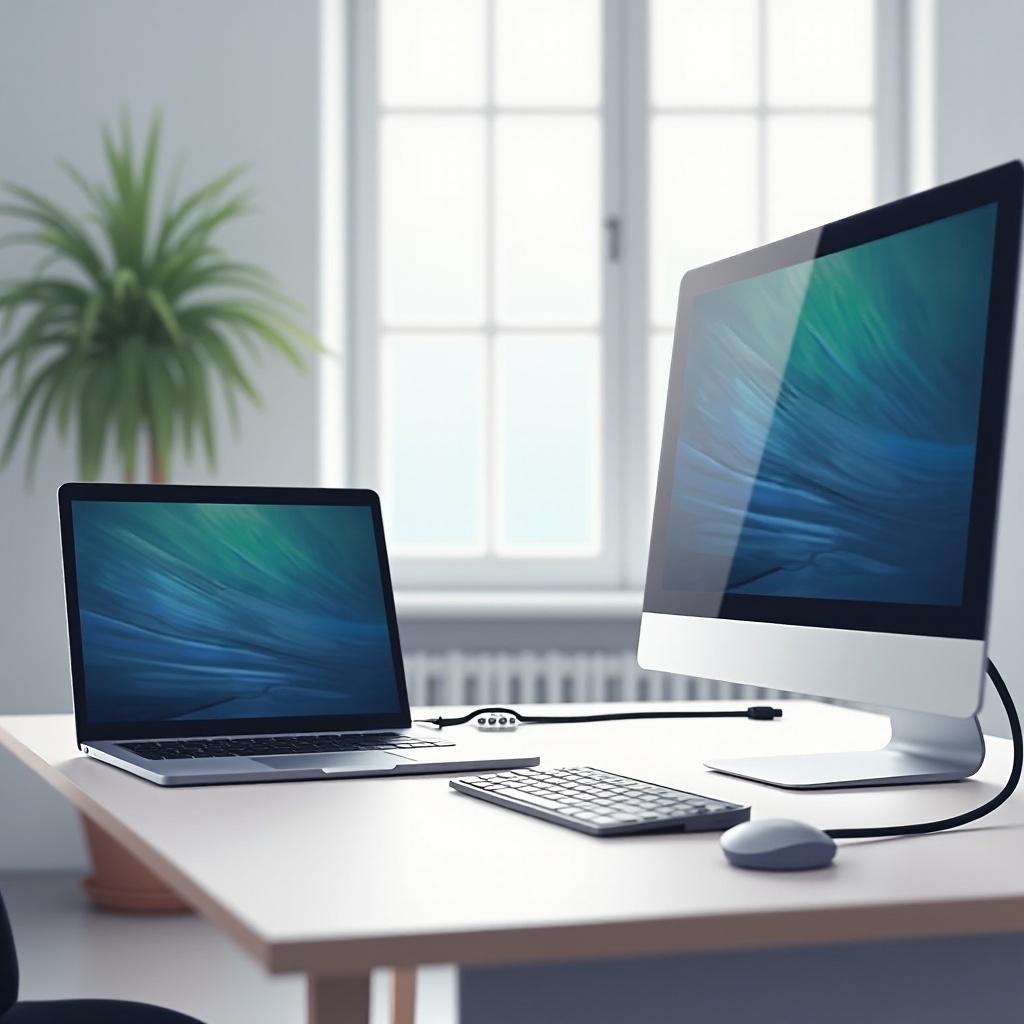
Kết nối GPU ngoài (eGPU) với máy tính xách tay của bạn là một cách hiệu quả để tăng cường khả năng xử lý đồ họa của nó. Cho dù bạn là một game thủ đang tìm kiếm trò chơi mượt mà hơn, một biên tập viên video cần tốc độ kết xuất nhanh hơn hay đơn giản là đang tìm kiếm thêm sức mạnh, eGPU có thể là một bước đột phá. Hướng dẫn này sẽ hướng dẫn bạn từng bước cần thiết để thiết lập và tận dụng tối đa lợi ích từ GPU ngoài.
Hiểu về GPU Ngoài
GPU Ngoài là gì?
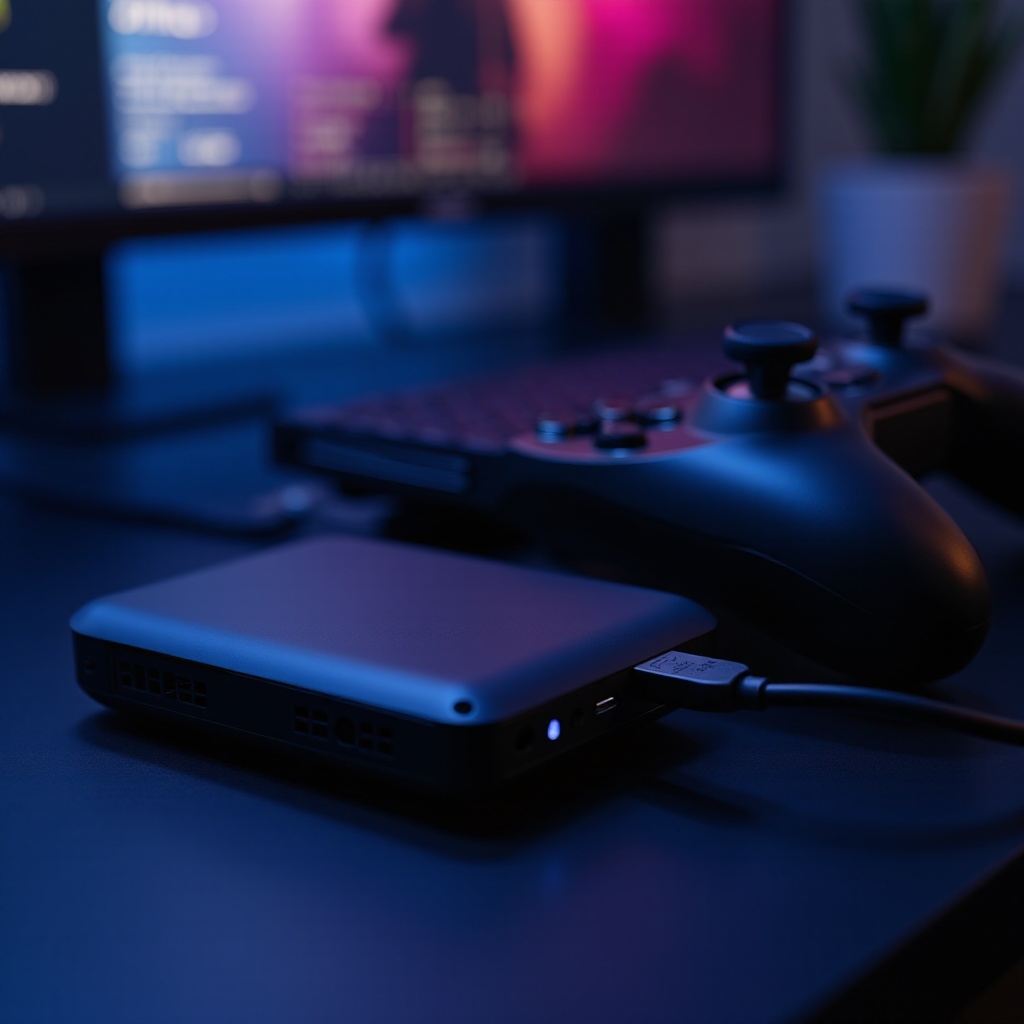
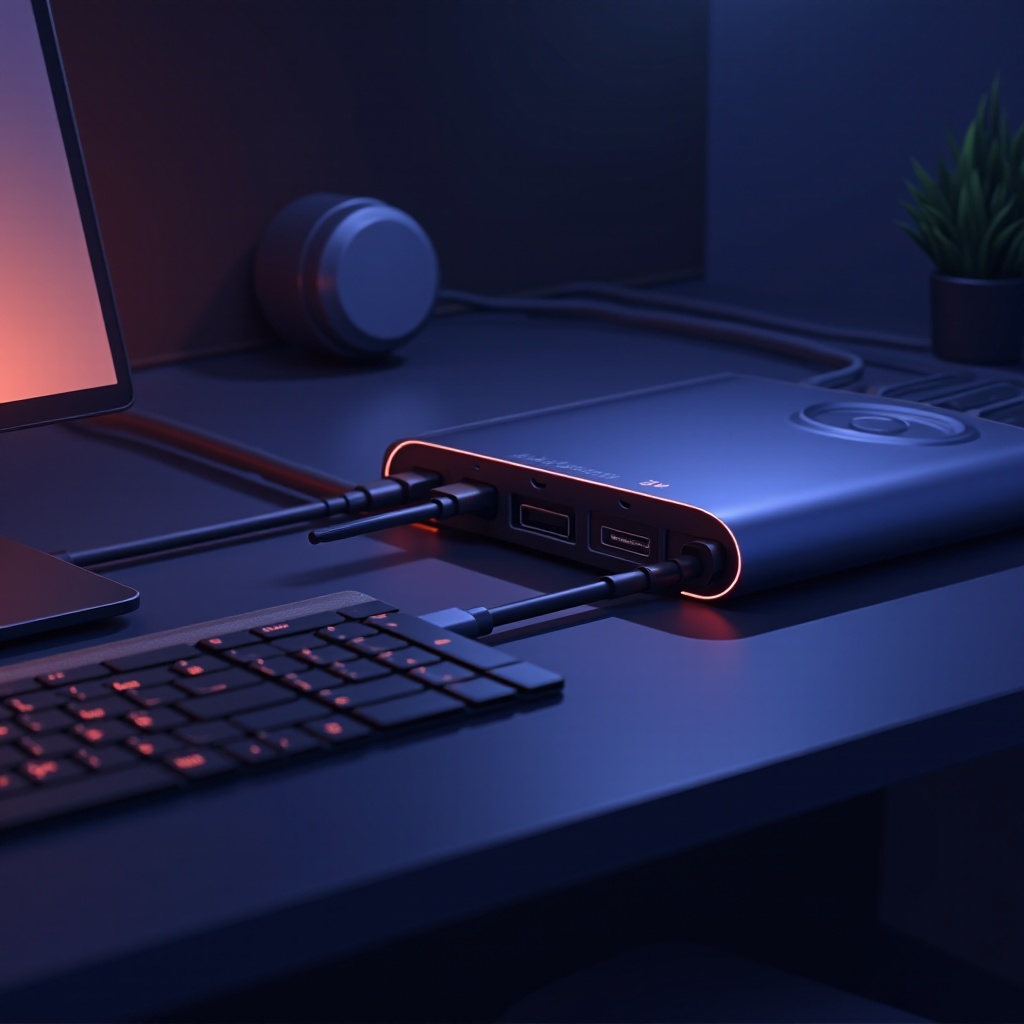
GPU ngoài (eGPU) là một phần cứng kết nối với máy tính xách tay của bạn thông qua giao diện bên ngoài để tăng cường sức mạnh xử lý đồ họa của nó. Bằng cách sử dụng GPU cấp độ máy tính để bàn trong một vỏ ngoài, bạn có thể vượt qua những hạn chế của đồ họa tích hợp trong máy tính xách tay của mình. Cài đặt này lý tưởng cho những người dùng cần hiệu suất đồ họa nâng cao mà không phải hy sinh tính di động của máy tính xách tay.
Lợi ích của việc sử dụng GPU Ngoài
- ‘Tăng cường hiệu suất đồ họa’: Cải thiện đáng kể khả năng của máy tính xách tay của bạn để thực hiện các nhiệm vụ đồ họa yêu cầu cao như chơi game, mô hình 3D và chỉnh sửa video.
- ‘Di động’: Duy trì tính linh hoạt của máy tính xách tay trong khi đạt được mức độ hiệu năng gần như máy tính để bàn.
- ‘Khả năng nâng cấp’: Dễ dàng nâng cấp GPU của bạn trong tương lai để đáp ứng nhu cầu đồ họa ngày càng tăng.
Những hạn chế cần cân nhắc
Mặc dù eGPU mang lại những lợi ích đáng kể, nhưng chúng cũng đi kèm với một số hạn chế. Không phải tất cả các máy tính xách tay đều tương thích với eGPU, vì vậy điều quan trọng là phải xác minh tính tương thích trước. Những cải thiện về hiệu năng có thể không lớn như sử dụng một máy tính để bàn chuyên dụng do giới hạn băng thông từ giao diện kết nối. Hơn nữa, eGPU thường cần nguồn điện lưới, điều này có thể ảnh hưởng đến sự tiện lợi khi sử dụng di động của bạn.
Tính tương thích và yêu cầu
Hiểu rõ những yêu cầu cần thiết để sử dụng eGPU đảm bảo rằng bạn có thể tận dụng tối đa tiềm năng của nó với máy tính xách tay của mình. Nếu không đáp ứng những yêu cầu này, hiệu quả và hiệu suất có thể bị suy giảm.
Thông số kỹ thuật laptop cần thiết
Để sử dụng eGPU hiệu quả, máy tính xách tay của bạn cần sở hữu các thông số kỹ thuật nhất định:
– ‘Cổng Thunderbolt 3 hoặc 4’: Cổng này thường là cần thiết để cung cấp kết nối tốc độ cao cần thiết cho hiệu suất eGPU tối ưu.
– ‘Tương thích Hệ điều hành’: Đảm bảo hệ điều hành của bạn, chẳng hạn như Windows 10 trở lên hoặc macOS, hỗ trợ eGPU.
– ‘Sức mạnh xử lý phù hợp’: Một CPU mạnh mẽ là rất quan trọng để bổ sung sức mạnh xử lý đồ họa bổ sung của eGPU và tránh tạo ra các nút thắt cổ chai.
Kết nối Thunderbolt vs. USB
Đối với cấu hình eGPU, kết nối Thunderbolt là lựa chọn hàng đầu do tốc độ truyền dữ liệu vượt trội của nó. Hiệu quả này rất quan trọng trong việc tránh các nút thắt cổ chai mà kết nối USB có thể gây ra, thường không hỗ trợ nhu cầu dữ liệu cao của eGPU hiện đại.
Lựa chọn bộ thiết lập GPU Ngoài đúng
Khi chọn một bộ thiết lập eGPU, hãy cân nhắc:
1. Vỏ eGPU: Chọn một mẫu tương thích với GPU của bạn và cung cấp khả năng làm mát hiệu quả.
2. Thẻ GPU: Chọn một thẻ phù hợp với nhu cầu của bạn và có thể tương thích với các phát triển công nghệ trong tương lai.
3. Nguồn cung cấp điện: Đảm bảo đơn vị nguồn đủ cho GPU và các thành phần liên quan trong vỏ ngoài.
Thiết lập GPU Ngoài của bạn
Sau khi chọn đúng bộ thiết lập, đã đến lúc kết nối và cấu hình eGPU của bạn với máy tính xách tay. Giai đoạn này là rất quan trọng để đảm bảo eGPU hoạt động đúng và cung cấp được hiệu suất nâng cao mong muốn.
Phần cứng và phần mềm cần thiết
Trước khi tiếp tục, hãy tập hợp các thành phần phần cứng cần thiết và cài đặt bất kỳ phần mềm yêu cầu nào. Bạn sẽ cần:
– Một vỏ eGPU với GPU lắp bên trong.
– Cáp Thunderbolt 3 hoặc 4.
– Trình điều khiển mới nhất cho GPU và hệ điều hành.
– Nguồn điện đáng tin cậy cho eGPU.
Hướng dẫn cài đặt từng bước
- ‘Lắp GPU vào vỏ’: Đặt và bảo đảm GPU trong vỏ một cách cẩn thận.
- ‘Kết nối với điện’: Nối cáp nguồn vào eGPU và sau đó vào ổ cắm điện.
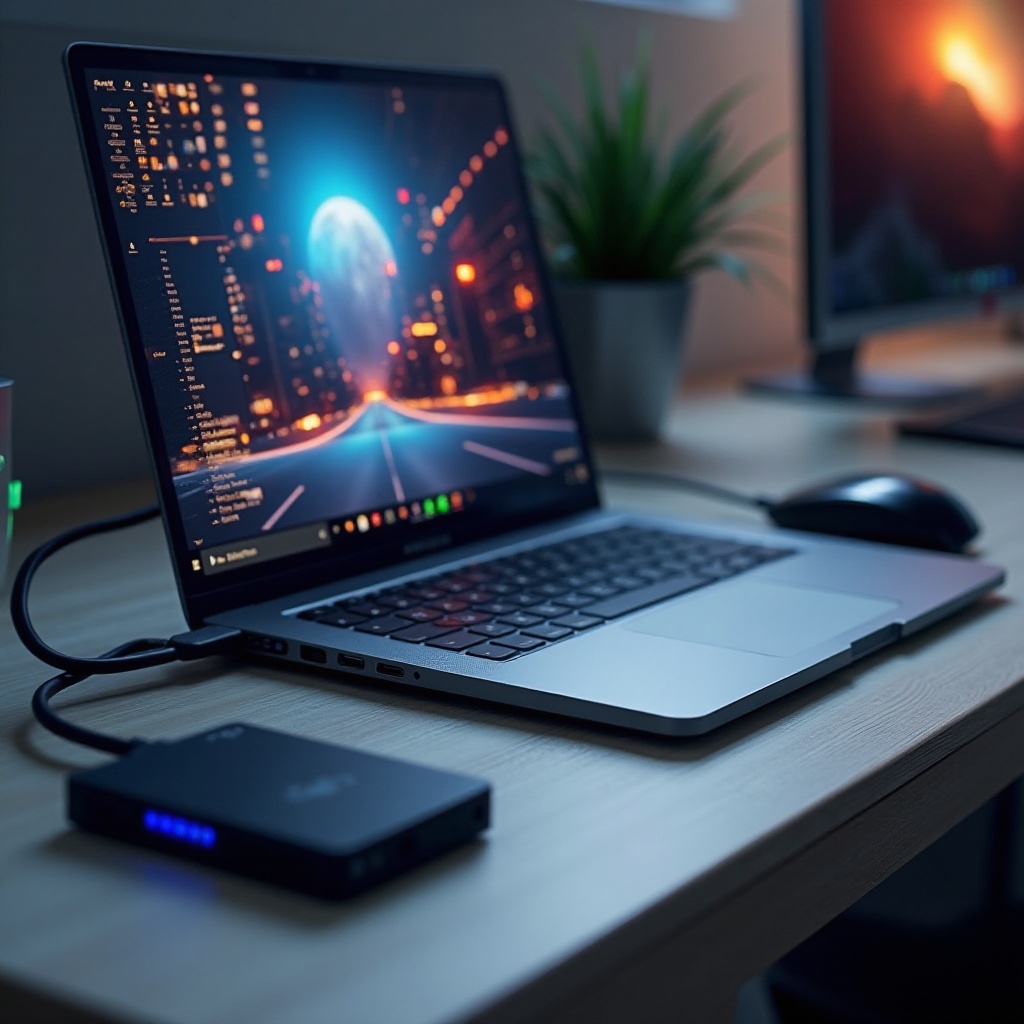
- ‘Kết nối với laptop’: Sử dụng cáp Thunderbolt để kết nối eGPU với máy tính xách tay của bạn.
- ‘Cài đặt trình điều khiển’: Làm theo hướng dẫn để cài đặt các trình điều khiển GPU mới nhất để đảm bảo sự tương thích hoàn toàn.
Kết nối GPU Ngoài của bạn
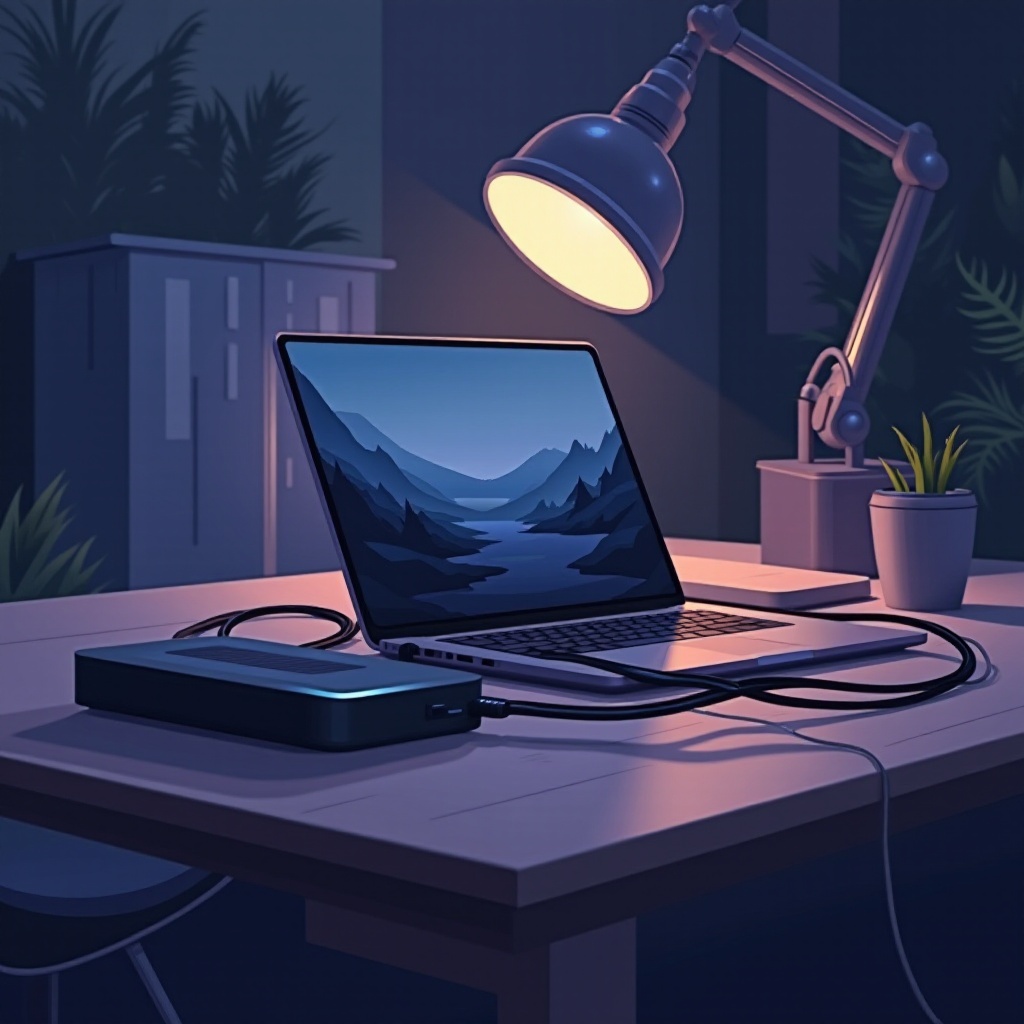
Khi mọi thứ đã được kết nối, bật nguồn cả máy tính xách tay và eGPU. Sau khi khởi động, máy tính xách tay của bạn sẽ tự động nhận diện eGPU, nhắc cài đặt trình điều khiển nếu cần. Kiểm tra cài đặt với ứng dụng cơ bản để xác minh hoạt động đúng.
Cấu hình hệ thống của bạn
Cấu hình đúng là rất quan trọng để tận dụng hết sức mạnh của eGPU của bạn. Đảm bảo rằng trình điều khiển và cài đặt hệ thống được tối ưu hóa có thể ảnh hưởng lớn đến hiệu suất.
Cài đặt Trình điều khiển và Phần mềm
Đảm bảo bạn đã cài đặt trình điều khiển GPU mới nhất. Nên thường xuyên kiểm tra các bản cập nhật trên trang web của nhà sản xuất để duy trì hiệu suất tối ưu và đảm bảo an ninh.
Tối ưu hóa máy tính xách tay của bạn cho việc sử dụng eGPU
- ‘Cài đặt sở thích đồ họa’: Chuyển các ứng dụng đòi hỏi nhiều tài nguyên để sử dụng eGPU thay vì đồ họa tích hợp để tối ưu hóa hiệu suất.
- ‘Giám sát sử dụng’: Sử dụng phần mềm giám sát hệ thống để theo dõi việc sử dụng tài nguyên và điều chỉnh cài đặt để ngăn chặn quá nhiệt hoặc sử dụng quá mức tài nguyên.
Kiểm tra và tối ưu hóa hiệu suất
Kiểm tra và tối ưu hóa cài đặt của bạn giúp bạn đo lường các cải tiến về hiệu suất và xác định bất kỳ sự điều chỉnh cần thiết nào. Nó đảm bảo cấu hình eGPU của bạn cung cấp sự nâng cấp khả năng như dự kiến.
Đo lường cải tiến hiệu suất
Thực hiện các bài kiểm tra đồ họa để đánh giá tác động của eGPU đối với hiệu suất hệ thống của bạn. So sánh này sẽ cung cấp cái nhìn sâu sắc về những cải thiện hiệu quả đã đạt được.
Phân biệt hiệu suất đồ họa tích hợp so với GPU Ngoài
Chạy các ứng dụng hoặc trò chơi yêu cầu lớn và quan sát sự khác biệt về tốc độ khung hình và khả năng xử lý độ phân giải. Đánh giá thực tế này làm nổi bật trải nghiệm nâng cao được cung cấp bởi eGPU so với đồ họa tích hợp một mình.
Khắc phục các vấn đề phổ biến
Mặc dù thiết lập eGPU thường khá đơn giản, người dùng có thể gặp vấn đề. Biết các vấn đề và giải pháp phổ biến đảm bảo rằng hiệu suất vẫn được tối ưu hóa và nhất quán.
Vấn đề kết nối
Nếu hệ thống của bạn không nhận diện được eGPU:
– Xác nhận rằng cáp Thunderbolt đã được kết nối hoàn toàn.
– Xác minh rằng cả máy tính xách tay và eGPU đều được bật nguồn.
Vấn đề trình điều khiển và tương thích
Sự cố trình điều khiển có thể cản trở hiệu suất:
– Cài đặt lại các trình điều khiển mới nhất nếu có vấn đề xảy ra.
– Đảm bảo hệ điều hành của bạn được cập nhật để hỗ trợ đầy đủ eGPU.
Duy trì hiệu suất
Để duy trì chức năng tối ưu:
– Thường xuyên làm sạch eGPU để ngăn chặn sự tích tụ bụi.
– Giữ cho tất cả phần mềm được cập nhật theo khuyến nghị của nhà sản xuất.
Kết luận
Cuối cùng, kết hợp máy tính xách tay của bạn với GPU ngoài có thể nâng cao đáng kể hiệu suất đồ họa của nó, làm cho nó phù hợp cho các tình huống yêu cầu cao như chơi game và sản xuất sáng tạo. Thiết lập và bảo trì hiệu quả đảm bảo bạn sẽ thu được toàn bộ lợi ích từ sự kết hợp mạnh mẽ này.
Các câu hỏi thường gặp
Có thể sử dụng GPU ngoài với bất kỳ laptop nào không?
Không phải tất cả các laptop đều hỗ trợ eGPU. Đảm bảo laptop của bạn có cổng Thunderbolt 3 hoặc 4 và đáp ứng các yêu cầu hệ thống cần thiết.
GPU ngoài có phù hợp để chơi game không?
Có, eGPU có thể cải thiện đáng kể hiệu suất chơi game, cho phép độ phân giải cao hơn và tốc độ khung hình mượt mà hơn.
Làm thế nào để biết laptop của tôi có tương thích với eGPU không?
Kiểm tra thông số kỹ thuật của laptop để xem có cổng Thunderbolt 3 hoặc 4 không và đảm bảo hệ điều hành của bạn hỗ trợ kết nối eGPU.