10 أبريل 2026
Post by Chloe
المقدمة
ربط جهاز الكمبيوتر بجهاز كمبيوتر محمول يمكن أن يفتح إمكانيات جديدة، من تعزيز الإنتاجية إلى تسهيل نقل البيانات. سواء كنت تشتري الألعاب أو تعمل أو تشارك الملفات، فإن فهم كيفية ربط هذه الأجهزة بشكل فعال يمكن أن يحسن بشكل كبير من تجربتك الرقمية. سيرشدك هذا الدليل خلال الطرق الأساسية لربط جهاز الكمبيوتر بجهاز الكمبيوتر المحمول ويرشدك إلى كيفية حل مشاكل الربط الشائعة.
فهم أسباب الربط
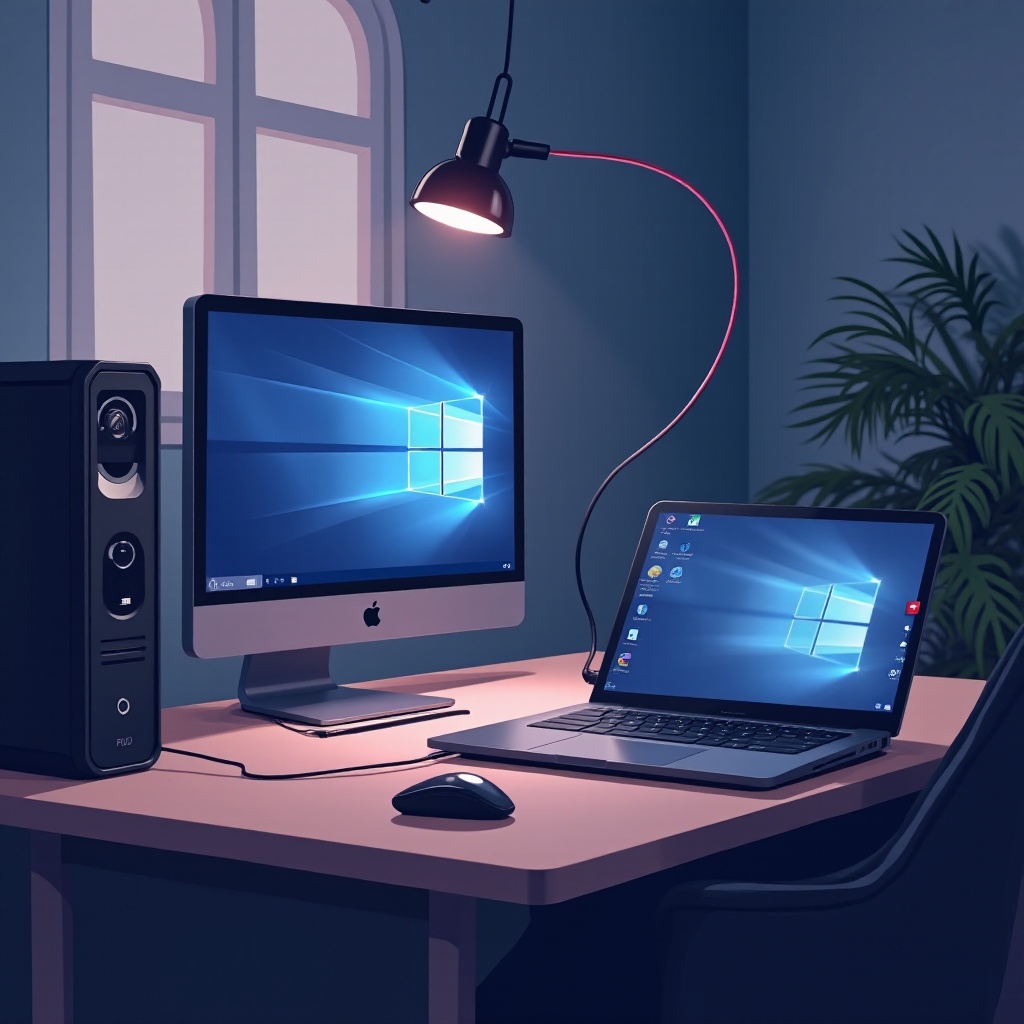
هناك العديد من الفوائد لربط جهاز الكمبيوتر بجهاز الكمبيوتر المحمول. في المقام الأول، يمكنك توسيع مساحة عملك. يتيح لك هذا الإعداد إدارة تطبيقات متعددة في نفس الوقت، مما يزيد من الإنتاجية بشكل كبير. سواء كنت محرر فيديو محترفًا أو بحاجة فقط إلى مساحة شاشة أكبر، فإن ربط أجهزتك يمكن أن يكون نقطة تحول.
بالإضافة إلى ذلك، فإن ربط هذه الأجهزة يسهل نقل البيانات. مع الإعداد المتصل، تصبح عملية نقل الملفات مثل الصور أو المستندات سهلة وفعالة. بالنسبة للاعبين أو الستريمز، يتيح لك وجود جهاز كمبيوتر محمول كشاشة ثانوية القيام بمهام متعددة مثل إدارة الدردشات أو الإعدادات أثناء اللعب. يقودنا هذا الفهم لمزاياه إلى التعرف على طرق الاتصال المختلفة.
طرق توصيل جهاز كمبيوتر بجهاز كمبيوتر محمول
يمكن تحقيق توصيل جهاز كمبيوتر بجهاز كمبيوتر محمول بطرق متعددة، كل منها يناسب احتياجات وسيناريوهات مختلفة. دعونا نتعمق في هذه الطرق.
استخدام اتصالات الشبكة
إحدى الطرق الفعالة لتوصيل جهاز الكمبيوتر بجهاز الكمبيوتر المحمول هي عبر اتصالات الشبكة. من خلال ضمان وجود كلا الجهازين على نفس شبكة Wi-Fi، يمكنك مشاركة الملفات بسهولة. تعتبر هذه الطريقة فعالة بشكل خاص للمهام التعاونية أو إذا كنت بحاجة للوصول إلى موارد الكمبيوتر الشخصي من الكمبيوتر المحمول دون الحاجة إلى اتصال مادي.
كابلات HDMI/VGA
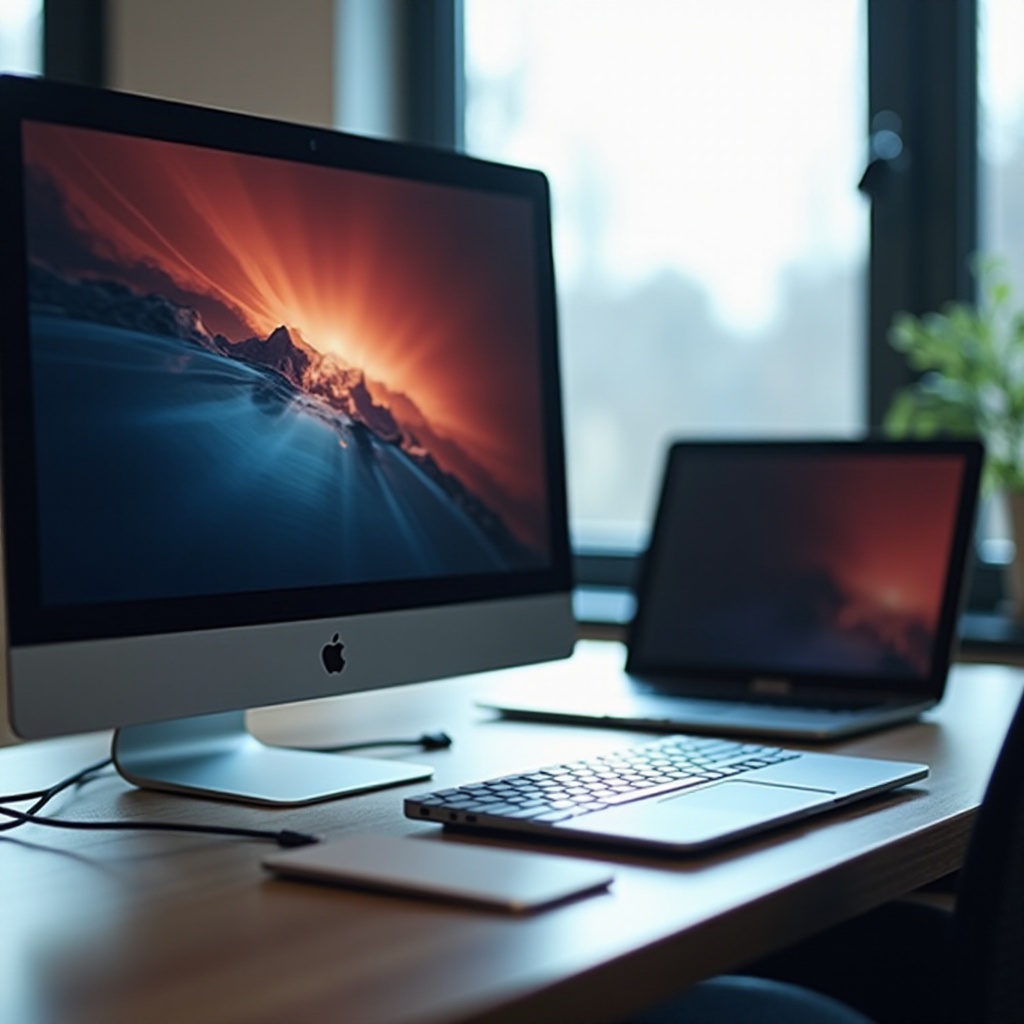
إذا كنت ترغب في تمديد شاشتك باستخدام الكمبيوتر المحمول، فإن كابلات HDMI أو VGA تقدم حلاً بسيطًا. ببساطة توصيل الجهازين بكابل يتيح لك عكس أو توسيع سطح مكتبك، مما يجعله مثاليًا للعروض التقديمية أو إعدادات الشاشات المزدوجة.
برامج سطح المكتب البعيد
توفر برامج سطح المكتب البعيد التحكم بجهاز كمبيوترك عبر جهاز الكمبيوتر المحمول من أي مكان تقريبًا. مع التطبيقات مثل TeamViewer أو Microsoft’s Remote Desktop، يمكنك الوصول إلى مستندات وتطبيقات سطح المكتب الخاص بك حتى أثناء غيابك. هذا الحل مثالي للعمل عن بُعد ويقدم وظيفة قوية مشابهة للجلوس مباشرة أمام جهاز الكمبيوتر الخاص بك.
دليل خطوة بخطوة لكل طريقة
مع فهم كل طريقة، دعونا نستكشف كيفية تنفيذها بشكل فعال.
التوصيل عبر الشبكة
- إعداد الشبكة: قم بتوصيل كل من جهاز الكمبيوتر والكمبيوتر المحمول بنفس شبكة الـWi-Fi.
- تمكين مشاركة الملفات: على الكمبيوتر الشخصي، انتقل إلى ‘لوحة التحكم > مركز الشبكة والمشاركة > إعدادات المشاركة المتقدمة’. قم بتمكين ‘مشاركة الملفات والطابعات’.
- الوصول إلى الملفات على الكمبيوتر المحمول: افتح ‘مستكشف الملفات’ على الكمبيوتر المحمول الخاص بك، اختر ‘الشبكة’، واختر جهاز الكمبيوتر الشخصي للوصول إلى الملفات المشتركة.
إعداد اتصال HDMI/VGA
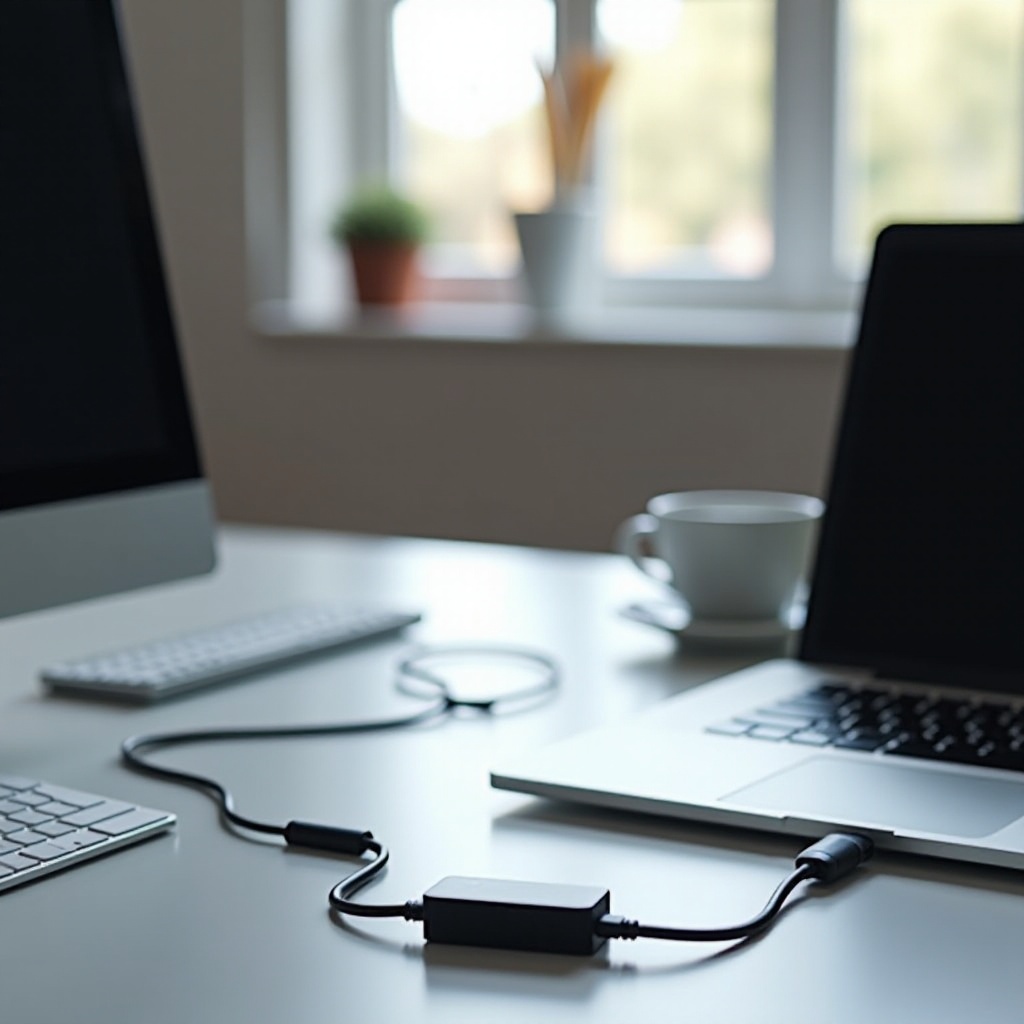
- اتصال الكابل: استخدم كابل HDMI أو VGA لتوصيل الكمبيوتر المحمول والكمبيوتر الشخصي.
- ضبط إعدادات العرض: على الكمبيوتر الشخصي، انقر بالزر الأيمن على سطح المكتب، واختر ‘إعدادات العرض’، واختر إما تكرار أو تمديد الشاشات.
- تعديلات الدقة: تطابق دقة الشاشة للحصول على تجربة سلسة.
استخدام سطح المكتب البعيد
- تثبيت البرنامج: قم بتنزيل وتثبيت تطبيق سطح المكتب البعيد على كلا الجهازين.
- تكوين الاتصال: قم بتعيين كمبيوترك الشخصي لقبول الاتصالات الواردة ضمن التطبيق.
- الاتصال عبر الكمبيوتر المحمول: استخدم التطبيق على الكمبيوتر المحمول للاتصال، بإدخال البيانات أو الرمز المطلوب.
استكشاف مشاكل الاتصال الشائعة وإصلاحها
على الرغم من سهولة الإعداد، قد تواجه بعض المشاكل. إليك كيفية استكشافها.
مشاكل الاتصال بالشبكة
- فحص الاتصال: تحقق من وجود كلا الجهازين على نفس الشبكة وحاول إعادة تشغيل الموجه.
- إعدادات الجدار الناري: فكر في تعطيل الجدران النارية مؤقتًا للتأكد من أنها لا تعوق الاتصال.
مشاكل العرض والدقة
- التحقق من الكابل: تأكد من توصيل الكابلات بشكل صحيح وتحقق من وجود أي ضرر.
- تحديث التعريفات: قم بتحديث تعريفات العرض على كلا الجهازين إلى أحدث الإصدارات.
مشكلات متعلقة بالبرمجيات
- إعادة تثبيت التطبيقات: أعد تثبيت أو تحديث برامج سطح المكتب البعيد في حالة حدوث أي مشاكل.
- إعدادات الأذونات: تأكد من تمكين الأذونات اللازمة للوصول عن بُعد.
اعتبارات الأمان والسلامة
عند توصيل أجهزتك، اعطه الأولوية لتأمين بياناتك وخصوصيتك. استخدم كلمة مرور قوية وفريدة لشبكة Wi-Fi الخاصة بك وفعّل التشفير. بالنسبة لحلول سطح المكتب البعيد، قم بتفعيل المصادقة الثنائية. يضمن هذا أنه لا يمكن الوصول إلى أجهزتك إلا من قبل المستخدمين المصرح لهم فقط. وأخيراً، حافظ على تحديث برنامج مكافحة الفيروسات لديك للحماية من التهديدات المحتملة.
الخاتمة
من خلال فهم وتطبيق هذه الأساليب، يمكنك بفعالية ربط جهاز الكمبيوتر بجهاز الكمبيوتر المحمول، مما يعزز إنتاجيتك ويتيح بيئة حوسبة أكثر مرونة. سواء من خلال الكابلات المباشرة أو اتصالات الشبكة أو سطح المكتب البعيد، اجعل الأمان دائمًا أولوية لضمان تجربة اتصال آمنة وسلسة.
الأسئلة الشائعة
هل يمكنني استخدام جهاز اللابتوب كشاشة ممتدة لجهاز الكمبيوتر الخاص بي؟
نعم، يمكنك استخدام كابلات HDMI أو VGA أو حلول برمجية محددة لتمديد عرض الكمبيوتر الشخصي إلى اللابتوب.
هل من الآمن توصيل أجهزتي لاسلكيًا؟
نعم، طالما كانت شبكتك آمنة واتبعت الاحتياطات مثل استخدام كلمات مرور قوية وتفعيل التشفير.
ماذا يجب أن أفعل إذا لم تتعرف أجهزتي على بعضها البعض؟
تأكد من تحديث كلا الجهازين، تحقق من جميع الاتصالات، وحاول إعادة تشغيلها. إذا استمرت المشاكل، استشر خيارات الخدمة الخاصة بمزود البرمجيات أو الأجهزة.