3 أبريل 2026
Post by Chloe
مقدمة
توصيل جهاز LG G5 الخاص بك بالتلفزيون يمكن أن يعزز بشكل كبير تجربة الترفيه المنزلي لديك. مع توفر خيارات متنوعة، فإن فهم كل من الطرق السلكية واللاسلكية أمر ضروري. تسمح لك هذه الطرق بالاستمتاع بأحب الصور ومقاطع الفيديو والتطبيقات على شاشة أكبر بسهول. استكشف هذا الدليل الشامل لتجربة اتصال سلسة.
فهم طرق الاتصال
عند ربط جهاز LG G5 الخاص بك بالتلفزيون، من المهم معرفة الخيارات المتاحة: السلكية واللاسلكية. كل طريقة تقدم مزايا فريدة وقد تناسب احتياجات مختلفة. اختر الثبات مع الاتصالات السلكية أو الحرية مع الإعدادات اللاسلكية.
الاتصالات السلكية
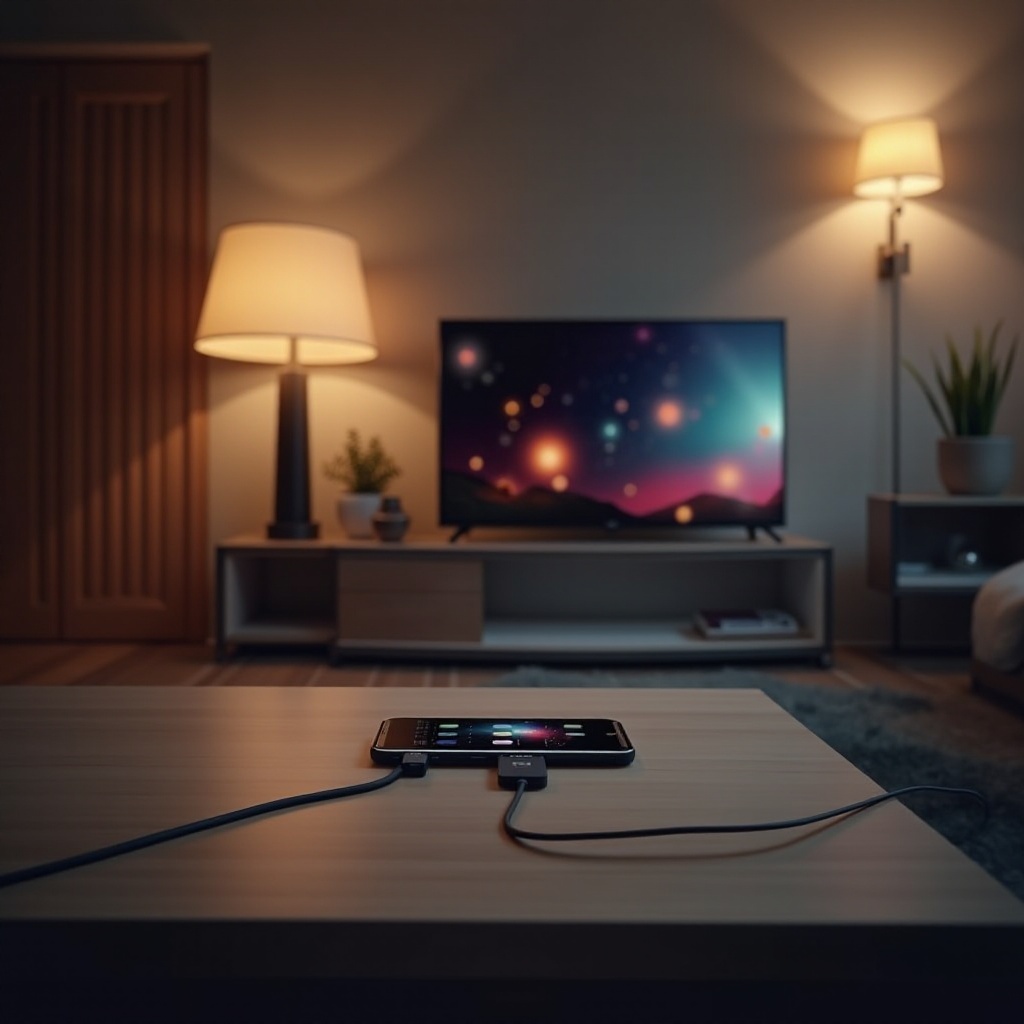
تشمل الاتصالات السلكية استخدام كابلات مادية ومهايئات لتوصيل LG G5 بالتلفزيون. يؤدي هذا غالبًا إلى اتصال أكثر ثباتًا، وهو مثالي للبث عالي الدقة.
الاتصالات اللاسلكية
توفر الخيارات اللاسلكية مرونة في الترتيب وتجنب فوضى الكابلات. وهي مناسبة للأجهزة التي تدعم المعايير اللاسلكية الحديثة مثل Miracast أو Chromecast.
خيارات الاتصال السلكي
بالنسبة لأولئك الذين يفضلون اتصالًا مستقرًا، فإن استخدام مهايئ HDMI هو وسيلة مباشرة.
استخدام مهايئ HDMI
- احصل على مهايئ USB-C إلى HDMI متوافق مع LG G5.
- قم بتوصيل المهايئ بمنفذ USB-C لهاتفك.
- استخدم كابل HDMI لتوصيل المهايئ بمنفذ HDMI للتلفزيون.
- قم بتبديل التلفزيون إلى الإدخال الصحيح لـ HDMI.
هذا الإعداد يوفر جودة ثابتة، مثالي لبث الأفلام أو الألعاب.
الملحقات المطلوبة
- مهايئ USB-C إلى HDMI
- كابل HDMI
تأكد من تجهيز هذه الملحقات لتسهيل إعداد سلس.
خيارات الاتصال اللاسلكي
تمنح الاتصالات اللاسلكية حرية الحركة وترتيب أنيق. Miracast وChromecast هما خياران شائعان.
عملية إعداد Miracast
- تأكد من أن تلفزيونك يدعم Miracast.
- قم بتفعيل Miracast على جهاز LG G5 الخاص بك: الإعدادات > الأجهزة المتصلة > الإرسال.
- اختر تلفزيونك من قائمة الأجهزة.
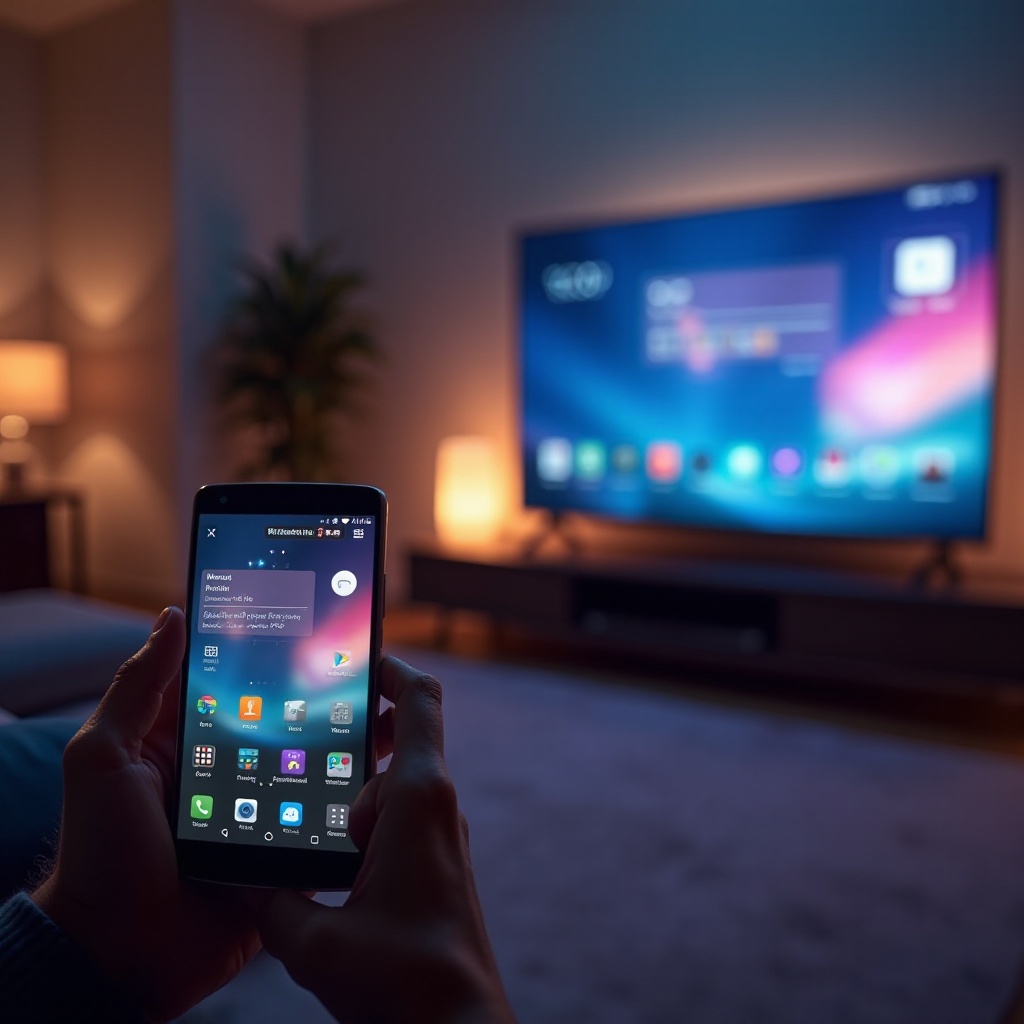
Miracast يعكس شاشة هاتفك، مما يوفر مشاركة محتوى سهلة.
عملية إعداد Chromecast
- أدخل Chromecast في منفذ HDMI للتلفزيون وقم بتشغيله عبر USB.
- قم بتحميل وفتح تطبيق Google Home على LG G5.
- اضغط على زر الأجهزة، واختر جهاز Chromecast الخاص بك.
- اضغط على زر إرسال الشاشة لعرض المحتوى على التلفزيون.
Chromecast يوفر حلاً مبسطًا للبث.
استكشاف المشكلات الشائعة
قد تواجه مشكلات أثناء إعداد أجهزتك—إليك حلول للمشكلات الشائعة.
حل أخطاء الاتصال
- تأكد من توصيل جميع الكابلات بإحكام.
- أعد تشغيل LG G5 والتلفزيون.
- تأكد من أن التلفزيون على إعداد الإدخال الصحيح.
مشاكل تزامن الصوت والفيديو
- قم بتحديث البرامج الثابتة لهاتفك والتلفزيون.
- قلل ازدحام Wi-Fi للإعدادات اللاسلكية لتحسين الأداء.
استكشاف الأخطاء بشكل فعال يضمن تجربة اتصال سلسة.

نصائح لتحسين تجربة المشاهدة
بمجرد الاتصال، تحسين تجربة المشاهدة يتطلب بعض التعديلات. قم بتحسين الإعدادات ودمج المعدات المناسبة للحصول على أداء أفضل.
تحسين جودة الصورة
- اضبط إعدادات الصورة في التلفزيون للحصول على وضوح أفضل.
- قم ببث المحتوى بجودة عالية الدقة (HD) للحصول على أفضل النتائج.
تجهيز الصوت
- فكر في استخدام مكبرات صوت خارجية أو شريط صوت لتحسين الصوت.
- اضبط إعدادات الصوت في التلفزيون لتناسب المحتوى.
هذه التعديلات تثري تجربتك في المشاهدة بشكل كبير.
الخاتمة
باتباع هذه الخطوات، يصبح توصيل جهاز LG G5 بالتلفزيون بسيطًا، مما يفتح فرصًا جديدة للترفيه. اختر الطريقة المناسبة لإعدادك وقم بتحسينها للحصول على أفضل تجربة.
الأسئلة المتكررة
الأسئلة الشائعة
هل يمكنني توصيل LG G5 بأي موديل تلفزيون؟
نعم، طالما أن التلفزيون يدعم HDMI أو تقنيات البث اللاسلكي مثل Miracast أو Chromecast.
ما هي أفضل طريقة لبث الفيديوهات؟
الاختيار بين السلكي واللاسلكي يعتمد على تفضيلك للراحة مقابل استقرار الاتصال. السلكي عادة ما يكون أكثر استقرارًا، في حين يقدم اللاسلكي مرونة أكبر.
كيف يمكنني ضمان عدم وجود تأخير أثناء البث؟
بالنسبة للاتصالات اللاسلكية، تأكد من أن شبكة Wi-Fi الخاصة بك ليست مزدحمة. الاتصالات السلكية تكون بطبيعتها أكثر استقرارًا وأقل عرضة للتأخير.