6 مارس 2026
Post by Chloe
مقدمة
توصيل جهاز اللابتوب بجهاز الكمبيوتر المكتبي يوفر مرونة وكفاءة لا مثيل لهما. يمكنك توسيع مساحة العمل الخاصة بك، استخدام وظائف مختلفة على كل جهاز، وتسهيل نقل البيانات بصورة أسهل. سواء كنت تريد تعزيز إنتاجيتك أو تحسين أداء الألعاب، يمكن للإعداد الصحيح للاتصال أن يُحدث فرقًا كبيرًا. يوفر هذا الدليل خطوات واضحة لدمج هذه الأجهزة بفعالية.
فهم أساسيات الاتصال
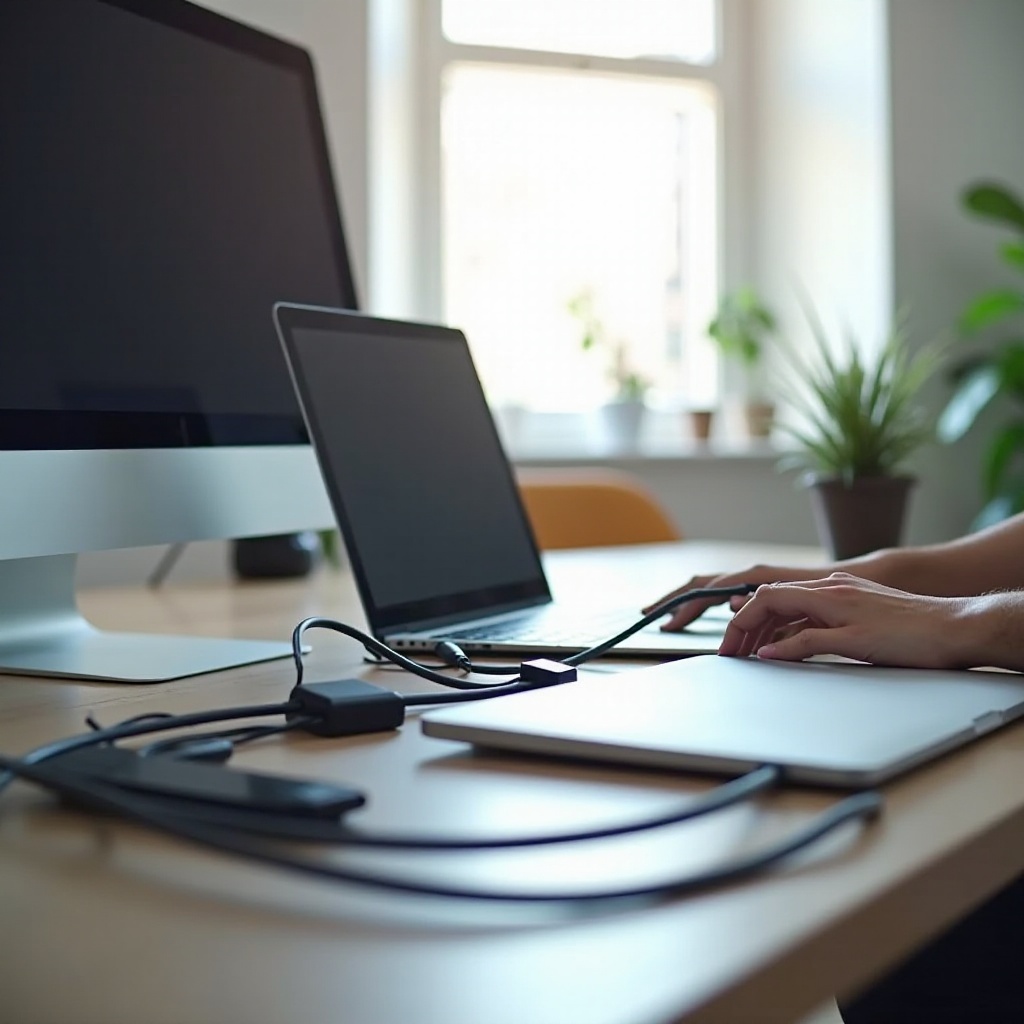
التحضير هو المفتاح قبل إعداد اتصال بين أجهزتك.
- أنواع الاتصال المختلفة: اختر تفضيلك بين الاتصالات السلكية المستقرة مثل HDMI و USB-C أو الخيارات اللاسلكية المرنة مثل Wi-Fi و Bluetooth.
- الأدوات والمعدات الضرورية: تأكد من توفر الكابلات المناسبة أو المحولات اللاسلكية، وتأكد من توفُر جميع المنافذ المطلوبة على كلا الجهازين.
- تهيئة البرمجيات والتعريفات: حافظ على تحديث أنظمة التشغيل الخاصة بك وتثبيت التعريفات الأساسية لتسهيل الاتصال السلس.
مع هذه الأساسيات في متناول اليد، أنت جاهز لاختيار الحلول السلكية أو اللاسلكية.
الاتصال عبر الطرق السلكية
تُوفر الاتصالات السلكية حلاً موثوقاً وغالباً أسرع لدمج جهاز اللابتوب والكمبيوتر المكتبي.
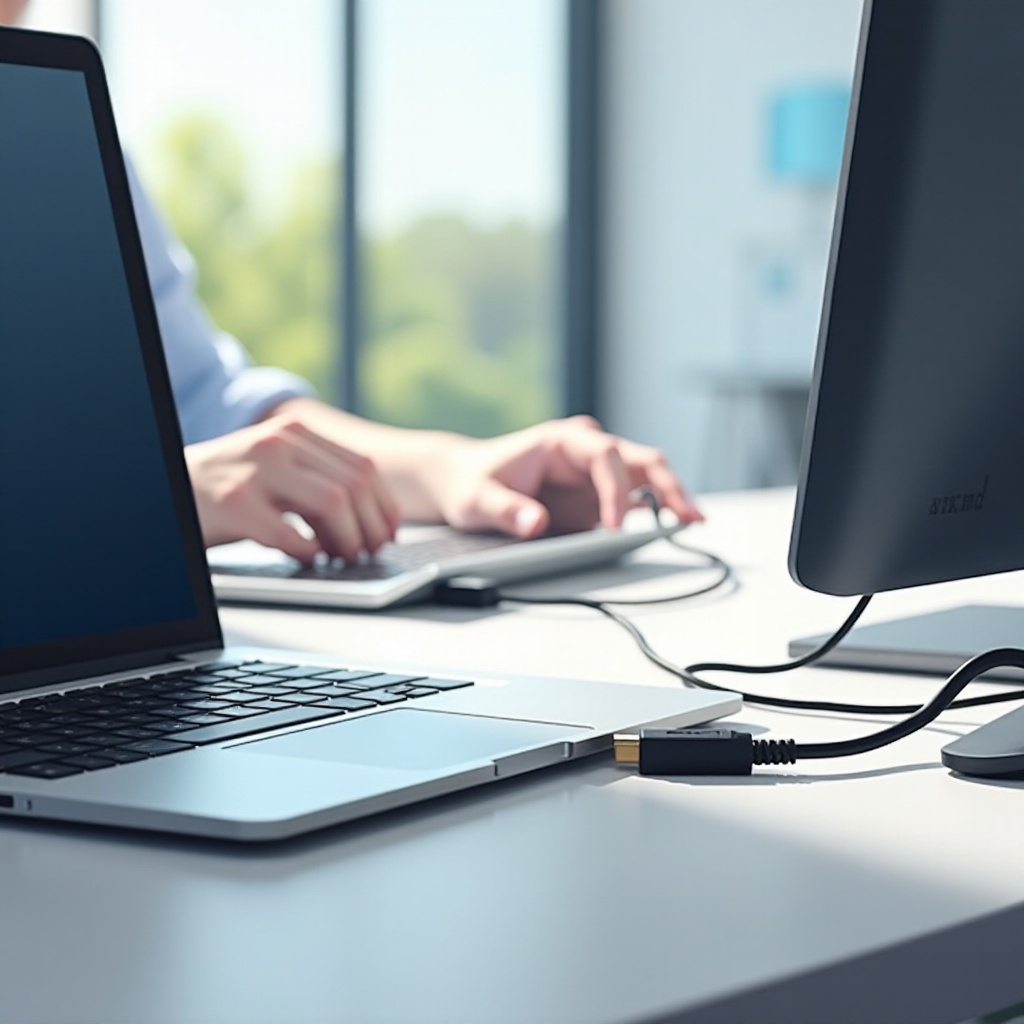
- إعداد HDMI و DisplayPort: تتيح لك هذه الاتصالات دمج العرض بوضوح. قم بتوصيل الكابل المناسب من جهاز اللابتوب إلى شاشة الكمبيوتر المكتبي واضبط الإعدادات في تفضيلات عرض اللابتوب وفقًا لذلك.
- اتصالات USB-C والإيثرنت: اختر USB-C لنقل الطاقة والبيانات في آن واحد، أو استخدم كابلات إيثرنت لاتصال شبكي قوي. إذا كنت تقوم بتوصيل أجهزة متعددة، قد تكون بحاجة إلى مفتاح شبكي.
- استكشاف مشاكل الاتصالات السلكية: تأكد من توصيل الكابلات بالكامل وأنها غير متضررة. قم بتحديث التعريفات إذا ظهرت مشاكل، واعتبر تبديل الكابلات لحل المشاكل المستمرة.
بمجرد الانتهاء من الاتصال عبر الكابلات، استكشف الإمكانيات باستخدام الاتصالات اللاسلكية.
إنشاء اتصالات لاسلكية
توفر الأساليب اللاسلكية بديلاً خاليًا من الفوضى ومرن للاتصال.
- إعداد الاقتران بالبلوتوث: قم بتفعيل البلوتوث على كلا الجهازين، وحدد الأجهزة المتاحة في إعدادات البلوتوث، وادرجها باتباع التعليمات الظاهرة على الشاشة.
- استخدام Wi-Fi Direct و Miracast: تدعم العديد من أجهزة اللابتوب Wi-Fi Direct أو Miracast للمشاركة اللاسلكية للشاشة. قم بتكوين الاتصالات من خلال إعدادات العرض على جهازك.
- خيارات برامج التحكم عن بُعد: تمكن برامج مثل TeamViewer أو Windows Remote Desktop من الوصول إلى الكمبيوتر المكتبي من جهاز اللابتوب. قم بالتثبيت واتباع تعليمات التطبيق المحددة لتسهيل الوصول عن بُعد.
بمجرد توصيل أجهزتك لاسلكيًا، من المهم ضبط إعدادات العرض والصوت للحصول على الأداء الأمثل.
تهيئة إعدادات العرض والصوت
إدارة فعّالة لإعدادات العرض والصوت تعزز قدرات إدارة المهام المتعددة.
- إدارة الشاشات المتعددة: اضبط إعدادات اللابتوب ليعكس، يمدد، أو يستخدم العرض بشكل حصري. تعديلات الدقة والتوجيه يمكن أن تناسب احتياجات مهامك المحددة.
- ضبط خرج الصوت: حدد الجهاز الصوتي المفضل ضمن إعدادات الصوت لضمان تجربة سلسة بين الأنظمة المتصلة.
- حل المشاكل الشائعة في العرض: استكشاف المشاكل المستمرة باستخدام كابلات جديدة أو معدلات تحديث معدلة، وتأكد من أن التعريفات حديثة.
مع تحسين العرض والصوت، يمكنك الآن التركيز على تعزيز كفاءة سير العمل.
تحسين كفاءة سير العمل
ما وراء الأساسيات، يجب أن يؤدي الإعداد المتصل إلى تعزيز الإنتاجية والاستمتاع.
- أدوات الإنتاجية والنصائح: استخدام التطبيقات التي تستفيد من الشاشات المتعددة وتعزز التعامل مع المهام دون الحاجة للتبديل بين الأجهزة دون داعٍ.
- الإعداد للألعاب والبث: تحسين الرسوميات أثناء الألعاب أو تحسين البث بقدرات الأجهزة المتزامنة، مع الحفاظ على أدنى حد ممكن من التأخير.
- استخدام موارد السحابة والشبكة: دمج الخدمات السحابية للوصول السلس إلى البيانات وتخزينها، وحماية معلوماتك وتسهيل التعاون عن بُعد.
يمكن للتقنيات المتقدمة تحسين تكامل أجهزتك بشكل أكبر للمستخدمين المتمرسين الذين يسعون إلى تحسين الوظائف.
تكنيك الاتصال المتقدم
بالنسبة للمستخدمين ذوي المعرفة التقنية، هناك طرق اتصال أكثر تطورًا متاحة.
- تأمين الاتصالات: حماية تدفق البيانات بين الأجهزة بكلمات مرور قوية وبرامج محدثة واتصالات مشفرة عبر الشبكات الافتراضية الخاصة إذا أمكن.
- أتمتة إعداد الاتصال: استخدام نصوص أو حلول برمجية لتذكر وقواعد الاتصال التلقائي، مما يبسط الإعدادات المستقبلية.
- إدارة الموارد بفعالية: استخدام مدراء المهام لتخصيص موارد النظام بشكل مثالي والحفاظ على أقصى قدر من الأداء أثناء تشغيل الجهاز.
بعد تغطية مختلف جوانب اتصال الأجهزة، يمكنك الآن الاستمتاع بالطيف الكامل من الخيارات المتاحة.
الختام
من خلال توصيل اللابتوب وجهاز الكمبيوتر المكتبي الخاص بك بكفاءة، تفتح بيئات حوسبة متعددة الاستخدامات لتعزيز الوظائف، تسهيل تعدد المهام، ومشاركة البيانات بأمان. سواء كان ذلك عبر وسائل سلكية أو لاسلكية، فإن إتقان هذه التكوينات يعيد تعريف مساحة عملك التقنية مع استمرار تطور التكنولوجيا. تبني هذه الإعدادات مع تطور احتياجات المشهد الرقمي الخاص بك.
الأسئلة الشائعة
هل يمكن توصيل أجهزة كمبيوتر محمولة متعددة بجهاز كمبيوتر مكتبي واحد؟
نعم، باستخدام مقسمات HDMI أو حلول الشبكة، يمكن لأجهزة الكمبيوتر المحمولة متعددة مشاركة موارد الكمبيوتر المكتبي، مما يتيح الوصول لعدة مستخدمين أو عروض تقديمية مشتركة.
كيف يمكنني تحديد أولويات المهام بين الأجهزة؟
استخدم أدوات إدارة الموارد مثل مدير المهام لتوزيع موارد النظام، مما يضمن أداء كل جهاز بكفاءة دون تعارض.
ما هي أفضل الممارسات للاتصالات الآمنة؟
استخدم كلمات مرور قوية، واحتفظ ب برنامجك محدثًا، وفكر في استخدام VPN لتشفير وتأمين الاتصالات بين الأجهزة.