13 مارس 2026
Post by Chloe
المقدمة
عند ترقيتك أو استبدالك للعناصر الأساسية في جهاز الكمبيوتر الخاص بك، مثل اللوحة الأم، قد يظهر لك تنبيه بإعادة تفعيل ويندوز. يحدث هذا لأن ويندوز يربط رخصته بملف التعريف الخاص بجهاز الكمبيوتر. بدون التفعيل الصحيح، قد يتوقف نظام التشغيل الخاص بك عن تلقي التحديثات المهمة، مما يجعله عرضة للخطر. يوضح هذا الدليل أهمية تفعيل ويندوز، التحضيرات قبل إجراء تغييرات في الأجهزة، والتعليمات خطوة بخطوة لضمان عملية إعادة تفعيل سلسة. من خلال اتباع هذا الدليل، يمكنك الانتقال بسلاسة خلال الترقيات دون أي مشاكل.
فهم تفعيل ويندوز
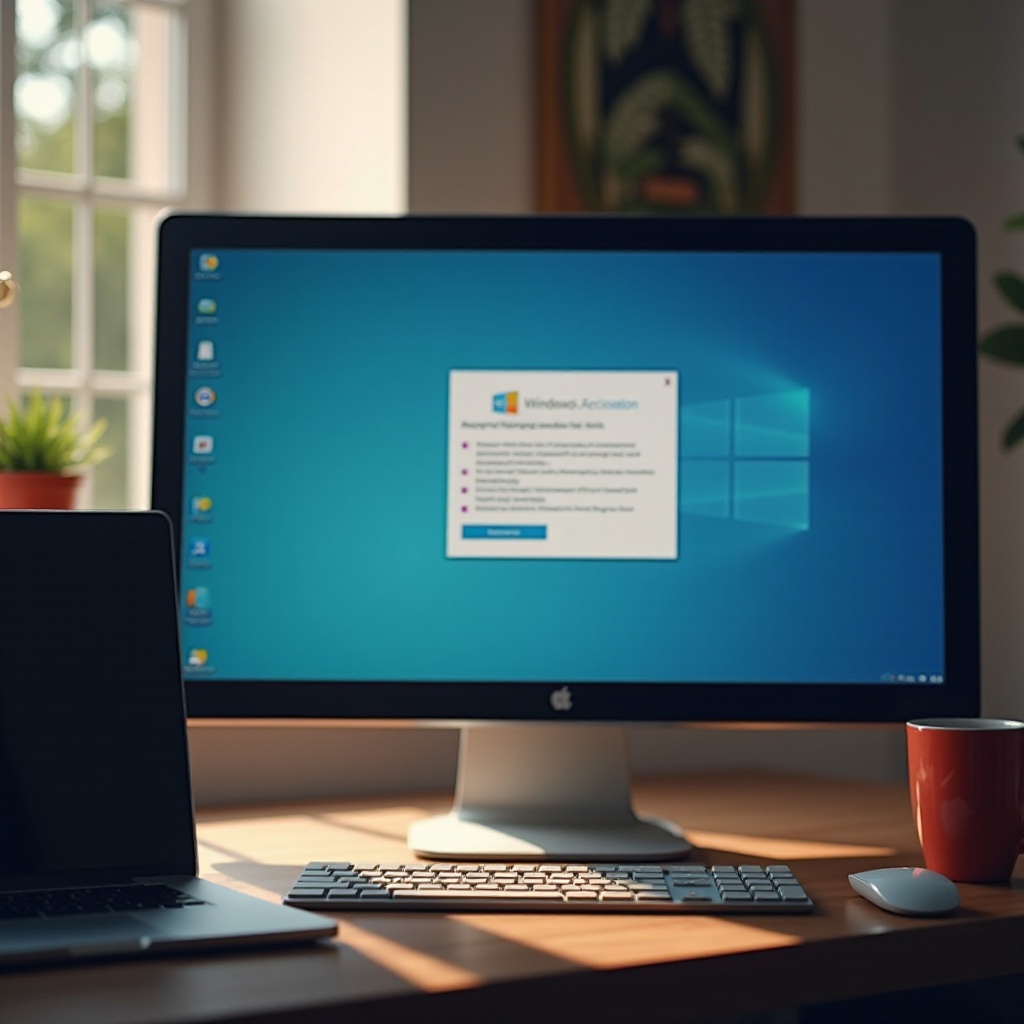
التفعيل هو عملية تهدف إلى التأكد من أن نسختك من ويندوز أصلية وتستخدم وفقًا لشروط ترخيص برامج مايكروسوفت. يتطلب التفعيل مفتاح منتج فريد أو ترخيص رقمي مرتبط بتكوين أجهزتك الحالية ويؤكد مصداقية نظامك.
ما هو تفعيل ويندوز؟
يربط تفعيل ويندوز رخصة البرنامج بتكوين أجهزة الكمبيوتر. هذه العملية مهمة لأنها تمكن من الوصول الكامل إلى ميزات ويندوز وتحديثات مايكروسوفت. استخدام نسخة أصلية يضمن الأمان والأداء الأمثل.
كيف تؤثر تغييرات الأجهزة على التفعيل
التغييرات الكبيرة في الأجهزة، خاصة الكبرى مثل استبدال اللوحة الأم، يمكن أن تؤدي إلى إعادة التفعيل لأن ويندوز يكتشف ملف تعريف الأجهزة الجديد. يحدث هذا لأن هوية النظام الفريدة لم تعد كما هي، مما يتطلب منك تأكيد شرعية البرنامج الخاص بك.
التحضير لتغيير الأجهزة
بذل القليل من الوقت للتحضير لتغيير الأجهزة يمكن أن يجنبك مشاكل التفعيل المزعجة فيما بعد. باتباع بعض الخطوات البسيطة، يمكنك ضمان انتقال سلس.
عمل نسخ احتياطي للبيانات المهمة
- إنشاء صورة نظام: استخدم أدوات النسخ الاحتياطي لإنشاء صورة كاملة للقرص الخاص بك.
- استخدام التخزين السحابي: أمن الملفات الحيوية في التخزين السحابي للوصول السهل.
- تصدير الإعدادات: استخدم إعدادات ويندوز لتصدير تكوينات وتفضيلات النظام.
التأكد من أن لديك مفتاح المنتج أو الترخيص الرقمي
قبل إجراء التغييرات، تأكد من تحديد مكان مفتاح منتج ويندوز وتخزينه بأمان أو التأكد من ارتباط الترخيص الرقمي بحساب مايكروسوفت. هذه المعلومات مهمة لإعادة تفعيل النظام.
- تحقق من العبوة: ابحث عن ملصق بمفتاح المنتج إذا كان لديك نسخة مادية.
- رسالة تأكيد عبر البريد الإلكتروني: بالنسبة للتركيبات الرقمية، تحقق من رسالة التأكيد التي تحتوي على مفتاحك.
- إعدادات ويندوز: تحقق من الترخيص الرقمي في الإعدادات > التحديث والأمان > التفعيل.
دليل خطوة بخطوة لإعادة تفعيل ويندوز
بمجرد أن تكون تحضيراتك في مكانها، ستكون مستعدًا للمضي قدمًا في إعادة التفعيل. إليك الخطوات التفصيلية التي يجب اتباعها.
تسجيل الدخول إلى حساب مايكروسوفت الخاص بك
- قائمة ابدأ > افتح “الإعدادات”.
- اختر “الحسابات”.
- تأكد من أنك مسجل دخولك إلى حساب مايكروسوفت وقم بربط الترخيص الرقمي الخاص بك حسب الحاجة.
استخدام أداة استكشاف مشاكل التفعيل وحلها
- افتح “الإعدادات” وانتقل إلى “التحديث والأمان”.
- انقر على “التفعيل” وقم بتشغيل خيار “استكشاف المشاكل وحلها”.
- اتبع دليل استكشاف المشاكل لحل المشكلات الشائعة.
إدخال مفتاح المنتج يدويًا
- انتقل إلى “التحديث والأمان” في الإعدادات.
- اختر “التفعيل” ثم “تغيير مفتاح المنتج”.
- أدخل مفتاحك المؤلف من 25 رمزاً واتبع التعليمات التي تظهر على الشاشة.
استكشاف مشاكل التفعيل الشائعة
رغم التحضيرات الدقيقة، قد تظهر مشاكل في التفعيل. إذا واجهت مشكلات، إليك طرق لاستكشافها بفعالية.
تشغيل أداة استكشاف مشاكل التفعيل وحلها
تساعد أداة استكشاف مشاكل التفعيل في تشخيص وإصلاح المشكلات التي تمنع التفعيل. إذا تم التعرف على جهاز الكمبيوتر الخاص بك كجديد بسبب تغييرات الأجهزة، يمكن لهذه الأداة أن تساعد في إعادة تأكيد رخصة ويندوز.
التواصل مع دعم مايكروسوفت
إذا فشلت الحلول الذاتية، يمكن أن يساعد دعم مايكروسوفت. كن جاهزًا بتفاصيل حول تغييرات النظام الخاصة بك وإثبات الرخصة لحل المشكلة بكفاءة مع ممثل الدعم.
منع مشاكل التفعيل المستقبلية
لحماية نفسك من مشاكل التفعيل المستقبلية، اتخذ خطوات وقائية مع كل تغيير هام في الأجهزة.
ربط رخصة ويندوز الخاصة بك بحساب مايكروسوفت
ترخيص رقمي مرتبط بحساب مايكروسوفت يسهل التفعيل بعد تغييرات الأجهزة. يساعد هذا مايكروسوفت في التعرف على نظامك دون الحاجة لإدخال يدوي متكرر.
الاحتفاظ بسجل لمفتاح المنتج الخاص بك
تأكد من أن لديك نسخ محمية متعددة من مفتاح المنتج الخاص بك، سواء كانت مخزنة رقميًا أو مؤمنة ماديًا، لضمان الوصول السهل عند الحاجة.
الخاتمة
إعادة تفعيل ويندوز بعد تغيير الأجهزة أمر حيوي للتمتع بالتحديثات والدعم. من خلال فهم عملية التفعيل واتخاذ الخطوات التحضيرية، يمكنك ضمان تشغيل نظامك بسلاسة بعد الترقية. اتبع هذه الخطوات لتقليل وقت التعطل والحفاظ على أمان النظام.
الأسئلة الشائعة
هل أحتاج إلى ترخيص جديد لنظام ويندوز بعد ترقية كبيرة في العتاد؟
معظم الترقيات لن تحتاج إلى ترخيص جديد. قد تحتاج عملية إعادة التفعيل إلى مفتاحك الحالي أو التحقق من الترخيص الرقمي.
كيف يؤثر استبدال اللوحة الأم على تفعيل ويندوز؟
يمكن لاستبدال اللوحة الأم أن يجعل ويندوز يرى جهازك كأنه جديد، مما يؤدي إلى الحاجة إلى إعادة التفعيل.
ماذا أفعل إذا فشلت أداة حل مشاكل التفعيل؟
تحقق من صحة التفاصيل المدخلة وقم بالتواصل مع دعم مايكروسوفت مع ترخيصك ووثائق الترقية للحصول على المساعدة.