27 مارس 2026
Post by Chloe
المقدمة
النقل الفعال للإشارات المرجعية بين أجهزة الكمبيوتر يضمن الحفاظ على الوصول إلى مواقع الويب والموارد المفضلة لديك دون انقطاع. سواء كنت تقوم بترقية جهازك أو تنتقل بين أجهزة العمل والمنزل، فإن الحفاظ على إشاراتك المرجعية سليمة أمر حيوي. سيوضح هذا الدليل طرقًا متنوعة بما في ذلك ميزات المزامنة في المتصفح، عمليات التصدير/الاستيراد اليدوي، واستخدام أدوات الطرف الثالث. بالإضافة إلى ذلك، سنقدم نصائح واستراتيجيات لحل المشكلات المحتملة، مما يضمن انتقالًا سلسًا.

أهمية نقل الإشارات المرجعية
الإشارات المرجعية أكثر من مجرد روابط؛ فهي مفاتيح للتنقل بكفاءة في عالمك الرقمي. في أثناء نقل الجهاز، فإن فقدان هذه الاختصارات الهامة قد يكلف الوقت ويؤثر على الإنتاجية. لذا فإن نقل الإشارات المرجعية بنجاح أمر أساسي للحفاظ على الاستمرارية وتوفير راحة البال أثناء التنقل في إعدادك الجديد.
استخدام ميزات المزامنة في المتصفح
تمثل ميزات المزامنة في المتصفح واحدة من أسهل وأفضل الطرق لنقل الإشارات المرجعية بين الأجهزة. هذه الخيارات المدمجة تسهل نقل البيانات بسلاسة عبر الأجهزة من خلال مزامنة إشاراتك المرجعية.
- مزج جوجل كروم
- افتح كروم على جهاز الكمبيوتر الأول.
- انقر على النقاط الثلاث في الزاوية العليا اليمنى وانتقل إلى ‘الإعدادات’.
- تحت ‘أنت وجوجل’، تحقق من أنك قد سجلت الدخول إلى حساب جوجل الخاص بك.
- تأكد من تفعيل ‘المزامنة’ بفحص ‘الإشارات المرجعية’.
على جهازك الجديد، قم بتثبيت كروم، سجل الدخول باستخدام حساب جوجل الخاص بك، وفعل المزامنة لاسترداد إشاراتك المرجعية.
- مزامنة موزيلا فايرفوكس
- افتح فايرفوكس وانقر على أيقونة القائمة (الخطوط الثلاثة).
- اختر ‘الإعدادات’ وانتقل إلى ‘المزامنة’.
- سجل الدخول باستخدام حساب فايرفوكس الخاص بك، وحدد ‘الإشارات المرجعية’.
على جهاز الكمبيوتر الجديد، قم بتنزيل فايرفوكس، سجل الدخول، وفعل المزامنة لإحضار إشاراتك المرجعية.
- مزامنة ميكروسوفت إيدج
- أطلق إيدج وانقر على النقاط الثلاث للخيارات.
- انتقل إلى ‘الإعدادات’، ثم ‘الملفات الشخصية’.
- استخدم حساب ميكروسوفت الخاص بك لتسجيل الدخول وتمكين ‘المزامنة’، مع التأكد من تحديد الإشارات المرجعية.
على الجهاز الجديد، قم بإعداد إيدج، سجل الدخول، وفعل المزامنة.
استخدام ميزات المزامنة هذه لا يبسط العملية فحسب، بل يضمن أيضًا أن أي تحديثات تنعكس تلقائيًا عبر الأجهزة، مما يحافظ على الاتساق.
تصدير واستيراد الإشارات المرجعية يدويًا
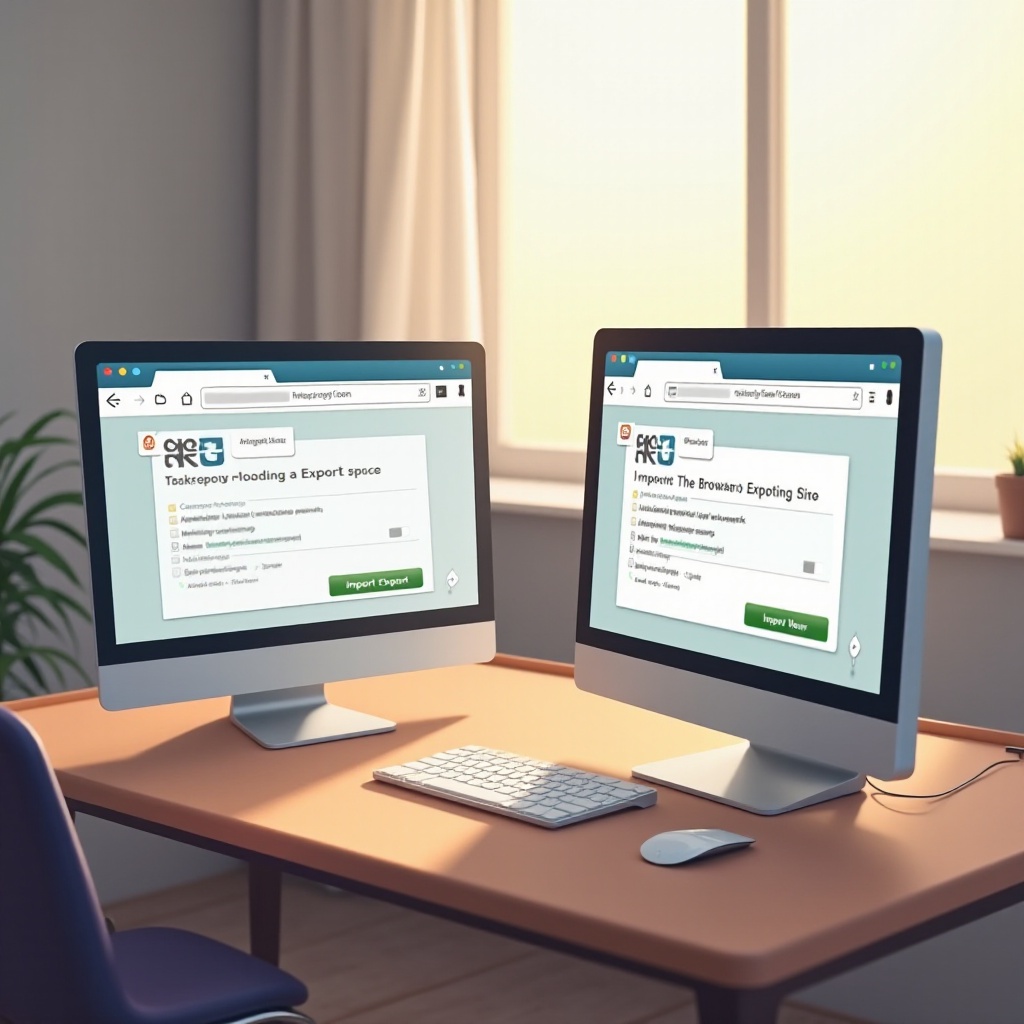
بالنسبة لأولئك الذين يبحثون عن مزيد من التحكم في عملية النقل، فإن التصدير والاستيراد اليدوي للإشارات المرجعية هو خيار متعدد الاستخدامات.
- تصدير الإشارات المرجعية
- جوجل كروم:
- افتح النقاط الثلاث في الزاوية العليا اليمنى، اختر ‘الإشارات المرجعية’، ثم ‘مدير الإشارات المرجعية’.
- انقر على النقاط الثلاث في مدير الإشارات المرجعية واختر ‘تصدير الإشارات المرجعية’.
- موزيلا فايرفوكس:
- انقر على زر المكتبة، اختر ‘الإشارات المرجعية’، ثم ‘إظهار كل الإشارات المرجعية’.
- في النافذة الناتجة، اختر ‘استيراد ونسخ احتياطي’، ثم ‘تصدير الإشارات المرجعية إلى HTML’.
- إيدج:
- عبر النقاط الثلاث، انتقل إلى ‘المفضلة’، ثم ‘إدارة المفضلات’.
-
اختر ‘تصدير المفضلات’ لإنشاء ملف HTML.
-
استيراد الإشارات المرجعية
- مع تثبيت المتصفح المطلوب على الكمبيوتر الجديد:
- كروم: انتقل إلى مدير الإشارات المرجعية، اختر ‘استيراد الإشارات المرجعية والإعدادات’، وحدد ملف HTML.
- فايرفوكس: عبر المكتبة، اختر ‘الإشارات المرجعية’، ‘إظهار كل الإشارات المرجعية’، ‘استيراد ونسخ احتياطي’، ثم ‘استيراد الإشارات المرجعية من HTML’.
- إيدج: استخدم ‘المفضلات’، إدارتها، اختر ‘استيراد المفضلات’ وحدد الملف.
هذا النهج اليدوي يمنح المستخدمين الدقة والقدرة على الاحتفاظ بملفات النسخ الاحتياطي، ما يثبت فعاليته لأرشفة الإشارات المرجعية بشكل دوري.
استخدام أدوات الإشارات المرجعية من طرف ثالث
عندما تواجه أنظمة معقدة أو بيئات متنوعة، يمكن أن تقدم أدوات الطرف الثالث حلاً شاملاً.
- نظرة عامة على الأدوات
-
بينما لم يعد أداة Xmarks شائعة متوفرة، إلا أن بدائل مثل مدير الإشارات المرجعية وEverSync قد سدتا الفجوة، مما يوفر إمكانيات مزامنة ونقل قوية.
-
دليل خطوة بخطوة مع EverSync
- ابدأ بإنشاء حساب وتثبيت المكون الإضافي في متصفحك.
- قم بمزامنة إشاراتك المرجعية إلى السحابة:
- على جهازك الجديد، قم بإعادة تثبيت المكون الإضافي، سجل الدخول، وقم بتحميل إشاراتك المرجعية.
أدوات الطرف الثالث مثل EverSync تعزز الإمكانات الافتراضية في المتصفح، خاصة عند التعامل مع بيئات مختلطة، مما يعزز كل من الوظائف وسهولة الاستخدام.
نصائح لنقل الإشارات المرجعية بسلاسة
للحصول على تجربة خالية من المتاعب، إليك بعض النصائح الأساسية:
- تنظيم الإشارات المرجعية
-
خذ وقتًا لتنظيم وتبسيط الإشارات المرجعية قبل النقل، بإزالة المكررات والإدخالات غير الضرورية.
-
النسخ الاحتياطي المنتظم
- قم بتصدير الإشارات المرجعية بشكل دوري كنسخة احتياطية HTML.
- احتفظ بالنسخ الاحتياطية بأمان، باستخدام حلول السحابة أو الأقراص الخارجية لأمان إضافي.
يمكن للتنظيم الاستراتيجي والنسخ الاحتياطي المنتظم تبسيط نقلات المستقبل والحماية من فقدان البيانات المحتمل.
استكشاف المشكلات الشائعة في نقل الإشارات المرجعية
على الرغم من الجهود المبذولة، قد تظهر بعض المشكلات. إليك كيفية معالجة المطبات الشائعة:
- الصراعات في المزامنة
- تأكد من تسجيل الدخول الصحيح للحسابات على كلا الجهازين.
-
تحقق من إعدادات الشبكة وتفضيلات المزامنة عبر الأجهزة.
-
الإشارات المرجعية المتكررة
- استخدام إضافات متصفح مثل ‘مزيل التكرارات للإشارات المرجعية’ على كروم لحل المشكلة بكفاءة.
الاستعداد لهذه العقبات المحتملة يضمن الانتقال السريع، والحفاظ على الاتساق عبر بيئاتك الرقمية.
الخاتمة
عملية نقل الإشارات المرجعية، رغم أنها قد تبدو مرهقة، تصبح مباشرة مع الأساليب الصحيحة. سواء كنت تستفيد من إمكانيات مزامنة المتصفح، أو تختار روتينات التصدير/الاستيراد اليدوية، أو تلجأ إلى أدوات الطرف الثالث، الأمر كله يتعلق باختيار ما يناسبك. يجب أن يتركك هذا الدليل واثقًا، ضمانًا أن إرادتك الأساسية هي دائمًا في متناول يدك على أي جهاز جديد.
الأسئلة الشائعة
كيف يمكنني نقل العلامات المرجعية من كروم إلى فايرفوكس؟
قم بمزامنة العلامات المرجعية بالكامل أو تصديرها من كروم كملف HTML ثم استوردها إلى فايرفوكس.
هل يمكنني نقل العلامات المرجعية بدون استخدام المزامنة؟
نعم، التصدير والاستيراد اليدوي للعلامات المرجعية باستخدام ملف HTML سيعمل بدون الحاجة إلى المزامنة.
هل هناك مخاطر في استخدام أدوات العلامات المرجعية من طرف ثالث؟
عمومًا آمنة، ولكن تأكد دائمًا من استخدام أدوات موثوقة. اقرأ المراجعات وافهم سياسات الخصوصية.