15 سبتمبر 2026
Post by Chloe
المقدمة
ترغب في الطباعة من iPhone الخاص بك، لكن الطابعة لديك لا تدعم AirPrint. لا تزال لديك خيارات قوية. تتيح لك عدة طرق موثوقة إرسال الصور وملفات PDF ورسائل البريد الإلكتروني والملصقات وصفحات الويب من iOS إلى طابعات غير متوافقة مع AirPrint. يمكنك استخدام تطبيق الشركة المصنِّعة، أو الاتصال عبر Wi‑Fi Direct، أو إعداد الطباعة عبر البريد الإلكتروني، أو تشغيل جسر AirPrint على جهاز كمبيوتر، أو استخدام تطبيق طباعة تابع لجهة خارجية. لكل طريقة خطوات إعداد وفوائد وحدود مختلفة. يوضح لك هذا الدليل كيفية اختيار المسار المناسب والحصول على نتائج متسقة. ستتعرّف أيضًا على كيفية إصلاح الأخطاء الشائعة، وحماية بياناتك، ومعرفة متى يكون الترقية قرارًا أذكى من المزيد من التجربة. ابدأ بالمُحدِّد السريع أدناه، ثم اتبع الخطوات التي تناسب أجهزتك وأهدافك.

البدء السريع: اختر أفضل طريقة للطباعة بدون AirPrint تناسبك
قبل أن تبدأ الإعداد، طابق الطريقة مع وضعك لتتفادى التخمين وإضاعة الوقت.
– لديك طابعة شائعة (HP وCanon وEpson وBrother) على شبكة Wi‑Fi: استخدم أولًا تطبيق البائع على iPhone.
– تدعم طابعتك Wi‑Fi Direct: انضم إلى نقطة اتصال الطابعة واطبع عبر تطبيق البائع.
– تدعم طابعتك أو أجهزة الطباعة المتعددة الوظائف في المكتب الطباعة عبر البريد الإلكتروني: أرسل الملف بالبريد إلى عنوان الطابعة.
– لديك Mac أو كمبيوتر Windows على الشبكة نفسها: شغّل جسر AirPrint لجعل طابعتك مرئية لنظام iOS.
– تحتاج إلى طباعة عن بُعد أو عبر السحابة: استخدم سحابة البائع داخل التطبيق أو خدمة مثل ezeep Blue.
– تحتاج إلى مخرجات متخصصة (ملصقات، إيصالات): استخدم تطبيق الشركة المصنِّعة أو تطبيقًا متوافقًا تابعًا لجهة خارجية.
اختر أفضل تطابق وانتقل إلى الإعداد. إذا فشل الاكتشاف أو كانت الخيارات مفقودة، توفر الأقسام التالية بدائل وحلولًا.
قبل أن تبدأ: الشبكة والتحديثات وتحضير الطابعة
بعض الفحوصات الآن تمنع معظم الصعوبات لاحقًا. أكمل هذه الأساسيات قبل تجربة أي طريقة.
– حدّث iOS على iPhone الخاص بك. حدّث برنامج الطابعة الثابت عبر لوحة الويب الخاصة بها أو تطبيق البائع.
– ضع الطابعة على شبكة Wi‑Fi نفسها مثل iPhone إذا كنت تخطط للطباعة عبر الشبكة المحلية. إذا كانت الطابعة تدعم 2.4 غيغاهرتز فقط، فوصّل iPhone بتلك النطاق لتسهيل الاكتشاف الأولي.
– تأكد من أن الطابعة يمكنها الطباعة من جهاز PC أو Mac. إذا لم تستطع، أصلح ذلك أولًا.
– دوّن عنوان IP للطابعة من لوحتها أو صفحتها على الويب. قد تحتاجه للطباعة عبر IP المتقدمة أو المعتمدة على التطبيقات.
– ثبّت تطبيق البائع: HP Smart أو Canon PRINT Inkjet/SELPHY أو Epson iPrint أو Brother iPrint&Scan.
– جهّز بيانات تسجيل الدخول إلى Google Drive أو Dropbox أو OneDrive إذا كنت تخطط للطباعة من التخزين السحابي.
بعد إكمال الأساسيات، ابدأ بتطبيق البائع. عادةً ما يوفّر أسرع مسار للطرازات غير الداعمة لـ AirPrint ويؤسس خط أساس للنجاح.
الطريقة 1: استخدم تطبيق الطابعة على iPhone (HP Smart وCanon PRINT وEpson iPrint وBrother iPrint&Scan)
توفر تطبيقات الشركات المصنِّعة غالبًا أبسط وأوثق إعداد للطابعات غير الداعمة لـ AirPrint.
الخطوات:
1) ثبّت التطبيق من App Store:
– HP Smart
– Canon PRINT Inkjet/SELPHY
– Epson iPrint
– Brother iPrint&Scan
2) افتح التطبيق وأضف طابعتك. يفحص التطبيق شبكتك ويرشدك خلال الإعداد. إذا لم تكن الطابعة على Wi‑Fi، يمكن لمعظم التطبيقات توصيلها.
3) امنح التطبيق حق الوصول إلى الصور والملفات حتى تتمكن من اختيار العناصر للطباعة.
4) اضغط طباعة داخل التطبيق. اختر حجم الورق والجودة واللون والتحجيم والطباعة على الوجهين إن كانت مدعومة.
5) للمستندات في تطبيقات أخرى، استخدم ورقة المشاركة في iOS، واختر تطبيق البائع، ثم اطبع.
المزايا:
– توافق قوي مع الطرازات غير الداعمة لـ AirPrint.
– الوصول إلى مستويات الحبر والصيانة وتحديثات البرنامج الثابت.
– يتضمن غالبًا خيارات للطباعة السحابية وعن بُعد.
العيوب:
– تقوم بالطباعة داخل تطبيق البائع بدلًا من مربع حوار الطباعة القياسي في iOS.
– تختلف الميزات حسب العلامة التجارية والطراز.
إذا تعذّر على التطبيق العثور على الطابعة في شبكتك أو تعذر استخدام Wi‑Fi نفسه، يوفّر Wi‑Fi Direct مسارًا بلا موجه.
الطريقة 2: الطباعة عبر Wi‑Fi Direct أو كنقطة وصول
يمكن للعديد من الطابعات إنشاء نقطة اتصال Wi‑Fi خاصة بها. ينضم iPhone إلى تلك النقطة، وتتم الطباعة عبر تطبيق البائع. لا تحتاج إلى موجه أو إنترنت لهذه الطريقة.
الخطوات:
1) فعّل Wi‑Fi Direct على الطابعة. ابحث عن زر Wi‑Fi Direct أو Wireless Direct، أو بدّله من إعدادات الطابعة.
2) على iPhone، افتح الإعدادات > Wi‑Fi وانضم إلى شبكة الطابعة (غالبًا ما تتضمن اسم الطراز). أدخل كلمة المرور المعروضة على ملصق الطابعة أو شاشتها.
3) افتح تطبيق البائع (Epson iPrint أو Canon PRINT أو HP Smart أو Brother iPrint&Scan) وأضف الطابعة إذا طُلب منك ذلك.
4) اطبع ملفك أو صورتك. ابقَ متصلًا بشبكة الطابعة حتى تنتهي المهمة.
نصائح:
– بعد الطباعة، أعد توصيل iPhone بشبكة Wi‑Fi المنزلية.
– إذا تعذر على التطبيق اكتشاف الجهاز عبر Wi‑Fi Direct، بدّل وضع الطيران تشغيلًا ثم إيقافًا أو أعد الانضمام إلى شبكة الطابعة.
المزايا:
– يعمل دون موجه أو إنترنت.
– يتجاوز إعدادات الجدار الناري والعزل.
العيوب:
– يفقد iPhone الاتصال بالإنترنت أثناء اتصاله بنقطة اتصال الطابعة.
– قد تكون السرعات أبطأ من Wi‑Fi المعتاد لديك.
إذا أردت الطباعة مع الحفاظ على اتصال الإنترنت أو احتجت إرسال مهام من خارج شبكتك، يمكن للطباعة عبر البريد الإلكتروني أن تساعد.
الطريقة 3: الطباعة عبر البريد الإلكتروني (خيارات الشركات والبنية المكتبية متعددة الوظائف)
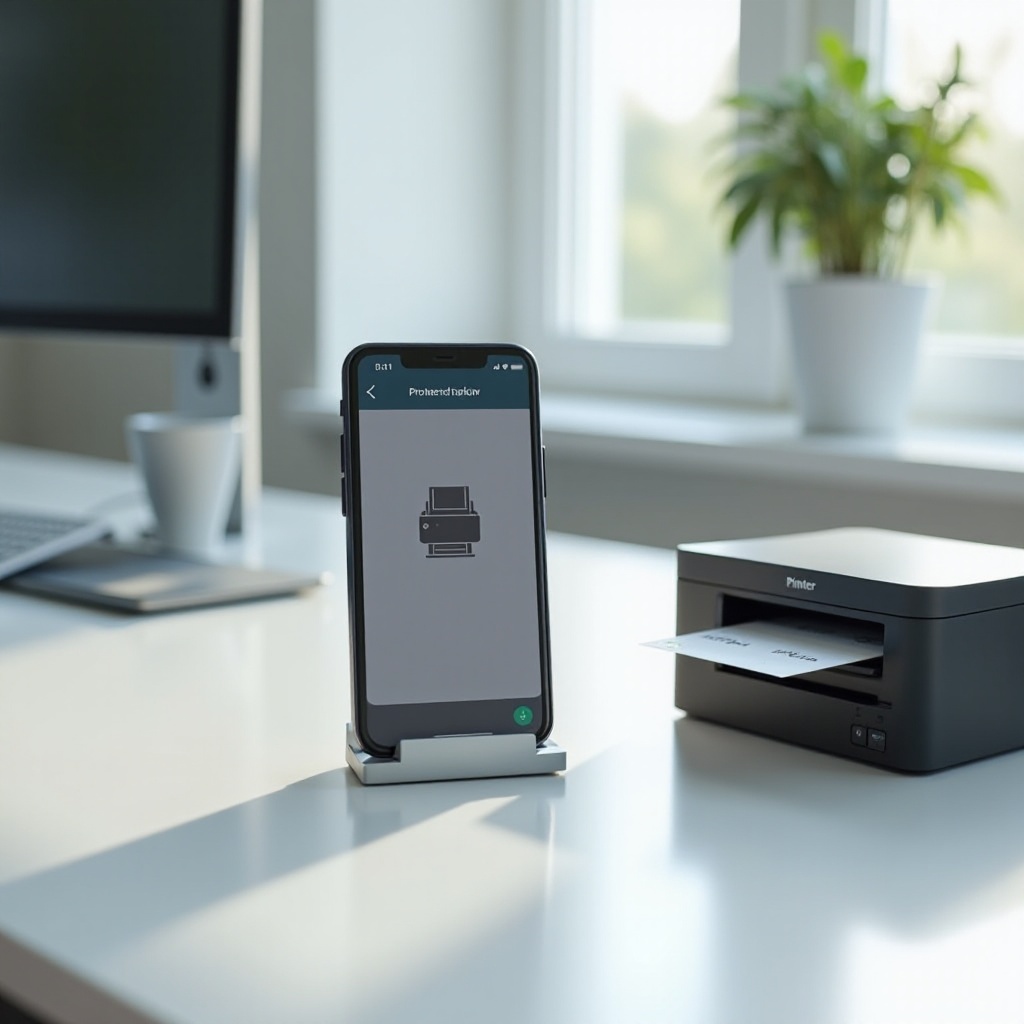
تتيح لك الطباعة عبر البريد الإلكتروني إرسال مستند كمرفق بريد إلى عنوان مخصص للطابعة. يقوم الجهاز بجلب الملف وطباعة محتواه.
خيارات شائعة:
– Epson Email Print: يخصص عنوان بريد إلكتروني لطابعتك ويقبل المرفقات الشائعة مثل PDF وJPEG.
– منصات المكاتب وأجهزة MFP: غالبًا ما تدعم Xerox وRicoh وHP Enterprise وKyocera ميزة Email to Print على أجهزة الأعمال. اسأل المسؤول عن العنوان وقائمة المرسلين المسموح بهم.
– بدائل HP: بينما أُوقفت عناوين HP ePrint القديمة، يضيف HP Smart مسارات عمل سحابية مثل Print Anywhere داخل التطبيق.
الخطوات:
1) فعّل الطباعة عبر البريد الإلكتروني في بوابة الويب الخاصة بالطابعة أو حساب السحابة. دوّن البريد المخصّص.
2) أضف المرسلين المعتمدين إذا كانت الخدمة تدعم القوائم البيضاء لمنع إساءة الاستخدام.
3) أرسل مستندك بالبريد كمرفق مدعوم. تقرأ بعض الأنظمة رموز سطر الموضوع لخيارات مثل الأسود والأبيض أو الطباعة على الوجهين.
4) استلم المخرجات وتحقق من التنسيق.
المزايا:
– يعمل من أي مكان يتوفر فيه إنترنت.
– سهل للطابعات المشتركة أو المكتبية.
العيوب:
– تحكم محدود في التنسيق.
– قد تُصفّ المهام في الانتظار حتى يستيقظ الجهاز.
– تتعلق الأمان بقوائم المرسلين وسرية العنوان.
إذا كنت تفضّل تجربة الطباعة الأصلية في iOS داخل أي تطبيق، يمكن لجسر برمجي محاكاة AirPrint لجهازك الأقدم.
الطريقة 4: تحويل Mac أو PC إلى جسر AirPrint (Printopia، O’Print، Mobility Print)
يجعل الجسر طابعة غير داعمة لـ AirPrint تظهر في أداة اختيار الطابعة في iOS. يرسل iPhone المهمة إلى الجسر، والجسر يمرّرها إلى الطابعة.
خيارات شائعة:
– Printopia (macOS): إعداد بسيط للعديد من طابعات USB والشبكة.
– O’Print (Windows): يعرّض طابعات Windows كأهداف AirPrint.
– PaperCut Mobility Print (Windows وmacOS): مجاني للاستخدام المنزلي؛ مستخدم على نطاق واسع في المدارس والمكاتب. ينشر الطابعات إلى iOS عبر ملف تعريف.
– ezeep Blue (Windows وmacOS): طباعة متصلة بالسحابة مع تطبيقات جوال وإدارة.
الخطوات (عامّة):
1) ثبّت الجسر على جهاز Mac أو PC يعمل دائمًا وعلى الشبكة نفسها التي تتصل بها طابعتك.
2) أضف طابعتك إلى ذلك الكمبيوتر وتأكد من أنها تطبع محليًا.
3) اضبط الجسر. اختر الطابعات التي ستنشرها إلى iOS واضبط خيارات التعريفات.
4) على iPhone، افتح مستندًا، ثم اضغط مشاركة > طباعة. ينبغي أن تظهر طابعتك غير الداعمة لـ AirPrint.
5) اطبع وتحقق من الجودة وخيارات الدرج والورق.
المزايا:
– تجربة شبيهة بـ AirPrint في أي تطبيق يدعم الطباعة على iOS.
– يدعم الطابعات القديمة جدًا إذا توفرت تعريفاتها على الكمبيوتر.
العيوب:
– يتطلب بقاء الكمبيوتر قيد التشغيل.
– تتطلب بعض الجسور دفعًا أو تثبيت ملفات تعريف.
إذا لم ترغب في تشغيل كمبيوتر طوال الوقت، فقد يتصل تطبيق تابع لجهة خارجية مباشرةً بطابعتك عبر IP.
الطريقة 5: تطبيقات طباعة تابعة لجهات خارجية للطابعات غير الداعمة لـ AirPrint
تدعم بعض تطبيقات iOS بروتوكولات الطباعة الشائعة مثل IPP وLPD وraw 9100. يمكنها الاتصال بالعديد من الطابعات القديمة دون جسر.
تطبيقات بارزة:
– PrintCentral Pro أو Print n Share (EuroSmartz): دعم واسع للأجهزة وميزات متقدمة وطباعة عبر IP.
– ezeep Blue: طباعة سحابية إلى الطابعات المدعومة وقوائم انتظار مُدارة.
– PrinterOn وPharos (للمؤسسات): الطباعة إلى طابعات عامة أو جامعية مع تحرير آمن.
كيفية الاستخدام:
1) ثبّت التطبيق وامنحه الوصول إلى الصور والملفات.
2) أضف طابعتك عبر الاكتشاف أو بإدخال عنوان IP والبروتوكول (IPP أو LPD أو raw 9100).
3) اختبر باستخدام ملف PDF بسيط واضبط الإخراج إذا ظهرت مشكلات في القياس.
4) استخدم امتداد التطبيق في ورقة المشاركة لإرسال المحتوى من التطبيقات الأخرى للطباعة.
المزايا:
– يعمل دون جسر كمبيوتر.
– يدعم بروتوكولات متقدمة ونطاقًا واسعًا من الطرازات.
العيوب:
– تختلف النتائج حسب لغات الطابعة (PCL وPostScript وGDI).
– تتطلب بعض الميزات عمليات شراء داخل التطبيق.
للحفاظ على تنسيقات متسقة بغض النظر عن خصائص التطبيقات، صدّر إلى PDF قبل إرسال المهمة.
الطريقة 6: التحويل إلى PDF عبر ورقة المشاركة، ثم الطباعة عبر تطبيق البائع أو السحابة
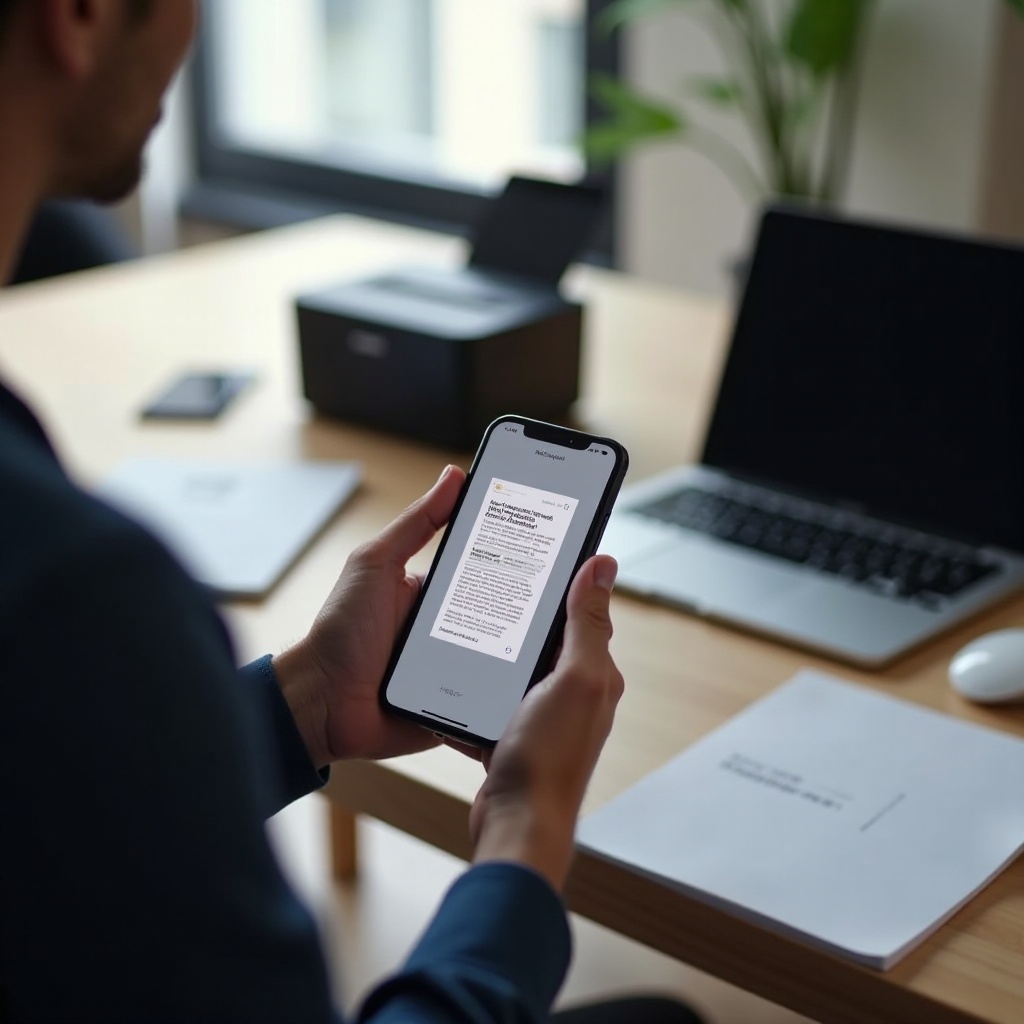
على iPhone، يؤدي التصدير إلى PDF غالبًا إلى استقرار التخطيط والتحجيم.
الخطوات:
1) في تطبيقك (Mail أو Safari أو Notes أو Files)، اضغط مشاركة.
2) اختر طباعة، ثم قم بتكبير معاينة الطباعة بإيماءة القرص للخارج لفتح PDF بملء الشاشة.
3) اضغط مشاركة مرة أخرى واحفظ ملف PDF في الملفات أو أرسله مباشرةً إلى تطبيق الطباعة الخاص بالبائع أو التطبيق التابع لجهة خارجية.
4) افتح التطبيق واختر ملف PDF واطبع مع ضبط حجم الورق والاتجاه الصحيحين.
الفوائد:
– تحافظ ملفات PDF على التخطيط والخطوط وترقيم الصفحات أفضل من صفحات الويب الخام أو ملفات DOCX.
– يمكنك إضافة تعليقات أو توقيع قبل الطباعة.
إذا فضّلت عدد خطوات أقل وكانت طابعتك تدعم البروتوكولات القياسية، فقد تكون الطباعة المباشرة عبر IP داخل تطبيق تابع لجهة خارجية أسرع.
الطريقة 7: متقدم — الطباعة عبر IP أو IPP مباشرةً من iPhone
بينما يتطلب مربع الطباعة الأصلي في iOS دعم AirPrint، تنفّذ عدة تطبيقات طريقتها الخاصة للطباعة عبر IP.
متى تُستخدم:
– تدعم طابعتك IPP أو LPD أو raw 9100 وتعرف عنوان IP الخاص بها.
– تريد تجنب تطبيقات البائع أو الجسور أو المرحِّلات السحابة.
الخطوات:
1) في تطبيق تابع لجهة خارجية مثل PrintCentral Pro، أضف الطابعة عبر IP.
2) اختر البروتوكول الصحيح وملف تعريف برنامج التشغيل (PCL أو PostScript أو عام).
3) أرسل صفحة اختبار وتأكد من الهوامش والتحجيم.
4) احفظ إعدادات مسبقة للصور وملفات PDF والمستندات النصية.
تحذيرات:
– ليست كل الطابعات تعمل مع تعريفات عامة.
– قد تكون الميزات المتقدمة مثل الطباعة على الوجهين أو اختيار الدرج محدودة.
إذا كان طرازك لا يدعم بروتوكولات الشبكة، فقد تبدو الكابلات أو Bluetooth خيارًا مغريًا، لكن الدعم على iPhone محدود.
الطريقة 8: الطباعة عبر كابل USB أو USB‑C على iPhone — ما الممكن
لا يدعم iOS الطباعة العامة عبر USB إلى طابعات نفث الحبر أو الليزر القياسية. الطباعة عبر الكابل نادرة وتعتمد على أجهزة وتطبيقات محددة.
ما الذي قد يعمل:
– تدعم بعض طابعات الصور والملصقات المحمولة USB‑C المباشر مع تطبيقاتها الخاصة على أجهزة iPhone الأحدث. تحقق من دليل جهازك.
– تعمل الطرز القديمة ذات منفذ Lightning أحيانًا مع محوّل Lightning إلى USB Camera لأجهزة معينة معتمدة MFi وتطبيقات البائع.
ما الذي لا يعمل:
– التوصيل والطباعة إلى الطابعات المنزلية أو المكتبية النموذجية التي لا تدعم AirPrint.
أفضل ممارسة:
– فضّل Wi‑Fi أو Wi‑Fi Direct أو جسرًا برمجيًا. استخدم الكابل فقط إذا كان المصنع يدعمه صراحةً على iOS.
إذا كان جهازك يعلن دعم الطباعة عبر Bluetooth، فافهم الحدود قبل أن تستثمر وقتك.
الطباعة عبر Bluetooth على iPhone — القيود وحالات الاستخدام
لا يدعم iOS ملفات تعريف الطابعات العامة عبر Bluetooth. تعمل الطباعة عبر Bluetooth فقط مع الأجهزة المعتمدة MFi وتطبيقاتها.
مرشحون جيدون:
– طابعات الملصقات والإيصالات المحمولة (Brother وZebra وRollo وDYMO) باستخدام تطبيق الشركة المصنِّعة أو SDK.
– طابعات الصور المدمجة ذات التطبيقات المخصصة.
غير مناسب:
– الطابعات المنزلية والمكتبية القياسية بنفث الحبر أو الليزر.
إذا لم تقدّم طابعتك الطباعة عبر Bluetooth من خلال تطبيق مدعوم، فالتزم بـ Wi‑Fi أو Wi‑Fi Direct أو الطباعة عبر البريد الإلكتروني أو الجسر للحصول على نتائج موثوقة.
الطباعة من تطبيقات iPhone الشائعة (الصور، الملفات، البريد، Safari، الملاحظات)
تبدأ معظم مهام الطباعة في التطبيق الذي توجد فيه محتوياتك. استخدم هذه المسارات لتوجيه العناصر إلى طريقتك المختارة دون إعادة إنشاء الملفات.
– الصور: اختر الصور، واضغط مشاركة، وافتح تطبيق الطباعة الخاص بالبائع أو التطبيق التابع لجهة خارجية، واختر الورق وخيارات الطباعة بلا حدود إن كانت مدعومة.
– الملفات: افتح المستند، واضغط مشاركة، واحفظه كـ PDF إذا لزم الأمر، ثم أرسله إلى تطبيق الطباعة.
– البريد: افتح المرفق، واضغط مشاركة، وأنشئ PDF لتحكم أفضل في التخطيط، ثم اطبع عبر تطبيقك.
– Safari: اضغط مشاركة، واختر طباعة، ثم كبّر إلى PDF، وبعدها شارك إلى تطبيق الطباعة لتجنب فواصل الصفحات الغريبة.
– الملاحظات: اضغط مشاركة، وأرسل نسخة كملف PDF، ثم اطبع عبر تطبيقك.
هذا يحافظ على سير عملك بسيطًا عبر التطبيقات ويصون التنسيقات عند الحاجة.
تحسين النتائج: التحجيم والهوامش والطباعة على الوجهين وإعدادات الصور مقابل المستندات
إذا بدت المطبوعات غير صحيحة، فعادةً ما تحل بعض الإعدادات المشكلة. اضبط هذه الخيارات في تطبيق البائع أو التطبيق التابع لجهة خارجية.
– حجم الورق: طابق الدرج (Letter أو A4 أو 4×6). الحجم غير الصحيح يسبب اقتطاعًا.
– الاتجاه: عيّن عموديًا أو أفقيًا قبل إرسال المهمة.
– التحجيم: استخدم الملاءمة للصفحة لتجنب القص. لأحجام الصور الدقيقة، عطّل التحجيم واختر الورق الصحيح.
– الهوامش: فعّل الطباعة بلا حدود لصور ممتدة للحواف إذا كانت طابعتك تدعم ذلك.
– الجودة: اختر مسودة للنص السريع وعالية للصور. الجودة العالية تستهلك حبرًا ووقتًا أكثر.
– الطباعة على الوجهين: فعّل الطباعة التلقائية على الوجهين إذا كانت طابعتك تدعمها، أو اتبع مطالبات التطبيق للطباعة اليدوية على وجهين.
احفظ إعدادات مسبقة للصور والمستندات. الإعدادات المتسقة تقلل من إعادة الطباعة وتوفر الحبر.
استكشاف الأخطاء وإصلاحها: إصلاح أخطاء الاكتشاف والانتظار والتنسيق
عند فشل مهمة، استخدم قائمة تحقق سريعة لعزل السبب.
1) لم يتم العثور على الطابعة في تطبيق:
– تأكد من أن iPhone والطابعة على شبكة Wi‑Fi نفسها. عطّل شبكات VPN التي قد تمنع الاكتشاف.
– أطفئ وشغّل الطابعة والموجّه، ثم أعد تشغيل التطبيق.
– على الطابعة، فعّل خدمات الاكتشاف مثل Bonjour أو mDNS إذا كانت متاحة.
2) لا يتصل Wi‑Fi Direct:
– انسَ شبكة الطابعة في الإعدادات > Wi‑Fi ثم أعد الانضمام باستخدام كلمة المرور الدقيقة المعروضة على شاشة الطابعة أو ملصقها.
– بدّل وضع الطيران تشغيلًا ثم إيقافًا. انضم أولًا إلى شبكة الطابعة، ثم افتح التطبيق.
3) المهام عالقة في قائمة الانتظار:
– ألغِ المهمة المُصطفّة في التطبيق وعلى لوحة الطابعة.
– أعد تشغيل التطبيق واطبع ملف اختبار أصغر.
– حدّث تطبيق البائع وبرنامج الطابعة الثابت.
4) حجم خاطئ أو تقطيع:
– صدّر إلى PDF واطبع ذلك الملف.
– أكد حجم الورق وإعدادات الطباعة بلا حدود.
– لصفحات الويب، استخدم وضع القارئ في Safari قبل التصدير إلى PDF.
5) جودة ضعيفة أو خطوط متماوجة (banding):
– شغّل صيانة الطابعة (فحص الفوهات، تنظيف الرأس) من التطبيق أو اللوحة.
– اختر نوع الورق الصحيح (Photo مقابل Plain) في الإعدادات.
– اختر وضع جودة أعلى للصور.
6) الجسر لا يعمل:
– أبقِ Mac أو PC مستيقظًا وعلى نفس الشبكة الفرعية.
– أعد تثبيت تطبيق الجسر وأعد نشر الطابعة.
– على iPhone، أزل الملفات التعريفية القديمة أو الطابعات المخبأة وأعد الاكتشاف.
وثّق كل خطوة تجربها. إذا تواصلت مع الدعم أو بدّلت الطريقة، فإن هذا السجل يسرّع الحل.
نصائح الخصوصية والأمان لطابعات المنزل والمدرسة والعمل
تتعامل الطباعة مع بيانات شخصية وتجارية. احمِها ببعض العادات.
– استخدم تطبيقات البائعين أو الجسور من مطوّرين موثوقين، واحرص على تحديثها.
– فضّل شبكات Wi‑Fi المحلية أو Wi‑Fi Direct للمستندات الحساسة. تجنّب الشبكات العامة.
– للطباعة عبر البريد الإلكتروني، قيد المرسلين المسموح بهم وأبقِ عنوان الطابعة خاصًا.
– عند استخدام خدمات السحابة، فعّل المصادقة متعددة العوامل وراجع أذونات التطبيقات.
– في العمل أو المدرسة، استخدم تحريرًا آمنًا إن توفر. لا تترك المطبوعات في الدرج.
– على الأجهزة المشتركة، امسح سجلات التطبيقات وسجّل الخروج من حسابات السحابة بعد الاستخدام.
تقلل هذه العادات احتمال تسرب البيانات أو الوصول غير المصرح به.
متى الترقية: علامات تدل على وجوب التحول إلى طابعة تدعم AirPrint
تُطيل الحلول الالتفافية عمر العتاد القديم، لكنها ليست دائمة. فكّر في الترقية عندما:
– تطبع أسبوعيًا من عدة تطبيقات وتبطئك الخطوات الإضافية.
– تتعطل تطبيقات البائع أو الجسر بعد التحديثات ولم تعد تتلقى إصلاحات.
– تحتاج إلى طباعة موثوقة على الوجهين أو بلا حدود أو إدارة ألوان لا تستطيع التطبيقات التحكم فيها.
– تريد أن يتمكن الجميع في المنزل من الطباعة بسهولة من iPhone وiPad.
– تهتم بتوفير الطاقة ولا تريد كمبيوترًا يعمل كجسر.
تسهّل الطابعات الأحدث الداعمة لـ AirPrint الطباعة عبر الهاتف، وتضيف Wi‑Fi أسرع، وتقدّم ميزات إدارة أفضل.
الخلاصة
يمكنك الطباعة من iPhone دون طابعة AirPrint باختيار الطريقة التي تناسب إعدادك. ابدأ بتطبيق الشركة المصنِّعة لتغطية معظم الحالات. إذا كنت تحتاج إلى مسار بلا موجه، جرّب Wi‑Fi Direct. للمهام البعيدة، اضبط الطباعة عبر البريد الإلكتروني. إذا أردت تجربة الطباعة الأصلية في iOS، شغّل جهاز Mac أو PC كجسر AirPrint. يمكن لتطبيقات الجهات الخارجية الاتصال بالعديد من الطرازات الأقدم عبر IP. حوّل إلى PDF لحماية التخطيطات واتبع قائمة استكشاف الأخطاء عند فشل المهام. احفظ الأمان في الحسبان، وإذا أبطأتك هذه الحلول، فإن جهازًا يدعم AirPrint يقدّم الحل الأطول أمدًا والأكثر سلاسة.
الأسئلة الشائعة
هل يمكنني الطباعة من iPhone إلى طابعة غير متوافقة مع AirPrint من دون Wi‑Fi؟
نعم. استخدم Wi‑Fi Direct للانضمام إلى نقطة الاتصال الخاصة بالطابعة والطباعة عبر تطبيق الشركة المصنعة. تسمح بعض أجهزة المكاتب بالطباعة عبر البريد الإلكتروني من أي اتصال بالإنترنت. تدعم بعض طابعات الصور أو الملصقات المحمولة خاصية البلوتوث، أو في حالات نادرة، اتصال USB‑C مباشر مع تطبيقاتها الخاصة. إذا لم يناسبك أي من ذلك، فوصّل الطابعة بجهاز Mac أو PC وشغّل جسر AirPrint ليتمكن iPhone من إرسال مهام الطباعة عبر ذلك الكمبيوتر.
لماذا يظهر iPhone لدي «No AirPrint Printers Found» حتى مع تثبيت تطبيق الشركة المصنعة؟
يعرض مربع حوار الطباعة في iOS أجهزة AirPrint فقط. لا يضيف تطبيق الشركة المصنعة طابعتك إلى تلك القائمة ما لم تستخدم جسرا. للطباعة، افتح تطبيق الشركة المصنعة وأرسل المهمة من هناك، أو شارك المستند إلى تطبيق الشركة المصنعة. إذا رغبت في ظهور طابعتك ضمن محدد الطباعة في iOS، فقم بإعداد جسر AirPrint على جهاز Mac أو كمبيوتر يعمل بنظام Windows، أو استخدم أداة مثل PaperCut Mobility Print التي تنشر الطابعات على مستوى النظام.
ما الطريقة الأكثر أمانًا للمستندات الحساسة؟
ابدأ بالطرق المحلية أولًا. تبقي تطبيقات الشركة المصنعة على شبكة Wi‑Fi المنزلية أو عبر Wi‑Fi Direct البيانات داخل شبكتك. كما أن تشغيل الجسور على جهاز Mac أو PC موثوق يكون آمنا عند تحديثه بانتظام. تجنب شبكات Wi‑Fi العامة. بالنسبة للطباعة عبر السحابة والبريد الإلكتروني، قم بتفعيل المصادقة متعددة العوامل، وحصر المرسلين المسموح لهم، واعتمد على موردين موثوقين. في المكاتب والمدارس، استخدم الإخراج الآمن حتى لا تبقى الصفحات في الدرج دون مراقبة.