8 سبتمبر 2026
Post by Chloe
المقدمة
يمكن لصفحات الويب الصاخبة أن تُربك مكالمة أو حصة دراسية أو تركيزك في ثوانٍ. تنقر على قصة فيبدأ إعلان بالتشغيل تلقائيًا. تفتح رابطًا فتندفع موسيقى من مشغّل مخفي. على سطح المكتب، يحل كتم علامة التبويب المشكلة فورًا. على هاتفك، تبدو عناصر التحكم مختلفة، لكن لا تزال لديك طرق سريعة وموثوقة لإسكات الصوت.
يُظهر هذا الدليل الكامل الطريقة الصحيحة لكتم علامة تبويب في Chrome على الهاتف. ستتعرّف أولًا إلى واقع الأجهزة المحمولة، ثم تستخدم إجراءات سريعة توقف الصوت فورًا. على Android، ستُعدّ حظرًا على مستوى الموقع مباشرة داخل Chrome كي تظل المواقع المزعجة صامتة. على iPhone، ستتقن عناصر تحكم النظام، ومشغّلات داخل الصفحة، ونمط التركيز للحفاظ على Chrome صامتًا حين يلزم. بعد ذلك، ستفهم سلوك التشغيل التلقائي والصوت في الخلفية، وستحصل على حلول للحالات المستعصية. وفي النهاية سيكون لديك روتين بسيط لتصفّح هادئ ومكالمات خالية من التوتر.
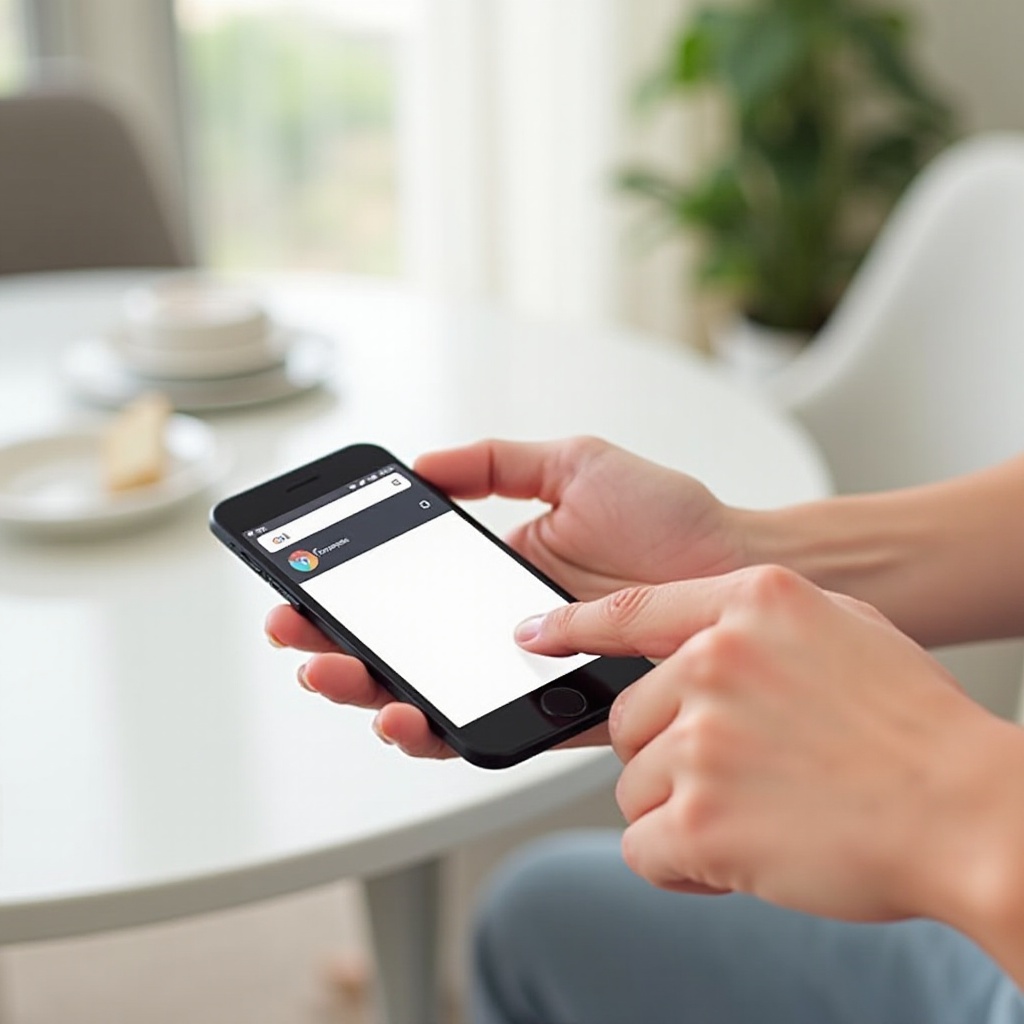
هل يمكنك كتم علامة تبويب واحدة في Chrome على الهاتف؟ ما الذي يعمل فعليًا
يوفّر Chrome على سطح المكتب زرًا لكتم علامة التبويب بنقرة واحدة. أما Chrome على الهواتف فلا يفعل. على الهواتف، يمكنك الكتم حسب الموقع على Android، أو عبر عناصر تحكم النظام والمشغّل على iPhone. إن معرفة هذا الاختلاف تساعدك على اختيار أسرع خطوة تحت الضغط.
إليك النهج العملي الذي يمكنك استخدامه الآن:
– Android: يمكنك كتم الصوت لكل موقع داخل Chrome. عند حظر الصوت لنطاق ما، يتذكّر Chrome اختيارك عبر الزيارات ويمنع تلك الصفحة من إخراج الصوت.
– iPhone: لا يقدّم iOS لـ Chrome كتمًا على مستوى الموقع. تدير الصوت عبر مفتاح الجرس/الصامت، وأزرار الصوت، ومركز التحكم، والمشغّل داخل الصفحة أو نافذة صورة داخل صورة.
فكّر من منظور إسكات المصدر. على Android، استهدف الموقع بحظر صوت. على iPhone، استخدم عناصر تحكم الجهاز والمشغّل. كلا المسارين يوقف الضوضاء بسرعة. بعد ذلك، سنبدأ بخطوات طارئة تقضي على الصوت خلال ثوانٍ قبل أن تضبط قواعد أطول أمدًا.
طرق سريعة لإسكات الصوت على هاتفك خلال ثوانٍ (Android وiPhone)
عندما يفاجئك الصوت، عالجه الآن واضبط إعداداتك لاحقًا. تنجح هذه الخطوات حتى لو لم تكن تعرف أي علامة تبويب هي التي تشغّل الصوت.
استخدم أزرار الصوت، ووضع الصامت أو الاهتزاز، و”عدم الإزعاج” أو “التركيز”
- اضغط زر خفض الصوت عدة مرات لخفض صوت الوسائط فورًا.
- Android: اضغط خفض الصوت، ثم انقر شريط التمرير على الشاشة أو أيقونة الترس وخفّض تدفّق “الوسائط”. إذا رأيت “عدم الإزعاج”، بدّله لقمع الأصوات الأخرى أثناء إيقاف الصفحة مؤقتًا.
- iPhone: حرّك مفتاح الجرس/الصامت إلى “صامت” واضغط مطولًا على خفض الصوت لخفض صوت الوسائط إلى الصفر. يمكنك أيضًا تفعيل “التركيز” من “مركز التحكم” لتبقى بلا مشتّتات.
الإيقاف المؤقت أو الإيقاف من إشعار الوسائط أو بطاقة “قيد التشغيل” أو “مركز التحكم”
- Android: اسحب لوحة الإشعارات إلى الأسفل. اضغط “إيقاف مؤقت” في بطاقة إشعار الوسائط. إذا رأيت رمز إغلاق أو إيقاف، استخدمه لإنهاء التشغيل.
- iPhone: افتح “مركز التحكم”. استخدم بطاقة “قيد التشغيل” لإيقاف صوت Chrome مؤقتًا أو إيقافه. إذا كان التشغيل موجّهًا إلى AirPods أو مكبّر صوت، اختر مخرجًا آخر عبر زر AirPlay ثم أوقِف التشغيل.
إغلاق أو التحكم في صورة داخل صورة والتطبيقات الحديثة
- إذا ظهر الفيديو في نافذة عائمة صغيرة، انقر النافذة لإظهار عناصر التحكم واضغط “إيقاف مؤقت” أو “إغلاق”.
- افتح التطبيقات الحديثة. اسحب Chrome لإغلاقه إذا استمر الصوت بعد الإيقاف المؤقت.
- إذا استمر الصوت في الخلفية، كرّر إجراء الإيقاف المؤقت أو الإيقاف من إشعار الوسائط أو بطاقة “قيد التشغيل”.
تقطع عناصر التحكم الطارئة هذه الضوضاء. ومع السيطرة على الموقف، حان الوقت لمنع التكرار. سنبدأ بـ Android لأنه يتيح لك الكتم حسب الموقع داخل Chrome.

Android: كيفية كتم موقع ويب في Chrome (على مستوى الموقع)
يمنحك Chrome على Android تحكمًا دقيقًا بالصوت لكل موقع. اضبطه مرة واحدة، وسيفرض المتصفح القاعدة عبر الجلسات.
الكتم من لوحة معلومات الصفحة
- افتح Chrome على Android وتصفّح الموقع المزعج.
- اضغط أيقونة القفل أو أيقونة المعلومات في شريط العنوان.
- اضغط “الأذونات” أو “إعدادات الموقع”، ثم ابحث عن “الصوت”.
- اختر “حظر” لكتم الموقع. سيوقف Chrome الصوت لهذا النطاق.
- أعد التحميل إن لزم لتطبيق التغيير.
هذه اللوحة مثالية للمكرّرين للإزعاج مثل مواقع الأخبار ذات الإعلانات الصوتية أو الخلاصات الاجتماعية ذات المقاطع ذات التشغيل التلقائي. إنها سريعة وتُبقيك في علامة التبويب الحالية.
الكتم عبر إعدادات Chrome، إعدادات الموقع، الصوت
- في Chrome، اضغط النقاط الثلاث، ثم “الإعدادات”.
- اضغط “إعدادات الموقع”، ثم “الصوت”.
- أوقف خيار “السماح للمواقع بتشغيل الصوت” لإسكات الويب عالميًا. أو اتركه مفعّلًا وأضِف استثناءات للمواقع.
- ضمن “الاستثناءات”، اضغط “إضافة استثناء موقع”، ثم اختر “حظر” أو “سماح” لنطاق ما.
- تصفّح بشكل عادي. يطبّق Chrome هذه القواعد دون تدخّل إضافي.
اضبط إعدادًا افتراضيًا هادئًا إن أردت راحة البال. ثم امنح موقعًا أو موقعين موثوقين إذن التشغيل.
إدارة استثناءات كل موقع واستعادة الصوت
- لمراجعة موقع أو تغييره لاحقًا، انتقل إلى “الإعدادات”، “إعدادات الموقع”، “الصوت”، “الاستثناءات”.
- اضغط موقعًا محظورًا وبدّله إلى “سماح” لاستعادة الصوت.
- تستخدم بعض النطاقات نطاقات فرعية مثل m وwww. إذا تسرّب الصوت، احظر كليهما.
- إذا تجاهل موقعٌ قاعدتك، امسح بيانات ذلك الموقع من “الإعدادات”، “إعدادات الموقع”، “كل المواقع”، اختر النطاق، “مسح وإعادة التعيين”، ثم أعد تعيين “الصوت” إلى “حظر”.
بعد إعداد Android، لن تحتاج إلا لتعديل الاستثناءات أحيانًا. بعد ذلك، سنحاكي هذا التحكم على iPhone باستخدام أدوات النظام التي توفّرها Apple.
iPhone: طرق موثوقة لإسكات صوت Chrome
يستخدم Chrome على iPhone مسارات الصوت في iOS. يعني ذلك أنك تتحكم في مستوى الصوت والتشغيل على مستوى الجهاز والمشغّل بدلًا من إذن على مستوى الموقع. والخبر الجيد أن هذه العناصر تستجيب فورًا وتعمل مع كل موقع.
استخدم الجرس أو الصامت، وأزرار الصوت، وعناصر تشغيل مركز التحكم
- حرّك مفتاح الجرس/الصامت إلى “صامت” لإسكات أصوات Chrome بلمسة.
- اضغط خفض الصوت أثناء التشغيل لخفض الصوت أو كتمه.
- افتح “مركز التحكم” واستخدم بطاقة “قيد التشغيل” للإيقاف المؤقت أو الإيقاف. هذه هي الطريقة الأكثر موثوقية لإنهاء التشغيل في الخلفية.
- إذا كان الصوت موجّهًا إلى AirPods أو مكبّر صوت، اضغط AirPlay وبدّل المخرج ثم أوقِف التشغيل.
عناصر تحكم المشغّل داخل الصفحة وPiP للفيديو أو الصوت
- اعثر على عناصر تحكم المشغّل داخل الصفحة واضغط “إيقاف مؤقت” أو “كتم”. تقدم العديد من المواقع أزرار حجم خاصة بها.
- عندما ينتقل الفيديو إلى “صورة داخل صورة”، انقر النافذة العائمة لإظهار “إيقاف مؤقت” أو “إغلاق”. استخدم “إغلاق” إذا أردت إزالة الفيديو.
- إذا كان PiP يبدأ كثيرًا، افتح “الإعدادات”، “عام”، “صورة داخل صورة”، وأوقف “بدء PiP تلقائيًا”. ثم افتح Chrome وادِر التشغيل يدويًا.
أتمتة وقت الهدوء باستخدام أوضاع “التركيز”
- افتح “الإعدادات”، “التركيز”، وأنشئ وضع تركيز للمكالمات أو الاجتماعات.
- اسمح فقط للأشخاص والتطبيقات المهمين. حدّد جدولًا لساعات العمل أو المكالمات المتكررة.
- قبل فتح Chrome، فعّل ذلك التركيز من “مركز التحكم”. سيبقى هاتفك هادئًا أثناء التصفّح أو العرض.
بعد إتقان أساسيات iPhone، أصبح لديك بالفعل خيارات سريعة للإسكات. ولمنع المفاجآت مستقبلًا، يفيد أن تفهم كيفية تصرّف التشغيل التلقائي والتشغيل في الخلفية على المنصتين.
التحكم في التشغيل التلقائي والتشغيل في الخلفية على Chrome للهاتف المحمول
تختلف قواعد التشغيل التلقائي وسلوك الخلفية على Android وiPhone. إن معرفة ما يمكنك وما لا يمكنك حظره تساعدك على اختيار أفضل حل بديل.
ما يمكنك وما لا يمكنك حظره على Android
- إذا حجبت الصوت لنطاقٍ ما، فلن يتمكّن الموقع من إخراج الصوت حتى لو حاول التشغيل تلقائيًا. يمكنك التصفّح من دون ضوضاء مفاجئة.
- لا تزال مواقع كثيرة تُشغّل فيديو صامتًا تلقائيًا. قد تشتّت تلك الحركة انتباهك أو تستهلك البيانات. استخدم وضع القارئ عند توفره أو ميزات توفير البيانات لتقليل الحركة والنطاق الترددي.
- تبقي بعض المشغّلات الصوتَ يعمل في الخلفية باستخدام واجهات وسائط قياسية. استخدم إشعار الوسائط في Android لإيقافه مؤقتًا أو إيقافه، أو أغلق علامة التبويب.
ما يمكنك وما لا يمكنك حظره على iPhone
- غالبًا ما يمنع iOS التشغيل التلقائي مع الصوت ما لم تنقر. ولا تزال صفحات عديدة تُشغّل فيديو صامتًا تلقائيًا لزيادة التفاعل.
- لا يتضمن Chrome على iPhone كتمًا على مستوى الموقع. تعتمد على مفتاح الجرس/الصامت، ومستوى الصوت، ومركز التحكم، وعناصر تحكم المشغّل.
- قد يستمر الصوت في الخلفية إذا سمحت بالتشغيل ثم بدّلت التطبيقات. افتح “مركز التحكم” لإيقافه، أو أغلق نافذة PiP.
حلول عملية للمواقع المزعجة
- Android: احجب “الصوت” للنطاق وفكّر في إعداد افتراضي هادئ مع استثناءات “سماح” لمواقع الوسائط الموثوقة. يوفّر ذلك خط أساس خاليًا من الضوضاء.
- iPhone: أبقِ “الصامت” مفعّلًا أثناء الاجتماعات، وأوقف من “قيد التشغيل”، وعطّل “بدء PiP تلقائيًا” إذا كان PiP متطفّلًا. استخدم عناصر التحكم داخل الصفحة لإيقاف المشغّلات بسرعة.
- إذا كان موقعٌ أساسيًا للفيديو أو الموسيقى، ففكّر في تطبيقه الأصلي. غالبًا ما توفّر التطبيقات عناصر تحكم أوضح للتشغيل والإشعارات من المشغّلات داخل المتصفح.
مع وضوح سلوك التشغيل التلقائي، يمكنك إيقاف المفاجآت والحفاظ على هدوء هاتفك عند الطلب. إذا استمر الصوت بمقاومة أوامرك، يوضّح القسم التالي كيفية إصلاح الحالات المستعصية.
استكشاف الأخطاء وإصلاحها: عندما لا يعمل الكتم أو يستمر الصوت
تُحل معظم مشكلات الصوت بالخطوات أعلاه. إذا رفض الصوت أن يُكتم أو رفض أن يعود، فاستخدم هذه الإصلاحات الموجّهة.
Chrome لا يحترم كتم الموقع على Android
- تأكّد أنك حجبت النطاق الصحيح. تستخدم مواقع كثيرة نطاقات فرعية متعددة. احجب نسختي m وwww إن لزم.
- افتح Chrome، “الإعدادات”، “إعدادات الموقع”، “الصوت”، “الاستثناءات”. تأكّد أن النطاق معروض على “حظر”.
- امسح بيانات الموقع من “الإعدادات”، “إعدادات الموقع”، “كل المواقع”، اختر النطاق، “مسح وإعادة التعيين”. ثم أعد تطبيق حظر “الصوت”.
- حدّث Chrome من متجر Play وأعد تشغيل هاتفك لتفريغ جلسات الوسائط العالقة.
- إذا كان الموقع يستخدم مشغّلات مضمنة من نطاق آخر، فاحجب نطاق التضمين أيضًا.
الصوت يستمر في الخلفية أو ضمن PiP
- اسحب إشعار الوسائط على Android أو افتح “مركز التحكم” على iPhone واضغط “إيقاف”.
- إذا ظهرت نافذة PiP، انقر النافذة واضغط X أو “إيقاف مؤقت” لإنهائها.
- افتح التطبيقات الحديثة واسحب Chrome لإغلاق الجلسة إذا استمر المشغّل.
- افصل البلوتوث أو بدّل مخرج الصوت إذا كان الصوت موجّهًا إلى جهاز مخفي ويبدو غير مرئي.
لا صوت بعد إلغاء الكتم
- ارفع صوت “الوسائط” على Android أو اضغط رفع الصوت على iPhone.
- أوقف “الصامت” أو أنهِ “التركيز” أو “عدم الإزعاج”.
- على Android، أزل الموقع من “استثناءات الصوت” إذا كان ما زال يظهر “حظر”، ثم أعد التحميل.
- تحقّق من المشغّل داخل الصفحة للتأكد من أنه غير مكتوم أو متوقف مؤقتًا. وتحقّق من إغلاق PiP.
- إذا كنت تبثّ الشاشة أو تستخدم البلوتوث، فبدّل المخرج إلى الهاتف.
بعد حل المشكلة الفورية، يمكنك تبسيط روتينك ليعمل Chrome كما تريد أثناء العمل والاجتماعات. يقدّم القسم التالي خطة بسيطة واختصارات تختصر ثوانٍ من كل إصلاح.
نصائح واختصارات وأفضل الممارسات للاجتماعات والتركيز
الإعداد يقي من الذعر. روتينٌ مدته دقيقة قبل الاجتماع قد يبقي Chrome هادئًا من دون هرولة مستمرة نحو الميكروفون.
حضّر روتين هاتف هادئ قبل المكالمات
- Android: افتح “الإعدادات السريعة” وفعّل “عدم الإزعاج”. اخفض صوت “الوسائط” إلى مستوى آمن. إن كنت ستتصفّح، فاحجب الصوت مسبقًا للمواقع المعروفة بإزعاجها.
- iPhone: انتقل إلى “الصامت” أو فعّل “تركيزًا”. افتح “مركز التحكم” وتأكد أن بطاقة “قيد التشغيل” لا تعرض وسائط نشطة. إذا كانت PiP تزعجك، فأوقف “بدء PiP تلقائيًا” للجلسة.
استخدم الأدوات أو المربعات للتحكم السريع بالوسائط
- Android: أضِف مربّع “عدم الإزعاج” ومربّع مخرج الوسائط إن كان جهازك يدعمه. تمنحك هذه المربعات إيقافًا مؤقتًا وتبديل مخرج بسحبة واحدة.
- iPhone: خصّص “مركز التحكم” بحيث تكون بطاقة “قيد التشغيل” سهلة الوصول. أضِف “السمع” أو عناصر تحكم مفيدة أخرى إن كنت تراقب مستويات الصوت أثناء العرض.
استعادة الصوت الطبيعي بعد ذلك
- أوقف “التركيز” أو “عدم الإزعاج” عند الانتهاء.
- ارفع صوت “الوسائط” إلى المستوى الطبيعي للموسيقى أو الفيديوهات.
- على Android، أعِد السماح بالصوت للمواقع التي كتمتها إن أردت صوتها مجددًا.
- على iPhone، أعِد تفعيل “بدء PiP تلقائيًا” إن كنت تعتمد عليه لتعدّد المهام.
عادات صغيرة تُبقي Chrome هادئًا عندما يلزم ونشيطًا عندما تريد الترفيه. ويمكنك دائمًا الرجوع إلى الخطوات الطارئة إذا فاجأك موقع.

الخلاصة
لا يتضمن Chrome على الهاتف زر كتم علامة تبويب بلمسة واحدة، لكن يمكنك إسكات الصفحات المزعجة بسرعة وبموثوقية. على Android، احجب الصوت لكل موقع من لوحة معلومات الصفحة أو من “الصوت” في “إعدادات الموقع”. على iPhone، اعتمد على مفتاح الجرس/الصامت، وأزرار الصوت، و”مركز التحكم”، وعناصر التحكم داخل الصفحة أو PiP. اجمع هذا مع عناصر تحكم الوسائط السريعة، و”التركيز” أو “عدم الإزعاج”، وروتين تحضير بسيط. ستحصل على هدوء فوري للاجتماعات والدروس وعلى تشغيل سلس عندما تكون خارج أوقات العمل. ومع هذه الأدوات والعادات، لن تضطر بعد اليوم إلى الارتباك للعثور على كيفية كتم علامة تبويب في Chrome على الهاتف.
الأسئلة الشائعة
هل يوجد زر لكتم علامة التبويب بضغطة واحدة في Chrome على Android أو iPhone
لا. لا يوفّر Chrome على الأجهزة المحمولة كتمًا على مستوى علامة التبويب كما في سطح المكتب. على Android، احظر الصوت للموقع لكتم صوت الموقع. على iPhone، استخدم الصامت، ومستوى الصوت، ومركز التحكم، وعناصر التحكم داخل الصفحة أو عناصر التحكم في وضع صورة داخل صورة (PiP) لإيقاف الصوت بسرعة.
هل سيؤثر كتم موقع في Chrome على Android في الموقع نفسه على جهاز سطح المكتب لدي
لا. إعدادات الصوت التي تضبطها على Android تنطبق على ذلك الجهاز فقط. لدى Chrome على سطح المكتب إعدادات صوت لكل موقع وعناصر تحكم لكتم علامات التبويب. اضبط قواعد الصوت بشكل منفصل على كل جهاز لضمان سلوك متسق.
كيف أوقف التشغيل التلقائي للفيديوهات في Chrome على هاتفي
على Android، احظر الصوت للموقع حتى لا يستطيع التشغيل التلقائي إخراج الصوت. قد تستمر الحركة بدون صوت. على iPhone، يحد iOS من التشغيل التلقائي المصحوب بصوت افتراضيًا. أوقف التشغيل من “قيد التشغيل”، واستخدم عناصر التحكم داخل الصفحة، وأبقِ الصامت مفعّلًا أثناء الاجتماعات، وعطّل خيار “بدء صورة داخل صورة تلقائيًا” إذا كان وضع صورة داخل صورة (PiP) يعيقك.