18 أغسطس 2026
Post by Chloe
المقدمة
تريد تسجيل شاشة نظيفًا من جهاز ديل الخاص بك من دون تخمين أو ضوضاء إضافية. يوضح لك هذا الدليل كيفية تسجيل الشاشة على ديل باستخدام أدوات ويندوز المدمجة وتطبيقات مجانية موثوقة. ستتعلم طرقًا سريعة للمقاطع القصيرة، والدروس المصقولة، والاجتماعات، ولعب الألعاب. تتضمن كل طريقة خطوات بسيطة، ونصائح للصوت، وإجراءات تالية واضحة. كما ستحصل على نصائح حول تراكبات كاميرا الويب، والعناوين (الترجمات)، والتنظيم، والخصوصية. إذا حدث خطأ ما، انتقل إلى قسم استكشاف الأخطاء وإصلاحها للحصول على حلول سريعة.
سنبدأ بما يجب التحقق منه قبل التسجيل. ثم ستنتقل عبر أفضل الطرق بالترتيب: Xbox Game Bar، وSnipping Tool، وClipchamp، وPowerPoint، وتطبيقات الطرف الثالث مثل OBS وShareX وLoom. كما يحصل اللاعبون على قسم مخصص لأدوات NVIDIA وAMD. في النهاية، سترى الأداة الأنسب لكل مهمة، وكيفية إعدادها، وكيفية مشاركة فيديو واضح وثابت.
ما تحتاجه قبل أن تبدأ على جهاز ديل محمول أو مكتبي
قبل الضغط على زر التسجيل، جهّز جهاز ديل للحصول على فيديو سلس وصوت واضح. قائمة سريعة تمنع فقدان الصوت وتوفر عليك الوقت لاحقًا.
- تحقق من ويندوز: تأكد من وجود ويندوز 10 أو 11. تعمل Xbox Game Bar وClipchamp جيدًا على كليهما؛ التقاط الفيديو في Snipping Tool متاح على ويندوز 11.
- التخزين والطاقة: أفرغ عدة غيغابايت على قرص النظام. وصّل الحاسوب المحمول بالطاقة للجلسات الطويلة لتجنب خفض الأداء.
- الأذونات: في الإعدادات > الخصوصية والأمان، اسمح بالوصول إلى الميكروفون والكاميرا إذا كنت بحاجة إلى الصوت أو كاميرا الويب.
- أجهزة الصوت: اختر الميكروفون ومكبرات الصوت في الإعدادات > النظام > الصوت. اختبر المستويات وأوقف الإدخالات غير اللازمة.
- الإشعارات: فعِّل عدم الإزعاج أو مساعد التركيز لإخفاء النوافذ المنبثقة أثناء التسجيل.
- التعريفات: حدِّث تعريفات الرسوميات والصوت عبر Windows Update أو Dell Update أو أدوات المورّد لضمان الاستقرار.
بعد إعداد الأساسيات، ابدأ بالخيار المدمج الأسرع: Xbox Game Bar لالتقاط التطبيقات والألعاب بسرعة.
الطريقة 1: استخدام Xbox Game Bar (مضمّن) على ديل
يوفر Xbox Game Bar أسرع طريقة لتسجيل التطبيقات والألعاب دون تثبيت أي شيء. يلتقط نافذة تطبيق واحدة مع صوت النظام وميكروفونك، لذا فهو مثالي لعروض المنتجات والعديد من الألعاب.
فعّل Game Bar واضبط الاختصارات:
1) اذهب إلى الإعدادات > الألعاب > Xbox Game Bar. بدِّله إلى تشغيل.
2) لاحظ الاختصارات: Win+G لفتح التراكب. Win+Alt+R لبدء وإيقاف التسجيل. Win+Alt+M لتبديل الميكروفون.
3) افتح الإعدادات > الألعاب > اللقطات لاختيار مجلد الحفظ، وجودة الفيديو، ومعدل الإطارات.
سجّل نافذة تطبيق مع الصوت:
– افتح التطبيق الذي تريد تسجيله.
– اضغط Win+G. في أداة الالتقاط، انقر أيقونة الميكروفون إذا أردت سردًا صوتيًا.
– انقر بدء التسجيل أو اضغط Win+Alt+R. ارجع إلى التطبيق إذا كان التراكب يغطيه.
– تحدّث بوضوح إذا فعّلت الميكروفون. يلتقط Game Bar صوت النظام افتراضيًا.
– اضغط Win+Alt+R مرة أخرى للإيقاف. ستظهر إشعار تأكيد بحفظ الملف.
اعثر على الملفات وأعد تسميتها وانقلها:
– افتح مستكشف الملفات > الفيديوهات > اللقطات.
– أعد تسمية الملفات بنمط واضح مثل المشروع-الموضوع-التاريخ، ثم انقلها إلى مجلد مشروعك أو OneDrive.
القيود والحلول البديلة:
– يسجّل Game Bar نافذة تطبيق واحدة. لا يمكنه تسجيل مستكشف الملفات أو سطح المكتب أو بعض قوائم النظام. استخدم Snipping Tool أو OBS لالتقاط سطح المكتب كاملًا.
– إذا كان لا بد من تبديل النوافذ، أوقف حديثك واقطع بين المقاطع أثناء التحرير، أو استخدم أداة لالتقاط الشاشة كاملة بدلًا من ذلك.
عندما تحتاج إلى إظهار القوائم أو سطح المكتب أو عدة تطبيقات في لقطة واحدة، انتقل إلى مسجل الشاشة في Snipping Tool.
الطريقة 2: التسجيل باستخدام Snipping Tool (ويندوز 11)
يتضمن Snipping Tool الآن مسجل شاشة بسيطًا لالتقاط مقاطع قصيرة حسب المنطقة. إنه رائع للعروض السريعة وتقارير الأخطاء عندما يجب إظهار سطح المكتب أو عدة نوافذ معًا.
التبديل إلى تسجيل الشاشة:
1) اضغط Win+Shift+S أو افتح Snipping Tool من البدء.
2) في Snipping Tool، انقر أيقونة كاميرا الفيديو للتبديل من لقطة الشاشة إلى وضع التسجيل.
حدد منطقة والتقط:
– انقر جديد. اسحب لتحديد المنطقة التي تريد تسجيلها، أو اختر الشاشة كاملة.
– انقر بدء. نفّذ الخطوات التي تريد التقاطها.
– استخدم عناصر التحكم للإيقاف المؤقت عند الحاجة. انقر إيقاف عند الانتهاء.
احفظ الفيديو:
– راجع المعاينة للبحث عن أخطاء أو نقرات فائتة.
– انقر حفظ واختر مجلدًا واسم ملف.
أفضل الاستخدامات والقيود:
– الأفضل للإرشادات السريعة والقوائم وسير العمل على سطح المكتب.
– حسب إصدارك، قد لا يلتقط Snipping Tool صوت النظام. إذا احتجت تحكمًا كاملًا بالصوت، اختر Game Bar أو Clipchamp أو OBS.
إذا أردت تحريرًا مدمجًا وتراكب كاميرا الويب وتصديرًا سهلًا، انتقل إلى Clipchamp.
الطريقة 3: Clipchamp لتسجيل الشاشة + الكاميرا مع التحرير
يأتي Clipchamp مع ويندوز على العديد من أجهزة ديل ويجعل تسجيلات الشاشة المصقولة سهلة. يمكنه التقاط الشاشة فقط أو الشاشة مع الكاميرا، ثم القصّ والتصدير خلال دقائق مع منحنى تعلم بسيط.
ابدأ تسجيلًا:
1) افتح Clipchamp من البدء.
2) انقر إنشاء فيديو جديد، ثم اختر تسجيل وإنشاء.
3) اختر Screen recording أو Screen and camera. حدد مصادر الميكروفون والكاميرا.
4) اختر الشاشة كاملة أو نافذة أو علامة تبويب Chrome. انقر بدء التسجيل. امنح الأذونات إذا طُلب منك.
حرّر وحسّن:
– قص البداية والنهاية لإزالة الإعداد أو فترات الصمت.
– أضف عناوين أو تسميات أو تراكبات لإرشاد المشاهدين.
– عدّل مستويات الصوت. أكتم المسارات غير المرغوبة أو خفّض ضجيج الخلفية باستخدام المرشحات المدمجة حيثما توفرت.
صدّر وشارك:
– انقر تصدير. اختر 1080p لمعظم الحالات، أو 720p لتقليل الحجم، أو 4K إذا كان مدعومًا في خطتك والمصدر.
– سمِّ الملف بوضوح وصدّره بصيغة MP4.
– شارك إلى OneDrive أو Google Drive أو YouTube من داخل Clipchamp للنشر السريع.
للدروس المعتمدة على الشرائح أو عندما تريد تسجيل تطبيق أثناء العرض، يمكن لـ PowerPoint التقاط شاشتك مباشرة داخل عرضك.
الطريقة 4: تسجيل شاشة PowerPoint للدروس
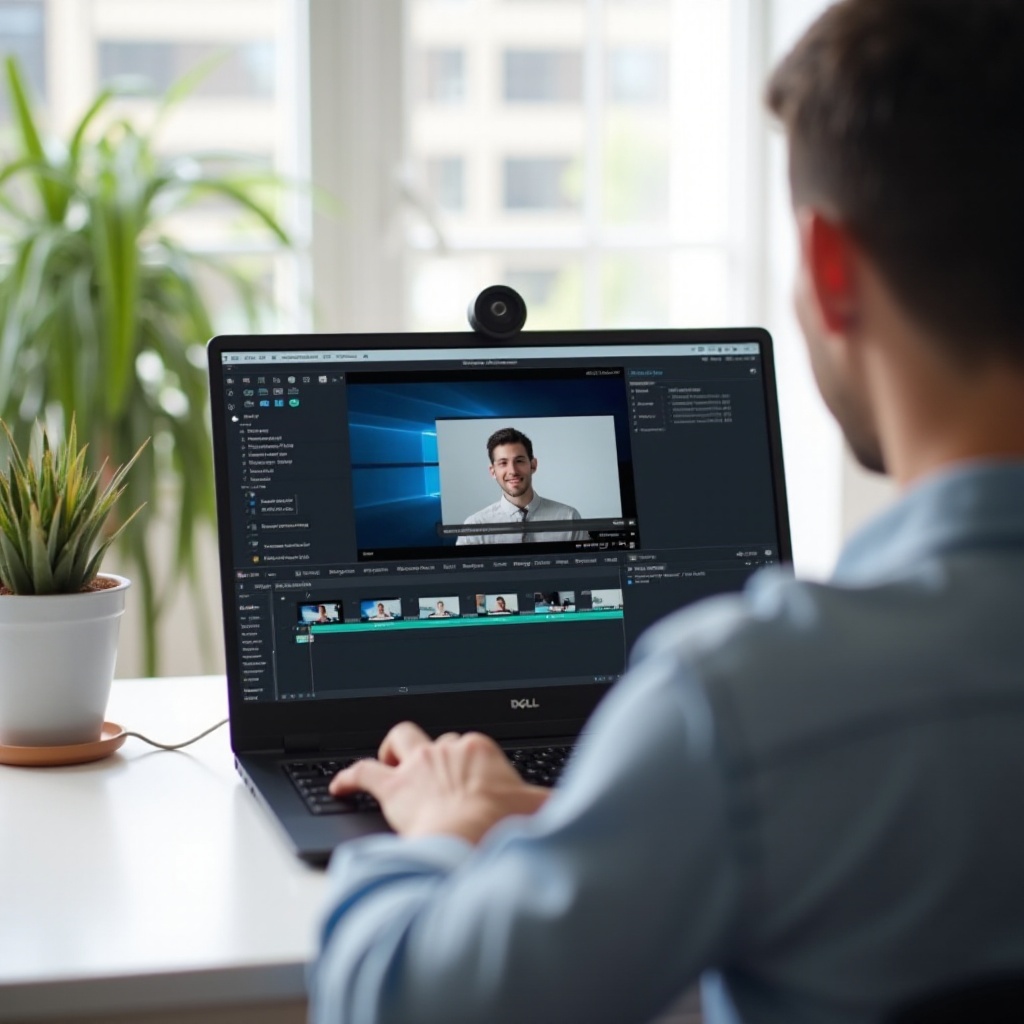
يتضمن PowerPoint مسجل شاشة خفيفًا يعمل جيدًا لمقاطع التدريب والدروس القائمة على الشرائح. يتيح لك التقاط منطقة وإسقاط المقطع على شريحة أو تصديره كـ MP4 للمشاركة في مكان آخر.
سجّل شاشتك:
1) افتح PowerPoint وانتقل إلى الشريحة التي تريد فيها الفيديو.
2) اختر إدراج > تسجيل الشاشة.
3) انقر تحديد المنطقة واسحب لاختيار المنطقة، أو استخدم الشاشة كاملة.
4) انقر تسجيل. استخدم عناصر التحكم على الشاشة للإيقاف المؤقت أو الإيقاف.
احفظ وصدّر:
– يظهر التسجيل على الشريحة. انقر بزر الماوس الأيمن على الفيديو واختر حفظ الوسائط باسم لتصدير MP4.
– أضف تعليقات توضيحية أو علامات على الشريحة لإرشاد المشاهدين. أعد التسجيل لقصير المقاطع حسب الحاجة للحصول على نتيجة نظيفة.
للحصول على تحكم متقدم ومسارات صوت متعددة ومشاهد أو بث مباشر، توفر أدوات الطرف الثالث مزيدًا من المرونة.
الطريقة 5: مسجلات مجانية من الطرف الثالث (OBS وShareX وLoom)
يمكن للأدوات المجانية فتح أوضاع التقاط وتدفقات عمل تتجاوز إعدادات ويندوز الافتراضية. اختر بناءً على حاجتك إلى التحكم أو السرعة أو سهولة المشاركة.
متى تستخدم OBS Studio:
– عندما تريد التقاط سطح المكتب كاملًا أو الألعاب مع مسارات صوت منفصلة.
– عندما تحتاج إلى تراكبات واختصارات ولوحات مشاهد وجودة احترافية مع ترميز عتادي.
إعداد سريع لـ OBS:
1) ثبّت OBS Studio من الموقع الرسمي.
2) شغّل معالج الإعداد التلقائي للتسجيل.
3) أضف المصادر: Display Capture لسطح المكتب، وWindow Capture لتطبيق واحد، وGame Capture للألعاب، وAudio Input Capture للميكروفون، وAudio Output Capture لصوت النظام.
4) افتح الإعدادات > الإخراج > التسجيل لتعيين MP4 أو MKV وتحديد معدل البت أو إعداد الجودة. إذا توفر، اختر مُرمّزًا عتاديًا مثل NVIDIA NVENC أو AMD AMF.
5) انقر بدء التسجيل. استخدم المشاهد للتبديل بين التخطيطات بسلاسة دون إيقاف الالتقاط.
ShareX لعمليات الالتقاط الخفيفة:
– ثبّت ShareX. استخدم Capture > Screen recording لمقاطع حسب المنطقة أو النافذة.
– أقرنه مع FFmpeg للحصول على إخراج MP4 أو أنشئ صور GIF للحلقات القصيرة.
– مثالي لتقارير الأخطاء السريعة والعروض القصيرة واللقطات المشروحة.
Loom للروابط القابلة للمشاركة بسرعة:
– ثبّت تطبيق Loom لسطح المكتب. اختر Screen only أو Screen plus Cam.
– انقر بدء التسجيل. عند الانتهاء، يرفع Loom الفيديو ويمنحك رابطًا قابلًا للمشاركة فورًا.
– استخدمه للتغذية الراجعة السريعة والتحديثات غير المتزامنة وتذاكر الدعم حيث تهم السرعة.
يمكن للاعبين على أجهزة ديل المزودة بوحدات GPU من NVIDIA أو AMD استخدام واجهات المورّد لتجربة سلسة وميزات مريحة مثل الإعادة الفورية.
الألعاب على ديل: أدوات وإعدادات NVIDIA وAMD
غالبًا ما تأتي الحواسيب المحمولة والمكتبية من ديل مزودة بوحدات معالجة رسوميات مخصصة. تسجل برمجيات NVIDIA وAMD اللعب بأقل تأثير على الأداء وتوفر لقطات وإعادات فورية.
واجهة NVIDIA GeForce Experience التراكبية:
– ثبّت أو افتح GeForce Experience. اضغط Alt+Z لفتح التراكب.
– استخدم Instant Replay للتخزين المؤقت المتحرك، أو Record للتحكم اليدوي.
– اضبط الجودة والدقة ومعدل البت في الإعدادات. عَيِّن اختصارات للوصول السريع.
– احفظ المقاطع في مجلدك المفضل وقصّها في المعرض.
AMD Radeon Record:
– افتح AMD Software: Adrenalin Edition. اضغط Alt+R أو مفتاح التراكب لديك.
– فعّل Record and Stream. اضبط Resolution وFPS وBitrate وInstant Replay.
– استخدم ملفات تعريف لكل لعبة لضبط الأداء والجودة.
حسّن جهاز ديل الخاص بك:
– على سلسلتي G وAlienware، اختر وضع طاقة عالي الأداء.
– أغلق التطبيقات الخلفية، وحدّد سقفًا لمعدل الإطارات لتقليل الحرارة، وأبقِ التعريفات محدثة.
– إذا لاحظت تقطّعًا، خفّض معدل البت أو الدقة قليلًا ثم اختبر مجددًا.
عند إضافة صوتك أو تراكب كاميرا ويب إلى اللعب أو الدروس، ستحتاج إلى ضبط إعدادات الصوت والكاميرا للحصول على وضوح أفضل.
نصائح للصوت وكاميرا الويب وإمكانية الوصول
صوت أفضل ومرئيات واضحة يرفعان أي تسجيل من المقبول إلى الاحترافي. بضع تعديلات سريعة تجعل مقاطعك أسهل في المتابعة.
التقاط صوت نظيف:
– اختر الميكروفون الصحيح في الإعدادات > النظام > الصوت وداخل أداة التسجيل.
– قلل الصدى بالجلوس أقرب إلى الميكروفون وخفض صوت السماعات، أو ارتدِ سماعات الرأس.
– استخدم كبح الضوضاء إذا توفّر في أداتك، وراقب المستويات لتجنب التشويش (clipping).
كاميرا الويب وصورة داخل صورة:
– ضع الكاميرا بمستوى العين واستخدم إضاءة أمامية ناعمة.
– أبقِ الإطار محكمًا. أخفِ الخلفيات المشتتة أو استخدم الضبابية إذا كانت مدعومة.
– في Clipchamp أو OBS، ضع الكاميرا في زاوية لا تحجب عناصر الواجهة الأساسية.
إمكانية الوصول:
– أضف عناوين فرعية أو قدم نصًا مفرغًا. توفر العديد من الأدوات تسميات تلقائية يمكنك تحريرها.
– كبّر حجم المؤشر أو فعّل تأثيرات تمييزه لزيادة الوضوح.
– استخدم النمط عالي التباين وخطوطًا أكبر عند عرض عناصر واجهة صغيرة.
بعد التقاط تسجيلك وتحسينه، حافظ على تنظيم ملفاتك وشاركها بأمان عبر الفرق أو المنصات.
نظّم وعدّل وشارك بأمان
سير عمل مُرتّب يوفر الوقت ويحمي المعلومات الحساسة. خطط لأسماء الملفات والتخزين قبل الضغط على تسجيل لتجنب الالتباس لاحقًا.
أسماء الملفات والمجلدات:
– استخدم نمطًا واضحًا مثل Project_Topic_Date_Version.mp4.
– احتفظ بالأصول المصدرية وملفات التصدير في مجلدات منفصلة. زامنها إلى OneDrive أو نسختك الاحتياطية المفضلة.
تعديلات سريعة:
– قصّ البداية والنهاية في Clipchamp أو تطبيق الصور (Photos).
– أضف علامات بسيطة أو أسهمًا لإرشاد المشاهدين عبر الخطوات الأساسية.
– صدّر مجموعة من المقاطع النهائية إلى مجلد تسليم للمشاركة.
الخصوصية والامتثال:
– طمّس رسائل البريد أو الهويات أو بيانات العملاء. تساعدك مرشحات Clipchamp وOBS، أو استخدم القص والإخفاء أثناء التحرير.
– فعّل عدم الإزعاج قبل التسجيل لحجب النوافذ المنبثقة.
– اتبع قواعد موافقة الاجتماعات. استخدم التسجيل المدمج إذا كانت السياسة تتطلب ذلك.
إذا تعطل شيء ما، جرّب خطوات استكشاف الأخطاء أدناه قبل إعادة تسجيل جلسة طويلة.
استكشاف الأخطاء وإصلاحها: إصلاح مشاكل تسجيل الشاشة الشائعة
حلّ المشكلات الأكثر شيوعًا بسرعة لتعود إلى التسجيل. اتبع هذه الفحوصات بالترتيب واختبر مقطعًا قصيرًا بعد كل تغيير.
اختفاء Game Bar أو عدم عمل الاختصارات:
– اذهب إلى الإعدادات > الألعاب > Xbox Game Bar وبدِّله إلى تشغيل.
– افتح الإعدادات > الألعاب > اللقطات لتأكيد موقع الحفظ وجودة التسجيل.
– قد تحجب التراكبات المتعارضة الاختصارات. أغلق التراكبات الأخرى مثل تراكبات وحدة الرسوميات أو الدردشة، ثم جرّب مجددًا.
– إذا استمرت المشكلة، أعد تعيين الاختصارات في إعدادات Game Bar أو استخدم عناصر التحكم على الشاشة في التراكب.
عدم وجود صوت أو عدم تزامن الصوت:
– في أداة التسجيل، أكد اختيار أجهزة الميكروفون وصوت النظام الصحيحة.
– في الإعدادات > النظام > الصوت، اضبط الإخراج والإدخال على الأجهزة التي تستخدمها فعليًا.
– خفّض حمل المعالج والقرص؛ أغلق التطبيقات الثقيلة أو المتصفحات بعدة تبويبات أو محدّثات الخلفية.
– خفّض معدل البت أو الإطارات إذا لاحظت انحرافًا. في OBS، سجّل بصيغة MKV لتجنب تلف الملف ثم حوّله إلى MP4 بعد ذلك.
شاشة سوداء مع محتوى محمي:
– بعض التطبيقات أو المتصفحات أو خدمات البث تحظر التقاط الفيديو المحمي بإدارة الحقوق الرقمية. استخدم التسجيل المدمج في التطبيق أو اطلب نسخة قابلة للمشاركة.
– لالتقاط سطح المكتب، جرّب Display Capture في OBS بدل Window أو Game Capture.
تقطّع أو إسقاط إطارات أو ارتفاع حرارة:
– خفّض الدقة من 1440p أو 4K إلى 1080p، وخفّض معدل الإطارات من 60 إلى 30 إذا لزم الأمر.
– خفّض معدل البت قليلًا أو انتقل إلى مُرمّز عتادي مثل NVIDIA NVENC أو AMD AMF.
– استخدم قاعدة تبريد للحواسيب المحمولة واختر خطة طاقة عالية الأداء في ويندوز أو أدوات ديل.
– سجّل إلى قرص داخلي سريع بدل جهاز خارجي بطيء لتجنب اختناقات الإدخال/الإخراج.
مع إعداد مستقر وعملية واضحة، يمكنك تحقيق نتائج متسقة وقضاء وقت أكبر في مشاركة الأفكار بدلًا من استكشاف الأخطاء.
الخلاصة
أصبحت تعرف الآن كيفية تسجيل الشاشة على ديل باستخدام الأداة المناسبة لكل مهمة. Xbox Game Bar هو الأسرع لنافذة تطبيق والعديد من الألعاب. يتعامل Snipping Tool مع مناطق سطح المكتب. ينشئ Clipchamp وPowerPoint دروسًا مصقولة ودروسًا معتمدة على الشرائح. تغطي OBS وShareX وLoom التحكم المتقدم والالتقاطات الخفيفة والمشاركة الفورية. يمكن للاعبين استخدام تراكبات NVIDIA أو AMD للحصول على مقاطع سلسة. حافظ على نقاء الصوت، وأحسن تأطير كاميرا الويب، وأضف عناوين، واحمِ البيانات الحساسة. نظّم ملفاتك وأجرِ تعديلات سريعة لإنهاء احترافي.
ابدأ بالطريقة التي تناسب مهمتك، واختبر مقطعًا قصيرًا، وعدّل الإعدادات حتى تبدو تسجيلاتك وتُسمع بشكل رائع.
الأسئلة الشائعة
لماذا لا يستطيع Xbox Game Bar تسجيل سطح المكتب على جهاز Dell؟
يركّز Xbox Game Bar على نافذة تطبيق واحدة. لا يمكنه تسجيل سطح المكتب بالكامل أو مستكشف الملفات أو العديد من قوائم النظام. استخدم أداة القص لالتقاط منطقة محددة أو سطح المكتب، أو انتقل إلى OBS Studio مع Display Capture لالتقاط كل ما يظهر على الشاشة.
كيف أسجّل كلاً من صوت النظام والميكروفون الخاص بي؟
فعّل كلا المصدرين في أداة التسجيل لديك. في Xbox Game Bar، اضغط Win+G، وافتح أداة الالتقاط، وبدّل حالة أيقونة الميكروفون. يتم تسجيل صوت النظام افتراضيًا. في OBS، أضف Audio Output Capture لصوت النظام وAudio Input Capture لميكروفونك، ثم وازن المستويات في المِكسر.
ما أفضل التنسيق ومعدل البت للحصول على تسجيلات واضحة؟
استخدم MP4 مع برنامج الترميز H.264 لتوافق واسع النطاق. لدقة 1080p عند 30 إطارًا في الثانية، ابدأ بحوالي 8 إلى 12 ميجابت/ثانية. ولـ1080p عند 60 إطارًا في الثانية، جرّب 12 إلى 20 ميجابت/ثانية. إذا كان جهاز Dell لديك يحتوي على مُرمِّز عتادي مثل NVIDIA NVENC أو AMD AMF، فاستخدمه لأداء أكثر سلاسة مع الحفاظ على نفس الجودة.