25 أغسطس 2026
Post by Chloe
المقدمة
إذا بدا عرض الشاشة غير صحيح، أو بدت القوائم مُربِكة، أو كانت المدخلات تستمر في التبديل، فيمكن لإعادة ضبط المصنع إزالة التعارضات بسرعة. تعمل إعادة الضبط على إعادة الشاشة إلى إعدادات قائمة العرض على الشاشة الافتراضية. فهي تمحو أوضاع الصورة المخصصة، وتعديلات الألوان، وخيارات الألعاب التي قد تسبب ألوانًا غريبة أو وميضًا أو ميزات مفقودة. لست بحاجة إلى أدوات خاصة، ومعظم الشاشات يمكن إعادة ضبطها في دقيقة واحدة.
يشرح هذا الدليل الطريقة الآمنة لإعادة ضبط شاشة العرض على إعدادات المصنع. ستتعلّم خطوات عامة في قائمة العرض على الشاشة (OSD) تعمل مع معظم العلامات التجارية. كما ستحصل على مسارات سريعة خاصة بالعلامات لـ Dell وLG وSamsung وASUS وAcer وHP وBenQ وMSI وAOC وViewSonic وPhilips. إذا ظلّت الشاشة سوداء، نضمّن حيل استعادة تعيد الصورة لتتمكّن من إعادة الضبط. ونغطي أيضًا الشاشات فائقة العرض، ودقة 4K، وتقنية HDR، وشاشات الألعاب ذات معدّل التحديث العالي، لأن هذه الطرازات تحتاج غالبًا إلى بعض الفحوصات الإضافية بعد إعادة الضبط.
قبل الضغط على أي أزرار، من المفيد معرفة ما الذي يمكن أن تُصلحه إعادة الضبط وما الذي لا يمكنها إصلاحه. سيساعدك هذا السياق على توجيه خطواتك التالية وحماية معايراتك وملفات التعريف الخاصة بك.
ما الذي تفعله إعادة ضبط المصنع — وما الذي لا تفعله
تعيد إعادة ضبط المصنع الشاشة إلى الإعدادات الافتراضية. فهي تزيل تغييرات المستخدم في قائمة العرض على الشاشة وتعيد تحميل خيارات المصنع للصورة والمدخلات والميزات. عمليًا، تؤدي إعادة الضبط إلى:
- استعادة عناصر تحكّم الصورة: السطوع، والتباين، وحرارة اللون، والغاما، والحدّة، والدرجة اللونية.
- إرجاع أوضاع الصورة وخيارات الألعاب: التسريع (Overdrive)، تقليل ضبابية الحركة، الشعيرة (Crosshair)، معادل السواد (Black Equalizer)، وأوضاع انخفاض تأخر الإدخال.
- إعادة ضبط المدخلات والتخطيط: اختيار الإدخال، والتحجيم، ونسبة العرض إلى الارتفاع، وتعيين البكسل، وتخطيطات PBP/PIP.
- إعادة السلوك الافتراضي لـ HDR، والتعتيم المحلي، ومفاتيح تبديل VRR، ونطاق HDMI إذا كانت هذه الخيارات ضمن قائمة العرض على الشاشة.
لن تقوم إعادة ضبط المصنع بما يلي:
- تحديث البرنامج الثابت (Firmware) أو تثبيت ميزات جديدة. فهي تعيد فقط تحميل الإعدادات المخزّنة.
- إصلاح عيوب العتاد مثل البكسلات الميتة، أو تسرّب الإضاءة الخلفية، أو عدم استقرار الطاقة، أو الخطوط في اللوحة.
- تغيير إعدادات الكمبيوتر أو وحدة الألعاب، مثل دقة نظام التشغيل، أو معدّل التحديث، أو تنسيق ألوان وحدة معالجة الرسومات (GPU).
- إعادة تعيين عدّادات قائمة الخدمة أو أدوات التشخيص المخفية التي تتطلّب وصول خدمة.
استخدم إعادة الضبط عندما تتدهور جودة الصورة بعد كثير من التعديلات، أو عندما تتصرّف أوضاع VRR أو HDR بشكل غريب، أو عندما تختفي خيارات قائمة العرض بسبب ملف تعريف سيئ. إذا أجريتَ معايرة عتادية أو ICC، فتوقّع إعادة تطبيق تلك الإعدادات. في القسم التالي، نُجهّز النسخ الاحتياطية ونؤكّد الأساسيات لكي تتمكّن من استعادة إعداداتك المفضّلة مباشرةً بعد إعادة الضبط.
قبل أن تبدأ: التحضير، النسخ الاحتياطية، والسلامة
بضع دقائق من التحضير تمنع المفاجآت وتسرّع الاستعادة بعد إعادة الضبط:
- دوّن الأساسيات لديك: السطوع، التباين، حرارة اللون، الغاما، زمن الاستجابة أو مستوى التسريع (Overdrive)، والحدّة. إذا كانت شاشتك تستطيع تصدير ملفات التعريف، فاحفظها على وحدة USB أو على جهاز الكمبيوتر.
- دوّن معدّل التحديث والواجهة المستهدفين. مثلًا: 144 هرتز عبر DisplayPort، أو 120 هرتز عبر HDMI 2.1 لوحدة ألعاب.
- إذا كنت تستخدم معايرة عتادية على شاشة للمصمّمين، فسجّل أي خانات ملفات تعريف تخزّن عملك.
- أبقِ الملحقات المناسبة بقربك: جهاز التحكّم عن بُعد للطرازات الذكية، وكابل الفيديو الصحيح، وكابل احتياطي.
- سلامة الطاقة: ضع الشاشة على سطح ثابت، وأعد تثبيت الكابلات المرتخية، وتجنّب التفريغ الساكن.
مع ملاحظاتك في متناول اليد، يمكنك إجراء إعادة الضبط دون فقدان تتبّع الإعدادات المهمة. بعد ذلك، سنستعرض خطوات عامة تتّبعها معظم قوائم العرض على الشاشة بغضّ النظر عن العلامة التجارية.
خطوات عامة لإعادة ضبط أي شاشة عبر قائمة العرض على الشاشة (OSD)
تختلف تسمية القوائم بين الشركات، لكن المسار العام متشابه. ستفتح قائمة العرض، ثم تنتقل إلى تبويب النظام أو العام، وتؤكّد إعادة الضبط.
فتح قائمة العرض على الشاشة (عصا تحكّم، أزرار، أو مفاتيح لمس)
- حدّد موضع أدوات التحكّم: عصا تحكّم خلفية صغيرة، صف أزرار أسفل الإطار، أزرار جانبية، أو مفاتيح لمس سعوية.
- اضغط زر القائمة الرئيسي أو انقر العصا لفتح قائمة العرض على الشاشة.
- إذا فُتحت قائمة سريعة، فاختر الإعدادات الكاملة عبر أيقونة تبدو كترس أو صندوق أدوات.
- إذا لم تظهر أي قائمة، فاضغط زر الإدخال Input أو المصدر Source للتنقّل حتى تصل إلى إشارة فعّالة.
اعثر على خيار إعادة الضبط ضمن System أو General أو Support أو Others
- انتقل إلى تبويب باسم System أو Setup أو General أو Support أو Preferences أو Others.
- ابحث عن Reset أو Reset All أو Factory Reset أو All Settings Reset أو Memory Recall.
- إن لم تجده، فتحقّق من التبويب الأخير حيث تضع العلامات غالبًا Information وLanguage وReset.
أكّد إعادة الضبط وأجرِ دورة طاقة سريعة
- اختر خيار إعادة الضبط وأكّد. اقرأ التحذير لتعرف أي الإعدادات سيتم مسحها.
- اسمح للشاشة بأن تومض وتعود إلى الصفحة الافتراضية في قائمة العرض.
- أطفئ الشاشة ثم شغّلها. تطبّق بعض الطرازات الإعدادات الافتراضية بشكل أنظف بعد دورة طاقة قصيرة.
- أعد فتح قائمة العرض لضبط الإدخال المفضّل، ومعدّل التحديث، ووضع الصورة.
تنجح هذه الخطوات مع معظم الشاشات. إذا أردت نتائج أسرع، فاستخدم المسارات الخاصة بالعلامات أدناه للانتقال مباشرةً إلى التبويب الصحيح في طرازك. بعد ذلك، سنتعامل مع الحالة الصعبة التي لا تظهر فيها القائمة إطلاقًا.
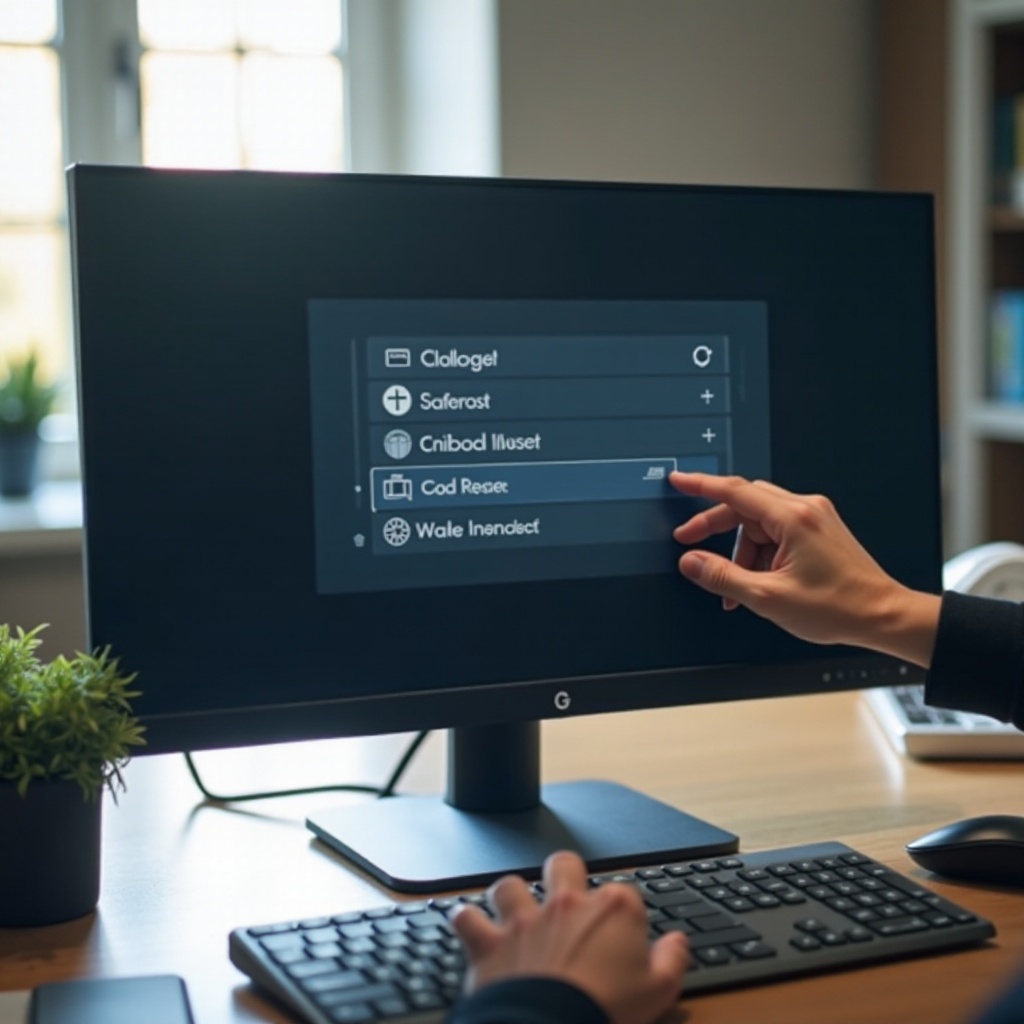
مسارات إعادة الضبط الخاصة بالعلامات (Dell وLG وSamsung وASUS وAcer وHP وBenQ وMSI وAOC وViewSonic وPhilips)
تختلف تسميات القوائم حسب السلسلة والبرنامج الثابت، لكن خيار إعادة الضبط يكون غالبًا ضمن قسم النظام أو الإعدادات العامة. استخدم هذه المسارات كنقطة بداية. إذا اختلف طرازك، فارجع إلى الخطوات العامة.
Dell وAlienware
المسار المعتاد: Menu > Others أو General > Factory Reset > Reset All Settings. قد تعرض طرازات Alienware تبويبات ألعاب، لكن خيار إعادة الضبط يوجد عادةً ضمن تبويب Others بجوار معلومات الجهاز واللغة.
LG (UltraGear وUltraFine)
المسار المعتاد: اضغط عصا التحكّم > Settings (أيقونة الترس) > General أو Support > Reset to Initial Settings. تُسمّيه بعض الطرازات All Reset. في فئات الألعاب فائقة العرض، يبقى خيار إعادة الضبط في المنطقة نفسها خلف أيقونة الترس.
Samsung (بما في ذلك Smart Monitor)
المسار المعتاد: Menu > System أو Support > Reset All. لطرازات Smart Monitor التي تستخدم جهاز تحكّم عن بُعد، انتقل إلى Home > Settings > General & Privacy > Reset. في سلسلة Odyssey للألعاب، قد تجد Reset تحت Support.
ASUS (ROG وTUF وProArt)
المسار المعتاد: Menu > System Setup أو General > All Reset أو Factory Reset. قد تضعه طرازات ProArt ضمن System. تختلف تخطيطات قائمة الألعاب حسب السلسلة، لكن خيار إعادة الضبط غالبًا ما يشارك التبويب مع اللغة والمعلومات.
Acer (Predator وNitro)
المسار المعتاد: Menu > System > Reset All أو Factory Reset. في بعض قوائم الألعاب، يظهر خيار إعادة الضبط تحت أيقونة مفتاح ربط مميّزة بـ Setting أو System.
HP (شاشات المستهلك والأعمال)
المسار المعتاد: Menu > Management أو OSD Control > Factory Reset. قد تُسمّيه شاشات الأعمال Reset All ضمن Management.
BenQ (سلسلة ZOWIE وPD)
المسار المعتاد: Menu > System أو Setup > Reset All. قد تعرض طرازات المصمّمين PD المسار System > Reset All Settings. غالبًا ما تضع ZOWIE خيار Reset في تبويب System بالقرب من اللغة ومفاتيح DDC/CI.
شاشات الألعاب من MSI
المسار المعتاد: Menu > Setting أو Support > Reset. تعرضه بعض الطرازات ضمن Professional > Reset to Default. قد يوفّر برنامج MSI Gaming OSD أيضًا مفتاح إعادة ضبط، لكن مسار قائمة العتاد يعمل حتى من دون البرنامج.
AOC وViewSonic
مسار AOC: Menu > Extra أو System > Reset. مسار ViewSonic: Menu > Setup Menu > Memory Recall أو All Recall. كلا الأمرين يُجريان إعادة ضبط المصنع.
Philips وعلامات أخرى
مسار Philips: Menu > Setup > Reset أو Factory Reset. إذا لم تكن علامتك مذكورة، فافتح تبويب System أو General وابحث عن Reset بالقرب من Information وLanguage.
إذا لم يطابق أي من هذه المسارات طرازك، فقد تكون قائمة العرض مخفية خلف شاشة سوداء أو إشارة خارج النطاق. يوضّح القسم التالي كيفية استعادة الصورة لتتمكّن من إكمال إعادة الضبط.
لا ترى القائمة؟ طريقة إعادة ضبط شاشة عند ظهور شاشة سوداء
قد تمنع الشاشة السوداء أو خطأ خارج النطاق أو عدم وجود إشارة ظهور قائمة العرض. ابدأ بفحوصات بسيطة ثم أوضاع فيديو آمنة، وبعدها جرّب إعادة الضبط بالضغط المطوّل أو استخدام جهاز التحكّم عن بُعد.
دورة طاقة وفحوصات الكابلات/المنافذ
- أطفئ الشاشة. افصل كابل الطاقة لمدة 60 ثانية لتفريغ المكثّفات.
- أعد تثبيت كابل الفيديو من كلا الطرفين. جرّب منفذًا مختلفًا أو كابلًا آخر، مثل استبدال DisplayPort بـ HDMI.
- وصِل مصدرًا موثوقًا مثل حاسوب محمول. إذا ظهرت صورة، فقد تكون المشكلة في الجهاز الأصلي.
- اضغط زر Input أو Source لاختيار الإدخال الصحيح يدويًا.
فرض دقة/معدّل تحديث آمن من الكمبيوتر أو وحدة الألعاب
- Windows: اضغط Windows+Ctrl+Shift+B لإعادة ضبط برنامج تشغيل الرسومات. إذا لزم الأمر، أقلِع إلى الوضع الآمن Safe Mode أو بدء التشغيل المتقدّم واختر دقة منخفضة مثل 1280×720 عند 60 هرتز. يمكنك أيضًا استخدام شاشة ثانية لخفض معدّل التحديث على الشاشة الأساسية.
- macOS: استخدم كابل HDMI واضبط العرض على دقته الأصلية عند 60 هرتز. إذا لم تتمكّن من رؤية العرض، فوصِل شاشة مختلفة أولًا ثم طبّق إعدادات آمنة تدعمها شاشتك الأساسية.
- Consoles: استخدم اختصار إعادة ضبط الفيديو في وحدة الألعاب لفرض 1080p عند 60 هرتز. على سبيل المثال، اضغط زر التشغيل مطوّلًا حتى تسمع صفيرًا ثانيًا، ثم اختر وضع فيديو آمنًا من القائمة.
- بمجرد عودة الصورة، افتح قائمة العرض وأجرِ إعادة ضبط المصنع.
اختصارات الضغط المطوّل وخيارات جهاز التحكّم/التطبيق
- تُجري بعض الشاشات إعادة ضبط خفيفة عند الضغط مطوّلًا على عصا التحكّم أو زر التشغيل لمدة 10 إلى 15 ثانية أثناء تشغيل الشاشة. تحقّق من الدليل لاختصارات خاصة بطرازك.
- تتيح الشاشات الذكية المزودة بجهاز تحكّم إعادة الضبط عبر Home > Settings > General & Privacy > Reset. قد توفّر تطبيقات الشركة المصنّعة أدوات إعادة الضبط عند تفعيل DDC/CI.
- إذا لم تظهر قائمة العرض بعدُ أو ظلّت الإضاءة الخلفية مظلمة، فقد تكون هناك مشكلة عتادية. انتقل إلى استكشاف الأخطاء والدعم بعد تجربة كابلات ومصادر مختلفة.
بعد استعادة صورة قابلة للاستخدام، قد تحتاج الشاشات المتقدّمة إلى اهتمام إضافي. غالبًا ما تُعطِّل طرازات فائقة العرض و4K وHDR والألعاب أفضل ميزاتها بعد إعادة الضبط. فلنعِد تمكينها.
حالات خاصة: شاشات فائقة العرض، و4K، وHDR، وشاشات الألعاب
تعود الشاشات الغنية بالميزات إلى إعدادات تحفظية بعد إعادة الضبط. أعِد تفعيل ضوابط النسبة، وVRR، وHDR، وتعيين درجات السطوع (Tone Mapping) لتحصل على الأداء الكامل دون شوائب.
نسبة العرض إلى الارتفاع، وPBP/PIP، وافتراضات التحجيم
- فائق العرض أو فائق الفائق: اضبط نسبة العرض إلى الارتفاع على Full أو Auto للاستخدام بمصدر واحد. إذا كانت الصورة متمدّدة، جرّب 1:1 أو Aspect. أعِد تمكين PBP/PIP إذا كنت تحتاج جهازين على شاشة واحدة.
- التحجيم والحدّة: أبقِ الحدّة قرب المنتصف الافتراضي لتجنّب الهالات. استخدم تعيين بكسل 1:1 أو Auto لنصوص كمبيوتر حادّة. إذا لم تملأ الصورة اللوحة، عدّل ملاءمة الشاشة أو التجاوز Overscan.
- المحاذاة: توفّر كثير من القوائم شبكة محاذاة للعرض. فعِّلها لمركزة النوافذ وتقسيم الشاشات على المساحات الكبيرة.
VRR (G‑SYNC/FreeSync) ومعدّلات التحديث بعد إعادة الضبط
- أعِد تمكين Adaptive Sync أو FreeSync في قائمة العرض. على بطاقات NVIDIA، فعِّل أيضًا G‑SYNC Compatible في برنامج التشغيل. على AMD، فعِّل FreeSync في إعدادات Radeon.
- اضبط في نظام التشغيل ولوحة تحكّم بطاقة الرسومات معدّل التحديث المرغوب. في Windows، افتح إعدادات العرض > العرض المتقدّم لاختيار أعلى معدّل مدعوم.
- غالبًا ما تعطّل أوضاع تقليل الضبابية مثل MPRT أو ULMB أو ELMB تقنية VRR. اختر أحدهما. إذا رأيت وميضًا مع VRR، فجرّب مستوى تسريع أقل قليلًا.
HDR والتعتيم المحلي وتعيين الدرجة اللونية
- فعِّل HDR مجددًا في قائمة العرض. ثم فعِّل HDR في نظام التشغيل أو وحدة الألعاب. شغّل أدوات المعايرة لضبط الذروة الضوئية ومستوى السواد.
- بالنسبة لإضاءات خلفية mini‑LED أو FALD، اضبط التعتيم المحلي على Low أو Medium أو High وفق تفضيلك للتباين مقابل التوهّج. طابِق نطاق HDMI أو مستوى السواد (Limited مقابل Full) مع المصدر.
- إذا كانت الهايلايت تقطع أو الظلال تنسحق، فجرّب HGIG أو تعيينًا لونيًا ثابتًا للحصول على دقة. تعزّز الخيارات الديناميكية السطوع لكنها قد تغيّر تتبّع الألوان.
بعد استقرار هذه الميزات، ثبّت إعداداتك اليومية. قائمة قصيرة تفيدك في تجنّب أسبوع من التعديلات المتكرّرة.
بعد إعادة الضبط: إعدادات أساسية لإعادة تمكينها
اضبط الأساسيات لتحقيق توازن بين الدقة ووضوح الحركة والتحجيم. توفّر هذه الخطوة الوقت وتحافظ على اتساق الصورة عبر التطبيقات والألعاب.
حرارة اللون، والغاما، وملفات تعريف المعايرة
- اختر حرارة لون محايدة مثل 6500K أو sRGB للمحتوى القياسي. القيم الأدفأ تناسب الاستخدام الليلي؛ والأبرد تناسب المكاتب المضيئة.
- اضبط الغاما على 2.2 لمحتوى SDR. إذا كانت قائمة العرض تقدّم غاما sRGB، فجرّبها لمحتوى الويب. في الغرف الساطعة، قد تساعد قيمة غاما أعلى قليلًا في الحفاظ على التباين.
- أعِد تطبيق ملفات ICC على جهازك. إن كنت تستخدم معايرة عتادية، فأعد تحميل الخانة المخزّنة على الشاشة. تحقّق من نقطة البياض بصورة مرجعية معروفة.
زمن الاستجابة/التسريع وتقليل الضبابية
- ابدأ بإعداد تسريع متوسط مثل Normal. الارتفاع المفرط يسبّب ظلالًا عكسية وهالات حول الأجسام المتحركة.
- إذا كانت شاشتك تدعم وميض الإضاءة الخلفية (MPRT وULMB وELMB)، فاختبره بأنماط اختبار التمرير. توقّع سطوعًا أقل وتعطيل VRR عند تفعيل الوميض.
- للألعاب التنافسية، فضّل تسريعًا متوازنًا مع تفعيل VRR. للعناوين القديمة عند 60 هرتز ثابت، جرّب الوميض لحركة أنظف.
اختيار الإدخال، والتحجيم، والحدّة
- اختر الواجهة ذات النطاق الأفضل لجهازك: DisplayPort أو HDMI 2.1 لمعدّلات التحديث العالية، ووضع USB‑C البديل للحواسيب المحمولة.
- اضبط الدقة الأصلية وأكّد معدّل التحديث في نظام التشغيل. على Windows، استخدم Advanced display؛ وعلى macOS، استخدم Scaled مع مفتاح Option لإظهار أوضاع إضافية.
- أبقِ الحدّة قرب الافتراضي. إذا بدا النص حادًا جدًا أو به هالات، فاخفضه درجة. إذا بدا 1080p من وحدة ألعاب على لوحة 4K طريًا، فزد الحدّة قليلًا.
إذا عادت المشاكل أو فشل خيار إعادة الضبط، فستحتاج إلى استكشاف موجّه للأعطال. ينتقل القسم التالي من الفحوصات السهلة إلى البرنامج الثابت والدعم.
استكشاف الأخطاء إذا فشلت إعادة الضبط أو استمرّت المشاكل
عندما تبقى المشكلات بعد إعادة الضبط، ركّز أولًا على سلامة الإشارة وتعارضات البرمجيات والبرنامج الثابت. إن أشارت الأعراض إلى العتاد، فاجمع الأدلّة للدعم.
تحقّق من البرنامج الثابت والكابلات والطاقة
- زر صفحة دعم الشركة المصنّعة للتحقق من تحديثات البرنامج الثابت. اتبع التعليمات الرسمية واستخدم الكابل والمنفذ الصحيحين اللذين يتطلّبهما برنامج التحديث.
- استبدل الكابلات بأخرى معتمدة. استخدم كابل DisplayPort عالي الجودة أو كابل HDMI 2.1 لــ 4K120 وVRR. تجنّب المحوّلات السلبية التي تحدّ من النطاق.
- جرّب مقبس طاقة مختلفًا أو محوّلًا آخر إذا كانت شاشتك تستخدم مزوّد طاقة خارجيًا. قد يسبّب انعدام استقرار الطاقة وميضًا وإيقافًا عشوائيًا.
DDC/CI وتعارضات برمجيات الشركة المصنّعة
- يمكن لأدوات قائمة العرض التابعة لجهات خارجية أن تستبدل إعداداتك. عطّل مؤقتًا تطبيقات مثل Monitorian وClickMonitorDDC وMSI Gaming OSD وASUS DisplayWidget وBenQ Display Pilot أو ما شابه.
- بدّل حالة DDC/CI في قائمة الشاشة. تعتمد بعض الأدوات على DDC/CI وقد تعيد تطبيق ملفات تعريف قديمة بعد إعادة الضبط.
- إذا واصلت تطبيقات الشركة فرض الإعدادات المسبقة، فأزلها ثم أعد تثبيتها. أنشئ فقط ملفات التعريف التي تحتاجها.
متى تتواصل مع الدعم أو تستبدل الجهاز
- إذا لم تُفتح قائمة العرض، أو فشلت الإضاءة الخلفية في العمل، أو ظهرت خطوط وبقع، فقد تكون اللوحة أو نظام الطاقة معطوبًا.
- وثّق المشكلة بصور أو فيديو. سجّل الرقم التسلسلي وتاريخ الشراء وخطوات الاستكشاف التي اتبعتها.
- تواصل مع الشركة المصنّعة أو البائع لخدمة الضمان. إذا كان الجهاز خارج الضمان، فاطلب تقدير إصلاح أو فكّر في الاستبدال بحسب القيمة والعمر.
الخلاصة
تمنحك إعادة ضبط المصنع خط أساس نظيفًا لشاشتك وتحلّ كثيرًا من مشكلات الصورة والقوائم خلال دقائق. استخدم خطوات قائمة العرض العامة للعثور على Reset في أي علامة، أو انتقل مباشرةً إلى مسارات العلامات لنهج أسرع. إذا كانت الشاشة سوداء، فيمكن لأوضاع الفيديو الآمنة واختصارات الضغط المطوّل استعادة الصورة لتكمل إعادة الضبط. بعد ذلك، أعِد تمكين VRR وHDR وإعدادات الألوان والتسريع لتحصل على الأداء وجودة الصورة المتوقَّعة. إذا استمرّت المشكلات، فتحقّق من الكابلات والبرنامج الثابت وتعارضات البرمجيات، ثم اجمع التفاصيل للدعم. مع سير العمل هذا، يمكنك إصلاح معظم مشاكل العرض بسرعة والحفاظ على ثبات إعدادك للعمل واللعب.
الأسئلة الشائعة
هل تُحدِّث إعادة ضبط المصنع البرنامج الثابت أو تُصلح البكسلات الميتة؟
لا. تُعيد إعادة ضبط المصنع فقط إعدادات OSD المخزنة في الشاشة. وهي لا تُثبّت برنامجاً ثابتاً جديداً ولا تُصلح مشكلات العتاد مثل البكسلات الميتة، نزيف الإضاءة الخلفية، أو أعطال الطاقة.
هل ستمحو إعادة ضبط المصنع معايرات الألوان وملفات تعريف الألعاب؟
نعم. تمسح إعادة الضبط ملفات التعريف الخاصة بالشاشة، وأوضاع الصورة، والإعدادات المسبقة للألعاب. تبقى ملفات تعريف ICC على جهاز الكمبيوتر لديك؛ ويمكنك تطبيقها مرة أخرى بعد اكتمال إعادة الضبط.
كم مرة ينبغي إجراء إعادة ضبط المصنع للشاشة؟
أعِد الضبط فقط عند الحاجة: بعد تعديلات مكثفة، أو تغيير بطاقة الرسومات أو الكابل، أو تحديث البرنامج الثابت، أو عند وجود مشكلات صورة مستعصية. للاستخدام المعتاد، عدّل الإعدادات الفردية بدلاً من ذلك.