22 Sep 2026
Post by Chloe
meta_title: Cara Membuat File Teks di iPhone: Metode Cepat dan Mudah
meta_description: Pelajari cara membuat file teks di iPhone menggunakan Pintasan, editor gratis, dan penyimpanan cloud. Ikuti langkah cepat, kiat pro, dan perbaikan untuk iOS 18 dan yang lebih baru.
title_en: Cara Membuat File Teks di iPhone: Metode Cepat dan Mudah
Pendahuluan
File teks menjaga catatan Anda portabel dan tahan masa depan. Anda dapat membuka .txt di perangkat apa pun tanpa aplikasi khusus atau format tertentu. Jika Anda ingin tahu cara membuat file teks di iPhone, ada beberapa opsi cepat di iOS 18. Anda dapat membuat Pintasan satu ketukan yang menyimpan .txt ke folder pilihan Anda. Anda dapat memasang editor teks polos gratis yang bekerja dengan aplikasi File. Anda juga dapat mengirim teks dari Catatan, Safari, Mail, atau obrolan ke .txt melalui Lembar Berbagi. Setiap opsi bekerja dengan iCloud Drive dan layanan cloud populer.
Panduan ini mengajarkan cara membuat file teks di iPhone langkah demi langkah. Anda akan membuat Pintasan cepat, mencoba editor ringan, menggunakan Lembar Berbagi, dan menyiapkan penyimpanan cloud. Anda akan mengatur file di aplikasi File dan memperbaiki masalah umum seperti ekstensi dan sinkronisasi. Kita akan mulai dengan dasar pengertian apa itu file teks di iPhone dan di mana file-file tersebut berada agar setiap metode terasa sederhana.

Apa arti ‘file teks’ di iPhone dan di mana letaknya di aplikasi File
Teks polos itu sederhana, ringan, dan universal. Di iPhone, file teks biasanya berarti file .txt yang disimpan dengan pengodean UTF-8. Anda juga dapat menggunakan .md untuk Markdown atau .csv untuk data tabel. Aplikasi File mengelola semua file ini tanpa memedulikan aplikasi mana yang membuatnya. Secara default, aplikasi ini menampilkan iCloud Drive dan juga dapat menampilkan Di iPhone Saya untuk penyimpanan luring. Mengetahui di mana file berada membantu Anda membuat, menemukan, dan membagikannya tanpa hambatan.
Teks polos vs. Catatan: kapan memilih .txt dibanding Apple Notes
Apple Notes unggul untuk konten kaya. Gunakan Catatan saat Anda ingin menyertakan gambar, tabel, sketsa, atau kolaborasi. Pilih .txt ketika Anda menginginkan:
– File yang portabel, ringan, dan dapat dibuka di perangkat apa pun.
– Ketergantungan minimal dan mudah berpindah antar-aplikasi.
– Pengendalian versi, pencatatan log, atau pengarsipan yang sederhana.
Memahami aplikasi File, iCloud Drive, dan Di iPhone Saya
File adalah pengelola file Anda di iOS. Ini menampilkan iCloud Drive sebagai penyimpanan default dan dapat menampilkan Di iPhone Saya untuk file yang benar-benar lokal.
– Jelajahi folder, beri tag, pindahkan, dan ganti nama file.
– Tambahkan penyedia cloud seperti Dropbox, OneDrive, dan Google Drive.
– Gunakan Terbaru dan Pencarian untuk menemukan file berdasarkan nama atau tag.
Memilih ekstensi yang tepat: .txt vs. .md vs. .csv
- .txt: Teks polos murni untuk kompatibilitas maksimal.
- .md: Markdown, tetap berupa teks polos tetapi mendukung judul, tautan, dan daftar.
- .csv: Nilai yang dipisahkan koma untuk tabel yang bisa dibuka di Excel atau Google Sheets.
Dengan dasar ini, Anda dapat membuat .txt pertama dalam hitungan detik menggunakan Pintasan satu ketukan yang tidak memerlukan aplikasi tambahan.
Metode 1: Membuat .txt dengan aksi Pintasan satu ketukan (langkah demi langkah)
Pintasan memungkinkan Anda membuat tombol personal ‘File Teks Baru’ yang menyimpan .txt ke folder pilihan Anda dengan satu ketukan. Anda dapat menjalankannya dari Layar Utama, Lembar Berbagi, Widget, Pusat Kontrol, atau bahkan Ketuk di Belakang. Ini adalah cara tercepat untuk membuat file teks di iPhone tanpa memasang perangkat lunak tambahan.
Apa yang Anda butuhkan: Pintasan dan File diaktifkan
- Aktifkan iCloud Drive: Pengaturan > [nama Anda] > iCloud > iCloud Drive.
- Pastikan aplikasi Pintasan terpasang dan buka sekali.
- Jika diminta, izinkan perizinan Pintasan seperti menjalankan skrip atau menyimpan file.
Membangun pintasan ‘File Teks Baru’: aksi dan input
1) Buka Pintasan > + > Tambah Aksi.
2) Tambahkan Text. Biarkan kosong jika Anda ingin mengetik setiap kali, atau masukkan templat.
3) Tambahkan Ask for Input (Text) jika Anda lebih suka diminta mengisi konten saat pintasan dijalankan.
4) Tambahkan Save File. Ketuk jalur folder dan pilih folder iCloud Drive default.
5) Opsional: Tambahkan Get Current Date dan Format Date untuk membuat nama bertanda waktu.
Paksa ekstensi .txt dan tetapkan folder simpan default
- Di Save File, pilih folder seperti iCloud Drive > Documents > Text atau buat folder baru.
- Nonaktifkan Ask Where to Save agar penempatan konsisten.
- Tambahkan aksi Rename setelah Save File untuk memastikan ekstensi .txt. Contoh nama: Jurnal YYYY MM DD.txt.
- Gunakan variabel templat untuk menggabungkan tanggal dan judul singkat, seperti Log 2024 08 15 meeting.txt.
Tambahkan pintasan ke Layar Utama, Lembar Berbagi, dan Ketuk di Belakang
- Layar Utama: Buka pintasan, ketuk penggeser pengaturan, pilih Add to Home Screen.
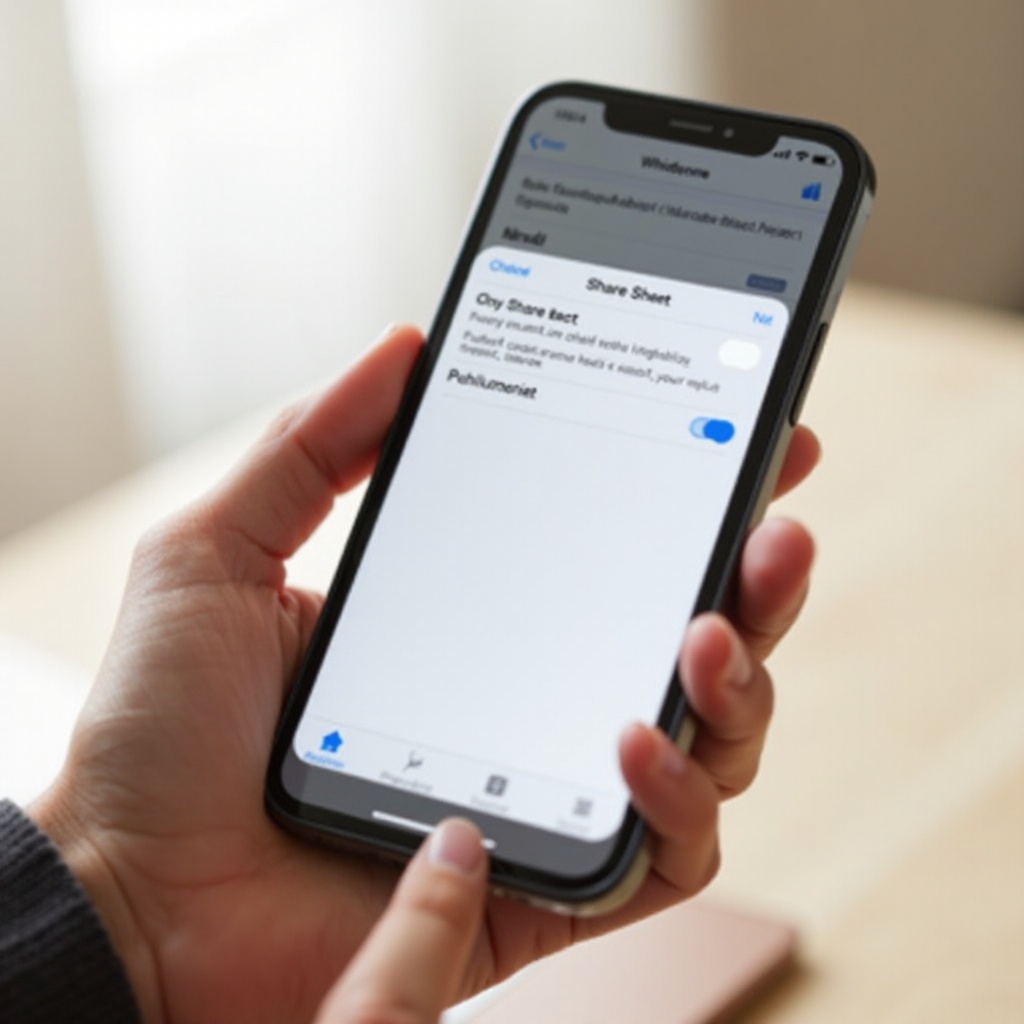
- Lembar Berbagi: Di pengaturan pintasan, aktifkan Show in Share Sheet agar Anda dapat mengirim teks yang dipilih ke sana.
- Ketuk di Belakang: Pengaturan > Aksesibilitas > Sentuh > Ketuk di Belakang > Ketuk Dua Kali, lalu pilih pintasan Anda untuk penangkapan instan.
Kelebihan dan kekurangan pendekatan Pintasan
Kelebihan:
– Tanpa aplikasi tambahan dan alur satu ketukan.
– Kontrol penuh atas nama file, templat, dan tujuan.
– Berfungsi dari hampir mana saja di iOS.
Kekurangan:
– Penyiapan awal memerlukan beberapa menit.
– Automasi kompleks mungkin butuh penyesuaian setelah pembaruan besar.
Jika Anda lebih suka mengetik di editor khusus atau menginginkan antarmuka minimal dengan tombol Baru, pertimbangkan editor teks polos gratis yang terintegrasi dengan File.
Metode 2: Gunakan editor teks polos gratis yang bekerja dengan File (Pretext, Textor)
Editor gratis berfokus pada kecepatan dan kejelasan. Mereka terintegrasi dengan File sehingga .txt Anda berada di iCloud Drive atau lokal di Di iPhone Saya. Aplikasi ini memudahkan memulai file baru, menamainya dengan .txt, dan menyimpannya di lokasi yang konsisten.
Aplikasi gratis yang direkomendasikan: Pretext dan Textor
- Pretext: Antarmuka bersih dengan pembuatan file baru yang cepat, mendukung lokasi File, dan tag.
- Textor: Editor teks polos minimal yang dioptimalkan untuk iCloud Drive dan pengeditan sederhana.
Buat, beri nama, dan simpan .txt di iCloud Drive atau Di iPhone Saya
1) Pasang Pretext atau Textor dari App Store.
2) Buka aplikasi dan ketuk Baru atau + untuk membuat file kosong.
3) Ketik konten Anda dan ketuk nama file.
4) Akhiri nama file dengan .txt dan pilih folder di iCloud Drive atau Di iPhone Saya.
5) Simpan. File muncul di aplikasi File dan tersinkron jika Anda menggunakan iCloud Drive.
Tetapkan folder default dan templat nama file
- Di pengaturan aplikasi, pilih lokasi simpan default untuk penangkapan lebih cepat.
- Gunakan pola sederhana seperti Catatan YYYYMMDD HHMM.txt agar file tersortir kronologis.
- Untuk catatan proyek, awali nama dengan kunci proyek, seperti ACME Roadmap 2024 08.txt.
Perilaku luring dan kiat sinkronisasi
- Di iPhone Saya menjaga file sepenuhnya luring; cadangkan secara berkala ke cloud.
- iCloud Drive menyimpan cache file terbaru; buka file penting sebelum penerbangan.
- Jika sinkronisasi macet, buka aplikasi File, tarik untuk menyegarkan, atau aktif-nonaktifkan Mode Pesawat.
Editor gratis vs. pro: kapan perlu upgrade
Tingkatkan ke editor pro seperti iA Writer, 1Writer, atau Drafts saat Anda menginginkan pratinjau Markdown, backlinking, papan ketik kustom, atau publikasi. Aplikasi ini juga menawarkan pencarian lanjutan, dukungan folder eksternal, dan fitur automasi untuk pengguna teks berat.
Jika tulisan Anda dimulai di Catatan, Safari, Mail, atau aplikasi obrolan, Lembar Berbagi menawarkan jalur cepat untuk mengonversi teks apa pun menjadi .txt tanpa mengetik ulang.
Metode 3: Ubah catatan atau konten papan klip apa pun menjadi .txt melalui Lembar Berbagi
Anda dapat menyimpan teks dari hampir semua aplikasi yang mendukung berbagi. Pintasan sederhana di Lembar Berbagi menerima teks yang dipilih dan menuliskannya ke .txt di folder pilihan Anda. Ini sempurna untuk cuplikan web, draf email, atau memindahkan konten dari Catatan.
Tangkap teks di Catatan atau aplikasi apa pun
- Pilih teks yang ingin Anda ekspor.
- Ketuk Bagikan dan pilih Pintasan untuk mengirim pilihan ke alur simpan .txt Anda.
Bagikan ke pintasan ‘Simpan sebagai .txt’ dari Lembar Berbagi
1) Di Pintasan, buat pintasan baru dan atur untuk menerima Text dari Lembar Berbagi.
2) Tambahkan Save File, tetapkan folder tujuan, dan pastikan nama file diakhiri dengan .txt.
3) Tambahkan If atau Choose from Menu jika Anda ingin memilih folder tujuan yang berbeda.
Konversi pilihan papan klip ke .txt dengan aksi cepat
- Buat varian yang menggunakan Get Clipboard diikuti Save File.
- Salin teks apa pun, jalankan pintasan dari widget atau Layar Utama, dan simpan ke .txt seketika.
Ganti nama dan pindahkan file di aplikasi File
- Buka File, tekan lama file, ketuk Ganti Nama, dan edit namanya.
- Gunakan Pindahkan untuk memindahkan file atau seret dan jatuhkan ke folder saat menjelajah.
Kapan metode ini adalah pilihan tercepat
- Anda sudah menulis konten di Catatan atau Mail dan ingin salinan teks polos.
- Anda perlu memotong teks dari Safari atau obrolan tanpa beralih aplikasi.
- Anda menginginkan jalur ekspor standar untuk riset atau log.
Jika Anda bekerja lintas perangkat, penyedia penyimpanan cloud membantu Anda membuat dan mengelola file .txt yang tersinkron ke Windows, Mac, dan web.
Metode 4: Buat dan kelola file .txt di penyimpanan cloud (iCloud Drive, Dropbox, OneDrive, Google Drive)
Layanan cloud terintegrasi dengan File untuk akses lintas platform yang mulus. Anda dapat membuat file .txt di dalam aplikasi penyedia atau menyimpannya ke folder penyedia menggunakan File atau editor teks.
iCloud Drive di dalam File: default dan kompatibilitas terbaik
- Bekerja secara native dengan File, Pintasan, dan sebagian besar editor.
- Menawarkan sinkronisasi andal di iPhone, iPad, dan Mac tanpa penyiapan tambahan.
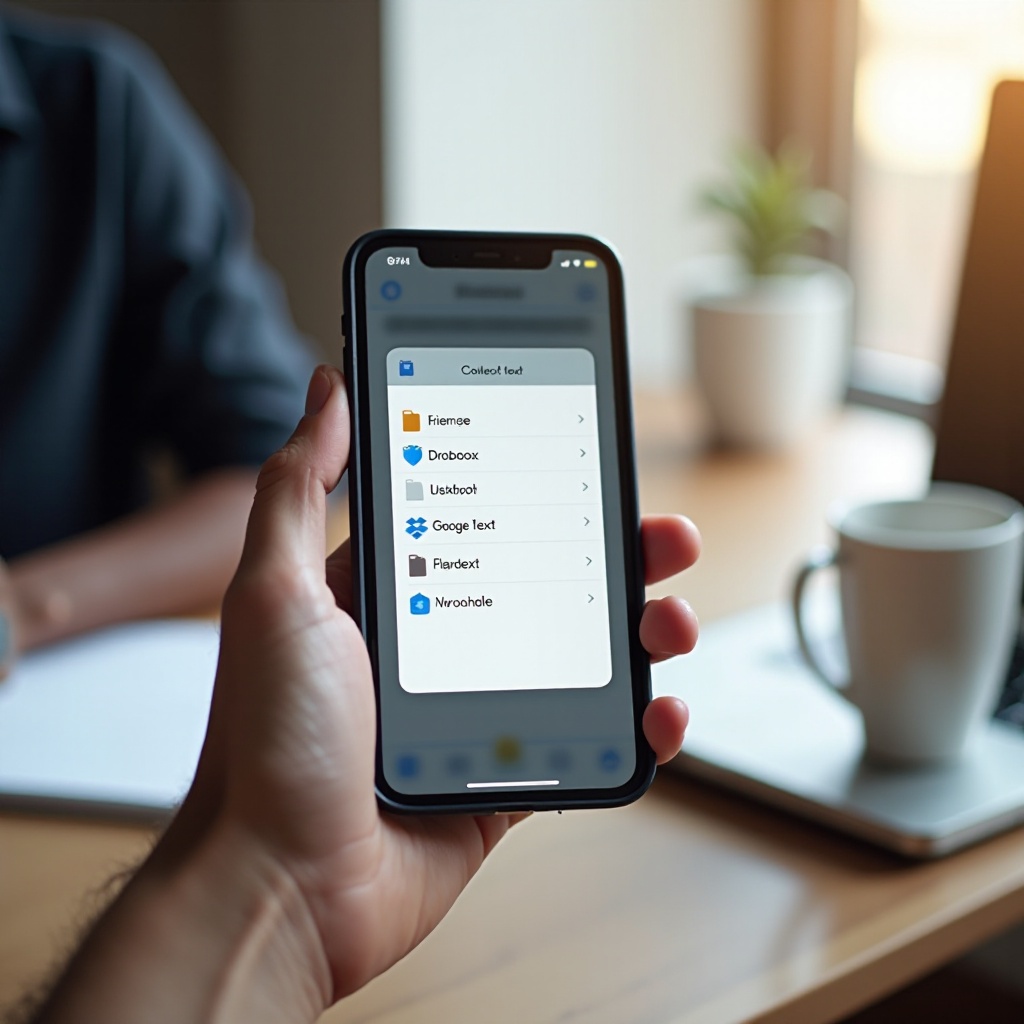
Tambahkan Dropbox, OneDrive, atau Google Drive ke File untuk dukungan .txt
1) Pasang aplikasi penyedia dan masuk.
2) Buka File > Telusuri > menu tiga titik > Edit Sidebar dan aktifkan penyedia di bawah Lokasi.
3) Akses dan kelola file .txt di lokasi tersebut seperti folder lainnya.
Buat .txt baru dari aplikasi penyedia atau editor teks
- Beberapa aplikasi penyedia memungkinkan Anda membuat file .txt langsung di dalam aplikasinya.
- Jika tidak, buat file di editor pilihan Anda dan simpan ke folder penyedia yang ditampilkan di File.
Akses lintas platform dan kolaborasi
- Bagikan tautan untuk akses baca saja atau edit dengan rekan tim.
- Buka file .txt di Windows di Notepad atau VS Code, atau di editor web apa pun.
Catatan: akses luring dan permintaan izin
- Tandai folder tersedia luring jika Anda membutuhkannya tanpa internet.
- Saat diminta, berikan izin kepada File dan aplikasi penyedia untuk mengakses folder agar Pintasan dapat menyimpan tanpa error.
Setelah penyimpanan Anda siap, Anda dapat menempatkan pintasan dan widget di tempat Anda bekerja untuk menangkap teks lebih cepat.
Metode 5: Automasi untuk pengguna tingkat lanjut agar membuat file teks lebih cepat (Ketuk di Belakang, Pusat Kontrol, widget, templat)
Kecepatan datang dari pengurangan ketukan. Tempatkan pintasan ‘File Teks Baru’ Anda di mana-mana dan tambahkan nama serta templat cerdas agar setiap file dimulai dengan struktur yang siap.
Tambahkan pintasan ‘File Teks Baru’ ke Pusat Kontrol dan Ketuk di Belakang
- Pusat Kontrol: Pengaturan > Pusat Kontrol > tambahkan kontrol Pintasan, lalu tetapkan pintasan Anda.
- Ketuk di Belakang: Pengaturan > Aksesibilitas > Sentuh > Ketuk di Belakang > Ketuk Dua Kali untuk memicu pembuatan file instan.
Gunakan widget Layar Utama dan Layar Kunci untuk penangkapan instan
- Tambahkan widget Pintasan ke Layar Utama atau Layar Kunci.
- Sematkan pintasan ‘File Teks Baru’ Anda untuk membuat .txt baru tanpa membuka aplikasi apa pun.
Penamaan otomatis dengan cap waktu dan subfolder
- Gunakan aksi Current Date untuk menghasilkan nama seperti Log 2024 08 01 1530.txt.
- Arahkan log ke iCloud Drive > Logs dan catatan rapat ke iCloud Drive > Work > Meetings.
Templat untuk jurnal, catatan rapat, dan cuplikan kode
- Isi terlebih dahulu aksi Text dengan header agar setiap file dimulai konsisten:
- Jurnal: Tanggal, suasana hati, kemenangan, tantangan.
- Rapat: Peserta, agenda, keputusan, butir tindakan.
- Kode: Bahasa, cuplikan, konteks, tugas.
Lanjutan: pemicu Mode Fokus dan automasi berbasis waktu
- Jalankan pintasan saat Mode Fokus mulai atau berakhir, seperti Kerja atau Tidur.
- Gunakan Automations untuk membuat file jurnal harian pada waktu tertentu dengan templat terisi.
Seiring koleksi Anda tumbuh, struktur semakin penting. Sistem folder yang bersih dan tag akan membantu Anda menemukan dan menggunakan ulang konten dalam hitungan detik.
Atur, temukan, dan sinkronkan file teks iPhone Anda di berbagai perangkat
Organisasi yang baik menghemat waktu dan mengurangi stres. Aplikasi File memberi Anda folder, tag, favorit, dan pencarian untuk menjaga arsip rapi dan dapat diakses di setiap perangkat.
Struktur folder yang cerdas dan tag warna
- Buat folder tingkat atas seperti Kerja, Pribadi, dan Proyek.
- Di dalamnya, tambah subfolder seperti Rapat, Log, Tulisan, atau Cuplikan.
- Terapkan tag warna untuk mengelompokkan file lintas folder agar mudah difilter.
Favorit, Terbaru, dan operator pencarian yang kuat
- Tekan lama folder dan pilih Favorit agar muncul di sidebar.
- Gunakan Terbaru untuk kembali ke file yang Anda sentuh minggu ini.
- Cari berdasarkan nama file, ekstensi (ketik .txt), atau tag untuk mempersempit hasil.
Tampilkan ekstensi file dan urutkan berdasarkan tanggal atau nama
- Di File, ketuk menu tiga titik > Opsi Tampilan > Tampilkan Semua Ekstensi untuk menghindari kebingungan.
- Urutkan berdasarkan Tanggal untuk jurnal dan log, berdasarkan Nama untuk templat dan catatan yang dikelompokkan.
Buka dan bagikan di Mac, Windows, dan web
- Di Mac, telusuri iCloud Drive atau folder penyedia Anda di Finder dan buka file di TextEdit atau editor Anda.
- Di Windows, pasang iCloud untuk Windows atau aplikasi penyedia Anda dan buka di Notepad atau VS Code.
- Bagikan via tautan, AirDrop, atau email saat Anda perlu menyerahkan file dengan cepat.
Pertimbangan pencadangan dan pemulihan
- iCloud Drive menyinkronkan berdasarkan akun; simpan salinan kedua untuk file penting di cloud lain atau di komputer.
- Untuk file lokal saja di Di iPhone Saya, salin secara berkala ke cloud atau drive eksternal.
Meski setelan rapi, Anda mungkin menemui kendala dengan ekstensi, izin penyimpanan, atau sinkronisasi. Beberapa pemeriksaan biasanya memperbaiki masalah dengan cepat.
Pemecahan masalah umum .txt di iPhone (pengodean, ekstensi, izin, sinkronisasi iCloud)
Kebanyakan masalah melibatkan ekstensi file, tujuan Save File, atau izin penyedia. Gunakan perbaikan cepat ini sebelum Anda membangun ulang alur kerja.
Tidak dapat melihat atau mengubah ekstensi .txt
- Aktifkan Tampilkan Semua Ekstensi di File > menu tiga titik > Opsi Tampilan.
- Saat mengganti nama, ketik nama lengkap termasuk .txt dan konfirmasi.
Pintasan tidak menyimpan ke folder yang benar
- Edit pintasan Anda dan verifikasi tujuan di Save File.
- Matikan Ask Where to Save agar penempatan konsisten.
- Jika menerima teks dari Lembar Berbagi, pastikan pintasan menerima Text dan bukan hanya URL.
Keterlambatan sinkronisasi iCloud atau file hilang
- Pastikan iCloud Drive aktif: Pengaturan > [nama Anda] > iCloud > iCloud Drive.
- Pastikan Anda terhubung; aktif-nonaktifkan Mode Pesawat.
- Di perangkat lain, masuk dengan Apple ID yang sama dan buka iCloud Drive untuk memicu sinkronisasi.
Masalah pengodean (pastikan UTF-8)
- Kebanyakan editor iOS menggunakan UTF-8 sebagai default. Jika karakter khusus terlihat salah di platform lain, buka lagi file di editor berbeda atau konversi pengodean di desktop.
Error izin penyimpanan pihak ketiga
- Buka aplikasi penyedia (Dropbox, OneDrive, Google Drive) dan masuk kembali.
- Di File, hapus lalu aktifkan kembali lokasi (Telusuri > tiga titik > Edit Sidebar) dan tambahkan lagi.
- Saat diminta oleh iOS, berikan akses agar Pintasan dan editor dapat menyimpan file.
Setelah setelan Anda berjalan mulus, pilih metode pembuatan terbaik untuk rutinitas Anda agar selalu menangkap teks dengan friksi minimal.
Metode mana yang harus Anda pilih? Panduan keputusan cepat
- Penangkapan tercepat dengan ketukan minimal: Bangun pintasan ‘File Teks Baru’ dan sematkan di Layar Utama, Pusat Kontrol, atau Ketuk di Belakang.
- Terbaik untuk markdown dan penulisan lebih panjang: Gunakan editor khusus (gratis: Pretext atau Textor; pro: iA Writer atau 1Writer) dan simpan ke iCloud Drive.
- Alur kerja lintas platform paling andal: Simpan file .txt di Dropbox, OneDrive, atau Google Drive, dan buka di Windows, Mac, atau web.
- Setelan luring dan privasi terbaik: Simpan ke Di iPhone Saya dan cadangkan ke cloud atau komputer sesuai jadwal Anda.
- Minimalis vs. pengguna tingkat lanjut: Mulai dengan Pintasan untuk kecepatan, lalu tambahkan templat dan automasi saat kebutuhan Anda tumbuh.
Kesimpulan
Anda dapat membuat file teks di iPhone dalam hitungan detik dengan alat iOS 18. Pintasan satu ketukan memberi Anda pembuatan .txt instan dengan nama dan folder yang konsisten. Editor gratis menyediakan ruang menulis yang fokus dan integrasi mulus dengan File. Lembar Berbagi mengubah catatan yang ada, cuplikan web, dan email menjadi file .txt yang rapi. Penyimpanan cloud menjaga file Anda tetap sinkron di berbagai perangkat, sementara penyimpanan lokal memberi Anda kontrol luring penuh. Tambahkan widget, Ketuk di Belakang, dan templat untuk bergerak lebih cepat.
Pilih satu metode dan gunakan sehari. Sesuaikan struktur folder dan pola nama file berikutnya. Lalu perluas dengan automasi yang sesuai rutinitas Anda. Dengan alur kerja teks yang sederhana dan tahan masa depan, Anda akan lebih banyak menulis, lebih sedikit mencari, dan mengakses tulisan Anda dari perangkat apa pun yang Anda gunakan.
Pertanyaan yang Sering Diajukan
Bisakah saya membuat file .txt di iPhone tanpa menginstal aplikasi tambahan?
Ya. Gunakan aplikasi Pintasan bawaan di iOS 18. Buat pintasan File Teks Baru dengan tindakan Simpan File, lalu tambahkan ke Layar Utama, Pusat Kontrol, atau Lembar Bagikan. Saat Anda menjalankannya, pintasan akan meminta teks atau menggunakan papan klip dan menyimpan file .txt ke iCloud Drive atau Di iPhone Saya.
Apa perbedaan antara Apple Notes dan file .txt di iPhone?
Apple Notes mendukung konten kaya, pemformatan, dan kolaborasi. Notes paling cocok untuk gambar, daftar periksa, dan proyek bersama. File .txt adalah teks polos murni yang dapat dibuka di editor apa pun pada platform apa pun. Pilih Notes untuk fitur kaya dan kerja tim; pilih .txt untuk portabilitas, keawetan, dan kompatibilitas dengan layanan cloud atau perangkat apa pun.
Bagaimana cara membuka atau mengedit file .txt iPhone di Windows atau Android?
Simpan file .txt Anda di cloud lintas platform seperti iCloud Drive, Dropbox, OneDrive, atau Google Drive. Di Windows, instal aplikasi penyedia atau gunakan web dan buka file di Notepad atau VS Code. Di Android, gunakan aplikasi penyedia dan editor teks. Jika file hanya berada Di iPhone Saya, bagikan atau pindahkan terlebih dahulu ke folder cloud.