15 Sep 2026
Post by Chloe
Pendahuluan
Anda ingin mencetak dari iPhone, tetapi printer Anda tidak mendukung AirPrint. Anda tetap memiliki opsi yang andal. Beberapa metode tepercaya memungkinkan Anda mengirim foto, PDF, email, label, dan halaman web dari iOS ke printer non‑AirPrint. Anda dapat menggunakan aplikasi pabrikan, terhubung melalui Wi‑Fi Direct, menyiapkan email‑to‑print, menjalankan jembatan AirPrint di komputer, atau menggunakan aplikasi pencetakan pihak ketiga. Setiap metode memiliki langkah penyiapan, manfaat, dan batasan yang berbeda. Panduan ini menunjukkan cara memilih jalur yang tepat dan memperoleh hasil yang konsisten. Anda juga akan mempelajari cara memperbaiki kesalahan umum, melindungi data, dan mengetahui kapan peningkatan perangkat lebih cerdas daripada terus mengutak‑atik. Mulailah dengan pemilih cepat di bawah ini, lalu ikuti langkah yang sesuai dengan perangkat dan tujuan Anda.
Mulai Cepat: Pilih Metode Non‑AirPrint Terbaik untuk Anda
Sebelum Anda mulai menyiapkan, cocokkan metode dengan situasi Anda agar terhindar dari coba‑coba dan buang waktu.
– Anda memiliki printer arus utama (HP, Canon, Epson, Brother) di Wi‑Fi: terlebih dahulu gunakan aplikasi iPhone dari vendor/pabrikan.
– Printer Anda mendukung Wi‑Fi Direct: bergabunglah ke hotspot printer dan cetak melalui aplikasi pabrikan.
– Printer atau MFP kantor Anda mendukung email‑to‑print: kirim email file ke alamat cetak perangkat.
– Anda memiliki Mac atau PC Windows pada jaringan yang sama: jalankan jembatan AirPrint untuk mengekspose printer Anda ke iOS.
– Anda memerlukan pencetakan jarak jauh atau cloud: gunakan cloud vendor di dalam aplikasi atau layanan seperti ezeep Blue.
– Anda memerlukan keluaran khusus (label, struk): gunakan aplikasi pembuat atau aplikasi pihak ketiga yang kompatibel.
Pilih kecocokan terbaik dan lanjutkan ke penyiapan. Jika penemuan gagal atau opsi tidak ada, bagian berikut menawarkan alternatif dan perbaikan.
Sebelum Memulai: Jaringan, Pembaruan, dan Persiapan Printer
Beberapa pemeriksaan sekarang akan mencegah sebagian besar masalah nanti. Selesaikan dasar‑dasar ini sebelum menguji metode apa pun.
– Perbarui iOS di iPhone Anda. Perbarui firmware printer melalui panel web atau aplikasi vendor.
– Letakkan printer pada jaringan Wi‑Fi yang sama dengan iPhone jika Anda berencana mencetak melalui LAN. Jika printer hanya mendukung 2,4 GHz, sambungkan iPhone Anda ke band tersebut untuk penemuan awal.
– Pastikan printer dapat mencetak dari PC atau Mac. Jika tidak bisa, perbaiki itu terlebih dahulu.
– Catat alamat IP printer dari panel atau halaman webnya. Anda mungkin membutuhkannya untuk pencetakan IP tingkat lanjut atau berbasis aplikasi.
– Instal aplikasi vendor: HP Smart, Canon PRINT Inkjet/SELPHY, Epson iPrint, atau Brother iPrint&Scan.
– Siapkan login untuk Google Drive, Dropbox, atau OneDrive jika Anda berencana mencetak dari penyimpanan cloud.
Setelah persiapan dasar selesai, mulai dengan aplikasi pabrikan. Ini biasanya memberikan jalur tercepat untuk model non‑AirPrint dan menjadi tolok ukur keberhasilan.
Metode 1: Gunakan Aplikasi iPhone Printer Anda (HP Smart, Canon PRINT, Epson iPrint, Brother iPrint&Scan)
Aplikasi pabrikan sering kali menyediakan penyiapan paling sederhana dan paling andal untuk printer tanpa AirPrint.
Langkah:
1) Instal aplikasinya dari App Store:
– HP Smart
– Canon PRINT Inkjet/SELPHY
– Epson iPrint
– Brother iPrint&Scan
2) Buka aplikasi dan tambahkan printer Anda. Aplikasi memindai jaringan Anda dan memandu Anda melalui penyiapan. Jika printer belum ada di Wi‑Fi, sebagian besar aplikasi dapat menyambungkannya.
3) Beri aplikasi akses ke Foto dan File agar Anda dapat memilih item untuk dicetak.
4) Ketuk Cetak di aplikasi. Pilih ukuran kertas, kualitas, warna, penskalaan, dan dupleks jika didukung.
5) Untuk dokumen di aplikasi lain, gunakan Lembar Bagikan iOS, pilih aplikasi vendor, lalu cetak.
Kelebihan:
– Kompatibilitas kuat untuk model non‑AirPrint.
– Akses ke level tinta, perawatan, dan pembaruan firmware.
– Sering menyertakan opsi pencetakan cloud dan jarak jauh.
Kekurangan:
– Anda mencetak di dalam aplikasi vendor alih‑alih dialog cetak standar iOS.
– Fitur bervariasi menurut merek dan model.
Jika aplikasi tidak dapat menemukan printer di jaringan Anda atau Anda tidak dapat menggunakan Wi‑Fi yang sama, Wi‑Fi Direct menawarkan jalur tanpa router.
Metode 2: Pencetakan Wi‑Fi Direct atau Access Point
Banyak printer dapat membuat hotspot Wi‑Fi sendiri. iPhone Anda bergabung ke hotspot tersebut, dan Anda mencetak melalui aplikasi vendor. Anda tidak memerlukan router atau internet untuk metode ini.
Langkah:
1) Aktifkan Wi‑Fi Direct di printer. Cari tombol Wi‑Fi Direct atau Wireless Direct, atau aktifkan di pengaturan printer.
2) Di iPhone Anda, buka Pengaturan > Wi‑Fi dan bergabung ke jaringan printer (sering kali menyertakan nama model). Masukkan kata sandi yang ditampilkan pada label atau layar printer.
3) Buka aplikasi vendor (Epson iPrint, Canon PRINT, HP Smart, Brother iPrint&Scan) dan tambahkan printer jika diminta.
4) Cetak file atau foto Anda. Tetap terhubung ke Wi‑Fi printer hingga pekerjaan selesai.
Tips:
– Setelah mencetak, alihkan iPhone Anda kembali ke Wi‑Fi rumah.
– Jika aplikasi tidak dapat menemukan perangkat melalui Wi‑Fi Direct, aktif‑nonaktifkan mode pesawat atau sambung ulang ke jaringan printer.
Kelebihan:
– Berfungsi tanpa router atau internet.
– Menghindari setelan firewall dan isolasi.
Kekurangan:
– iPhone Anda kehilangan akses internet saat terhubung ke hotspot printer.
– Kecepatan mungkin lebih lambat daripada Wi‑Fi normal Anda.
Jika Anda ingin mencetak sambil tetap memiliki akses internet atau perlu mengirim pekerjaan dari luar jaringan, email‑to‑print dapat membantu.
Metode 3: Email‑to‑Print (Opsi Vendor dan MFP Kantor)
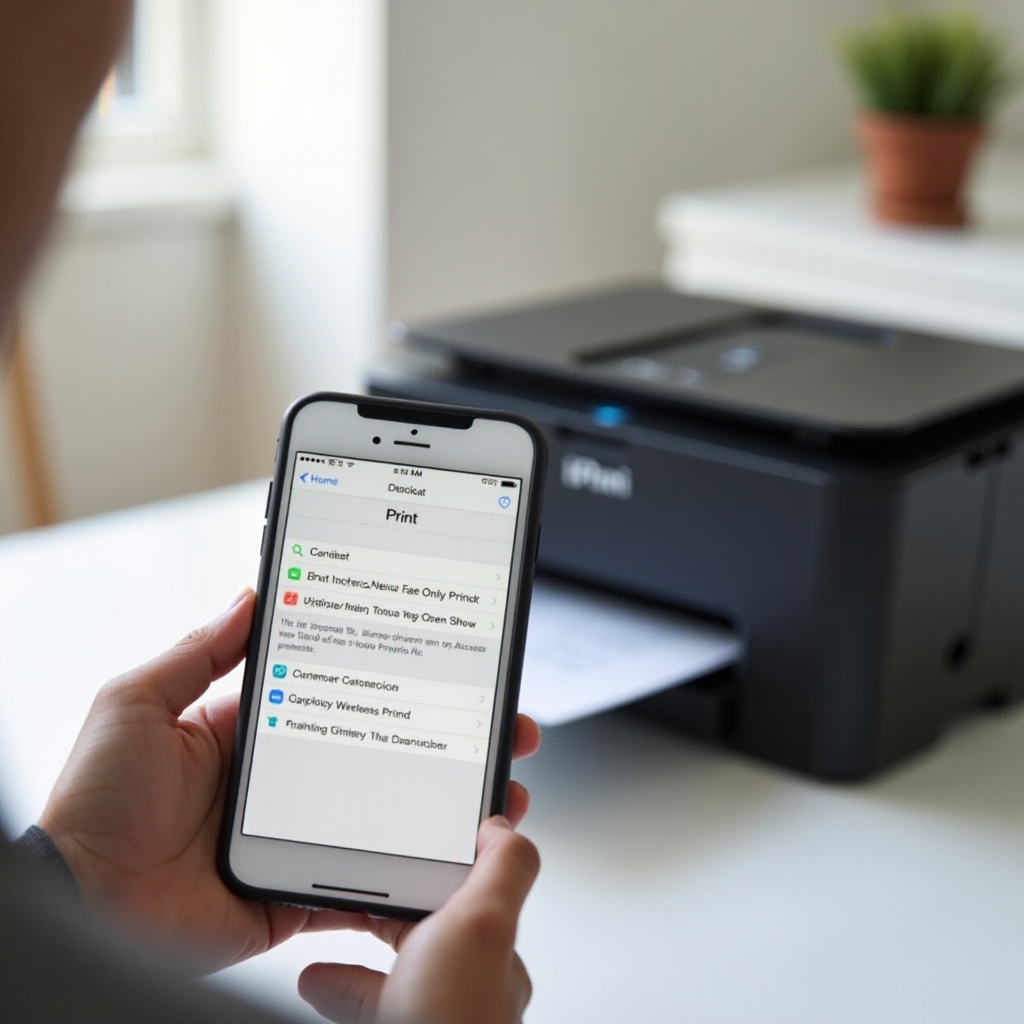
Email‑to‑print memungkinkan Anda mengirim dokumen sebagai lampiran email ke alamat printer khusus. Perangkat akan mengambil file dan mencetaknya.
Opsi umum:
– Epson Email Print: menetapkan alamat email ke printer Anda dan menerima lampiran umum seperti PDF dan JPEG.
– Platform kantor dan MFP: Xerox, Ricoh, HP Enterprise, dan Kyocera sering mendukung Email to Print pada perangkat bisnis. Tanyakan kepada admin Anda untuk alamatnya dan daftar pengirim yang diizinkan.
– Alternatif HP: meskipun alamat HP ePrint lama sudah dihentikan, HP Smart menambahkan alur kerja cloud seperti Print Anywhere di dalam aplikasi.
Langkah:
1) Aktifkan email‑to‑print di portal web printer atau akun cloud. Catat email yang ditetapkan.
2) Tambahkan pengirim yang disetujui jika layanan mendukung daftar putih untuk mencegah penyalahgunaan.
3) Kirim email dokumen Anda sebagai lampiran yang didukung. Beberapa sistem membaca kode di baris subjek untuk opsi seperti hitam putih atau dupleks.
4) Ambil hasil cetak dan verifikasi pemformatan.
Kelebihan:
– Berfungsi dari lokasi mana pun dengan internet.
– Mudah untuk printer bersama atau kantor.
Kekurangan:
– Kontrol terhadap pemformatan terbatas.
– Pekerjaan mungkin mengantre hingga perangkat bangun.
– Keamanan bergantung pada daftar pengirim dan kerahasiaan alamat.
Jika Anda lebih suka alur cetak iOS asli di dalam aplikasi apa pun, perangkat lunak jembatan dapat mensimulasikan AirPrint untuk perangkat lama Anda.
Metode 4: Ubah Mac atau PC Menjadi Jembatan AirPrint (Printopia, O’Print, Mobility Print)
Sebuah jembatan membuat printer non‑AirPrint muncul di pemilih cetak iOS. iPhone Anda mengirim pekerjaan ke jembatan, dan jembatan meneruskannya ke printer.
Opsi populer:
– Printopia (macOS): penyiapan sederhana untuk banyak printer USB dan jaringan.
– O’Print (Windows): membuat printer Windows tampil sebagai target AirPrint.
– PaperCut Mobility Print (Windows dan macOS): gratis untuk rumahan; banyak digunakan di sekolah dan kantor. Mempublikasikan printer ke iOS melalui sebuah profil.
– ezeep Blue (Windows dan macOS): pencetakan terhubung cloud dengan aplikasi seluler dan manajemen.
Langkah (generik):
1) Instal jembatan pada Mac atau PC yang selalu menyala dan berada di jaringan yang sama dengan printer Anda.
2) Tambahkan printer Anda ke komputer tersebut dan pastikan dapat mencetak secara lokal.
3) Konfigurasikan jembatan. Pilih printer mana yang akan dipublikasikan ke iOS dan atur opsi driver.
4) Di iPhone Anda, buka dokumen, ketuk Bagikan > Cetak. Printer non‑AirPrint Anda seharusnya muncul.
5) Cetak dan verifikasi kualitas, baki, dan opsi kertas.
Kelebihan:
– Terasa seperti AirPrint di aplikasi apa pun yang mendukung pencetakan iOS.
– Mendukung printer sangat lama jika driver tersedia di komputer.
Kekurangan:
– Memerlukan komputer agar tetap menyala.
– Beberapa jembatan memerlukan pembayaran atau pemasangan profil.
Jika Anda tidak ingin komputer menyala terus‑menerus, aplikasi pihak ketiga dapat terhubung langsung ke printer Anda melalui IP.
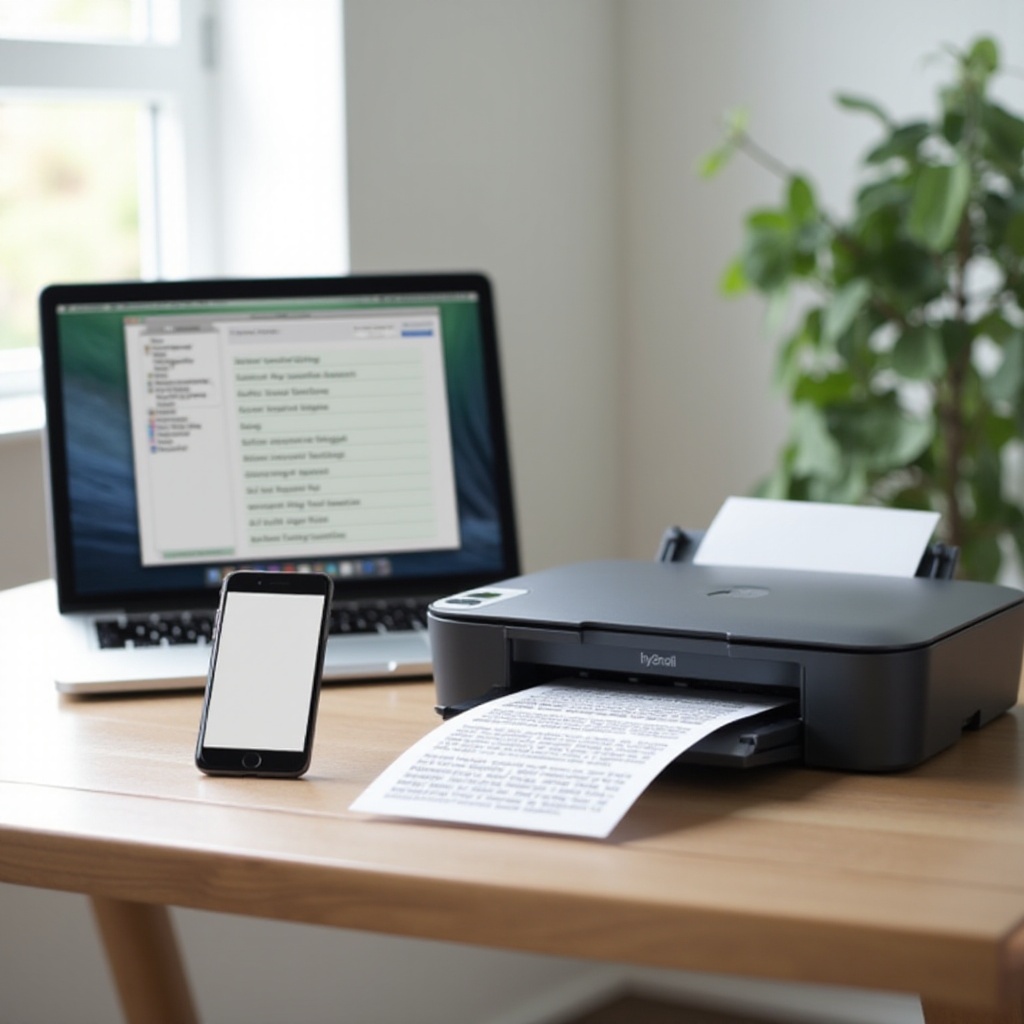
Metode 5: Aplikasi Pencetakan Pihak Ketiga untuk Printer Non‑AirPrint
Beberapa aplikasi iOS mendukung protokol cetak umum seperti IPP, LPD, atau raw 9100. Aplikasi ini dapat terhubung ke banyak printer lama tanpa jembatan.
Aplikasi terkenal:
– PrintCentral Pro atau Print n Share (EuroSmartz): dukungan perangkat luas, fitur lanjutan, dan pencetakan IP.
– ezeep Blue: pencetakan cloud ke printer yang didukung dan antrian terkelola.
– PrinterOn dan Pharos (perusahaan): cetak ke printer publik atau kampus dengan pelepasan aman.
Cara menggunakan:
1) Instal aplikasi dan beri akses ke Foto dan File.
2) Tambahkan printer Anda dengan penemuan otomatis atau dengan memasukkan alamat IP dan protokolnya (IPP, LPD, atau raw 9100).
3) Uji dengan PDF sederhana dan sesuaikan perenderan jika muncul masalah ukuran.
4) Gunakan ekstensi aplikasi di Lembar Bagikan untuk mengirim konten dari aplikasi lain ke cetak.
Kelebihan:
– Berfungsi tanpa jembatan komputer.
– Mendukung protokol lanjutan dan berbagai model.
Kekurangan:
– Hasil bervariasi tergantung bahasa printer (PCL, PostScript, GDI).
– Beberapa fitur memerlukan pembelian dalam aplikasi.
Untuk tata letak yang konsisten terlepas dari keanehan aplikasi, ekspor ke PDF sebelum mengirim pekerjaan.
Metode 6: Lembar Bagikan ke PDF, Lalu Cetak via Aplikasi Vendor atau Cloud
Di iPhone, mengekspor ke PDF sering menstabilkan tata letak dan penskalaan.
Langkah:
1) Di aplikasi Anda (Mail, Safari, Catatan, File), ketuk Bagikan.
2) Pilih Cetak, lalu cubit keluar pada pratinjau untuk membuka PDF layar penuh.
3) Ketuk Bagikan lagi dan simpan PDF ke File atau kirim langsung ke aplikasi pencetakan vendor atau pihak ketiga Anda.
4) Buka aplikasinya, pilih PDF, dan cetak dengan ukuran kertas dan orientasi yang benar.
Manfaat:
– PDF menjaga tata letak, font, dan penomoran halaman lebih baik daripada halaman web mentah atau file DOCX.
– Anda dapat memberi anotasi atau menandatangani sebelum mencetak.
Jika Anda lebih suka langkah yang lebih sedikit dan printer Anda mendukung protokol standar, pencetakan IP langsung di dalam aplikasi pihak ketiga mungkin lebih cepat.
Metode 7: Lanjutan: Pencetakan IP atau IPP Langsung dari iPhone
Walau dialog cetak asli iOS memerlukan AirPrint, beberapa aplikasi mengimplementasikan pencetakan IP mereka sendiri.
Kapan digunakan:
– Printer Anda mendukung IPP, LPD, atau raw 9100 dan Anda mengetahui alamat IP‑nya.
– Anda ingin menghindari aplikasi vendor, jembatan, atau perantara cloud.
Langkah:
1) Di aplikasi pihak ketiga seperti PrintCentral Pro, tambahkan printer berdasarkan IP.
2) Pilih protokol dan profil driver yang tepat (PCL, PostScript, atau generik).
3) Kirim halaman uji dan konfirmasi margin serta penskalaan.
4) Simpan preset untuk foto, PDF, dan dokumen teks.
Peringatan:
– Tidak semua printer berfungsi dengan driver generik.
– Fitur lanjutan seperti dupleks atau pemilihan baki mungkin terbatas.
Jika model Anda tidak mendukung protokol jaringan, kabel atau Bluetooth mungkin tampak menggoda, tetapi dukungan di iPhone terbatas.
Metode 8: Pencetakan Kabel USB atau USB‑C di iPhone — Apa yang Mungkin
iOS tidak mendukung pencetakan USB generik ke printer inkjet atau laser standar. Pencetakan via kabel jarang dan bergantung pada perangkat dan aplikasi tertentu.
Apa yang bisa berfungsi:
– Beberapa printer foto dan label portabel mendukung USB‑C langsung dengan aplikasi mereka sendiri pada iPhone yang lebih baru. Periksa manual perangkat Anda.
– Model Lightning yang lebih lama kadang berfungsi dengan Lightning to USB Camera Adapter untuk perangkat bersertifikasi MFi tertentu dan aplikasi vendor.
Apa yang tidak berfungsi:
– Colok dan cetak ke printer rumahan atau kantor tipikal tanpa dukungan AirPrint.
Praktik terbaik:
– Lebih utamakan Wi‑Fi, Wi‑Fi Direct, atau jembatan perangkat lunak. Gunakan kabel hanya jika pabrikan secara eksplisit mendukungnya di iOS.
Jika perangkat Anda mengiklankan pencetakan Bluetooth, pahami batasannya sebelum Anda menghabiskan waktu.
Pencetakan Bluetooth di iPhone — Batasan dan Kasus Penggunaan
iOS tidak mendukung profil printer Bluetooth generik. Pencetakan melalui Bluetooth hanya berfungsi dengan perangkat bersertifikasi MFi dan aplikasi mereka.
Kandidat yang baik:
– Printer label dan struk portabel (Brother, Zebra, Rollo, DYMO) menggunakan aplikasi pembuat atau SDK mereka.
– Printer foto ringkas dengan aplikasi khusus.
Tidak ideal:
– Printer inkjet atau laser rumahan dan kantor standar.
Jika printer Anda tidak menawarkan pencetakan Bluetooth melalui aplikasi yang didukung, tetap gunakan Wi‑Fi, Wi‑Fi Direct, email‑to‑print, atau jembatan untuk hasil yang andal.
Mencetak dari Aplikasi iPhone Umum (Foto, File, Mail, Safari, Catatan)
Kebanyakan pekerjaan cetak dimulai di aplikasi tempat konten Anda berada. Gunakan jalur berikut untuk mengalirkan item ke metode pilihan Anda tanpa membuat ulang file.
– Foto: pilih gambar, ketuk Bagikan, buka aplikasi pencetakan vendor atau pihak ketiga Anda, pilih opsi kertas dan tanpa batas jika didukung.
– File: buka dokumen, ketuk Bagikan, simpan sebagai PDF jika perlu, lalu kirim ke aplikasi pencetakan.
– Mail: buka lampiran, ketuk Bagikan, buat PDF untuk kontrol tata letak yang lebih baik, lalu cetak melalui aplikasi Anda.
– Safari: ketuk Bagikan, pilih Cetak, cubit keluar ke PDF, lalu bagikan ke aplikasi pencetakan Anda untuk menghindari pemutusan halaman yang aneh.
– Catatan: ketuk Bagikan, Kirim Salinan sebagai PDF, lalu cetak melalui aplikasi Anda.
Ini menjaga alur kerja Anda sederhana di berbagai aplikasi dan mempertahankan pemformatan saat diperlukan.
Hasil Lebih Baik: Penskalaan, Margin, Dupleks, dan Pengaturan Foto vs. Dokumen
Jika hasil cetak terlihat salah, beberapa pengaturan biasanya menyelesaikannya. Sesuaikan opsi berikut di aplikasi vendor atau pihak ketiga Anda.
– Ukuran kertas: cocokkan dengan baki (Letter, A4, 4×6). Ukuran yang salah menyebabkan pemotongan.
– Orientasi: atur potret atau lanskap sebelum mengirim pekerjaan.
– Penskalaan: gunakan Sesuaikan ke halaman untuk menghindari terpotong. Untuk ukuran foto yang tepat, nonaktifkan penskalaan dan pilih kertas yang benar.
– Margin: aktifkan tanpa batas untuk foto tepi ke tepi jika printer Anda mendukungnya.
– Kualitas: pilih Draf untuk teks cepat dan Tinggi untuk foto. Kualitas tinggi menggunakan lebih banyak tinta dan waktu.
– Dupleks: aktifkan dupleks otomatis jika printer Anda mendukungnya, atau ikuti petunjuk aplikasi untuk pencetakan dua sisi manual.
Simpan preset untuk foto dan dokumen. Pengaturan yang konsisten mengurangi cetak ulang dan menghemat tinta.
Pemecahan Masalah: Perbaiki Kesalahan Penemuan, Antrian, dan Format
Saat pekerjaan gagal, gunakan daftar periksa cepat untuk mengisolasi penyebabnya.
1) Printer tidak ditemukan di aplikasi:
– Pastikan iPhone dan printer berbagi Wi‑Fi yang sama. Nonaktifkan VPN yang dapat memblokir penemuan.
– Matikan nyalakan printer dan router, lalu buka kembali aplikasinya.
– Di printer, aktifkan layanan penemuan seperti Bonjour atau mDNS jika tersedia.
2) Wi‑Fi Direct tidak mau tersambung:
– Lupakan jaringan printer di Pengaturan > Wi‑Fi dan sambung kembali menggunakan kata sandi persis seperti yang ditampilkan di layar atau label printer.
– Aktifkan lalu nonaktifkan mode pesawat. Gabung ke jaringan printer terlebih dahulu, lalu buka aplikasi.
3) Pekerjaan macet di antrian:
– Batalkan pekerjaan yang mengantre di aplikasi dan pada panel printer.
– Mulai ulang aplikasi dan cetak file uji yang lebih kecil.
– Perbarui aplikasi vendor dan firmware printer.
4) Ukuran salah atau terpotong:
– Ekspor ke PDF dan cetak file tersebut.
– Konfirmasi pengaturan ukuran kertas dan tanpa batas.
– Untuk halaman web, gunakan Mode Pembaca di Safari sebelum mengekspor ke PDF.
5) Kualitas buruk atau bergaris:
– Jalankan perawatan printer (uji nozel, pembersihan kepala) dari aplikasi atau panel.
– Pilih jenis kertas yang benar (Foto vs Biasa) di pengaturan.
– Pilih mode kualitas lebih tinggi untuk gambar.
6) Jembatan tidak berfungsi:
– Pastikan Mac atau PC tetap bangun dan pada subnet yang sama.
– Instal ulang aplikasi jembatan dan publikasikan ulang printer.
– Di iPhone, hapus profil lama atau printer yang di‑cache dan lakukan penemuan ulang.
Catat setiap langkah yang Anda coba. Jika Anda menghubungi dukungan atau beralih metode, catatan ini mempercepat solusi.
Privasi dan Keamanan untuk Printer Rumah, Sekolah, dan Kantor
Pencetakan menyentuh data pribadi dan bisnis. Lindungi dengan beberapa kebiasaan berikut.
– Gunakan aplikasi vendor atau jembatan dari pengembang tepercaya, dan tetap perbarui.
– Utamakan Wi‑Fi lokal atau Wi‑Fi Direct untuk dokumen sensitif. Hindari jaringan publik.
– Untuk email‑to‑print, batasi pengirim yang diizinkan dan jaga kerahasiaan alamat printer.
– Saat menggunakan layanan cloud, aktifkan autentikasi multi‑faktor dan tinjau izin aplikasi.
– Di tempat kerja atau sekolah, gunakan pelepasan aman jika tersedia. Jangan tinggalkan hasil cetak di baki.
– Pada perangkat bersama, hapus riwayat aplikasi dan keluar dari akun cloud setelah digunakan.
Kebiasaan ini mengurangi risiko kebocoran data atau akses tidak sah.
Kapan Harus Upgrade: Tanda Anda Perlu Beralih ke Printer Siap AirPrint
Cara pengganti memperpanjang umur perangkat lama, tetapi tidak selamanya. Pertimbangkan upgrade ketika:
– Anda mencetak setiap minggu dari beberapa aplikasi dan langkah ekstra memperlambat Anda.
– Aplikasi vendor atau jembatan rusak setelah pembaruan dan tidak lagi menerima perbaikan.
– Anda memerlukan dupleks, tanpa batas, atau manajemen warna yang andal yang tidak dapat dikendalikan aplikasi.
– Anda ingin semua orang di rumah dapat mencetak dengan mudah dari iPhone dan iPad.
– Anda peduli penghematan energi dan tidak ingin komputer menyala sebagai jembatan.
Printer yang lebih baru dengan AirPrint menyederhanakan pencetakan seluler, menambahkan Wi‑Fi yang lebih cepat, dan menawarkan fitur manajemen yang lebih baik.
Kesimpulan
Anda dapat mencetak dari iPhone tanpa printer AirPrint dengan memilih metode yang sesuai dengan penyiapan Anda. Mulailah dengan aplikasi pabrikan untuk mencakup sebagian besar kasus. Jika Anda memerlukan jalur tanpa router, coba Wi‑Fi Direct. Untuk pekerjaan jarak jauh, konfigurasikan email‑to‑print. Jika Anda menginginkan pengalaman cetak iOS asli, jalankan Mac atau PC sebagai jembatan AirPrint. Aplikasi pihak ketiga dapat terhubung ke banyak model lama melalui IP. Konversikan ke PDF untuk melindungi tata letak dan ikuti daftar pemecahan masalah saat pekerjaan gagal. Ingat keamanan, dan jika solusi pengganti ini memperlambat Anda, perangkat yang siap AirPrint memberikan solusi jangka panjang yang paling mulus.
Pertanyaan yang Sering Diajukan
Bisakah saya mencetak dari iPhone ke printer non‑AirPrint tanpa Wi‑Fi?
Ya. Gunakan Wi‑Fi Direct untuk terhubung ke hotspot printer dan cetak melalui aplikasi vendor. Beberapa perangkat kantor memungkinkan email‑to‑print dari koneksi internet apa pun. Beberapa printer foto atau label portabel mendukung Bluetooth atau, dalam kasus yang jarang, koneksi USB‑C langsung dengan aplikasi mereka sendiri. Jika tidak ada yang cocok, sambungkan printer ke Mac atau PC dan jalankan jembatan AirPrint agar iPhone Anda dapat mengirim tugas cetak melalui komputer tersebut.
Mengapa iPhone saya menampilkan Tidak Ada Printer AirPrint Ditemukan meskipun aplikasi vendor sudah terpasang?
Dialog cetak iOS hanya menampilkan perangkat AirPrint. Aplikasi vendor tidak menambahkan printer Anda ke daftar tersebut kecuali Anda menggunakan jembatan AirPrint. Untuk mencetak, buka aplikasi vendor dan kirim tugas cetak dari sana, atau bagikan dokumen ke aplikasi vendor. Jika Anda ingin printer Anda muncul di pemilih cetak iOS, siapkan jembatan AirPrint pada Mac atau PC Windows, atau gunakan alat seperti PaperCut Mobility Print yang mempublikasikan printer di seluruh sistem.
Metode mana yang paling aman untuk dokumen sensitif?
Gunakan metode lokal terlebih dahulu. Aplikasi vendor pada Wi‑Fi rumah Anda atau Wi‑Fi Direct menjaga data tetap di dalam jaringan Anda. Jembatan pada Mac atau PC tepercaya juga aman jika diperbarui. Hindari Wi‑Fi publik. Untuk cloud dan email‑to‑print, aktifkan autentikasi multi‑faktor, batasi pengirim yang diizinkan, dan andalkan vendor tepercaya. Di kantor dan sekolah, gunakan pelepasan aman sehingga halaman tidak dibiarkan tanpa pengawasan di baki.