17 Nov 2026
Post by Chloe
Pendahuluan
Jika tampilan terlihat salah, menu terasa membingungkan, atau input terus berganti, reset pabrik dapat cepat menghilangkan konflik. Reset mengembalikan monitor ke pengaturan tampilan di layar (OSD) default. Ini menghapus mode gambar kustom, penyesuaian warna, dan opsi gaming yang mungkin menyebabkan warna aneh, kedipan, atau fitur yang hilang. Anda tidak memerlukan alat khusus, dan sebagian besar monitor dapat direset dalam satu menit.
Panduan ini menjelaskan cara melakukan reset pabrik monitor dengan aman. Anda akan mempelajari langkah OSD universal yang berlaku untuk sebagian besar merek. Anda juga akan mendapatkan jalur cepat per merek untuk Dell, LG, Samsung, ASUS, Acer, HP, BenQ, MSI, AOC, ViewSonic, dan Philips. Jika layar tetap hitam, kami sertakan trik pemulihan yang mengembalikan gambar agar Anda dapat melakukan reset. Kami juga membahas layar gaming ultrawide, 4K, HDR, dan refresh tinggi, karena model-model tersebut sering memerlukan beberapa pemeriksaan tambahan setelah reset.
Sebelum menekan tombol apa pun, ada baiknya mengetahui apa yang dapat diperbaiki oleh reset dan apa yang tidak. Konteks tersebut akan memandu langkah berikutnya dan melindungi kalibrasi serta profil Anda.
Apa yang Dilakukan Reset Pabrik—dan yang Tidak Dilakukan
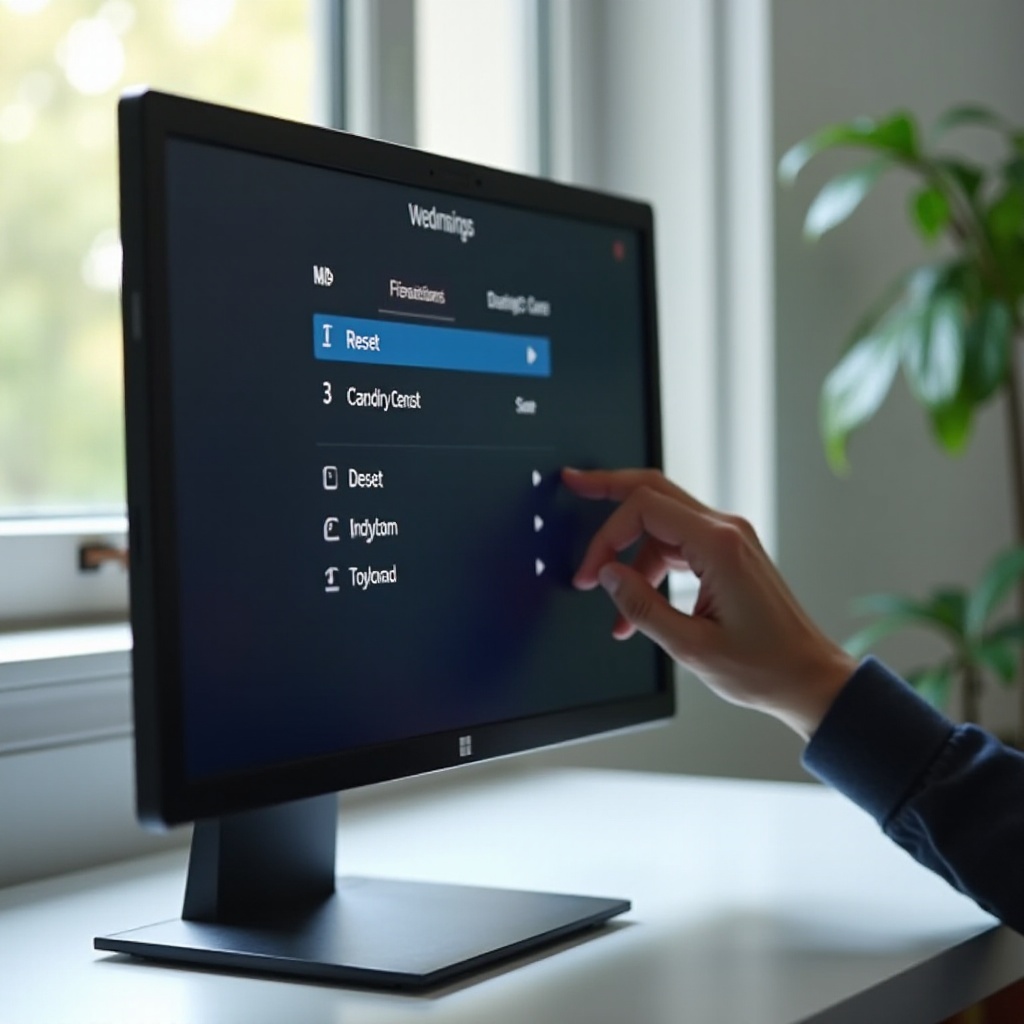
Reset pabrik mengembalikan monitor ke konfigurasi default. Ini menghapus perubahan pengguna di tampilan di layar dan memuat ulang opsi pabrik untuk gambar, input, dan fitur. Dalam praktiknya, reset akan:
- Mengembalikan kontrol gambar: kecerahan, kontras, temperatur warna, gamma, ketajaman, dan rona.
- Mengembalikan mode gambar dan opsi gaming: overdrive, pengurangan blur gerak, crosshair, black equalizer, mode latensi input rendah.
- Mereset input dan tata letak: pemilihan input, skala (scaling), rasio aspek, pemetaan piksel, dan tata letak PBP/PIP.
- Mengembalikan perilaku default untuk HDR, peredupan lokal (local dimming), sakelar VRR, dan rentang HDMI jika opsi tersebut ada di OSD.
Reset pabrik tidak akan:
- Memperbarui firmware atau memasang fitur baru. Ini hanya memuat ulang pengaturan yang tersimpan.
- Memperbaiki cacat perangkat keras seperti piksel mati, bocor cahaya latar (backlight bleed), ketidakstabilan daya, atau garis pada panel.
- Mengubah pengaturan komputer atau konsol Anda, seperti resolusi OS, refresh rate, atau format warna GPU.
- Mereset penghitung menu servis atau diagnostik tersembunyi yang memerlukan akses layanan.
Gunakan reset ketika kualitas gambar menurun tajam setelah banyak penyesuaian, ketika mode VRR atau HDR berperilaku aneh, atau ketika opsi OSD hilang karena profil yang buruk. Jika Anda melakukan kalibrasi perangkat keras atau ICC, harapkan untuk menerapkan kembali pengaturan tersebut. Pada bagian berikutnya, kami menyiapkan cadangan dan mengonfirmasi hal-hal dasar sehingga Anda dapat memulihkan setelan pilihan segera setelah reset.
Sebelum Memulai: Persiapan, Cadangan, dan Keamanan
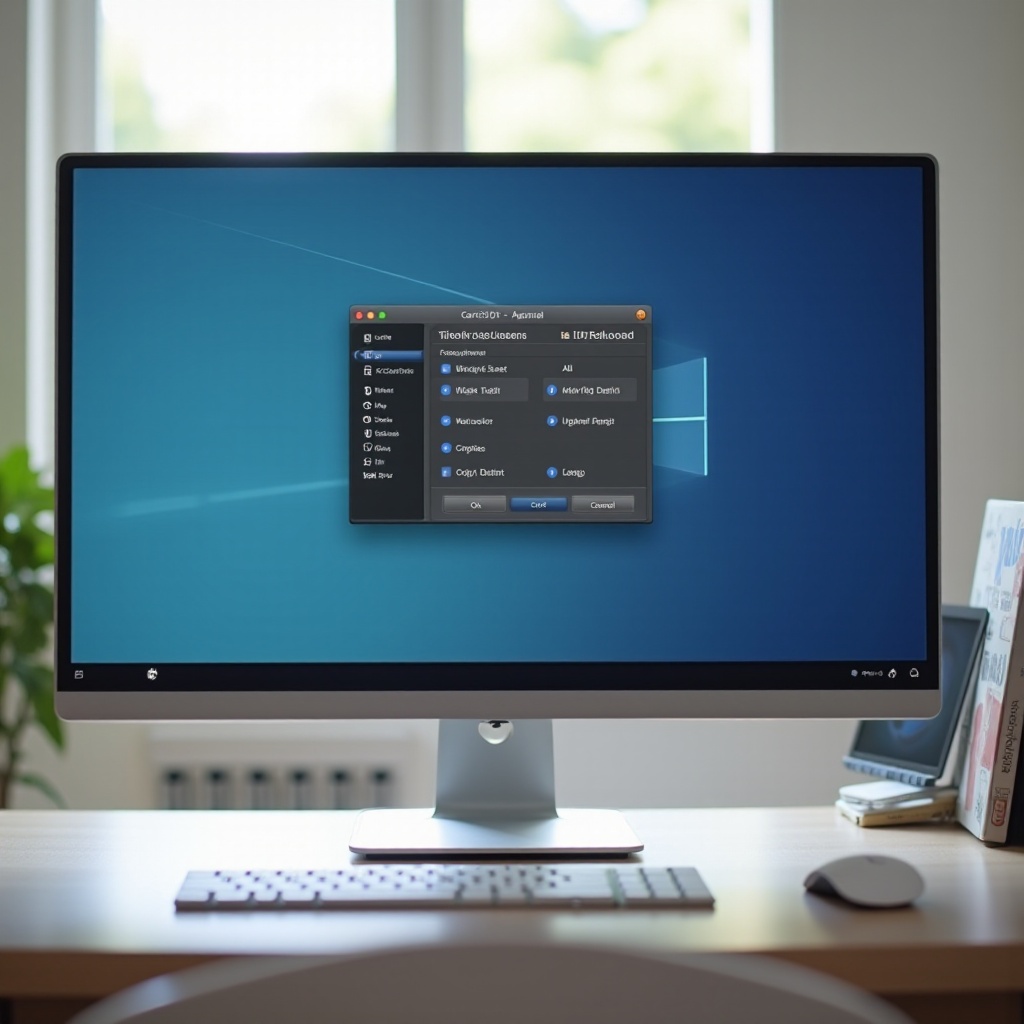
Beberapa menit persiapan mencegah kejutan dan mempercepat pemulihan setelah reset:
- Catat hal-hal penting Anda: kecerahan, kontras, temperatur warna, gamma, waktu respons atau level overdrive, dan ketajaman. Jika monitor Anda dapat mengekspor profil, simpan ke drive USB atau ke PC Anda.
- Catat refresh rate target dan input Anda. Misalnya, 144 Hz melalui DisplayPort, atau 120 Hz melalui HDMI 2.1 untuk konsol.
- Jika Anda menggunakan kalibrasi perangkat keras pada monitor desainer, catat slot profil mana yang menyimpan pekerjaan Anda.
- Siapkan aksesori yang tepat di dekat Anda: remote untuk model smart, kabel video yang benar, dan kabel cadangan.
- Keamanan daya: letakkan monitor di permukaan yang stabil, pasang ulang kabel yang longgar, dan hindari pelepasan statis.
Dengan catatan di tangan, Anda dapat melakukan reset tanpa kehilangan jejak pengaturan penting. Selanjutnya, kita menjalani langkah-langkah universal yang diikuti sebagian besar tampilan di layar, apa pun mereknya.
Langkah Universal untuk Reset Pabrik Monitor Apa Pun melalui OSD
Pabrikan menamai menu secara berbeda, tetapi jalurnya secara umum serupa di berbagai merek. Anda akan membuka OSD, menavigasi ke tab sistem atau umum, dan mengonfirmasi reset.
Buka On‑Screen Display (Joystick, Tombol, atau Kontrol Sentuh)
- Temukan kontrol: tombol joystick di belakang, deretan tombol di bawah bezel, tombol samping, atau tombol sentuh kapasitif.
- Tekan tombol Menu utama atau ketuk joystick untuk membuka OSD.
- Jika menu cepat terbuka, pilih pengaturan lengkap dengan ikon yang terlihat seperti roda gigi atau kotak peralatan.
- Jika tidak ada menu sama sekali, tekan tombol Input atau Source untuk beralih ke sinyal yang aktif.
Temukan Reset di bawah System, General, Support, atau Others
- Arahkan ke tab bernama System, Setup, General, Support, Preferences, atau Others.
- Cari Reset, Reset All, Factory Reset, All Settings Reset, atau Memory Recall.
- Jika Anda tidak menemukannya, periksa tab terakhir tempat banyak merek mengelompokkan Information, Language, dan Reset.
Konfirmasi Reset dan Lakukan Power Cycle Singkat
- Pilih opsi reset dan konfirmasikan. Baca peringatannya agar Anda tahu pengaturan mana yang akan dihapus.
- Biarkan layar berkedip dan kembali ke halaman default OSD.
- Matikan monitor lalu nyalakan kembali. Beberapa model menerapkan default lebih bersih setelah power cycle singkat.
- Buka kembali OSD untuk mengatur input, refresh rate, dan mode gambar yang Anda inginkan.
Langkah-langkah tersebut bekerja pada sebagian besar layar. Jika Anda ingin hasil lebih cepat, gunakan jalur khusus merek di bawah ini untuk langsung menuju tab yang tepat pada model Anda. Setelah itu, kami akan menangani kasus sulit ketika menu tidak muncul sama sekali.
Jalur Reset Khusus Merek (Dell, LG, Samsung, ASUS, Acer, HP, BenQ, MSI, AOC, ViewSonic, Philips)
Label menu bervariasi menurut seri dan firmware, tetapi reset hampir selalu berada di bawah area pengaturan sistem atau umum. Gunakan jalur ini sebagai titik awal. Jika model Anda berbeda, kembali ke langkah-langkah universal.
Dell dan Alienware
Jalur umum: Menu > Others atau General > Factory Reset > Reset All Settings. Model Alienware mungkin menampilkan tab game, tetapi reset biasanya berada di bawah tab Others bersama pengaturan informasi dan bahasa.
LG (UltraGear dan UltraFine)
Jalur umum: Tekan joystick > Settings (ikon roda gigi) > General atau Support > Reset to Initial Settings. Beberapa model menamainya All Reset. Pada lini gaming ultrawide, reset tetap berada di area yang sama, di balik ikon roda gigi.
Samsung (Termasuk Smart Monitor)
Jalur umum: Menu > System atau Support > Reset All. Untuk model Smart Monitor yang menggunakan remote, buka Home > Settings > General & Privacy > Reset. Untuk lini gaming Odyssey, Anda mungkin melihat Reset di bawah Support.
ASUS (ROG, TUF, ProArt)
Jalur umum: Menu > System Setup atau General > All Reset atau Factory Reset. Model ProArt mungkin menempatkannya di bawah System. Tata letak OSD gaming dapat berbeda menurut seri, tetapi reset biasanya berbagi tab dengan bahasa dan informasi.
Acer (Predator dan Nitro)
Jalur umum: Menu > System > Reset All atau Factory Reset. Pada beberapa OSD gaming, reset muncul di bawah ikon kunci inggris bertuliskan Setting atau System.
HP (Layar Konsumen dan Bisnis)
Jalur umum: Menu > Management atau OSD Control > Factory Reset. Monitor bisnis dapat menamainya Reset All di bawah Management.
BenQ (Seri ZOWIE dan PD)
Jalur umum: Menu > System atau Setup > Reset All. Model PD untuk desainer mungkin menampilkan System > Reset All Settings. ZOWIE sering menempatkan Reset di tab System dekat sakelar bahasa dan DDC/CI.
Monitor Gaming MSI
Jalur umum: Menu > Setting atau Support > Reset. Beberapa model menampilkannya di bawah Professional > Reset to Default. Perangkat lunak MSI Gaming OSD juga dapat menyediakan tombol reset, tetapi jalur OSD perangkat keras tetap berfungsi meski tanpa perangkat lunak.
AOC dan ViewSonic
Jalur AOC: Menu > Extra atau System > Reset. Jalur ViewSonic: Menu > Setup Menu > Memory Recall atau All Recall. Keduanya melakukan reset pabrik.
Philips dan Merek Lain
Jalur Philips: Menu > Setup > Reset atau Factory Reset. Jika merek Anda tidak tercantum, buka tab System atau General dan cari Reset di dekat Information dan Language.
Jika tidak ada jalur ini yang cocok, OSD Anda mungkin tersembunyi di balik layar hitam atau sinyal di luar jangkauan. Bagian berikut menunjukkan cara mengembalikan gambar agar Anda dapat menyelesaikan reset.
Tidak Bisa Melihat Menu? Cara Reset Pabrik Monitor Saat Layar Hitam
Layar hitam, error out‑of‑range, atau tidak ada sinyal dapat memblokir OSD. Mulailah dari pemeriksaan sederhana ke mode video aman, lalu coba reset tekan‑lama atau menggunakan remote.
Power Cycle dan Pemeriksaan Kabel/Port
- Matikan monitor. Cabut kabel dayanya selama 60 detik agar kapasitor mengosongkan muatan.
- Pasang ulang kabel video di kedua ujungnya. Coba port lain atau kabel lain, misalnya menukar DisplayPort dengan HDMI.
- Sambungkan sumber yang diketahui baik seperti laptop. Jika menampilkan gambar, masalah mungkin ada pada perangkat asli.
- Tekan tombol Input atau Source untuk memilih input yang benar secara manual.
Paksa Resolusi/Refresh Aman dari PC atau Konsol
- Windows: Tekan Windows+Ctrl+Shift+B untuk mereset driver grafis. Jika perlu, boot ke Safe Mode atau Advanced Startup dan pilih resolusi rendah seperti 1280×720 pada 60 Hz. Anda juga dapat menggunakan monitor kedua untuk menurunkan refresh pada monitor utama.
- macOS: Gunakan kabel HDMI dan atur tampilan ke resolusi native pada 60 Hz. Jika Anda tidak dapat melihat tampilan, sambungkan monitor lain terlebih dahulu, lalu terapkan pengaturan aman yang didukung monitor utama Anda.
- Konsol: Gunakan pintasan reset video konsol untuk memaksa 1080p 60 Hz. Misalnya, tahan tombol daya hingga bunyi bip kedua, lalu pilih mode video aman dari menu.
- Setelah gambar kembali, buka OSD dan jalankan reset pabrik.
Pintasan Tombol Tekan‑Lama dan Opsi Remote/Aplikasi
- Beberapa monitor melakukan soft reset saat Anda menahan joystick atau tombol daya selama 10 hingga 15 detik saat layar menyala. Periksa manual Anda untuk pintasan khusus model.
- Monitor pintar dengan remote memungkinkan reset melalui Home > Settings > General & Privacy > Reset. Aplikasi pendamping dari vendor juga dapat menampilkan kontrol reset ketika DDC/CI diaktifkan.
- Jika OSD masih tidak muncul atau lampu latar tetap gelap, mungkin ada kerusakan perangkat keras. Lanjutkan ke pemecahan masalah dan dukungan setelah Anda mencoba kabel dan sumber yang berbeda.
Setelah gambar yang dapat digunakan dipulihkan, layar canggih mungkin memerlukan perhatian ekstra. Model ultrawide, 4K, HDR, dan gaming sering menonaktifkan fitur terbaiknya setelah reset. Mari kita aktifkan kembali.
Kasus Khusus: Monitor Ultrawide, 4K, HDR, dan Gaming
Monitor penuh fitur kembali ke pengaturan konservatif setelah reset. Pulihkan kontrol aspek, VRR, HDR, dan tone mapping agar Anda mendapatkan performa penuh tanpa artefak.
Rasio Aspek, PBP/PIP, dan Default Skala
- Ultrawide atau super‑ultrawide: atur rasio aspek ke Full atau Auto untuk penggunaan sumber tunggal. Jika gambar melebar, coba 1:1 atau Aspect. Aktifkan kembali PBP/PIP jika Anda perlu dua perangkat pada satu layar.
- Skala dan ketajaman: pertahankan ketajaman dekat titik tengah default untuk menghindari halo. Gunakan pemetaan piksel 1:1 atau Auto untuk teks PC yang tajam. Jika gambar tidak memenuhi panel, sesuaikan screen fit atau overscan.
- Perataan: banyak OSD menawarkan grid perataan tampilan. Aktifkan untuk memusatkan jendela dan membagi layar pada kanvas besar.
VRR (G‑SYNC/FreeSync) dan Refresh Rate Setelah Reset
- Aktifkan kembali Adaptive Sync atau FreeSync di OSD. Pada NVIDIA, aktifkan juga G‑SYNC Compatible di driver. Pada AMD, centang FreeSync di Radeon Settings.
- Atur panel kontrol OS dan GPU Anda ke refresh rate yang diinginkan. Di Windows, buka Display settings > Advanced display untuk memilih laju tertinggi yang didukung.
- Mode pengurangan blur seperti MPRT, ULMB, atau ELMB sering menonaktifkan VRR. Pilih salah satu. Jika Anda melihat kedipan dengan VRR, coba level overdrive yang sedikit lebih rendah.
HDR, Local Dimming, dan Tone Mapping
- Aktifkan kembali HDR di OSD. Lalu aktifkan HDR di sistem operasi atau konsol. Jalankan alat kalibrasi untuk mengatur kecerahan puncak dan level hitam.
- Untuk lampu latar mini‑LED atau FALD, atur local dimming ke Low, Medium, atau High berdasarkan preferensi Anda terhadap kontras versus blooming. Samakan rentang HDMI atau level hitam (Limited vs Full) dengan sumber Anda.
- Jika highlight terpotong atau bayangan hancur, coba HGIG atau tone mapping Static untuk akurasi. Opsi Dynamic meningkatkan kecerahan tetapi dapat mengubah pelacakan warna.
Setelah fitur-fitur tersebut berjalan baik, kunci pengaturan harian Anda. Daftar periksa singkat mencegah satu minggu penyesuaian kecil yang tak perlu.
Setelah Reset: Pengaturan Esensial untuk Diaktifkan Kembali
Atur hal-hal dasar untuk menyeimbangkan akurasi, kejernihan gerak, dan skala. Langkah ini menghemat waktu dan menjaga gambar konsisten di berbagai aplikasi dan game.
Temperatur Warna, Gamma, dan Profil Kalibrasi
- Pilih temperatur warna netral seperti 6500K atau sRGB untuk konten standar. Nilai yang lebih hangat cocok untuk penggunaan larut malam; nilai yang lebih sejuk cocok untuk kantor terang.
- Atur gamma ke 2,2 untuk SDR. Jika OSD Anda menawarkan gamma sRGB, coba itu untuk konten web. Di ruangan terang, gamma sedikit lebih tinggi dapat membantu mempertahankan kontras.
- Terapkan kembali profil ICC di komputer Anda. Jika Anda menggunakan kalibrasi perangkat keras, muat ulang slot yang tersimpan pada monitor. Verifikasi titik putih dengan gambar referensi yang dikenal.
Waktu Respons/Overdrive dan Pengurangan Blur
- Mulai dengan pengaturan overdrive moderat seperti Normal. Terlalu tinggi akan menimbulkan inverse ghosting dan korona di sekitar objek yang bergerak.
- Jika monitor Anda mendukung backlight strobing (MPRT, ULMB, ELMB), uji dengan pola uji bergulir. Harapkan kecerahan lebih rendah dan tidak ada VRR saat strobing aktif.
- Untuk game kompetitif, pilih overdrive seimbang dengan VRR diaktifkan. Untuk judul retro pada 60 Hz tetap, coba strobing untuk gerakan yang lebih bersih.
Pemilihan Input, Skala, dan Ketajaman
- Pilih input dengan bandwidth terbaik untuk perangkat Anda: DisplayPort atau HDMI 2.1 untuk refresh tinggi, mode alt USB‑C untuk laptop.
- Atur resolusi native dan konfirmasi refresh rate di OS. Di Windows, gunakan Advanced display; di macOS, gunakan Scaled dengan tombol Option untuk menampilkan lebih banyak mode.
- Pertahankan ketajaman dekat default. Jika teks terlihat terlalu tajam atau muncul halo, turunkan satu tingkat. Jika 1080p konsol pada panel 4K terlihat lembut, naikkan ketajaman sedikit.
Jika masalah kembali atau opsi reset gagal, Anda memerlukan pemecahan masalah yang terarah. Bagian berikut berpindah dari pemeriksaan mudah ke firmware dan dukungan.
Pemecahan Masalah Jika Reset Gagal atau Masalah Berlanjut
Ketika masalah bertahan setelah reset, fokuslah terlebih dahulu pada integritas sinyal, konflik perangkat lunak, dan firmware. Jika gejala mengarah ke perangkat keras, kumpulkan bukti untuk dukungan.
Periksa Firmware, Kabel, dan Daya
- Kunjungi halaman dukungan pabrikan untuk memeriksa pembaruan firmware. Ikuti instruksi resmi dan gunakan kabel serta port yang benar yang diperlukan oleh alat pembaru.
- Ganti kabel dengan yang bersertifikat. Gunakan kabel DisplayPort berkualitas tinggi atau kabel HDMI 2.1 untuk 4K120 dan VRR. Hindari adaptor pasif yang membatasi bandwidth.
- Coba stop kontak atau adaptor daya yang berbeda jika monitor Anda menggunakan adaptor eksternal. Daya yang tidak stabil dapat menyebabkan kedipan dan mati secara acak.
Konflik DDC/CI dan Perangkat Lunak Vendor
- Alat OSD pihak ketiga dapat menimpa pengaturan Anda. Nonaktifkan sementara aplikasi seperti Monitorian, ClickMonitorDDC, MSI Gaming OSD, ASUS DisplayWidget, BenQ Display Pilot, atau yang serupa.
- Ubah status DDC/CI di OSD monitor. Beberapa utilitas bergantung pada DDC/CI dan dapat menerapkan kembali profil lama setelah Anda mereset.
- Jika aplikasi vendor terus memaksa preset, hapus lalu pasang kembali. Buat ulang hanya profil yang Anda perlukan.
Kapan Menghubungi Dukungan atau Mengganti
- Jika OSD tidak mau terbuka, lampu latar gagal menyala, atau muncul garis dan bercak, panel atau sistem daya mungkin bermasalah.
- Dokumentasikan masalah dengan foto atau video. Catat nomor seri, tanggal pembelian, dan langkah pemecahan masalah yang Anda lakukan.
- Hubungi pabrikan atau pengecer untuk layanan garansi. Jika perangkat sudah di luar garansi, mintalah perkiraan biaya perbaikan atau pertimbangkan penggantian berdasarkan nilai dan usia.
Kesimpulan
Reset pabrik memberi monitor Anda titik awal yang bersih dan menyelesaikan banyak masalah gambar dan menu dalam hitungan menit. Gunakan langkah OSD universal untuk menemukan Reset pada merek apa pun, atau langsung ke jalur per merek untuk rute yang lebih cepat. Jika layar hitam, mode video aman dan pintasan tekan‑lama dapat mengembalikan gambar sehingga Anda dapat menyelesaikan reset. Setelah itu, aktifkan kembali VRR, HDR, pengaturan warna, dan overdrive untuk mendapatkan performa dan kualitas gambar yang Anda harapkan. Jika masalah berlanjut, periksa kabel, firmware, dan konflik perangkat lunak, lalu kumpulkan detail untuk dukungan. Dengan alur kerja ini, Anda dapat memperbaiki sebagian besar masalah tampilan dengan cepat dan menjaga setelan tetap stabil untuk bekerja dan bermain.
Pertanyaan yang Sering Diajukan
Apakah reset pabrik memperbarui firmware atau memperbaiki piksel mati?
Tidak. Reset pabrik hanya mengembalikan pengaturan OSD yang tersimpan di monitor. Reset ini tidak menginstal firmware baru atau memperbaiki masalah perangkat keras seperti piksel mati, kebocoran cahaya latar, atau masalah daya listrik.
Apakah reset pabrik akan menghapus kalibrasi warna dan profil gim?
Ya. Reset akan menghapus profil di monitor, mode gambar, dan preset gim. Profil ICC di komputer Anda tetap ada; Anda dapat menerapkannya kembali setelah reset selesai.
Seberapa sering sebaiknya Anda melakukan reset pabrik pada monitor?
Lakukan reset hanya saat diperlukan: setelah melakukan penyesuaian besar-besaran, mengganti GPU atau kabel, memperbarui firmware, atau saat menghadapi masalah tampilan yang membandel. Untuk penggunaan normal, sebaiknya sesuaikan pengaturan secara individual.