11 Aug 2026
Post by Chloe
Pendahuluan
Dropbox membawa file Anda ke File Explorer dan menjaganya tetap sinkron di berbagai perangkat. Anda memasang aplikasi desktop kecil, masuk, lalu folder Dropbox khusus muncul di Windows. Apa pun yang Anda tempatkan di sana akan diunggah ke cloud dan disinkronkan ke komputer serta ponsel Anda yang lain. Berbagi dari Windows menjadi semudah klik kanan. Anda bahkan dapat menyimpan file hanya online untuk menghemat ruang.
Dalam panduan ini, Anda akan mempelajari cara menginstal Dropbox di Windows 11/10, menyiapkan akun, dan menguasai sinkronisasi. Anda akan melihat cara berbagi, berkolaborasi, dan melindungi PC Anda dengan Backup. Anda akan menyetel kinerja dan penyimpanan serta memperbaiki masalah umum Windows. Setiap bagian dibangun dari sebelumnya sehingga Anda dapat berpindah dari penyiapan ke penggunaan harian dengan percaya diri tanpa kebingungan.
Apa Itu Dropbox dan Cara Kerjanya di Windows
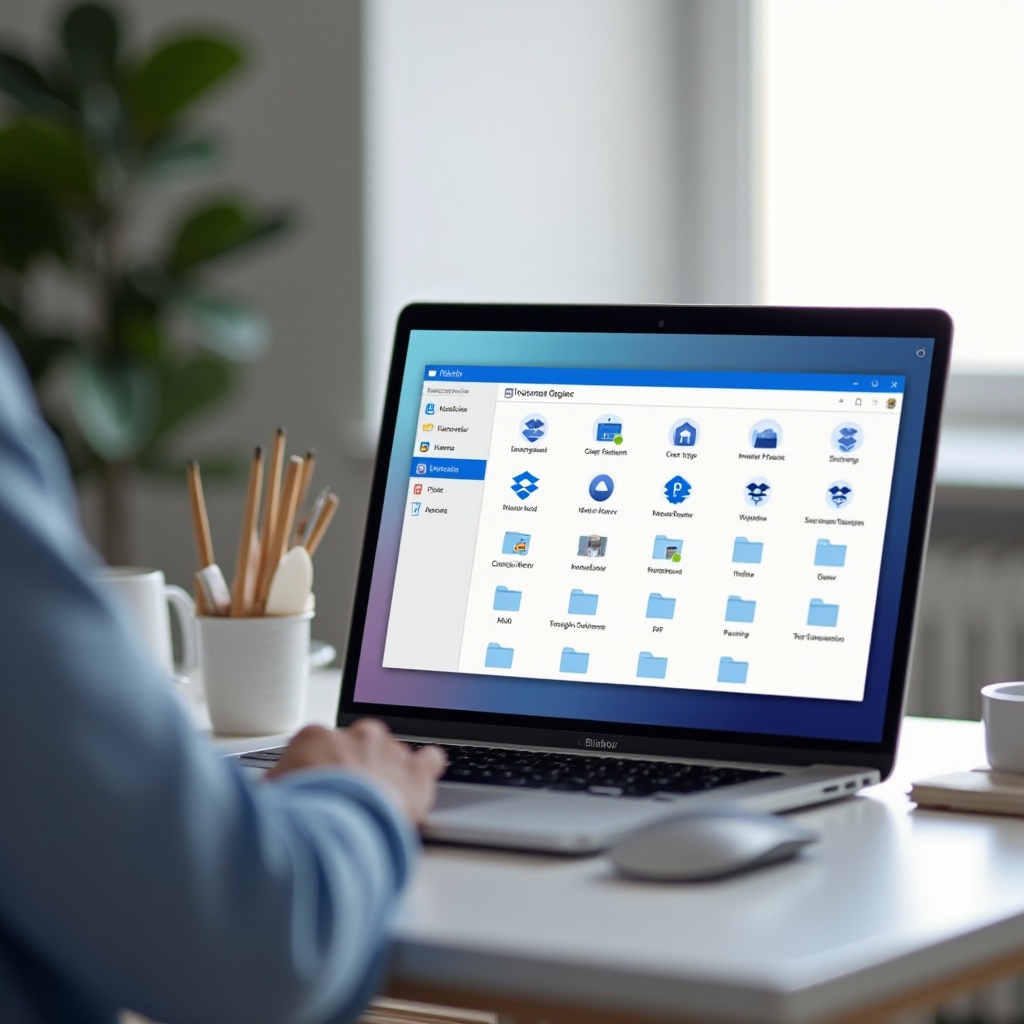
Dropbox adalah layanan penyimpanan dan sinkronisasi cloud yang terintegrasi dengan Windows. Aplikasi desktop membuat folder Dropbox di bawah profil pengguna Anda. Aplikasi ini menambahkan ikon status dan tindakan klik kanan di File Explorer. Saat Anda menyimpan file di folder tersebut, Dropbox menyinkronkan perubahan ke cloud dan perangkat tertaut Anda.
Aplikasi berjalan di latar belakang. Aplikasi memantau perubahan file dan mengunggahnya. Aplikasi juga mengunduh pembaruan dari perangkat lain. Anda dapat mengalihkan file ke hanya online untuk menghemat ruang disk, sambil tetap melihatnya di File Explorer. Anda mengontrol apa yang tetap lokal dan apa yang berada di cloud.
Dengan dasar-dasar tersebut, mari periksa apa yang dibutuhkan PC Anda dan paket penyimpanan mana yang sesuai untuk file Anda.
Persyaratan Sistem, Paket, dan Dasar Penyimpanan untuk Pengguna Windows
Dropbox mendukung Windows 10 dan Windows 11. Anda memerlukan koneksi internet yang stabil dan ruang disk yang cukup untuk file yang Anda simpan offline. Aplikasi desktop Dropbox menggunakan area notifikasi dan ekstensi shell File Explorer. Pastikan akun pengguna Anda memiliki izin untuk menginstal aplikasi.
Paket bervariasi berdasarkan penyimpanan dan fitur. Paket gratis menawarkan ruang terbatas. Paket berbayar menambah penyimpanan dan membuka Smart Sync (file hanya online), kontrol berbagi lanjutan, dan Dropbox Backup. Lama riwayat versi dan batas transfer juga bergantung pada paket.
Sebelum Anda menginstal, perkirakan berapa banyak data yang ingin Anda sinkronkan secara lokal. Putuskan apakah Anda memerlukan file hanya online untuk melindungi ruang disk. Dengan itu, Anda siap mengunduh dan menginstal aplikasinya.
Unduh dan Instal Dropbox di Windows 11/10
Anda menginstal Dropbox dalam beberapa langkah cepat.
- Kunjungi dropbox.com dan unduh aplikasi desktop Windows.
- Klik ganda penginstal (DropboxInstaller.exe) di folder Downloads Anda.
- Setujui penginstal jika Windows meminta izin.
- Tunggu aplikasi mengunduh komponen tambahan dan menyelesaikan penyiapan.
Setelah terpasang, Dropbox akan diluncurkan secara otomatis dan menampilkan jendela masuk. Aplikasi menambahkan ikon Dropbox ke area notifikasi Anda dan folder Dropbox ke File Explorer. Jika Anda lebih suka drive yang berbeda untuk folder Dropbox, Anda dapat memilihnya saat penyiapan atau nanti di Preferensi.
Instalasi menyelesaikan dasar-dasarnya. Sekarang Anda akan menautkan akun Anda atau membuat yang baru sehingga folder dapat mulai menyinkronkan.
Siapkan Akun Anda dan Masuk di Windows
Anda dapat masuk dengan akun Dropbox yang sudah ada atau membuat yang baru.
- Klik ikon Dropbox di area notifikasi.
- Pilih Masuk dan masukkan email serta kata sandi Anda, atau lanjutkan dengan Google/Apple jika tersedia.
- Setujui setiap permintaan verifikasi dua langkah.
- Jika Anda baru, pilih paket, atur kata sandi, dan konfirmasi email Anda.
Setelah Anda masuk, Dropbox menautkan PC Anda ke akun Anda. Folder Dropbox muncul di File Explorer dengan ikon sinkron. Berikutnya, mari jelajahi aplikasi agar Anda tahu di mana kontrol utama berada.
Jelajah Aplikasi Desktop Dropbox dan Area Notifikasi di Windows
Klik ikon Dropbox di area notifikasi. Anda akan melihat:
- Baris status yang menampilkan Terkini, Sedang menyinkronkan, atau peringatan.
- Daftar file terbaru dengan tindakan cepat seperti Bagikan dan Buka.
- Bilah pencarian untuk menemukan file tanpa membuka browser.
- Ikon roda gigi untuk Preferensi, Jeda sinkronisasi, dan Bantuan.
Buka Preferensi untuk mengelola:
- Akun: akun tertaut dan putuskan tautan perangkat ini.
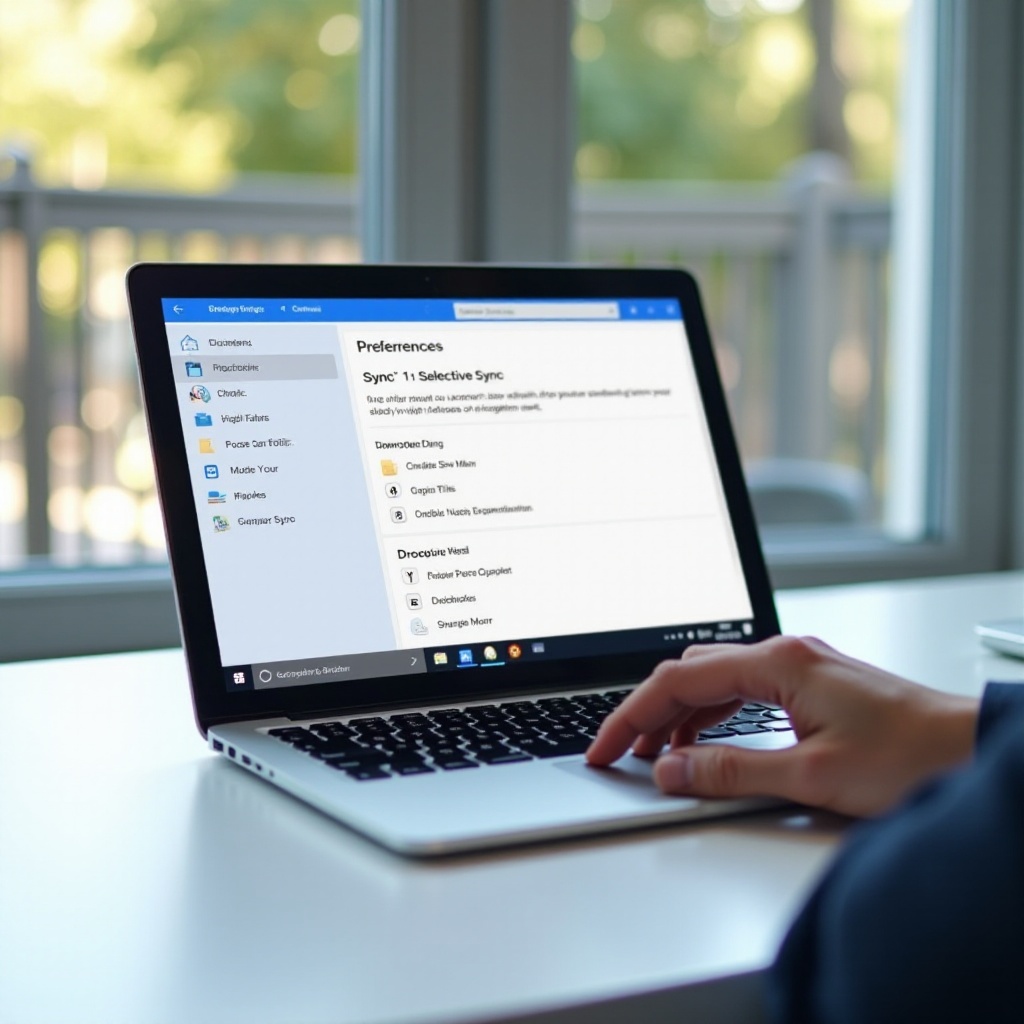
- Sinkron: Selective Sync dan default Smart Sync.
- Bandwidth: batas unggah/unduh.
- Notifikasi: peringatan aktivitas.
- Proksi dan jaringan: pengaturan koneksi.
Menu area notifikasi dan Preferensi mengontrol sebagian besar perilaku. File Explorer menangani pekerjaan harian Anda, yang akan kita jelajahi berikutnya.
Folder Dropbox di File Explorer: Pusat Sinkron Lokal Anda
Buka File Explorer dan pilih Dropbox di panel kiri. Ini adalah pusat sinkron Anda. Folder ini bekerja seperti folder lain, namun setiap file memiliki ikon overlay kecil untuk menunjukkan status. Anda dapat:
- Seret file dan folder ke Dropbox untuk mengunggahnya.
- Membuat file baru langsung di sini agar disinkronkan secara default.
- Klik kanan file untuk tindakan Dropbox seperti Bagikan, Salin tautan, dan Lihat di dropbox.com.
Hindari memindahkan folder Dropbox ke dalam folder sistem yang terlindungi. Gunakan jalur yang pendek dan sederhana untuk mencegah masalah panjang jalur Windows. Jaga folder proyek tetap rapi dengan nama yang jelas dan penumpukan subfolder yang minimal.
Anda akan melihat lencana ikon yang berbeda pada file Anda. Lencana tersebut penting, jadi mari kita uraikan.
Pahami Ikon Status Sinkron: Hanya Online, Tersedia Offline, Sedang Sinkron, Error
Dropbox menambahkan ikon overlay di File Explorer untuk menunjukkan status:
- Tanda centang hijau solid: Tersedia offline. File ada di disk Anda dan di cloud.
- Ikon awan: Hanya online. File muncul di File Explorer tetapi diunduh saat dibutuhkan.
- Panah berputar: Sedang sinkron. Dropbox sedang mengunggah atau mengunduh perubahan.
- Tanda X merah atau lencana error: Ada sesuatu yang menghalangi sinkronisasi, seperti konflik nama atau izin.
Arahkan kursor ke ikon Dropbox di area notifikasi untuk ringkasan status. Jika Anda melihat error, klik ikon tersebut, lalu peringatannya untuk membuka detail dan saran perbaikan. Mengetahui ikon-ikon ini membantu Anda mengelola ruang dan pemecahan masalah. Sekarang Anda dapat memilih file mana yang tetap lokal dan mana yang tetap hanya online.
Kelola File Hanya Online vs Tersedia Offline (Smart Sync)
Smart Sync memungkinkan Anda menyimpan placeholder di File Explorer untuk file yang disimpan online. Anda melihat semuanya tanpa memenuhi disk.
Untuk mengubah status file atau folder:
– Klik kanan item di Dropbox.
– Pilih Jadikan tersedia offline untuk mengunduhnya.
– Pilih Jadikan hanya online untuk mengosongkan ruang lokal.
Gunakan hanya online untuk arsip, media besar, atau versi lama. Simpan proyek aktif sebagai tersedia offline untuk kecepatan dan akses tanpa koneksi. Atur default Anda di Preferensi > Sinkron: pilih apakah konten baru diunduh otomatis atau mulai sebagai hanya online. Dengan Smart Sync disetel, Anda mungkin tetap ingin mengecualikan seluruh folder dari PC Anda. Di situlah Selective Sync berperan.
Gunakan Selective Sync untuk Mengontrol Ruang Disk Lokal
Selective Sync memungkinkan Anda menyembunyikan seluruh folder Dropbox dari PC Windows Anda. Ini mengurangi kekacauan dan menghindari tekanan pada disk.
- Klik ikon area notifikasi > roda gigi > Preferensi > Sinkron.
- Klik Selective Sync.
- Hapus centang folder yang tidak Anda inginkan di komputer ini.
- Konfirmasi. Dropbox menghapus folder tersebut secara lokal tetapi membiarkannya di dropbox.com dan di perangkat lain.
Gunakan Selective Sync untuk arsip besar yang tidak aktif atau folder tim yang jarang Anda buka. Padukan dengan Smart Sync. Misalnya, tetap tampilkan folder tim tetapi hanya online, atau hapus sepenuhnya dengan Selective Sync. Dengan ruang terkendali, Anda dapat mulai menambahkan dan mengatur file Anda.
Unggah, Atur, dan Pindahkan File dengan Aman di Dropbox di Windows
Perlakukan folder Dropbox seperti folder lainnya, dengan beberapa praktik terbaik:
- Gunakan seret dan lepas untuk mengunggah file ke Dropbox.
- Buat hierarki folder sederhana: Pekerjaan, Pribadi, Media, Proyek.
- Hindari jalur yang sangat panjang dan karakter khusus: < > : | ? *.
- Jangan memindahkan folder root Dropbox saat aplikasi berjalan.
- Tutup aplikasi sebelum memindahkan file besar dan aktif seperti PST atau basis data.
Untuk memindahkan folder yang ada ke Dropbox dengan aman:
1) Tutup aplikasi apa pun yang menggunakan file di folder tersebut.
2) Seret folder ke Dropbox di File Explorer.
3) Tunggu tanda centang hijau muncul sebelum membuka kembali aplikasi.
Sekarang setelah file Anda berada di Dropbox, berbagi dan kolaborasi hanya selangkah lagi.
Bagikan File dan Folder dari File Explorer dan Aplikasi Dropbox
Anda dapat membagikan tautan atau mengundang orang untuk mengedit.
Dari File Explorer:
– Klik kanan file atau folder di Dropbox.
– Klik Bagikan.
– Masukkan email untuk mengundang kolaborator atau klik Salin tautan untuk mengirim tautan lihat.
Dari area notifikasi:
– Klik file terbaru dan pilih Bagikan.
Gunakan tautan berbagi untuk akses cepat baca-saja. Gunakan folder bersama untuk bekerja bersama pada file langsung. Untuk pengiriman besar, pertimbangkan Dropbox Transfer dari web untuk mengirim salinan dengan kontrol ekstra. Setelah berbagi, Anda harus mengatur izin dan pengaturan tautan yang jelas.
Kelola Izin, Tautan Berbagi, dan Kolaborasi dari Windows
Izin mengontrol siapa yang dapat melihat atau mengedit konten Anda.
- Untuk folder, berikan Dapat melihat atau Dapat mengedit kepada setiap orang.
- Untuk tautan, atur siapa yang dapat mengakses: siapa saja dengan tautan, hanya tim, atau pengguna yang diundang.
- Tambahkan kata sandi dan kedaluwarsa tautan jika paket Anda mendukungnya.
- Pindahkan kepemilikan folder bila perlu untuk memastikan kesinambungan.
Di File Explorer, buka jendela Bagikan untuk menyesuaikan anggota dan pengaturan tautan. Di web, Anda akan menemukan kontrol lanjutan seperti info penampil dan pembatasan unduhan. Jaga kelancaran pengeditan dengan menyepakati struktur folder, penamaan file, dan jadwal perubahan. Dengan berbagi yang sudah diatur, Anda dapat melindungi seluruh PC dengan Dropbox Backup.
Lindungi PC Anda dengan Dropbox Backup dan Tangkapan Layar
Dropbox Backup dapat mencadangkan Desktop, Documents, dan Downloads Anda ke cloud secara otomatis.
- Klik ikon area notifikasi > roda gigi > Preferensi > Backups.
- Pilih Set up. Pilih Desktop, Documents, dan Downloads.
- Mulai pencadangan. Dropbox memindahkan dan menyinkronkan folder-folder ini.
Anda juga dapat mengaktifkan tangkapan layar otomatis di Preferensi sehingga setiap tangkapan layar disimpan ke Dropbox dan menyalin tautan ke papan klip Anda.
Pencadangan memberi Anda jaring pengaman terhadap kegagalan drive atau kehilangan perangkat. Jika terjadi masalah, riwayat versi dan pemulihan file membantu Anda mengembalikan perubahan.
Memulihkan File yang Dihapus dan Menggunakan Riwayat Versi di Windows
Dropbox menyimpan file yang dihapus dan versi sebelumnya untuk waktu terbatas, tergantung pada paket Anda.
Untuk memulihkan file yang dihapus:
– Klik kanan lokasi file Dropbox di File Explorer dan pilih Lihat di dropbox.com.
– Di web, klik File yang dihapus, temukan itemnya, dan pulihkan.
Untuk memulihkan versi sebelumnya:
– Klik kanan file di File Explorer dan pilih Lihat riwayat versi.
– Pilih versi dan pulihkan.
Riwayat versi melindungi Anda dari pengeditan tidak disengaja, ransomware, dan konflik sinkronisasi. Jika sinkronisasi mulai melambat atau Anda menghadapi error, setel kinerja dan periksa beberapa pengaturan.
Optimalkan Kinerja dan Penyimpanan: Bandwidth, Sinkronisasi LAN, dan .dropboxignore
Anda dapat mempercepat sinkronisasi dan mengurangi beban CPU serta jaringan.
- Preferensi > Bandwidth: atur Unduh dan Unggah ke Jangan batasi untuk sinkronisasi tercepat, atau batasi untuk melindungi aplikasi lain.
- Aktifkan sinkronisasi LAN agar Dropbox mentransfer file melalui jaringan lokal saat memungkinkan.
- Jeda sinkronisasi selama operasi file besar agar PC Anda tetap responsif.
Untuk menjaga agar kekacauan tidak ikut tersinkron, gunakan .dropboxignore di sebuah folder untuk mengecualikan jalur yang cocok (seperti build, node_modules, atau folder cache). Tambahkan pola satu per baris. Ini mengurangi perubahan berulang dan menghemat bandwidth serta penyimpanan.
Jika masalah berlanjut, lanjutkan ke perbaikan umum Windows berikut.
Pemecahan Masalah Umum di Windows: Ikon Hilang, File Sedang Digunakan, Jalur Panjang
Saat Dropbox bermasalah di Windows, coba langkah-langkah ini:
Ikon atau menu konteks hilang:
– Windows membatasi ikon overlay shell. Jaga entri Dropbox tetap dekat bagian atas dengan mengurangi aplikasi lain yang menambahkan overlay (OneDrive, Git, dll.).
– Di Preferensi, ubah setelan Tampilkan lencana Dropbox lalu mulai ulang.
– Perbarui Dropbox ke build stabil terbaru.
File sedang digunakan atau terkunci:
– Tutup aplikasi yang menahan file tetap terbuka (Outlook, alat CAD).
– Tunggu sinkronisasi selesai sebelum memindahkan atau mengganti nama file.
– Hindari menyinkronkan basis data live dan citra VM; simpan di luar Dropbox atau ekspor/impor snapshot.
Jalur panjang dan karakter tidak valid:
– Pendekkan nama folder dan kurangi penumpukan subfolder.
– Hapus karakter yang tidak disinkronkan Windows atau Dropbox: < > : | ? *.
– Jaga keseluruhan jalur di bawah batas Windows untuk menghindari error.
Jika sinkronisasi macet:
– Klik ikon area notifikasi dan tinjau error.
– Hapus cache dengan membiarkan Dropbox menyegarkan cache internalnya.
– Mulai ulang Dropbox atau PC Anda. Jika perlu, lakukan pemasangan ulang lanjutan mengikuti langkah dukungan.
Dengan sinkronisasi yang stabil, amankan akun dan perangkat Anda demi keselamatan.
Praktik Terbaik Keamanan di Windows: 2FA, Perangkat, dan Penghapusan Jarak Jauh
Lindungi file Anda dengan beberapa langkah kunci:
- Aktifkan verifikasi dua langkah. Gunakan aplikasi autentikator dan simpan kode cadangan dengan aman.
- Tinjau perangkat tertaut dan sesi web. Putuskan tautan PC dan browser lama.
- Buat kata sandi yang kuat dan unik. Perbarui jika Anda melihat aktivitas mencurigakan.
- Untuk akun tim, gunakan persetujuan perangkat dan info penampil. Terapkan pembatasan berbagi jika diperlukan.
- Jika perangkat hilang, putuskan tautannya dan, jika paket Anda mendukung, hapus jarak jauh folder Dropbox saat masuk berikutnya.
Perlindungan keamanan menjaga pekerjaan Anda tetap privat saat Anda berkolaborasi. Dengan penyiapan, berbagi, pencadangan, dan keamanan yang siap, Anda siap menutup panduan ini dan mulai menggunakan Dropbox dengan percaya diri.
Kesimpulan
Dropbox di Windows memadukan kemudahan cloud dengan kontrol File Explorer yang familier. Anda menginstal aplikasi, masuk, dan mengelola file dengan ikon sinkron yang jelas dan tindakan klik kanan. Smart Sync dan Selective Sync menjaga disk Anda tetap ramping. Berbagi dan izin membuat kolaborasi aman dan sederhana. Pencadangan, riwayat versi, dan pemulihan melindungi data Anda.
Jaga kinerja tetap mulus dengan pengaturan bandwidth dan sinkronisasi LAN. Perbaiki keanehan umum Windows dengan pemeriksaan cepat. Amankan akun Anda dengan 2FA dan peninjauan perangkat. Gunakan panduan ini sebagai daftar periksa Anda, dan Anda akan menguasai Dropbox di Windows tanpa trial and error.
Pertanyaan yang Sering Diajukan
Bagaimana cara membuat Dropbox berhenti memakai begitu banyak ruang di PC Windows saya?
Gunakan Smart Sync untuk menandai folder besar sebagai hanya online. Klik kanan folder di Dropbox dan pilih Jadikan hanya online. Aktifkan default Smart Sync di Preferensi > Sinkronisasi agar konten baru dimulai sebagai hanya online. Selanjutnya, gunakan Selective Sync untuk menghapus seluruh folder dari komputer ini. Preferensi > Sinkronisasi > Selective Sync memungkinkan Anda menghapus centang folder yang tidak Anda perlukan secara lokal. Terakhir, rapikan folder sementara dan folder build dengan menambahkan file .dropboxignore berisi pola seperti node_modules, .cache, atau dist. Biarkan proyek aktif tersedia secara offline dan arsipkan pekerjaan lama sebagai hanya online.
Mengapa ikon Dropbox atau menu konteks saya hilang di File Explorer?
Windows membatasi overlay ikon, sehingga terlalu banyak aplikasi berebut slot. Hapus atau nonaktifkan penyedia overlay lain yang tidak Anda perlukan, seperti alat sinkronisasi lama. Perbarui Dropbox ke versi terbaru. Mulai ulang Windows Explorer dari Task Manager, lalu buka kembali File Explorer. Jika ekstensi shell Dropbox dinonaktifkan, instal ulang Dropbox atau jalankan instal ulang lanjutan untuk menyegarkan hook shell. Periksa juga apakah aplikasi Dropbox sedang berjalan; ikon area notifikasi seharusnya muncul. Setelah melakukan perubahan, restart komputer agar overlay dimuat dalam urutan yang benar.
Bisakah saya menggunakan Dropbox dengan drive eksternal atau jaringan di Windows?
Dropbox bekerja paling baik bila folder Dropbox berada di drive NTFS internal. Menempatkan folder Dropbox pada share jaringan, drive yang dapat dilepas, atau perangkat NAS dapat menyebabkan kesalahan sinkronisasi, penguncian file, atau pemutusan koneksi. Jika Anda perlu mengakses file di drive eksternal, salin file tersebut ke Dropbox saat terhubung, biarkan tersinkronisasi, lalu keluarkan drive dengan aman. Untuk arsip yang sangat besar, biarkan sebagai hanya online dengan Smart Sync atau kecualikan dengan Selective Sync pada perangkat dengan SSD kecil. Pendekatan ini menjaga sinkronisasi tetap stabil dan data Anda aman.