18 Aug 2026
Post by Chloe
Pendahuluan
Anda menginginkan rekaman layar yang bersih dari Dell Anda tanpa coba-coba atau kebisingan tambahan. Panduan ini menunjukkan cara merekam layar di Dell menggunakan alat bawaan Windows dan aplikasi gratis tepercaya. Anda akan mempelajari metode cepat untuk klip singkat, tutorial yang rapi, rapat, dan gameplay. Setiap metode mencakup langkah-langkah sederhana, kiat audio, dan tindakan lanjutan yang jelas. Anda juga mendapatkan saran tentang overlay webcam, caption, organisasi, dan privasi. Jika ada yang salah, lompat ke pemecahan masalah untuk perbaikan cepat.
Kita akan mulai dengan apa yang perlu diperiksa sebelum merekam. Lalu Anda akan melalui metode terbaik secara berurutan: Xbox Game Bar, Snipping Tool, Clipchamp, PowerPoint, dan aplikasi pihak ketiga seperti OBS, ShareX, dan Loom. Gamer mendapatkan bagian khusus untuk alat NVIDIA dan AMD. Pada akhirnya, Anda akan tahu alat mana yang cocok untuk setiap tugas, cara menyiapkannya, dan cara membagikan video yang tajam dan stabil.
Yang Anda Perlukan Sebelum Memulai di Laptop atau Desktop Dell
Sebelum menekan rekam, siapkan Dell Anda untuk video yang mulus dan suara yang jernih. Daftar periksa singkat mencegah audio hilang dan menghemat waktu Anda nanti.
- Periksa Windows: Pastikan Windows 10 atau 11. Game Bar dan Clipchamp bekerja baik pada keduanya; perekaman video Snipping Tool ada di Windows 11.
- Penyimpanan dan daya: Kosongkan beberapa gigabita pada drive sistem Anda. Colokkan laptop Anda untuk sesi panjang agar terhindar dari throttling.
- Izin: Di Settings > Privacy and security, izinkan akses Microphone dan Camera jika Anda memerlukan audio atau webcam.
- Perangkat audio: Pilih mikrofon dan speaker Anda di Settings > System > Sound. Uji level dan bisukan input yang tidak diperlukan.
- Notifikasi: Aktifkan Do Not Disturb atau Focus Assist untuk menyembunyikan pop-up saat merekam.
- Driver: Perbarui driver grafis dan audio melalui Windows Update, Dell Update, atau alat vendor untuk stabilitas.
Dengan dasar-dasar siap, mulai dengan opsi bawaan yang paling cepat: Xbox Game Bar untuk menangkap aplikasi dan gameplay secara cepat.
Metode 1: Gunakan Xbox Game Bar (Bawaan) di Dell
Xbox Game Bar menawarkan cara tercepat untuk merekam aplikasi dan game tanpa menginstal apa pun. Ini menangkap satu jendela aplikasi dengan audio sistem dan mikrofon Anda, sehingga sempurna untuk demo produk dan banyak game.
Aktifkan Game Bar dan atur pintasan:
1) Buka Settings > Gaming > Xbox Game Bar. Alihkan ke On.
2) Catat pintasan: Win+G membuka overlay. Win+Alt+R memulai dan menghentikan perekaman. Win+Alt+M mengaktifkan/nonaktifkan mikrofon.
3) Buka Settings > Gaming > Captures untuk memilih folder penyimpanan, kualitas video, dan frame rate.
Rekam jendela aplikasi dengan audio:
– Buka aplikasi yang ingin Anda rekam.
– Tekan Win+G. Di widget Capture, klik ikon mikrofon jika Anda ingin narasi suara.
– Klik Start Recording atau tekan Win+Alt+R. Kembali ke aplikasi jika overlay menutupinya.
– Berbicaralah dengan jelas jika Anda mengaktifkan mikrofon. Game Bar menangkap audio sistem secara default.
– Tekan Win+Alt+R lagi untuk berhenti. Notifikasi toast mengonfirmasi file tersimpan.
Temukan, ubah nama, dan pindahkan file:
– Buka File Explorer > Videos > Captures.
– Ganti nama file dengan skema yang jelas seperti proyek-topik-tanggal, lalu pindahkan ke folder proyek Anda atau OneDrive.
Batasan dan solusi:
– Game Bar merekam satu jendela aplikasi. Ini tidak dapat merekam File Explorer, desktop, atau beberapa menu sistem. Gunakan Snipping Tool atau OBS untuk desktop penuh.
– Jika Anda harus berpindah jendela, jeda berbicara dan potong antar klip saat mengedit, atau gunakan alat penangkap tampilan sebagai gantinya.
Ketika Anda perlu menampilkan menu, desktop, atau beberapa aplikasi dalam satu pengambilan, beralihlah ke perekam layar Snipping Tool.
Metode 2: Rekam dengan Snipping Tool (Windows 11)
Snipping Tool kini menyertakan perekam layar sederhana untuk klip cepat berbasis area. Ini bagus untuk demo singkat dan laporan bug ketika Anda harus menampilkan desktop atau beberapa jendela sekaligus.
Beralih ke perekaman layar:
1) Tekan Win+Shift+S atau buka Snipping Tool dari Start.
2) Di Snipping Tool, klik ikon kamera video untuk beralih dari tangkapan layar ke mode perekaman.
Pilih area dan rekam:
– Klik New. Seret untuk memilih area yang ingin Anda rekam, atau pilih layar penuh.
– Klik Start. Lakukan langkah-langkah yang ingin Anda tangkap.
– Gunakan kontrol untuk menjeda jika perlu. Klik Stop saat selesai.
Simpan video Anda:
– Tinjau pratinjau untuk kesalahan atau klik yang terlewat.
– Klik Save dan pilih folder serta nama file.
Penggunaan terbaik dan batasan:
– Terbaik untuk panduan cepat, menu, dan alur kerja desktop.
– Bergantung pada build Anda, Snipping Tool mungkin tidak menangkap audio sistem. Jika Anda memerlukan kontrol audio penuh, pilih Game Bar, Clipchamp, atau OBS.
Jika Anda menginginkan pengeditan bawaan, overlay webcam, dan ekspor yang mudah, lanjutkan ke Clipchamp.
Metode 3: Clipchamp untuk Layar + Webcam dengan Pengeditan
Clipchamp disertakan dengan Windows pada banyak sistem Dell dan memudahkan perekaman layar yang rapi. Ini dapat menangkap layar saja atau layar plus kamera, kemudian memangkas dan mengekspor dalam hitungan menit dengan pembelajaran minimal.
Mulai perekaman:
1) Buka Clipchamp dari Start.
2) Klik Create a new video, lalu pilih Record and create.
3) Pilih Screen recording atau Screen and camera. Pilih sumber mikrofon dan kamera Anda.
4) Pilih Full screen, Window, atau Chrome tab. Klik Start recording. Berikan izin jika diminta.
Edit dan tingkatkan:
– Pangkas awal dan akhir untuk menghapus persiapan atau jeda hening.
– Tambahkan caption, judul, atau overlay untuk membimbing penonton.
– Sesuaikan level audio. Bisukan trek yang tidak diinginkan atau kurangi dengung latar dengan filter bawaan jika tersedia.
Ekspor dan bagikan:
– Klik Export. Pilih 1080p untuk sebagian besar kasus, 720p untuk mengurangi ukuran, atau 4K jika didukung oleh paket dan sumber Anda.
– Beri nama file dengan jelas dan ekspor sebagai MP4.
– Bagikan ke OneDrive, Google Drive, atau YouTube dari Clipchamp untuk publikasi cepat.
Untuk pelajaran berbasis slide atau saat Anda ingin merekam aplikasi sambil mempresentasikan, PowerPoint dapat menangkap layar Anda langsung ke dalam presentasi Anda.
Metode 4: Perekaman Layar PowerPoint untuk Tutorial
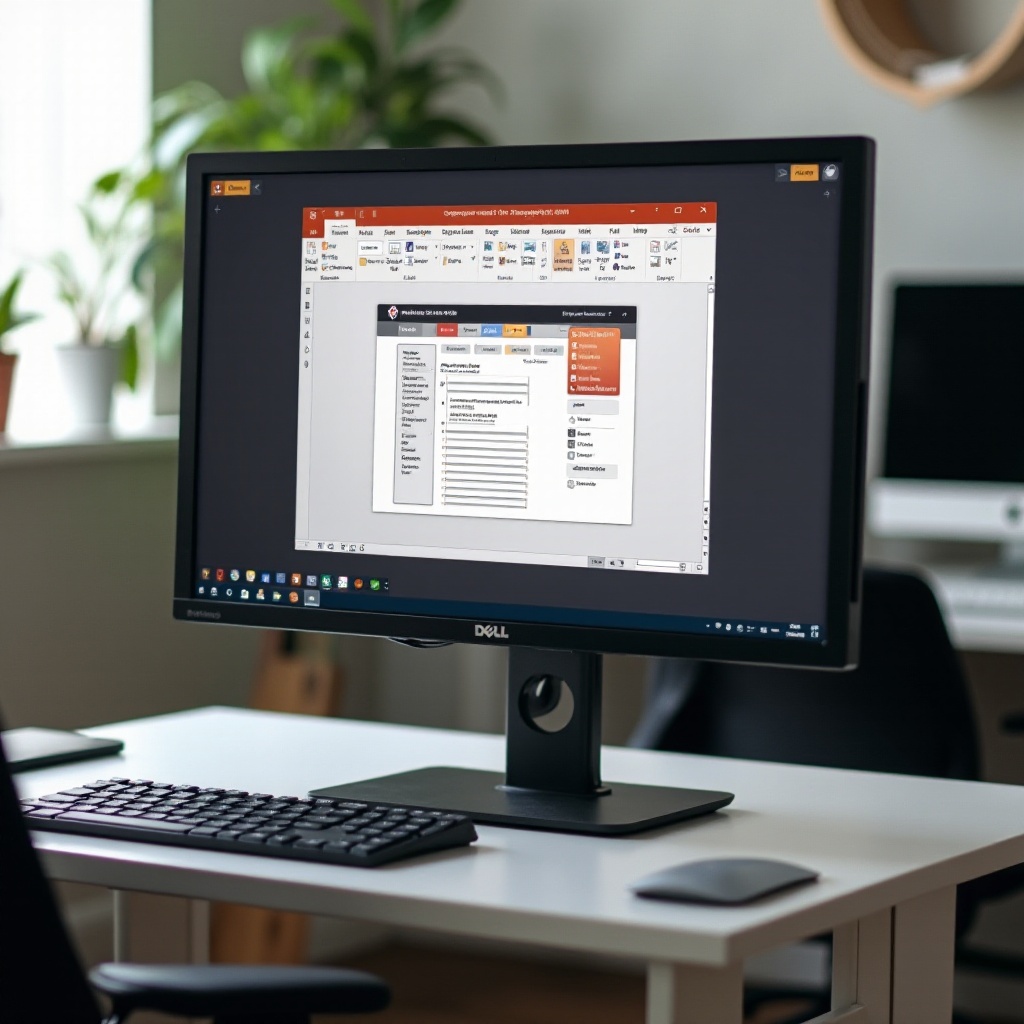
PowerPoint menyertakan perekam layar ringan yang bekerja baik untuk video pelatihan dan pelajaran berbasis slide. Ini memungkinkan Anda menangkap area dan menaruh klip ke slide atau mengekspornya sebagai MP4 untuk dibagikan di tempat lain.
Rekam layar Anda:
1) Buka PowerPoint dan pergi ke slide tempat Anda menginginkan video.
2) Pilih Insert > Screen Recording.
3) Klik Select Area dan seret untuk memilih area, atau gunakan layar penuh.
4) Klik Record. Gunakan kontrol di layar untuk menjeda atau berhenti.
Simpan dan ekspor:
– Rekaman muncul di slide. Klik kanan video dan pilih Save Media as untuk mengekspor MP4.
– Tambahkan anotasi atau callout pada slide untuk membimbing penonton. Rekam ulang bagian pendek sesuai kebutuhan untuk hasil yang bersih.
Untuk kontrol lanjutan, beberapa trek audio, scene, atau streaming, alat pihak ketiga memberikan fleksibilitas lebih.
Metode 5: Perekam Pihak Ketiga Gratis (OBS, ShareX, Loom)
Alat gratis dapat membuka mode perekaman dan alur kerja di luar default Windows. Pilih berdasarkan kebutuhan Anda akan kontrol, kecepatan, atau kemudahan berbagi.
Kapan menggunakan OBS Studio:
– Anda menginginkan tangkapan desktop penuh atau game dengan trek audio terpisah.
– Anda memerlukan overlay, hotkey, scene, dan kualitas tingkat profesional dengan encoding perangkat keras.
Penyiapan cepat untuk OBS:
1) Instal OBS Studio dari situs resmi.
2) Jalankan Auto-Configuration Wizard untuk perekaman.
3) Tambahkan sumber: Display Capture untuk desktop, Window Capture untuk satu aplikasi, Game Capture untuk game, Audio Input Capture untuk mikrofon, dan Audio Output Capture untuk audio sistem.
4) Buka Settings > Output > Recording untuk mengatur MP4 atau MKV dan memilih bitrate atau preset kualitas. Jika tersedia, pilih encoder perangkat keras seperti NVIDIA NVENC atau AMD AMF.
5) Klik Start Recording. Gunakan scene untuk beralih tata letak dengan mulus tanpa menghentikan perekaman.
ShareX untuk perekaman ringan:
– Instal ShareX. Gunakan Capture > Screen recording untuk klip area atau jendela.
– Pasangkan dengan FFmpeg untuk output MP4 atau buat GIF untuk loop pendek.
– Ideal untuk laporan bug cepat, demo singkat, dan tangkapan layar beranotasi.
Loom untuk tautan yang cepat dibagikan:
– Instal aplikasi desktop Loom. Pilih Screen only atau Screen plus Cam.
– Klik Start Recording. Saat selesai, Loom mengunggah video dan memberi Anda tautan yang dapat dibagikan secara instan.
– Gunakan untuk umpan balik cepat, pembaruan asinkron, dan tiket dukungan di mana kecepatan penting.
Para gamer di sistem Dell dengan GPU NVIDIA atau AMD dapat menggunakan overlay vendor untuk kinerja mulus dan fitur praktis seperti instant replay.
Gaming di Dell: Alat dan Pengaturan NVIDIA dan AMD
Laptop dan desktop gaming dari Dell sering dilengkapi GPU khusus. Perangkat lunak NVIDIA dan AMD merekam gameplay dengan dampak kinerja minimal dan menawarkan highlight serta replay instan.
Overlay NVIDIA GeForce Experience:
– Instal atau buka GeForce Experience. Tekan Alt+Z untuk membuka overlay.
– Gunakan Instant Replay untuk buffer bergulir, atau Record untuk kontrol manual.
– Atur kualitas, resolusi, dan bitrate di Settings. Petakan hotkey untuk akses cepat.
– Simpan klip ke folder pilihan Anda dan pangkas di Gallery.
AMD Radeon Record:
– Buka AMD Software: Adrenalin Edition. Tekan Alt+R atau hotkey overlay Anda.
– Aktifkan Record dan Stream. Konfigurasikan Resolution, FPS, Bitrate, dan Instant Replay.
– Gunakan profil per game untuk menyetel kinerja dan kualitas.
Optimalkan Dell Anda:
– Pada G Series dan Alienware, pilih mode daya berkinerja tinggi.
– Tutup aplikasi latar belakang, batasi FPS untuk mengurangi panas, dan jaga driver tetap terbaru.
– Jika Anda melihat stutter, turunkan bitrate atau resolusi sedikit, lalu uji lagi.
Saat Anda menambahkan suara atau overlay webcam ke gameplay atau tutorial, Anda perlu menyetel dengan saksama pengaturan audio dan kamera untuk kejelasan.
Kiat Audio, Webcam, dan Aksesibilitas
Audio yang lebih baik dan visual yang jelas akan meningkatkan rekaman apa pun dari sekadar layak menjadi profesional. Beberapa penyesuaian cepat membuat video Anda lebih mudah diikuti.
Tangkap audio yang bersih:
– Pilih mikrofon yang tepat di Settings > System > Sound dan di dalam perekam Anda.
– Kurangi gema dengan duduk lebih dekat ke mikrofon dan menurunkan volume speaker, atau gunakan headphone.
– Gunakan noise suppression jika alat Anda menyediakannya, dan awasi level untuk menghindari clipping.
Webcam dan picture-in-picture:
– Posisikan kamera setinggi mata dan gunakan cahaya lembut dari depan.
– Jaga bingkai tetap rapat. Sembunyikan latar yang mengganggu atau gunakan blur jika didukung.
– Di Clipchamp atau OBS, tempatkan kamera di sudut yang tidak menutupi elemen UI penting.
Aksesibilitas:
– Tambahkan caption atau sediakan transkrip. Banyak alat menawarkan auto-caption yang dapat Anda edit.
– Perbesar ukuran kursor atau aktifkan efek sorotan untuk visibilitas.
– Gunakan mode kontras tinggi dan font lebih besar saat mendemonstrasikan elemen UI kecil.
Dengan rekaman Anda yang telah diambil dan ditingkatkan, jaga file Anda tetap teratur dan bagikan dengan aman di seluruh tim atau platform.
Atur, Edit, dan Bagikan dengan Aman
Alur kerja yang rapi menghemat waktu dan melindungi informasi sensitif. Rencanakan nama file dan penyimpanan sebelum Anda menekan rekam untuk menghindari kebingungan nanti.
Penamaan file dan folder:
– Gunakan skema yang jelas seperti Project_Topic_Date_Version.mp4.
– Simpan aset sumber dan ekspor di folder terpisah. Sinkronkan ke OneDrive atau cadangan pilihan Anda.
Edit cepat:
– Pangkas awal dan akhir di Clipchamp atau aplikasi Photos.
– Tambahkan callout sederhana atau panah untuk membimbing penonton melalui langkah-langkah kunci.
– Ekspor massal klip final ke folder Delivery untuk dibagikan.
Privasi dan kepatuhan:
– Blur email, ID, atau data pelanggan. Filter Clipchamp dan OBS membantu, atau lakukan crop dan masking saat mengedit.
– Aktifkan Do Not Disturb sebelum merekam untuk memblokir pop-up.
– Ikuti aturan persetujuan rapat. Gunakan perekaman native jika kebijakan mengharuskannya.
Jika ada yang bermasalah, coba langkah pemecahan masalah di bawah ini sebelum Anda merekam ulang sesi panjang.
Pemecahan Masalah: Perbaiki Masalah Umum Perekaman Layar
Selesaikan masalah yang paling sering terjadi dengan cepat agar Anda bisa kembali merekam. Kerjakan pemeriksaan ini secara berurutan dan uji klip pendek setelah setiap perubahan.
Game Bar hilang atau hotkey tidak berfungsi:
– Buka Settings > Gaming > Xbox Game Bar dan alihkan ke On.
– Buka Settings > Gaming > Captures untuk mengonfirmasi lokasi penyimpanan dan kualitas perekaman.
– Overlay yang bertentangan dapat memblokir pintasan. Tutup overlay lain, seperti overlay GPU atau chat, lalu coba lagi.
– Jika pintasan masih gagal, petakan ulang hotkey di pengaturan Game Bar atau gunakan kontrol di layar pada overlay.
Tidak ada audio atau audio tidak sinkron:
– Di perekam Anda, konfirmasikan perangkat mikrofon dan audio sistem yang benar.
– Di Settings > System > Sound, atur output dan input ke perangkat yang benar-benar Anda gunakan.
– Kurangi beban CPU dan disk; tutup aplikasi berat, browser dengan banyak tab, atau updater latar belakang.
– Kurangi bitrate atau FPS jika Anda mendengar pergeseran. Di OBS, rekam ke MKV untuk menghindari kerusakan file dan remux ke MP4 setelahnya.
Layar hitam dengan konten yang dilindungi:
– Beberapa aplikasi, browser, atau layanan streaming memblokir perekaman video yang dilindungi DRM. Gunakan perekaman bawaan aplikasi atau minta salinan yang dapat dibagikan.
– Untuk perekaman desktop, coba Display Capture di OBS alih-alih Window atau Game Capture.
Tersendat, drop, atau overheating:
– Turunkan resolusi dari 1440p atau 4K ke 1080p, dan turunkan FPS dari 60 ke 30 jika perlu.
– Kurangi bitrate sedikit atau beralih ke encoder perangkat keras seperti NVIDIA NVENC atau AMD AMF.
– Gunakan cooling pad untuk laptop dan pilih rencana daya High performance di Windows atau utilitas Dell.
– Rekam ke drive internal yang cepat daripada perangkat eksternal yang lambat untuk menghindari kemacetan I/O.
Dengan pengaturan yang stabil dan proses yang jelas, Anda dapat menangkap hasil yang konsisten dan menghabiskan lebih banyak waktu berbagi wawasan daripada melakukan pemecahan masalah.
Kesimpulan
Sekarang Anda tahu cara merekam layar di Dell menggunakan alat yang tepat untuk setiap tugas. Xbox Game Bar adalah yang tercepat untuk jendela aplikasi dan banyak game. Snipping Tool menangani area desktop. Clipchamp dan PowerPoint membuat tutorial yang rapi dan pelajaran berbasis slide. OBS, ShareX, dan Loom mencakup kontrol lanjutan, perekaman ringan, dan berbagi instan. Gamer dapat menggunakan overlay NVIDIA atau AMD untuk klip yang mulus. Jaga audio tetap bersih, atur bingkai webcam dengan baik, tambahkan caption, dan lindungi data sensitif. Atur file Anda dan terapkan edit cepat untuk hasil yang profesional.
Mulailah dengan metode yang sesuai dengan tugas Anda, uji klip pendek, dan sempurnakan pengaturan hingga rekaman Anda terlihat dan terdengar hebat.
Pertanyaan yang Sering Diajukan
Mengapa Xbox Game Bar tidak dapat merekam desktop saya di Dell?
Xbox Game Bar berfokus pada satu jendela aplikasi. Ini tidak dapat merekam seluruh desktop, File Explorer, atau banyak menu sistem. Gunakan Snipping Tool untuk tangkapan area atau desktop, atau beralih ke OBS Studio dengan Display Capture untuk menangkap semua yang ada di layar.
Bagaimana cara merekam suara sistem dan mikrofon saya sekaligus?
Aktifkan kedua sumber di perekam Anda. Untuk Game Bar, tekan Win+G, buka widget Capture, dan aktifkan ikon mikrofon. Audio sistem direkam secara default. Di OBS, tambahkan Audio Output Capture untuk suara sistem dan Audio Input Capture untuk mikrofon Anda, lalu seimbangkan level di mixer.
Apa format dan bitrate terbaik untuk rekaman yang jernih?
Gunakan MP4 dengan codec H.264 untuk kompatibilitas yang luas. Untuk 1080p pada 30 FPS, mulai sekitar 8 hingga 12 Mbps. Untuk 1080p pada 60 FPS, coba 12 hingga 20 Mbps. Jika Dell Anda memiliki encoder perangkat keras seperti NVIDIA NVENC atau AMD AMF, gunakan encoder tersebut untuk kinerja yang lebih mulus pada kualitas yang sama.