14 Nov 2026
Post by Chloe
Bevezetés
A ‘dell laptop újraindítás’ keresés mögött általában valamilyen konkrét gond áll: lefagyott a gép, nem fejeződik be a frissítés, fekete marad a képernyő, vagy a laptop végtelen újraindulási ciklusba kerül. Ilyenkor mindenki gyors, egyszerű, érthető megoldást keres, amit otthon is biztonságosan el tud végezni.
Az újraindítás alapvető lépés a legtöbb hiba elhárításánál. Segít a memóriában rekedt hibák törlésében, a frissítések befejezésében, és sokszor helyrerázza a lassú, akadozó rendszert is. Viszont nem mindegy, hogyan és mikor indítjuk újra a Dell laptopot. Van különbség normál, kényszerített és speciális újraindítás között, és az is fontos, hogy milyen hibajelenségre milyen módszert választunk.
Ebben az útmutatóban lépésről lépésre végigvesszük:
- mikor elég az egyszerű újraindítás,
- mikor veszélyes a kényszerített újraindítás,
- hogyan használhatók a Dell saját diagnosztikai eszközei,
- és mikor kell már alaphelyzetbe állításban vagy újratelepítésben gondolkodni.
A cél, hogy minden Dell laptop tulajdonos magabiztosan tudja kezelni a gépe újraindításával kapcsolatos helyzeteket, és elkerülje a felesleges adatvesztést vagy szervizköltséget. Először nézzük meg, milyen tipikus helyzetekben jön jól, ha azonnal a ‘dell laptop újraindítás’ megoldás mellett döntesz.
Mikor és miért szükséges a Dell laptop újraindítása?
A legtöbb felhasználó csak akkor gondol az újraindításra, amikor már baj van. Pedig a rendszeres, tudatos újraindítás segít megelőzni a komolyabb problémákat, és stabilabbá teszi a mindennapi használatot.
Tipikus helyzetek, amikor azonnali újraindítás segíthet
Az alábbi esetekben szinte mindig érdemes egy normál újraindítással kezdeni:
- Lefagyott programok
Egy vagy több alkalmazás nem reagál. A kurzor mozog, de semmit nem lehet bezárni, nem vált ablakot, és a Windows is lassan reagál. - Érezhető lassulás
A laptop hirtelen lelassul, akadozik az egér, késve nyílnak meg az ablakok. A Feladatkezelőben a CPU vagy RAM használat folyamatosan nagyon magas, miközben nem futnak nagy erőforrás-igényű programok. - Frissítések utáni furcsa működés
Windows vagy driver frissítés óta ‘furán’ működik valami: eltűnik egy ikon, nem indul egy program, vagy instabillá válik a rendszer. - Kisebb rendszerhibák
Nem működnek rendesen a hálózati kapcsolatok, eltűnik a hang, és a beállítások módosítása sem segít. Ilyenkor az első, legegyszerűbb lépés a ‘dell laptop újraindítás’.
Mikor nem elég az egyszerű újraindítás?
Az egyszerű újraindítás csak akkor hasznos, ha a gond szoftveres és átmeneti. Ha az alábbi tüneteket tapasztalod, nagyobb eséllyel mélyebb probléma áll a háttérben:
- A laptop folyamatosan újraindul (boot loop), és egyszer sem jut el a bejelentkezésig.
- Újraindítás után is fekete marad a képernyő, miközben a ventilátor pörög, a LED-ek világítanak.
- Furcsa hardveres jelenségek vannak: erős kattogás az SSD/HDD felől, sípoló hangok, túl forró ház.
- Az újraindítás után azonnal hibaüzenet jelenik meg, például ‘No bootable device found’ vagy egyéb boot-hiba.
Ilyenkor már speciálisabb lépésekre, diagnosztikára, esetleg szervizre is szükség lehet. Mielőtt azonban a komolyabb hibakeresésbe kezdenél, érdemes elsajátítani a helyes, alapvető újraindítási módszereket Windows 10/11 alatt.
Újraindítás, leállítás, alvó mód és hibernálás összehasonlítása
A Windows többféle ‘állapotot’ kínál, ezeket jó, ha megkülönbözteted:
- Újraindítás (Restart)
A rendszer újraindul, a RAM kiürül, a futó folyamatok bezáródnak. Hibaelhárításra ez a leghatékonyabb módszer. - Leállítás (Shutdown)
A gép teljesen kikapcsol. Újraindításkor a rendszer ’tiszta’ startot kap, de a gyors indítás funkció miatt ez nem mindig teljesen azonos egy restarttal. - Alvó mód (Sleep)
A gép nagyon kevés energiát fogyaszt, de a RAM tartalma megmarad. Gyors visszatérést biztosít, viszont nem oldja meg a mélyebb problémákat. - Hibernálás (Hibernate)
A RAM tartalma lemezre kerül, a gép teljesen kikapcsol. Lassabb, mint az alvó mód, de nem fogyaszt áramot, és használható hosszabb szünetekre.
Ha hibaelhárításról van szó, a ‘dell laptop újraindítás’ mindig jobb választás, mint csak alvó módba tenni a gépet. A következő lépés, hogy megtanuld a legbiztonságosabb alapújraindítási módszereket Windows 10/11 alatt.
Alapvető újraindítási módszerek Dell laptopon Windows 10/11 alatt
A legegyszerűbb, de helyesen elvégzett újraindítás is rengeteg hibát megold. Fontos, hogy mindig a legkíméletesebb módszerrel kezdj, mielőtt erőszakosabb megoldáshoz nyúlnál.
Normál újraindítás Start menüből
Ez az ajánlott alapmódszer, amikor a rendszer még reagál:
- Ments el minden megnyitott dokumentumot és projektet.
- Zárd be a fontosabb programokat (böngésző, irodai alkalmazások, játékok).
- Kattints a Start gombra.
- Válaszd a Leállítás / Újraindítás ikont.
- Kattints az Újraindítás opcióra.
Ez a tiszta módszer minimális adatvesztési kockázattal jár, és a Windows így tudja rendesen lezárni a futó folyamatokat. Ha a Start menü vagy a tálca nem reagál, akkor is van más, biztonságos lehetőséged.
Újraindítás Ctrl+Alt+Del és Parancssor használatával
Ha a Start menü nem reagál, de a rendszer még ‘él’, használhatod a Ctrl+Alt+Del kombinációt:
- Nyomd le egyszerre: Ctrl + Alt + Del.
- A megjelenő képernyőn kattints a jobb alsó sarokban lévő Leállítás / Újraindítás ikonra.
- Válaszd az Újraindítás lehetőséget.
Parancssorból is újraindíthatod a Dell laptopot:
- Nyomd meg: Win + R.
- Írd be:
cmdés nyomd meg az Entert. - A parancssorba írd:
– Normál újraindítás:
shutdown /r /t 0– Késleltetett újraindítás (pl. 60 másodperc):
shutdown /r /t 60
Ez különösen hasznos, ha távoli gépet kezelsz, vagy automatizálni szeretnél bizonyos folyamatokat. Mielőtt azonban komolyabb hibát gyanítanál, érdemes megérteni egy fontos Windows 10/11 sajátosságot.
Az ‘Újraindítás’ és a ‘Leállítás’ közti különbség Windows 10/11-ben
Windows 10/11-ben a Gyors indítás (Fast Startup) funkció miatt a ‘Leállítás’ nem mindig jelent teljes újraindulást. A rendszer bizonyos részeit ‘félhibernálja’, hogy gyorsabban bekapcsoljon. Emiatt:
- Számos hiba csak akkor tűnik el, ha valódi újraindítást végzel.
- Ha a laptop furcsán viselkedik, mindig a Restart opciót válaszd, ne csak a Leállítást.
Ha a normál módszerek nem működnek, és a Dell laptop teljesen lefagy, kényszerített újraindítással folytathatod. Ezt azonban mindig körültekintően kell alkalmazni.
Kényszerített újraindítás, ha a Dell laptop lefagy
Amikor sem az egér, sem a billentyűzet nem reagál, a ‘dell laptop újraindítás’ egyetlen módja a kényszerített újraindítás. Ezt mindig csak végső esetben használd, amikor minden más módszer kudarcot vallott.
Mit tegyünk, ha semmi nem reagál? – Power gomb hosszan nyomva
Ha a rendszer teljesen befagyott:
- Nyomd le és tartsd lenyomva a Power gombot 8–10 másodpercig.
- Várd meg, amíg a kijelző elsötétül, a ventilátor leáll, a fények elalszanak.
- Várj 5–10 másodpercet.
- Nyomd meg újra a Power gombot a bekapcsoláshoz.
Ez egy kemény leállítás. A laptop ilyenkor ‘áramtalanítja’ magát, függetlenül attól, mit csinál éppen a rendszer. Ha továbbra is gondok jelentkeznek indítás után, érdemes egy fokkal mélyebbre menni, és teljes áramtalanítást végezni.
Teljes áramtalanítás lépésről lépésre
Néhány modellnél segíthet a teljes fizikai áramtalanítás:
- Kapcsold ki a gépet a Power gomb hosszan nyomásával.
- Húzd ki a tápegységet a laptopból és a konnektorból is.
- Ha a modellnél hozzáférhető: vedd ki az akkumulátort.
- Tartsd lenyomva a Power gombot 15–20 másodpercig, hogy a maradék feszültség is távozzon.
- Tedd vissza az akkumulátort (ha kivetted), csatlakoztasd a töltőt, és indítsd újra a gépet.
Ez a módszer sokszor megoldja azokat a fagyásokat, amelyeket valamilyen ‘beragadt’ hardver- vagy firmware-állapot okoz. Fontos azonban tisztában lenni azzal is, milyen kockázatokkal jár a kényszerített újraindítás.
Az adatvesztés kockázata kényszerített újraindítás esetén
Kényszerített újraindításkor:
- A még nem mentett dokumentumok nagy valószínűséggel elvesznek.
- Sérülhetnek a futó programok, adatbázisok.
- Ritkán, de előfordulhat fájlrendszer-sérülés is.
Ezért:
- Gyakran mentsd a munkáidat, főleg nagy projektek esetén.
- Ha a rendszer rendszeresen olyan állapotba kerül, hogy csak kényszerített újraindítás segít, az már mélyebb hibát jelez.
Ilyenkor már érdemes ellenőrizni a frissítések állapotát, és megnézni, nem valamilyen félbeszakadt vagy hibás frissítés okozza-e a gondokat.
Dell laptop újraindítása frissítések és rendszerkarbantartás után
Frissítések után a ‘dell laptop újraindítás’ gyakran kötelező. Ilyenkor a Windows és a Dell driverek létfontosságú módosításokat fejeznek be, amelyek a biztonságot és a teljesítményt is érintik.
Windows frissítések és kötelező újraindítások kezelése
A Windows Update sok frissítést csak újraindítás után tud befejezni. Érdemes:
- Engedélyezni az automatikus frissítéseket, de rendszeresen ellenőrizni a telepítés állapotát.
- Ha a rendszer kéri az újraindítást, úgy időzíteni, hogy ne félórával egy határidő előtt történjen.
- Nagyobb frissítések előtt feltölteni az akkumulátort, és lehetőleg hálózati áramra csatlakoztatni a gépet.
Ez csökkenti az esélyét annak, hogy frissítés közben leáll a gép, ami súlyos hibákat okozhat. Ha mégis az történik, hogy a frissítés nem fejeződik be, speciális lépésekre van szükség.
Mi a teendő, ha a frissítésnél ‘beragad’ az újraindítás?
Ha a képernyőn hosszú ideig az üzenet látszik, hogy ‘Frissítések telepítése’, és úgy tűnik, nem halad semmi:
- Hagyd dolgozni a gépet legalább 30–60 percig, főleg nagy frissítések után.
- Ha tényleg semmi nem változik, és a gép teljesen lefagyottnak tűnik, legvégső esetben alkalmazhatod a kényszerített újraindítást.
- Újraindítás után, ha hibát jelez a rendszer, válaszd a Javítás vagy Automatikus javítás opciót.
Gyakran a Windows képes visszagörgetni a sikertelen frissítést, és helyreállítani az induló rendszert. Ha ez nem elég, igénybe veheted a rendszer-visszaállítás funkciót is.
Rendszer-visszaállítási pontok és helyreállítási lehetőségek
A System Restore (Rendszer-visszaállítás) hasznos eszköz, ha frissítés vagy driver telepítés után romlik el valami.
- Engedélyezd a rendszer-visszaállítási pontok készítését.
- Nagyobb frissítések után ellenőrizd, hogy létrejött-e visszaállítási pont.
Ha frissítés után jelentkezik a gond:
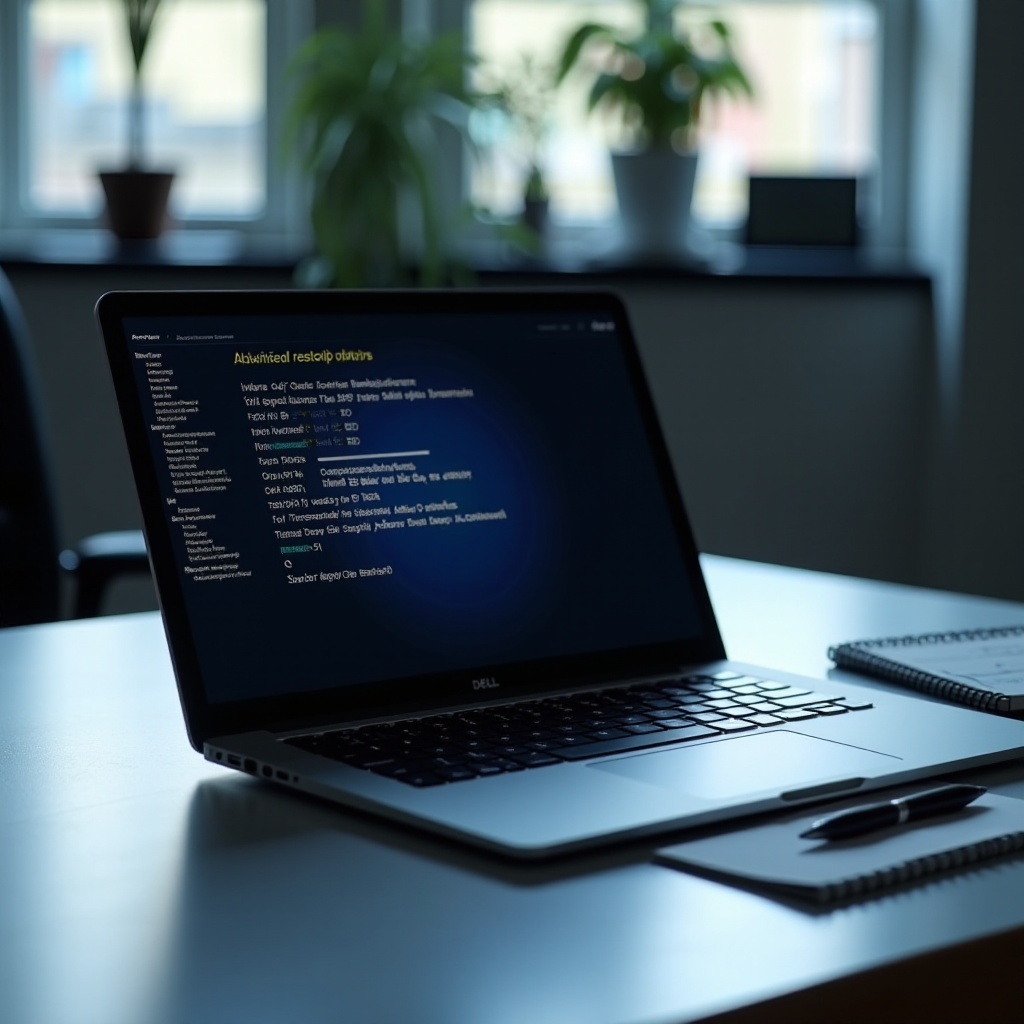
- Indítsd újra a gépet speciális módba (Advanced Startup).
- Válaszd a Rendszer-visszaállítás opciót.
- Állítsd vissza a rendszert egy korábbi, stabil pontra.
Ha ez sem elég, mélyebb hibakeresésre van szükség. Ekkor jönnek képbe a speciális újraindítási módok és a Dell saját diagnosztikai eszközei.
Speciális újraindítási módok hibakereséshez
Amikor egy egyszerű ‘dell laptop újraindítás’ már nem oldja meg a problémát, speciális módokhoz kell nyúlni: csökkentett mód, BIOS/UEFI, Dell diagnosztika. Ezek segítenek kideríteni, hogy szoftveres vagy hardveres hibáról van-e szó.
Újraindítás csökkentett módban Dell laptopon
A csökkentett mód csak a legszükségesebb drivereket és szolgáltatásokat tölti be. Indítása:
- Tartsd lenyomva a Shift gombot, miközben az Újraindítás opcióra kattintasz.
- Válaszd a Hibaelhárítás → Speciális beállítások → Indítási beállítások → Újraindítás lehetőséget.
- Az újraindítás után válaszd a Csökkentett mód opciót (például F4).
Csökkentett módban:
- Távolítsd el a gyanús programokat.
- Kapcsold ki vagy telepítsd újra a problémás drivereket.
- Futtass vírus- és malware-ellenőrzést.
Ha csökkentett módban stabil a rendszer, nagyobb eséllyel szoftveres gond okozza az újraindítási problémákat. Ha viszont már a boot folyamat legelején hibát látsz, a BIOS/UEFI beállítások ellenőrzése jöhet.
BIOS/UEFI elérése (F2, F12) és alapbeállítások visszaállítása
A Dell laptopoknál a BIOS/UEFI-be általában így lépsz be:
- Kapcsold ki a gépet.
- Kapcsold be, és azonnal kezdd el nyomogatni az F2 gombot.
Egyes modelleknél az F12 hozza fel a boot menüt.
A BIOS-ban:
- Ellenőrizd, hogy az SSD/HDD látszik-e.
- Nézd meg, hogy a dátum/óra helyes-e (ha nem, CMOS vagy akkumulátor gond is lehet).
- Szükség esetén válaszd a Load Defaults vagy Load Optimized Defaults opciót.
Ez visszaállítja az alapbeállításokat, ami sokszor megoldja a furcsa indítási és újraindítási problémákat. Ha továbbra is bizonytalan vagy a hardver állapotát illetően, érdemes lefuttatni a Dell diagnosztikai eszközeit.
Dell diagnosztikai eszközök (ePSA, SupportAssist) használata indításkor
A Dell saját diagnosztikai eszközöket kínál, amelyek segítenek a hardverhibák kiszűrésében.
- Kapcsold ki a gépet.
- Kapcsold be, és azonnal nyomd az F12 gombot.
- A boot menüben válaszd a Diagnostics opciót.
Az ePSA/PSA diagnosztika:
- Teszteli a memóriát, merevlemezt/SSD-t, CPU-t és egyéb hardvereket.
- Hibakódot ad, ha hardverproblémát talál.
Ha hibakódot kapsz, jegyezd fel. A Dell támogatás és a szerviz ezt használja a hiba pontos azonosítására. Ha a diagnosztika nem talál gondot, de a laptop továbbra is furcsán indul újra, nézzük meg a tipikus hibákat és a hozzájuk tartozó megoldásokat.
Gyakori problémák újraindításkor és megoldásuk Dell laptopon
A ‘dell laptop újraindítás’ kulcsszó mögött gyakran konkrét hiba áll. Az alábbiak a leggyakoribbak, és többnyire otthon is diagnosztizálhatók.
Folyamatos újraindulási ciklus (boot loop) kezelése
Tünet: a gép a Dell logó után vagy a Windows logó alatt újra és újra újraindul, és nem jut el a bejelentkezésig.
Teendők:
- Kapcsold ki kényszerítve a gépet.
- Indítsd el, majd szakítsd meg az indulást (Power gomb) 2–3 alkalommal egymás után.
- A Windows ekkor felajánlja az Automatikus javítás lehetőségét.
- Válaszd a Speciális beállítások → Hibaelhárítás menüpontokat.
- Próbáld ki az Indítási javítás és Rendszer-visszaállítás opciókat.
Ha a boot loop frissítés után kezdődött, nagy esély van rá, hogy egy hibás frissítés okozza. Ilyenkor a visszaállítás különösen hasznos lehet.
Fekete képernyő, ‘No bootable device found’ és egyéb indítási hibák
Fekete képernyő esetén:
- Ellenőrizd, hogy a ventilátor forog-e, világítanak-e a LED-ek.
- Próbálj külső monitort csatlakoztatni, hátha a kijelző a hibás.
No bootable device found’ vagy hasonló hibaüzenet esetén:
- Lépj be a BIOS-ba (F2), ellenőrizd, hogy látja-e az SSD/HDD-t.
- Nézd meg, hogy a boot sorrendben a rendszermeghajtó az első vagy a megfelelő helyen áll-e.
- Ha az SSD/HDD nem látható, nagy az esélye hardverhibának.
Ilyen esetekben az egyszerű ‘dell laptop újraindítás’ már nem lesz elég, és valószínűleg szervizvizsgálat szükséges.
Váratlan újraindítások túlmelegedés vagy tápellátási gondok miatt
Ha a laptop hirtelen, előjel nélkül indul újra, miközben dolgozol rajta:
- Tapintsd meg az alját, oldalát: nagyon forró?
- Hallod, hogy a ventilátor folyamatosan nagy fordulaton pörög?
Teendők:
- Használj hűtőpadot, különösen nyári melegben.
- Tisztíttasd ki a hűtőt és a ventilátort (szervizben, ha nem értesz hozzá).
- Ellenőrizd a töltőt: eredeti Dell adaptert használj, ne olcsó utángyártottat.
Ha a gond szoftveres, sokszor megoldható újraindítással és javítással. Ha viszont a hardver a hibás, el kell dönteni, elég-e még a sima újraindítás, vagy már komolyabb lépés kell.
Mikor elég az újraindítás, és mikor kell alaphelyzetbe állítás vagy újratelepítés?
Nem minden problémát old meg a ‘dell laptop újraindítás’. Van, amikor radikálisabb beavatkozás kell, például alaphelyzetbe állítás vagy teljes Windows újratelepítés.
Tünetek, amelyek mélyebb rendszerhibára utalnak
Az alábbi jelek arra utalnak, hogy az operációs rendszer mélyebben sérült:
- Minden újraindítás után ugyanaz a hiba jelentkezik.
- Több, egymástól független funkció is hibás (pl. hang, hálózat, grafika).
- Vírusfertőzés gyanúja áll fenn, és a vírusirtó sem tud mindent eltávolítani.
- Rendszerfájlok folyamatosan sérülnek, hiányoznak, és gyakran kapsz sfc vagy DISM hibákat.
Ilyenkor érdemes elgondolkodni az alaphelyzetbe állításon vagy teljes újratelepítésen, de előtte mindig gondoskodj az adataid biztonságáról.
‘Ez a gép alaphelyzetbe állítása’ opciók előnyei és hátrányai
A Windows 10/11-ben elérhető ‘Ez a gép alaphelyzetbe állítása’ funkció két fő módot kínál:
- Fájlok megtartása
A személyes fájlokat (Dokumentumok, Képek, asztali fájlok) megtartja, de programokat törölhet. Jó kompromisszum, ha a rendszer instabil, de adatot nem akarsz veszíteni. - Minden törlése
Teljesen törli a rendszert, új Windows példányt telepít. Ez a legbiztosabb megoldás súlyos szoftveres hibáknál, de előtte kötelező biztonsági mentést készíteni.
Mindkét esetben igaz, hogy egy sima ‘dell laptop újraindítás’ már nem elég, viszont a kapott eredmény egy jó eséllyel stabil és tiszta rendszer lesz.
Gyári Dell helyreállítás vs. tiszta Windows telepítés
Dell gépen több lehetőséged is van a rendszer helyreállítására:
- Gyári helyreállítás
Visszaállítja a gépet a vásárláskori állapotra. A Dell szoftverek és driverek azonnal rendelkezésre állnak. Kezdőknek ez a legegyszerűbb út. - Tiszta Windows telepítés
Letisztult, felesleges programoktól mentes rendszer. Utólag kell feltenni a Dell drivereket a hivatalos oldalról, de cserébe nagyobb kontrollt kapsz.
Ha bizonytalan vagy, gyakran a gyári helyreállítás a stabilabb, egyszerűbb kezdés. Bármelyik utat választod, előtte mindig készíts biztonsági mentést, hogy egy balul sikerült folyamat ne járjon adatvesztéssel. Ha sikerült rendbe hozni a rendszert, érdemes odafigyelni arra is, hogyan előzheted meg, hogy újra komoly problémákig fajuljon egy egyszerű újraindítás.
Tippek a stabil működéshez és a felesleges újraindítások elkerüléséhez
A stabil Dell laptop ritkábban fagy, ritkábban kell kényszerítetten újraindítani, és hosszabb az élettartama is. Néhány egyszerű szokással sok hibát előre elkerülhetsz.
Rendszeres frissítések: Windows, driverek, Dell szoftverek
Fontos:
- Tartsd naprakészen a Windows-t (Windows Update).
- Időnként futtasd a Dell Update vagy SupportAssist alkalmazást.
- Frissítsd a fontos drivereket (chipset, videókártya, hálózat, hang).
A naprakész driverek csökkentik az inkompatibilitási hibák és váratlan újraindulások esélyét. A szoftveres karbantartás mellett a felesleges háttérfolyamatok letiltása is sokat számít.
Autostart programok, vírusirtó és karbantartó eszközök szerepe
Túl sok automatikusan induló program lelassítja a rendszert, és növeli a hibák esélyét:
- Nyomd meg: Ctrl + Shift + Esc a Feladatkezelőhöz.
- Lépj az Indítás fülre.
- Kapcsold ki a felesleges programokat (jobb klikk → Letiltás).
Emellett:
- Használj megbízható vírusirtót, és tartsd naprakészen.
- Időnként futtass malware-ellenőrzést is (például külön kártevő-keresővel).
- Ne telepíts ismeretlen forrásból származó programokat, bövítményeket.
Ha a szoftveres oldal rendben van, érdemes a hardveres stabilitásra is figyelni, mert a túlmelegedés és a gyenge tároló is okozhatja, hogy gyakran kell a ‘dell laptop újraindítás’ megoldáshoz nyúlnod.
Hőmérséklet, porosodás, SSD és RAM hatása a stabilitásra
A hardver állapota közvetlenül hat a rendszer stabilitására.
Figyelj az alábbiakra:
- Hőmérséklet: ha a laptop gyakran túlmelegszik, tisztítás és hűtőpaszta-csere segíthet.
- Porosodás: a ventilátor és a hűtőrács rendszeres tisztítása sok hibát megelőz.
- SSD-re váltás: egy régi, hibás HDD sok fagyást okozhat. SSD-re váltva a rendszer gyorsabb és stabilabb lesz.
- RAM-bővítés: ha kevés a memória, a rendszer jobban hajlamos lefagyni, főleg sok megnyitott programnál és böngészőfülnél.
Ha ezekre figyelsz, kevesebbszer kerülsz olyan helyzetbe, ahol kényszerített újraindításra, sőt komolyabb beavatkozásra van szükség. Végül érdemes összefoglalni, mit érdemes megjegyezni a ‘dell laptop újraindítás’ témájával kapcsolatban.
Összegzés
A ‘dell laptop újraindítás’ sokkal több, mint egy egyszerű gombnyomás. Ha tudod, mikor melyik módszert alkalmazd – normál, kényszerített, csökkentett mód, BIOS-ba lépés, diagnosztika –, akkor a legtöbb hétköznapi hibát gyorsan és biztonságosan megoldhatod.
Érdemes mindig a legkíméletesebb megoldással kezdeni, és csak akkor továbblépni a radikálisabb lépésekre (alaphelyzetbe állítás, újratelepítés), ha semmi más nem segít. Közben ne feledkezz meg a megelőzésről sem: frissítések, karbantartás, hűtés, stabil tápellátás és rendszeres biztonsági mentés.
Ha bizonytalan vagy, vagy hardverhibára gyanakszol, mindig jobb mielőbb szakemberhez vagy hivatalos Dell támogatáshoz fordulni, minthogy kockáztasd az adataidat és a laptopod épségét.
Gyakran feltett kérdések
Milyen gyakran érdemes újraindítani a Dell laptopot?
Átlagos használat mellett érdemes legalább naponta egyszer újraindítani a Dell laptopot, ha egész nap használod. Ha csak ritkán kapcsolod be, minden hosszabb munkamenet végén vagy elején jó ötlet egy újraindítás. Frissítések telepítése után mindig indítsd újra, amikor a rendszer kéri, mert különben a módosítások nem lépnek teljesen életbe.
Mit tegyek, ha a Dell laptop újraindítás után is folyamatosan lefagy?
Ha az újraindítás után is rendszeresen lefagy a gép, először próbáld meg csökkentett módban elindítani. Ellenőrizd a frissítéseket és drivereket, távolítsd el a legutóbbi problémás programokat, futtasd a Dell diagnosztikát (F12 → Diagnostics), és végezd el a rendszerfájlok ellenőrzését (sfc /scannow, DISM). Ha ezek nem segítenek, készíts adatmentést, majd gondolkodj alaphelyzetbe állításban, újratelepítésben vagy szerviz felkeresésében.
Biztonságos-e a Dell laptop kényszerített újraindítása, ha teljesen lefagyott a rendszer?
Kényszerített újraindítás végső megoldásnak tekinthető. Ha a rendszer teljesen lefagyott, és semmire nem reagál, ez az egyetlen reális lehetőség. A már elmentett adatok többnyire biztonságban vannak, de a meg nem mentett dokumentumok könnyen elveszhetnek, és ritkán fájlrendszer-sérülés is előfordulhat. Ezért fontos a gyakori mentés, és az, hogy kényszerített újraindítást csak akkor alkalmazz, ha a normál módszerek már nem működnek.