7 Nov 2026
Post by Chloe
Bevezetés – miért fontosak a HP nyomtató hibakódok?
A HP nyomtató hibakódok első ránézésre ijesztőnek tűnhetnek: ismeretlen számok, betűk, villogó LED-ek, ‘Offline’ vagy ‘Hiba’ üzenetek. Mégis ezek a kódok segítenek a leggyorsabban rájönni, hogy mi a gond a készülékkel. Ha érted, mit jelez a nyomtató, nem kell azonnal szervizt hívni, sok problémát pár perc alatt megoldhatsz otthon vagy az irodában.
A hibakódok jelzik például, ha elakadt a papír, ha a patronnal van gond, ha a Wi‑Fi kapcsolat szakadt meg, vagy ha a firmware frissítése hiúsult meg. Egy jól felépített hibaelhárítási lépéssor nemcsak időt spórol, hanem pénzt is, mert kevesebbszer kell szakemberhez fordulni, és elkerülheted a felesleges alkatrészcseréket is.
Ebben a cikkben közérthetően végigvesszük, hogyan azonosítsd a HP nyomtató hibakódokat, melyek a leggyakoribb problémák, és mit tehetsz ellenük. Külön kitérünk a különböző HP modellekre, az általános hibaelhárítási lépésekre, valamint arra, hogyan előzheted meg a hibák nagy részét. A végére magabiztosabban fogsz reagálni minden felugró hibakódra.

Hogyan azonosítsuk a HP nyomtató hibakódokat?
A hatékony hibaelhárítás azzal kezdődik, hogy pontosan azonosítod a hibakódot vagy hibaüzenetet. Minél pontosabban jegyzed fel a kódot, annál célzottabb megoldást találhatsz rá – akár a HP saját súgójában, akár ebben az útmutatóban.
Hibakódok a nyomtató kijelzőjén és LED-jein
Sok HP nyomtató saját kis kijelzővel rendelkezik. Itt jelenhet meg:
- alfanumerikus hibakód (például ‘0x6100004a’, ‘B3xxxx’),
- rövid szöveges üzenet (‘Paper Jam’, ‘Printhead problem’),
- ikonok (papír, tinta, Wi‑Fi ikon villogása).
Ha nincs kijelző, a nyomtató LED-ekkel jelez. Ilyenkor a villogás mintája számít:
- egyszerre villogó figyelmeztető fény és bekapcsoló gomb,
- folyamatosan világító tinta- vagy papír-ikon,
- meghatározott sorrendben villogó több LED.
A pontos jelentést a készülék kézikönyve vagy a HP online súgója tartalmazza, ezért érdemes a modell pontos típusát is felírni. Ha később a weben keresel megoldást, ez a típusjelzés lesz az egyik legfontosabb információ.
Hibakódok megjelenése a számítógépen és a HP Smart alkalmazásban
Gyakran a hibakód csak a számítógépen vagy a telefonon látszik:
- Windows esetén az értesítési területen vagy a ‘Nyomtatók és szkennerek’ menüben,
- macOS alatt a nyomtatási sor ablakában,
- HP Smart alkalmazásban (PC-n és mobilon) külön hibaüzenetként.
Ilyenkor jegyezd fel a pontos szöveget angolul vagy magyarul, mert a Google-ben és a HP súgóban ez alapján fogsz tudni keresni. Ha csak a hibakód számát látod, azt is elég felírni, de a szöveg sokszor egyértelműbbé teszi a problémát, például azonnal kiderül, hogy papírról, patronról vagy hálózatról van szó.
Tipikus félreolvasások és hogyan kerüljük el őket
A bonyolult kódokat könnyű félreolvasni, ami teljesen rossz irányba terelheti a hibakeresést. Figyelj az alábbiakra:
- Ne keverd az ‘O’ betűt a ‘0’ (nulla) számmal.
- A ‘B3’ és az ‘E3’ más hibakategóriát jelenthet.
- Ha LED-mintát jegyzel fel, írj le mindent: melyik LED villog, melyik világít folyamatosan, milyen sorrendben.
Érdemes a hibaképernyőről vagy a villogó LED-ekről fotót készíteni, így később vissza tudod nézni. Ha a hibakód pontosan megvan, a következő lépés annak eldöntése, hogy milyen jellegű problémáról lehet szó.
A HP nyomtató hibakódok fő kategóriái
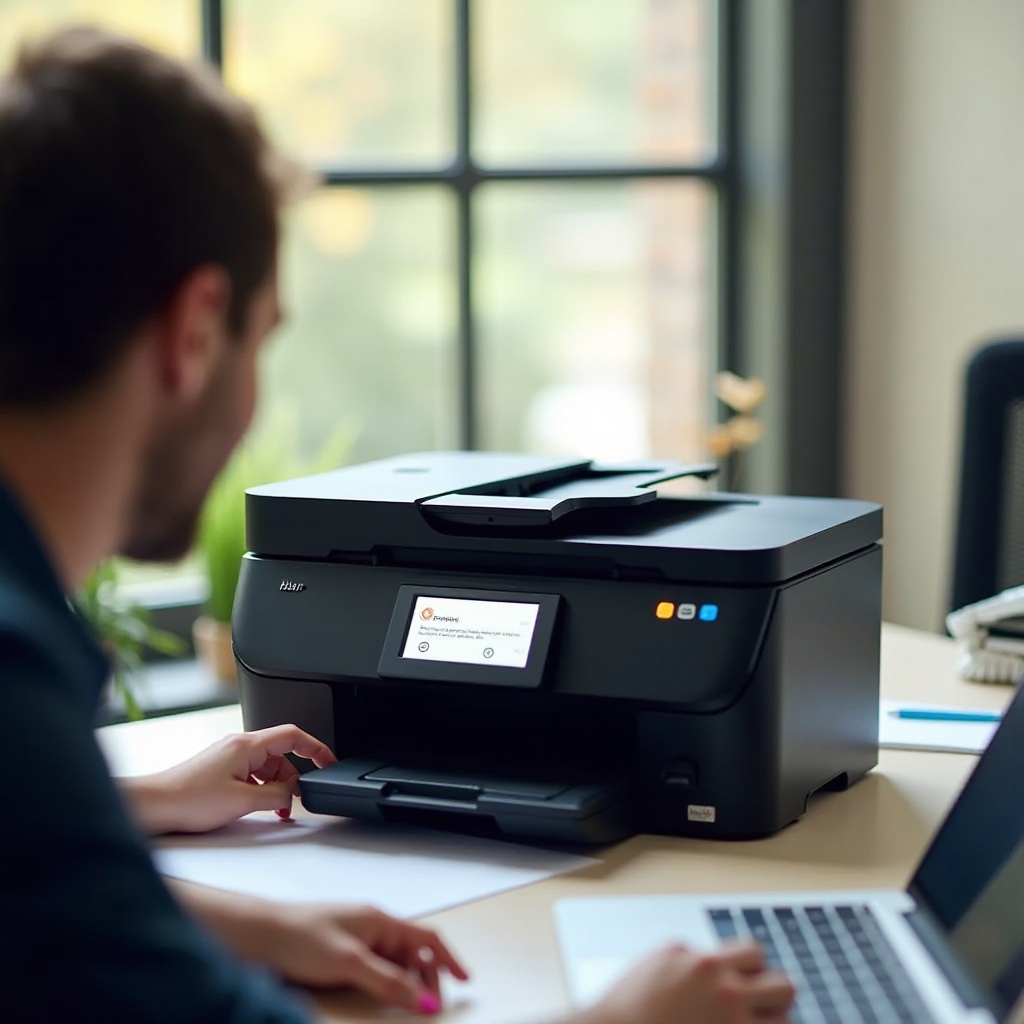
Miután felírtad a hibakódot vagy hibaüzenetet, hasznos, ha be tudod sorolni egy nagyobb hibacsoportba. Így célzottan tudsz megoldást keresni, és elkerülöd a felesleges próbálkozásokat.
Mechanikai hibák (papírelakadás, adagolás, görgők)
Ide tartozik minden, ami a papír fizikai mozgatásával függ össze:
- papírelakadás a tálcában, a nyomtatási útvonalon vagy a kijövő résznél,
- kopott vagy koszos gumigörgők,
- nem megfelelő papírméret vagy -vastagság használata.
Mechanikai hiba esetén gyakran hallasz szokatlan hangot, recsegést, kattogást, majd a nyomtató leáll és hibát jelez. Ha ilyet tapasztalsz, ne erőltesd a nyomtatást, mert csak súlyosbítod a problémát.
Kellékanyaggal kapcsolatos hibák (patron, toner, nyomtatófej)
A nyomtatási minőség és a patronok állapota is hibakódot generálhat:
- nem eredeti vagy sérült tintapatron / toner,
- rosszul behelyezett kellékanyag,
- eltömődött nyomtatófej, hiányzó színek, csíkos nyomat.
Ezek a hibák gyakran párosulnak halvány, foltos vagy szakadozó nyomattal. Ilyenkor a hibakód mellé vizuális jel is társul: a kimenő lapok alapján gyorsan felmérheted, hogy tinta- vagy tonerproblémával állsz szemben.
Hálózati és kommunikációs hibák (Wi‑Fi, USB, hálózati nyomtatás)
Ha a nyomtató ‘Offline’-nak látszik, vagy a gép nem találja, a gond jellemzően kommunikációs:
- megszakadt Wi‑Fi kapcsolat,
- hibás USB-kábel vagy port,
- IP-cím ütközés, hibás hálózati beállítások,
- blokkoló tűzfal vagy biztonsági szoftver.
Ilyenkor a nyomtató fizikailag rendben lehet, de a számítógép egyszerűen nem éri el. Fontos különválasztani, hogy a hiba a nyomtatóban vagy a hálózatban van.
Szoftveres és firmware hibák
A modern HP nyomtatók saját belső szoftverrel (firmware-rel) működnek. Hiba történhet:
- félbeszakadt firmware frissítéskor,
- elavult illesztőprogram miatt,
- sérült nyomtatási sor vagy spooler szolgáltatás miatt.
Ezek a hibák gyakran ‘0x…’ kezdetű hibakódként jelennek meg, és újraindítás után is visszatérhetnek, ha nem kezeled az okot. Ha már tudod, melyik csoportba illik a hibakód, könnyebb lesz a következő lépés: a konkrét, gyakori hibák és megoldásaik áttekintése.
Gyakori HP nyomtató hibakódok és megoldásaik – lépésről lépésre
A következő fejezetben a leggyakrabban előforduló HP nyomtató hibakódokat és hibaüzeneteket vesszük végig. A lépések nagy része otthon vagy irodában is biztonságosan elvégezhető, és nem igényel speciális szerszámot.
Papírelakadás és papíradagolási hibák
Papírelakadásnál a nyomtató gyakran ‘Paper Jam’ üzenetet vagy kapcsolódó hibakódot jelez. A biztonságos megoldás menete:
- Kapcsold ki a nyomtatót, húzd ki a tápkábelt.
- Vedd ki a papírtálcákat, és óvatosan keresd meg az elakadt lapot.
- Mindig a papír haladásával ellentétes irányba, két kézzel, egyenletesen húzd ki a lapot.
- Ne hagyj bent papírdarabkát, mert újra elakadhat. Szükség esetén zseblámpával nézz be.
- Ellenőrizd a görgőket: ha erősen porosak vagy csúszósak, tisztítsd meg őket enyhén nedves, szöszmentes ruhával.
- Tedd vissza a tálcákat, töltsd fel megfelelő minőségű papírral, és indíts tesztnyomtatást.
Gyakori hiba, hogy túl sok papírt tesznek a tálcába, vagy túl vékony / vastag lapot használnak. Mindig a gyártó által ajánlott papírt válaszd, és a papírköteget igazítsd el a tálcában, mielőtt betolod.
Patron- és tonerkazetta-hibák, nem eredeti kellékanyag felismerése
Ha a nyomtató nem ismeri fel a patront vagy tonert, a hibaüzenet lehet:
- ‘Incompatible cartridge’,
- ‘Low ink’ / ‘Low toner’,
- ‘Cartridge problem’ vagy ezek magyar megfelelői.
A teendők:
- Óvatosan vedd ki az érintett patront/tonert.
- Töröld át az érintkezőket (aranyszínű rész) puha, száraz kendővel.
- Ellenőrizd, hogy a védőfóliát teljesen eltávolítottad-e.
- Helyezd vissza határozott mozdulattal, a kattanásig.
- Indítsd újra a nyomtatót, és nézd meg, továbbra is jelzi-e a hibát.
Ha utángyártott vagy utántöltött kellékanyagot használsz, előfordulhat, hogy a nyomtató elutasítja, vagy gyakrabban jelez hibát. Sok modellnél ez a garanciát is érintheti, ezért érdemes eredeti vagy megbízható, tanúsított alternatívát használni. Hosszú távon ez kevesebb hibakóddal és jobb nyomtatási minőséggel jár.
Nyomtatófej hibák, csíkos vagy halvány nyomat problémák
Nyomtatófej probléma esetén a tipikus tünetek:
- csíkos nyomat,
- hiányzó színek,
- foltos, elmosódott betűk.
Lépések a hibaelhárításhoz:
- Futtass automatikus nyomtatófej-tisztítást a nyomtató menüjéből vagy a driver szoftverből.
- Ha a tesztoldal még mindig csíkos, ismételd meg a tisztítást 1–2 alkalommal.
- Ha nincs javulás, vedd ki a patront, és ellenőrizd, hogy nincs-e rajta szennyeződés vagy száradt tinta.
- Tisztítsd meg a fej környékét puha, enyhén nedves (desztillált víz) kendővel, de soha ne érj hozzá durván a fúvókákhoz.
- Ha a probléma továbbra is fennáll, szükség lehet nyomtatófej cserére vagy szervizre.
Ritkán használt nyomtatók esetén különösen fontos a megelőzés: nyomtass legalább hetente egy rövid tesztoldalt, hogy a tinta ne száradjon be a fejben.
‘Nyomtató offline’ és egyéb hálózati hibakódok
Az ‘Offline’ állapot nagyon gyakori, de általában gyorsan orvosolható.
Nézd végig az alábbi lépéseket:
- Ellenőrizd, hogy a nyomtató be van-e kapcsolva, és nincs-e rajta külön hiba.
- Ha USB-s kapcsolatot használsz, húzd ki és dugd vissza a kábelt, lehetőleg másik USB-portba.
- Wi‑Fi esetén győződj meg róla, hogy a nyomtató ugyanarra a hálózatra csatlakozik, mint a számítógép vagy a mobil.
- Indítsd újra a routert, majd a nyomtatót.
- Ellenőrizd a ‘Nyomtatók és szkennerek’ menüben, hogy nem ‘Offline használat’ van-e beállítva.
- Ha továbbra is offline, távolítsd el a nyomtatót a rendszerből, majd add hozzá új eszközként.
Ha hálózati nyomtatót több felhasználó is használ, a nyomtatószerver vagy az IP-beállítások hibája is okozhat ‘Offline’ állapotot. Ilyenkor kérd meg az IT-felelőst, hogy ellenőrizze a hálózati konfigurációt.
Firmware frissítési hibák és rendszerhibák
Firmware hiba esetén a nyomtató furcsán viselkedhet, lefagyhat, vagy ‘Update failed’ jellegű üzenetet ad.
Javasolt lépések:
- Kapcsold ki a nyomtatót, várj 30 másodpercet, majd kapcsold vissza.
- Ellenőrizd a HP weboldalán, hogy van-e a modellhez friss firmware és driver.
- Töltsd le a legújabb verziót, és kövesd pontosan a telepítési útmutatót.
- Frissítés közben soha ne húzd ki a tápkábelt, és ne szakítsd meg a kapcsolatot.
- Ha a hiba többször is visszatér, érdemes szervizhez vagy HP ügyfélszolgálathoz fordulni.
A gyakori hibakódok és megoldásaik áttekintése után érdemes megnézni, hogy a különböző HP modellcsaládoknál milyen jellegű hibák fordulnak elő leginkább, mert ez segít felkészülni a típusodra jellemző problémákra.
Modell-specifikus HP hibakód példák (DeskJet, ENVY, OfficeJet, LaserJet, Smart Tank)
A HP különböző nyomtatócsaládjai más-más felhasználásra készültek, és ennek megfelelően eltérő hibák jellemzőek rájuk. Bár a pontos kódok modellfüggők, a hibák típusa sokszor hasonló.
HP DeskJet és ENVY – tipikus otthoni hibakódok
A DeskJet és ENVY készülékek főleg otthoni, kisebb volumenű nyomtatásra készültek. Gyakori problémák:
- papírelakadás olcsó, vékony papír miatt,
- tintapatron-felismerési hibák utángyártott patronoknál,
- ritka használat miatti beszáradt nyomtatófej.
Megoldásként segít a jó minőségű papír, az eredeti vagy megbízható kellékanyag, és az időnkénti tesztnyomtatás, hogy a tinta ne száradjon be.
HP OfficeJet és OfficeJet Pro – irodai használat során jelentkező kódok
Irodai környezetben a nagyobb terhelés miatt más típusú hibák gyakoribbak:
- duplex (kétoldalas) nyomtatás közbeni papírelakadás,
- hálózati nyomtatási gondok, több felhasználó esetén,
- szkennelési hibák (scan to email, scan to folder).
Ezeket jól kezelhetővé teszi egy átgondolt hálózati beállítás, rendszeres karbantartás, és az, ha az IT-felelős vagy rendszergazda aktívan karbantartja a nyomtatóparkot. Így a hibakódok nagy része megelőzhető.
HP LaserJet – lézernyomtatókra jellemző hibák
A lézernyomtatók más elven működnek, ezért a hibakódok is eltérőek lehetnek:
- ‘Fuser error’ – a fixálóegység túlmelegedése vagy hibája,
- ‘Maintenance kit required’ – karbantartó készlet cseréjének ideje,
- dobegység vagy transfer belt hibák.
Ezeknél a hibáknál gyakran szükség van cserélhető egységek vásárlására és beszerelésére, amihez célszerű szakembert hívni, főleg nagyobb értékű gépek esetén. A lézernyomtatók hosszú távon megbízhatóak, de igénylik az időszakos karbantartást.
HP Smart Tank – tartályos modellek gyakori problémái
A Smart Tank készülékek nagy tintatartályos, gazdaságos nyomtatók. Tipikus gondok:
- levegős tinta-rendszer, ha rosszul történt a feltöltés,
- eltömődött fej a nem megfelelő tinta használata miatt,
- helytelen szintezés és kalibráció.
Itt különösen fontos az eredeti tinta használata, a gyártó előírásainak betartása, és a rendszeres karbantartó nyomtatás. Ha ezeket szem előtt tartod, a Smart Tank nyomtatók nagyon kedvező oldalköltséget és stabil működést biztosítanak.
A modell-specifikus problémák után nézzük meg azokat az általános lépéseket, amelyeket szinte bármelyik HP hibakód esetén érdemes kipróbálnod.
Általános HP hibaelhárítási lépések, amelyeket mindig érdemes kipróbálni
Szinte minden HP nyomtatóhibánál van néhány alaplépés, amit gyorsan megtehetsz, mielőtt mélyebben belemennél a diagnosztikába vagy szakembert hívnál.
Nyomtató helyes újraindítása és csatlakozások ellenőrzése
- Kapcsold ki a nyomtatót a gombbal.
- Húzd ki a tápkábelt a konnektorból, várj 30–60 másodpercet.
- Közben ellenőrizd a kábeleket (táp, USB, hálózati), nincsenek-e kilazulva vagy megsérülve.
- Csatlakoztasd újra a tápkábelt, majd kapcsold be a nyomtatót.
- Ha hálózati nyomtató, ellenőrizd, hogy a router működik-e, és van-e internetkapcsolat.
Ez az egyszerű ‘hard reset’ sok, átmeneti szoftveres vagy kommunikációs problémát megold. Ha azonban a hiba továbbra is fennáll, érdemes a szoftveres oldalra is figyelni.
Illesztőprogramok és szoftverek frissítése vagy újratelepítése
Elavult vagy sérült driver sok hibakód forrása lehet.
- Látogasd meg a HP hivatalos weboldalát.
- Írd be a nyomtató pontos típusát.
- Töltsd le a legfrissebb illesztőprogramot és szoftvercsomagot.
- Először távolítsd el a régi drivert a gépedről, majd telepítsd az újat.
Ez rengeteg ‘furcsa’, nehezen beazonosítható hibát megszüntethet. Ha még ez sem segít, érdemes az automatikus diagnosztikai eszközöket is bevetni.
HP Print and Scan Doctor és HP Smart használata
A HP Print and Scan Doctor (Windows alatt) és a HP Smart alkalmazás hasznos automatikus diagnosztikai eszközök. Segítenek:
- felismerni a kapcsolat-problémákat,
- javítani a nyomtatási és szkennelési hibákat,
- ajánlásokat adni konkrét hibakódokra.
Érdemes ezeket első körben lefuttatni, mielőtt bonyolultabb lépésekre szánod el magad. Ha az automatikus eszközök sem találnak tartós megoldást, egy radikálisabb lépés, a gyári visszaállítás jöhet szóba.
Mikor és hogyan érdemes gyári visszaállítást végezni?
A gyári visszaállítás (factory reset) akkor lehet hasznos, ha:
- a nyomtató folyamatosan furcsán viselkedik,
- többféle hiba jelenik meg váltakozva,
- biztos vagy benne, hogy nem hálózati vagy mechanikai gond áll a háttérben.
Fontos: ezzel törlöd a beállítások nagy részét (Wi‑Fi, jelszavak, profilok). A reset pontos lépései modellfüggők, ezért mindig keresd meg a kézikönyvben vagy a HP súgójában. Ha a gyári visszaállítás után is visszatér ugyanaz a hibakód, nagy valószínűséggel szakemberhez kell fordulni.
Ha már tudod, hogyan hárítsd el a hibákat, érdemes azon is gondolkodni, hogyan csökkentheted a hibakódok előfordulását középtávon.
Megelőzés – hogyan csökkentsük a HP hibakódok előfordulását?
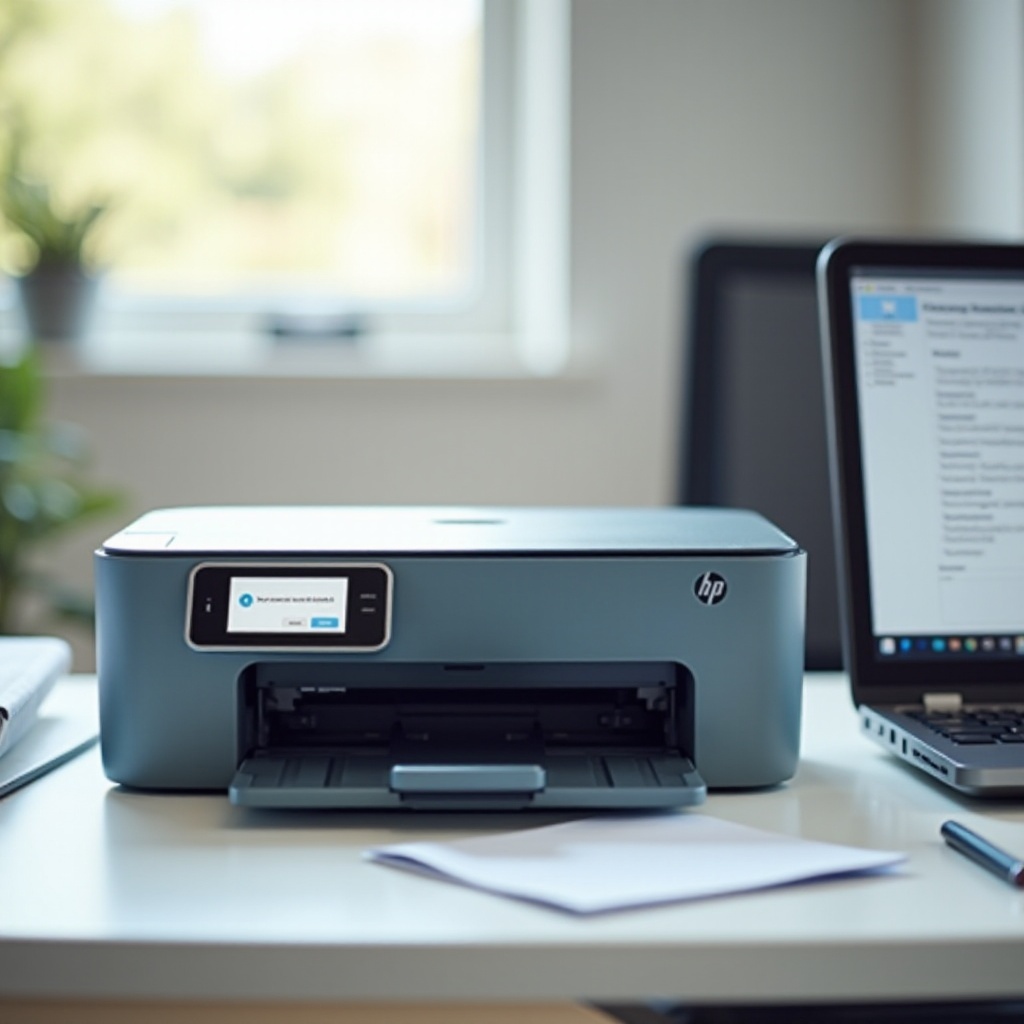
A legtöbb HP nyomtatóhiba megelőzhető lenne egy kis odafigyeléssel és alapvető karbantartással. Ezzel meghosszabbítod a készülék élettartamát, és kevesebb bosszantó hibakóddal találkozol.
Rendszeres karbantartás és tisztítás
- Időnként töröld le a nyomtató külsejét, és jól szellőző helyre tedd.
- Ellenőrizd a papírtálcát és a papír útját, nincs-e benne por, papírdarab.
- Használd a gyártó által ajánlott tisztítóprogramokat (nyomtatófej-tisztítás, igazítás).
Egy rövid karbantartás sokkal kisebb terhelés, mint egy váratlan leállás egy fontos határidő előtt.
Megfelelő papír- és kellékanyag-választás
- Ne használj extrém vékony vagy túl vastag, hullámos papírt.
- Válassz megbízható gyártót, és lehetőleg eredeti HP tintát/tonert.
- Kerüld a kétes eredetű, nagyon olcsó utángyártott patronokat, mert több hibát okozhatnak, mint amennyi költséget megspórolsz velük.
A jó minőségű papír és kellékanyag stabilabb működést, szebb nyomatot és kevesebb hibakódot eredményez.
Környezeti feltételek (páratartalom, por, hőmérséklet) optimalizálása
A poros, nagyon meleg vagy nagyon hideg helyen elhelyezett nyomtatók hajlamosabbak a meghibásodásra. Tartsd a készüléket:
- száraz, de nem túl száraz helyen,
- távol közvetlen hőtől és napsütéstől,
- ne rakd közvetlenül a padlóra, főleg nem irodai szőnyegre, ahol sok por van.
Az optimális környezet nem csak a nyomtatónak tesz jót, hanem a papír minőségét is védi, így kevesebb gyűrődés, elakadás fordul elő.
Tudatos firmware-frissítési stratégia
Frissíts, de ne kapkodva:
- Nézd meg, milyen hibákat javít a friss firmware.
- Csak stabil, megbízható hálózati kapcsolat mellett frissíts.
- Frissítés közben ne kapcsold ki a nyomtatót, és ne húzd ki a kábelt.
Ha így jársz el, jó eséllyel elkerülöd a firmware-frissítés közben fellépő hibakódokat. Ha a megelőzés és az alap hibaelhárítás sem segít, felmerül a kérdés: mikor jön el az a pont, amikor már szakembert kell bevonni?
Mikor forduljunk szakemberhez vagy HP ügyfélszolgálathoz?
Nem minden hibát érdemes saját kezűleg javítani. Van, amikor időt, pénzt és idegeskedést spórolsz azzal, ha egyből hozzáértőhöz fordulsz.
Visszatérő hibakódok és tartós működési zavarok
Ha ugyanaz a hibakód:
- többször visszatér rövid időn belül,
- többféle hibaelhárítás után is megmarad,
- vagy a nyomtató teljesen használhatatlanná válik,
akkor valószínű, hogy mélyebb, hardveres vagy komplex szoftveres probléma áll a háttérben. Ilyenkor érdemes már a HP hivatalos támogatását vagy egy megbízható szervizt megkeresni.
Hardverhibára utaló jelek és veszélyes tünetek
Azonnal állítsd le a nyomtató használatát és húzd ki a konnektorból, ha:
- égett szagot érzel,
- furcsa, pattogó vagy csikorgó hangot hallasz,
- füstöt vagy szikrákat látsz,
- mechanikai sérülést veszel észre a belső alkatrészeken.
Ilyen esetben ne próbáld házilag szétszedni a készüléket. Fordulj szakszervizhez, mert a saját biztonságod is veszélybe kerülhet, ha nem szakszerűen nyúlsz a készülékhez.
Garanciális nyomtatók kezelése és szervizelése
Ha a nyomtató még garanciális:
- Ellenőrizd a vásárlás dátumát és az aktuális garanciaidőt.
- Keresd fel a HP hivatalos támogatási oldalát.
- Írd össze a hibakódokat, jelenségeket, és a modell pontos típusát.
- Kövesd a HP ügyfélszolgálat utasításait – sokszor telefonon vagy online is tudnak segíteni.
Ezzel nemcsak biztonságban marad a garanciád, hanem a javítás is gyorsabb és szakszerűbb lesz. Ha pedig a szakember is visszaigazolja, hogy a készülék elhasználódott, érdemes elgondolkodni egy új, korszerűbb modell beszerzésén.
Összegzés – a legfontosabb tudnivalók a HP nyomtató hibakódokról
A HP nyomtató hibakódok nem ellenségek, hanem hasznos jelzések arról, mi a gond a készülékkel. Ha megtanulod helyesen azonosítani a kódokat, csoportosítani a problémákat (mechanikai, kellékanyag, hálózat, szoftver), akkor a legtöbb hibát saját magad is gyorsan elháríthatod.
Tartsd észben az alap hibaelhárítási lépéseket, használd a HP saját diagnosztikai eszközeit, és figyelj a megelőzésre: megfelelő papír, jó minőségű kellékanyag, rendszeres karbantartás, tudatos firmware-frissítés. Ha pedig a hiba visszatérő, komoly vagy veszélyes tünetekkel jár, ne habozz szakemberhez vagy a HP ügyfélszolgálathoz fordulni.
Ha így állsz hozzá a ‘hp nyomtató hibakódok’ témához, a hibák többsége kezelhető lesz, és a nyomtatód hosszú távon is megbízhatóan fog működni.
Gyakran feltett kérdések
Miért jelenik meg újra ugyanaz a HP hibakód a hibaelhárítás után is?
Ennek több oka lehet: a gyökérokot nem szüntetted meg (például a görgő még mindig kopott, csak a papírt vetted ki), a driver vagy firmware továbbra is hibás vagy elavult, vagy olyan hardveres probléma áll a háttérben, amit csak szerviz tud javítani. Ilyenkor érdemes végigmenni az általános lépéseken (újraindítás, driverfrissítés), majd szükség esetén szakembert bevonni.
Használhatom-e tovább a nyomtatót, ha hibakódot jelez, de még nyomtat?
Kisebb hibáknál (például alacsony tinta szint, közelgő karbantartási határidő) a nyomtató általában még használható. Ha azonban furcsa hangokat ad, papírt gyűr, szokatlanul melegszik, vagy füstöt, égett szagot érzel, azonnal állítsd le a használatot, kapcsold ki és húzd ki a konnektorból, mert további károkat és balesetveszélyt okozhatsz.
Hol találom meg a saját HP nyomtatómhoz tartozó hivatalos hibakód-listát?
A legjobb források a nyomtatóhoz kapott (vagy online letölthető) felhasználói kézikönyv, a HP hivatalos támogatási oldala, ahol a modell beírása után elérhetők a hibakódok és megoldásaik, valamint a HP Smart alkalmazás súgója. Mindig a pontos modellnevét és lehetőleg a hibakód teljes formáját használd a keresésnél, így gyorsabban találsz releváns megoldást.